
คุณค้นหาวิธีโอเวอร์คล็อก GPU อย่างปลอดภัย เปิดคู่มือที่ติดอันดับต้น ๆ แล้วพบว่าตัวเลขทุกตัวในนั้นคือจำนวนเฟรมต่อวินาที เพิ่มสัญญาณนาฬิกาคอร์ ดูตัวนับ FPS ไต่ขึ้น จบ แต่คุณไม่ได้ใช้ชีวิตส่วนใหญ่ของ GPU ไปกับเกม คุณเรนเดอร์ใน Blender รันโมเดลบนเครื่องตัวเอง สตรีม หรือทำทั้งสามอย่างผสมกัน และคู่มือนั้นไม่ได้พูดถึงสิ่งเหล่านี้เลย มันปฏิบัติกับการ์ดจอราวกับว่างานเดียวที่มีอยู่คืองานที่มันกำลังนึกถึง
ช่องว่างนั้นคือเหตุผลที่คู่มือนี้มีอยู่ การโอเวอร์คล็อกมีมานานหลายสิบปีและมีเอกสารครบถ้วนสำหรับเกมเมอร์ แต่แนวคิดหนึ่งเดียวที่ตีกรอบเรื่องนี้ใหม่สำหรับคนอื่น ๆ แทบไม่เคยปรากฏบนหน้าเว็บเลย นั่นคือ คุณโอเวอร์คล็อกอะไร สำคัญพอ ๆ กับ มากแค่ไหน สัญญาณนาฬิกาคอร์กับสัญญาณนาฬิกาหน่วยความจำไม่ได้ช่วยงานเดียวกัน เลือกคันโยกผิดสำหรับงานของคุณ แล้วคุณจะได้ความร้อน ความไม่เสถียร และผลเบนช์มาร์กที่แทบไม่ขยับ จับคู่ตัวควบคุมให้ตรงกับคอขวดที่วัดได้ แล้วการเปลี่ยนแปลงนั้นมีโอกาสสูงกว่ามากที่จะให้ผลดีขึ้นอย่างวัดได้
ดังนั้นนี่คือขั้นตอนหนึ่งเดียวสำหรับการโอเวอร์คล็อก GPU อย่างปลอดภัย ตามด้วยการพิจารณาทีละงาน ทั้งการเล่นเกม การเรนเดอร์ การอนุมาน AI การสตรีม และแล็ปท็อป ครอบคลุม NVIDIA, AMD และ Intel Arc วิธีทดสอบโดยรวมนั้นเหมือนกัน แต่คอขวด ตัวควบคุมที่มีให้ และประโยชน์ที่อาจได้รับนั้นไม่เหมือนกัน
เวอร์ชันสั้น
ประเด็นสำคัญที่สุดคือไม่มีการโอเวอร์คล็อก GPU ที่ปลอดภัยแบบสากล เริ่มจากค่าตั้งต้นจากโรงงาน เปลี่ยนทีละตัวแปร และหยุดทันทีเมื่อพบข้อผิดพลาด ปัญหาความร้อน ประสิทธิภาพที่ถดถอย หรือสัญญาณนาฬิกาบูสต์ที่ถูกจำกัดด้วยขีดจำกัดพลังงานซ้ำ ๆ
คอร์เทียบกับหน่วยความจำ: สัญญาณนาฬิกาคอร์ที่สูงขึ้นช่วยงานที่ถูกจำกัดด้วยเชเดอร์หรือการคำนวณได้ ส่วนสัญญาณนาฬิกาหน่วยความจำที่สูงขึ้นช่วยงานที่ถูกจำกัดด้วยแบนด์วิดท์ เกม โปรแกรมเรนเดอร์ และงาน AI สามารถสลับไปมาระหว่างคอขวดทั้งสองนี้ได้ ดังนั้นให้ทดสอบสัญญาณนาฬิกาทั้งสองแยกกัน แทนที่จะเหมาว่าอย่างหนึ่งสำคัญกว่าเสมอ
อุณหภูมิ: ให้ใช้อุณหภูมิ GPU และจุดร้อนสูงสุดที่ประกาศไว้สำหรับการ์ดหรือแล็ปท็อปรุ่นของคุณโดยเฉพาะ เผื่อระยะการทำงานไว้ต่ำกว่าขีดจำกัดเหล่านั้น แทนที่จะถือว่าช่วงอุณหภูมิเดียวปลอดภัยสำหรับ GPU ทุกตัว
ขั้นตอน: บันทึกค่าอ้างอิงที่ค่าตั้งต้นจากโรงงาน ปรับคอร์ทีละน้อย กลับสู่ค่าตั้งต้นแล้วปรับหน่วยความจำแยกต่างหาก จากนั้นรวมการตั้งค่าที่เสถียรเข้าด้วยกันและตรวจสอบด้วยการทดสอบหลายแบบพร้อมงานจริงของคุณ
เครื่องมือ: เริ่มจากยูทิลิตีของ NVIDIA, AMD หรือ Intel รุ่นปัจจุบันสำหรับ GPU ของคุณ MSI Afterburner ยังคงมีประโยชน์สำหรับการปรับแต่งด้วยตนเองข้ามแบรนด์ ในกรณีที่ไดรเวอร์และเฟิร์มแวร์เปิดให้เข้าถึงตัวควบคุมที่ต้องใช้
สิ่งที่คู่มือนี้ไม่ครอบคลุม
นี่คือการโอเวอร์คล็อกที่ปลอดภัยและใช้ได้ในชีวิตประจำวัน โดยใช้ระบบระบายความร้อนด้วยอากาศหรือของเหลวแบบทั่วไป และตัวควบคุมที่ซอฟต์แวร์เปิดให้ใช้ หัวข้อใกล้เคียงบางเรื่องถูกกันออกไปโดยตั้งใจ เพราะมีความเสี่ยงต่างออกไปและมุ่งไปยังผู้อ่านคนละกลุ่ม:
- การโอเวอร์คล็อกขั้นสุดโต่งด้วยไนโตรเจนเหลวและระบบระบายความร้อนที่ต่ำกว่าอุณหภูมิห้องอื่น ๆ ซึ่งเป็นคนละกีฬาที่มีกติกาต่างออกไป
- การแฟลช BIOS และการปลดล็อกขีดจำกัดพลังงานเกินกว่าที่เครื่องมือของผู้ผลิตเปิดให้ ซึ่งเสี่ยงเกินไปสำหรับคู่มือทั่วไป
- การปรับแต่งเพื่อขุดคริปโต ซึ่งมีเป้าหมายการปรับให้เหมาะสมต่างออกไป (ประสิทธิภาพต่อวัตต์ ไม่ใช่ประสิทธิภาพสูงสุด)
- AI การเทรน : การเทรนสร้างภาระให้การ์ดต่างจากการอนุมาน ดังนั้นในฝั่ง AI คู่มือนี้ครอบคลุมเฉพาะการอนุมานเท่านั้น
สัญญาณนาฬิกาคอร์ สัญญาณนาฬิกาหน่วยความจำ และขีดจำกัดพลังงาน ทำอะไรกันแน่?
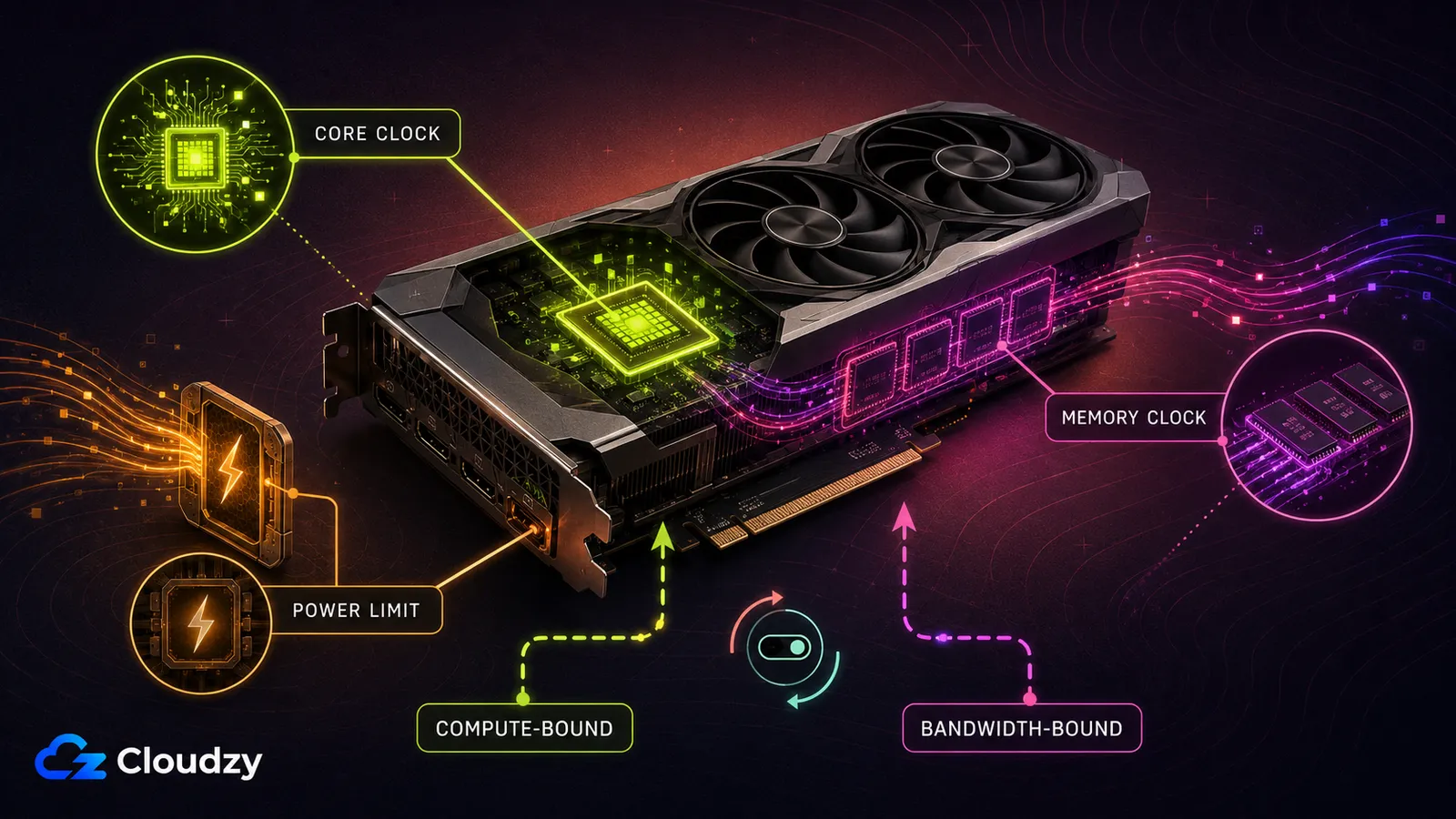
สัญญาณนาฬิกาคอร์ควบคุมความถี่การทำงานของหน่วยประมวลผลใน GPU สัญญาณนาฬิกาหน่วยความจำควบคุมอัตราการถ่ายโอนที่แท้จริงของ VRAM ส่วนขีดจำกัดพลังงานกำหนดปริมาณพลังงานของบอร์ดที่ GPU ใช้ได้ ก่อนที่พฤติกรรมบูสต์จะต้องลดความถี่ลง ไม่มีตัวควบคุมใดในสามอย่างนี้ที่รับประกันประสิทธิภาพที่สูงขึ้นได้ด้วยตัวเอง
งานหนึ่งจะถูกจำกัดด้วยการคำนวณเมื่อหน่วยประมวลผลของ GPU เป็นคอขวดหลัก และถูกจำกัดด้วยแบนด์วิดท์เมื่อปัจจัยจำกัดคือการย้ายข้อมูลระหว่าง VRAM กับ GPU สิ่งเหล่านี้ไม่ใช่ป้ายกำกับถาวร คอขวดอาจเปลี่ยนไปตามเกม ฉาก โมเดล ระยะของการอนุมาน การตั้งค่า และขนาดแบตช์
เริ่มจากขีดจำกัดพลังงานค่าเริ่มต้น หากการตรวจสอบแสดงว่าขีดจำกัดพลังงานกำลังกดสัญญาณนาฬิกาบูสต์ของการ์ดซ้ำ ๆ และเพาเวอร์ซัพพลาย ระบบระบายความร้อน กับสเปกของการ์ดมีระยะเหลือพอ คุณสามารถเพิ่มขีดจำกัดนี้ได้ภายในช่วงที่ยูทิลิตีปรับแต่งที่ได้รับการรับรองเปิดให้ การตั้งไว้สูงสุดไม่ใช่เงื่อนไขจำเป็นของการโอเวอร์คล็อกที่ปลอดภัย และผู้เริ่มต้นควรปล่อยแรงดันไฟไว้ที่ค่าเริ่มต้น
ข้อสรุปของส่วนนี้: ระบุคอขวดด้วยการวัดผล อย่าเหมาว่าทุกเกมต้องการสัญญาณนาฬิกาคอร์ที่สูงขึ้น หรือทุกงานเรนเดอร์และงาน AI ต้องการสัญญาณนาฬิกาหน่วยความจำที่สูงขึ้น
ในปี 2026 ควรใช้เครื่องมือโอเวอร์คล็อก GPU ตัวไหน?
MSI Afterburner ยังคงเป็นยูทิลิตีปรับแต่งและตรวจสอบข้ามแบรนด์ที่เปิดให้ใช้อย่างเป็นทางการ อย่างไรก็ตาม ตัวควบคุมที่เปิดให้ใช้ขึ้นอยู่กับ GPU ไดรเวอร์ เฟิร์มแวร์ และเวอร์ชันของซอฟต์แวร์ เรื่องนี้สำคัญเป็นพิเศษกับ GPU ที่เพิ่งเปิดตัวและการ์ด Intel Arc ดังนั้นควรตรวจสอบว่ารุ่นของคุณได้รับการรองรับก่อนนำโปรไฟล์ไปใช้
ยูทิลิตีจากผู้ผลิตในปัจจุบันได้แก่ NVIDIA App, AMD Software: Adrenalin Edition และ Intel Graphics Software NVIDIA App มี Automatic Tuning ซึ่ง NVIDIA ระบุว่าจะไม่ทำให้ GPU เสียหายหรือทำให้การรับประกันเป็นโมฆะ AMD Adrenalin ให้การปรับแต่ง GPU, VRAM, พัดลม และพลังงาน ทั้งแบบอัตโนมัติและด้วยตนเองบนการ์ด Radeon ที่รองรับ ส่วน Intel เปิดให้ปรับแต่งบนผลิตภัณฑ์ Arc รุ่นเดสก์ท็อปบางรุ่น ขณะที่ GPU Intel Arc สำหรับโน้ตบุ๊กไม่สามารถโอเวอร์คล็อกผ่านวิธีที่ Intel รองรับได้
ใช้การทดสอบความเสถียรมากกว่าหนึ่งแบบ FurMark มีประโยชน์ในการเผยพฤติกรรมของระบบระบายความร้อนและพลังงานภายใต้ภาระหนักมาก แต่ไม่ควรเป็นการทดสอบความเสถียรเพียงอย่างเดียวของคุณ ให้ใช้เบนช์มาร์กหรือการทดสอบความเครียดอย่าง OCCT, 3DMark หรือ Unigine ควบคู่กับเกม งานเรนเดอร์ หรืองานคำนวณที่คุณใช้จริง
การปรับอัตโนมัติมักใช้งานง่ายกว่า ขณะที่การปรับด้วยตนเองให้การควบคุมมากกว่า ไม่มีตัวเลขเปอร์เซ็นต์ตายตัวที่เชื่อถือได้ว่าการปรับด้วยตนเองเหนือกว่าการปรับอัตโนมัติเท่าใด ดังนั้นให้เปรียบเทียบทั้งสองวิธีบนการ์ดและงานของคุณเอง
| เครื่องมือ | ฮาร์ดแวร์ที่รองรับ | ข้อพิจารณาด้านการรับประกัน | เหมาะกับการใช้งาน |
|---|---|---|---|
| MSI Afterburner | หลายแบรนด์ ในกรณีที่เปิดให้เข้าถึงตัวควบคุม | ขึ้นอยู่กับผู้ผลิตการ์ดและสาเหตุของความเสียหาย | การตั้งออฟเซ็ตด้วยตนเอง เส้นโค้งพัดลม การตรวจสอบ และการปรับ V/F |
| NVIDIA App | GPU NVIDIA ที่รองรับ | NVIDIA ระบุว่า Automatic Tuning ไม่ทำให้การรับประกันเป็นโมฆะ | การปรับแต่งแบบระมัดระวังด้วยคลิกเดียว |
| AMD Software: Adrenalin Edition | GPU AMD Radeon ที่รองรับ | AMD ระบุว่าการใช้งานเกินสเปกจากโรงงานทำให้การรับประกันผลิตภัณฑ์ AMD เป็นโมฆะ | การปรับแต่ง GPU Radeon, VRAM, พัดลม และพลังงานในตัว |
| Intel Graphics Software | GPU Intel Arc รุ่นเดสก์ท็อปบางรุ่น | Intel ระบุว่าการโอเวอร์คล็อกการ์ดแบรนด์ Intel ด้วยเครื่องมือนี้ไม่ทำให้การรับประกันเป็นโมฆะ ส่วนการ์ดจากพันธมิตรให้ยึดตามผู้ผลิตบอร์ด | การปรับแต่งประสิทธิภาพ Arc ที่ได้รับการรองรับ |
| OCCT, 3DMark, Unigine และ FurMark | ขึ้นอยู่กับการทดสอบแต่ละตัว | ไม่ใช่ยูทิลิตีสำหรับปรับแต่ง | การทดสอบความร้อน พลังงาน เบนช์มาร์ก VRAM และความเสถียร |
โอเวอร์คล็อก GPU ทีละขั้นตอนอย่างไร?
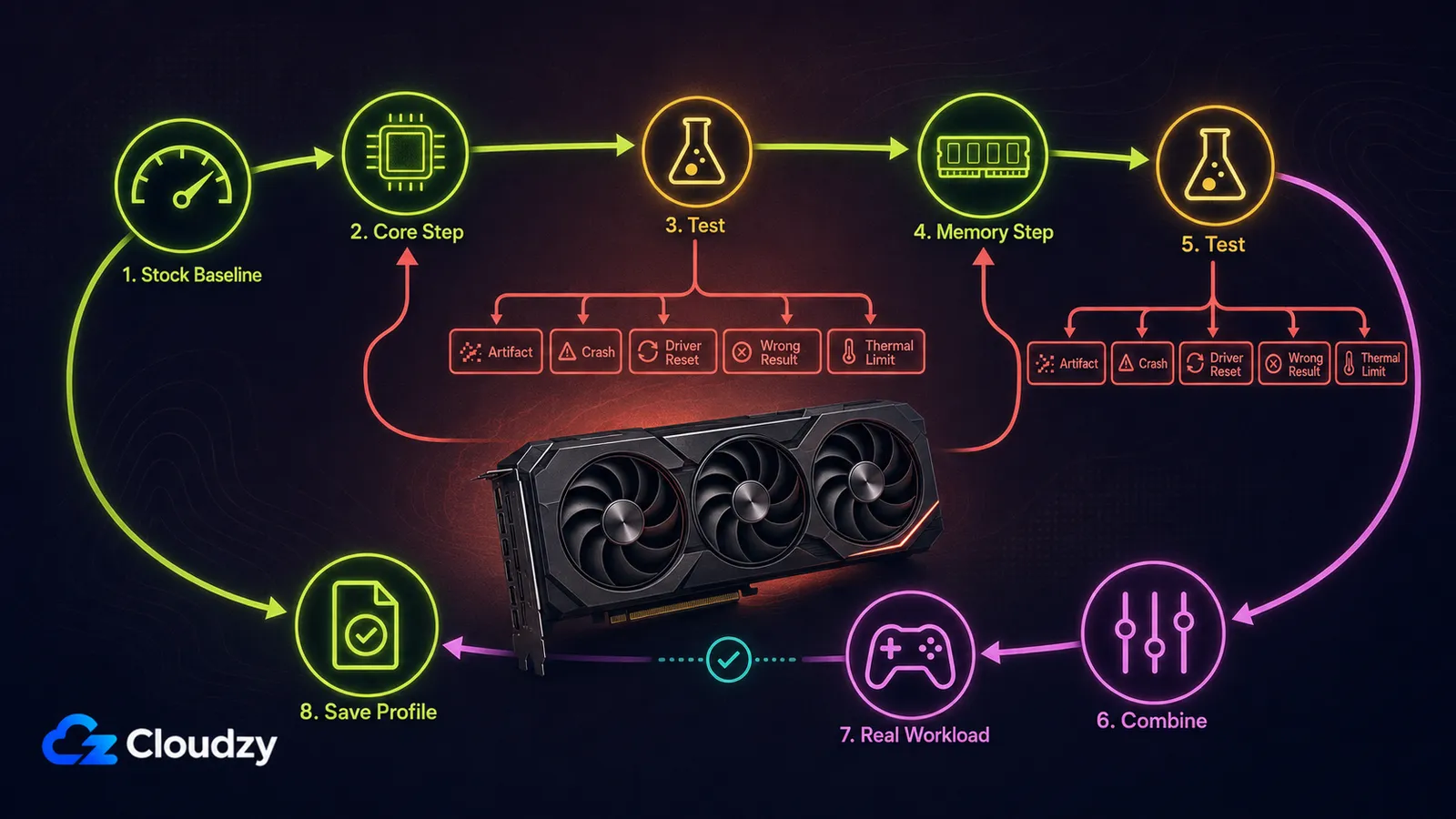
วิธีที่ปลอดภัยคือกำหนดค่าอ้างอิงที่ค่าตั้งต้นจากโรงงาน ปรับตัวควบคุมทีละอย่าง ทดสอบทุกการเปลี่ยนแปลง และเผื่อระยะไว้ต่ำกว่าค่าที่เริ่มไม่เสถียร อย่าตั้งให้โอเวอร์คล็อกทำงานอัตโนมัติตอนเปิดเครื่องจนกว่าจะผ่านการตรวจสอบขั้นสุดท้าย
- ยืนยันว่าการปรับแต่งได้รับการรองรับ อัปเดตไดรเวอร์ GPU และยูทิลิตีปรับแต่ง ระบุสเปกด้านอุณหภูมิและพลังงานจากผู้ผลิต และตรวจสอบว่าเพาเวอร์ซัพพลายกับระบบระบายความร้อนเพียงพอ จากนั้นรีเซ็ตตัวควบคุมการปรับแต่งทั้งหมดกลับสู่ค่าตั้งต้นจากโรงงาน
- บันทึกค่าอ้างอิงที่ค่าตั้งต้นจากโรงงาน รันเบนช์มาร์กหรืองานเดียวกับที่คุณจะใช้ระหว่างการปรับแต่ง และปล่อยให้ GPU เข้าสู่อุณหภูมิคงที่ บันทึกคะแนนหรือเวลาที่ใช้ สัญญาณนาฬิกาที่คงไว้ได้ อุณหภูมิ อุณหภูมิจุดร้อนหากมี การใช้พลังงาน และความเร็วพัดลม
- เตรียมการตั้งค่าระบบระบายความร้อนและพลังงาน ปรับเส้นโค้งพัดลมหากจำเป็น ปล่อยแรงดันไฟไว้ที่ค่าตั้งต้น เพิ่มขีดจำกัดพลังงานเฉพาะเมื่อการตรวจสอบแสดงว่ามันกดสัญญาณนาฬิกาบูสต์ซ้ำ ๆ และการ์ดยังมีระยะเหลือด้านความร้อนและพลังงานเพียงพอ
- ปรับสัญญาณนาฬิกาคอร์ เพิ่มทีละน้อย โดยทั่วไปครั้งละ 15 ถึง 25 MHz แล้วรันการทดสอบสั้น ๆ ซ้ำ ทำต่อไปจนกว่าจะพบข้อผิดพลาด การแครช การรีเซ็ตไดรเวอร์ อาร์ทิแฟกต์ ปัญหาความร้อน หรือคะแนนที่ลดลง จากนั้นย้อนกลับไปยังค่าที่เสถียรล่าสุดแล้วลดลงอีกเล็กน้อยเพื่อเผื่อระยะ
- ปรับหน่วยความจำแยกต่างหาก คืนคอร์กลับสู่ค่าตั้งต้น แล้วเพิ่มหน่วยความจำทีละน้อยตามที่แสดง โดยทั่วไปราว 50 ถึง 100 MHz ยูทิลิตีและหน่วยความจำต่างรุ่นรายงานค่าออฟเซ็ตต่างกัน จึงอย่าคัดลอกตัวเลขจากเครื่องมืออื่นหรือ GPU ตัวอื่น ให้ทดสอบหาภาพผิดเพี้ยน ข้อผิดพลาดของแอปพลิเคชัน ผลลัพธ์ที่ไม่ถูกต้อง และประสิทธิภาพที่ถดถอย
- รวมการตั้งค่าคอร์และหน่วยความจำที่เสถียรเข้าด้วยกัน การตั้งค่าคอร์และการตั้งค่าหน่วยความจำที่ผ่านการทดสอบแยกกัน อาจล้มเหลวเมื่อรวมกัน เพราะทั้งคู่ใช้ระยะเหลือด้านพลังงานและความร้อนร่วมกัน หากโปรไฟล์ที่รวมแล้วไม่เสถียร ให้ลดค่าใดค่าหนึ่งลง
- ดำเนินการตรวจสอบขั้นสุดท้าย ใช้เบนช์มาร์กหรือรูปแบบการทดสอบความเครียดมากกว่าหนึ่งอย่าง ตามด้วยการใช้งานจริงเต็มรอบของเกม งานเรนเดอร์ การสตรีม หรืองานคำนวณของคุณ สำหรับงานเรนเดอร์และงานคำนวณ ให้ใส่การตรวจสอบความถูกต้องที่ทำซ้ำได้ แทนที่จะดูเพียงว่าแอปพลิเคชันแครชหรือไม่
ให้บันทึกโปรไฟล์หรือเปิดใช้ "ใช้งานตอนเปิดเครื่อง" หลังจากที่การตั้งค่าแบบรวมผ่านการตรวจสอบขั้นสุดท้ายแล้วเท่านั้น
เคล็ดลับ: อาร์ทิแฟกต์ไม่ได้บอกได้แน่ชัดว่าส่วนไหนไม่เสถียร ทั้งความไม่เสถียรของคอร์ ความไม่เสถียรของหน่วยความจำ พลังงานไม่พอ ความร้อนสูงเกินไป และปัญหาไดรเวอร์ ล้วนทำให้เกิดข้อผิดพลาดทางภาพหรือการแครชได้ทั้งสิ้น หากเกิดความผิดปกติ ให้ย้อนกลับไปยังค่าที่รู้ว่าใช้ได้ล่าสุด แล้วแยกตัวแปรทีละอย่างใหม่
การโอเวอร์คล็อกส่งผลต่องานเฉพาะของคุณอย่างไร?
ผลตอบแทนแตกต่างกันมากตามประเภทงาน สรุปสั้น ๆ คือ เกมที่ติดคอขวดที่ GPU มักได้ประโยชน์จากสัญญาณนาฬิกาคอร์มากที่สุด งานเรนเดอร์อาจถูกจำกัดด้วยการคำนวณ แบนด์วิดท์หน่วยความจำ ความจุ VRAM หรือส่วนอื่นของไปป์ไลน์ การอนุมาน AI อาจสลับระหว่าง prefill ที่ใช้การคำนวณหนักกับ decode ที่ไวต่อแบนด์วิดท์ คุณภาพของตัวเข้ารหัสฮาร์ดแวร์ไม่ดีขึ้นจากสัญญาณนาฬิกาทั้งสองแบบ ส่วนผลที่ได้บนแล็ปท็อปมักถูกจำกัดด้วยความร้อนหรือถูกล็อกโดยผู้ผลิต
| ปริมาณงาน | ศักยภาพของสัญญาณนาฬิกาคอร์ | ศักยภาพของสัญญาณนาฬิกาหน่วยความจำ | ความคาดหวังที่เป็นจริง |
|---|---|---|---|
| เกมที่ติดคอขวดที่ GPU | มักมีประโยชน์ | อาจสำคัญในการตั้งค่าที่ใช้แบนด์วิดท์มาก | โดยทั่วไปไม่มาก ให้เบนช์มาร์กแยกตามเกมและการตั้งค่า |
| การเรนเดอร์ Blender/Cycles | อาจสำคัญ | ขึ้นอยู่กับฉากและแบ็กเอนด์ | ไม่มีเปอร์เซ็นต์ที่ใช้ได้ทุกกรณี ให้ทดสอบกับฉากจริง |
| การอนุมาน LLM | มีผลมากกว่ากับการประมวลผลพรอมป์ต | มักมีผลมากกว่ากับ decode ที่ขนาดแบตช์เล็ก | ขึ้นอยู่กับโมเดล ขนาดแบตช์ บริบท และรันไทม์ |
| การสตรีมด้วยฮาร์ดแวร์ | อาจเพิ่มระยะเหลือให้ฝั่งเกม | ไม่มีผลโดยตรงต่อคุณภาพการเข้ารหัส | คุณภาพการเข้ารหัสไม่ดีขึ้นจากการโอเวอร์คล็อก |
| GPU ของแล็ปท็อป | ขึ้นอยู่กับ OEM และระบบระบายความร้อน | ขึ้นอยู่กับ OEM และระบบระบายความร้อน | มักถูกล็อกหรือถูกจำกัดด้วยความร้อน |

การโอเวอร์คล็อกเพิ่ม FPS ในเกมได้เท่าไร?
ในเกมที่ติดคอขวดที่ GPU จริง ๆ การเพิ่มสัญญาณนาฬิกาคอร์มักให้ผลชัดเจนที่สุด ขณะที่สัญญาณนาฬิกาหน่วยความจำอาจมีผลที่ความละเอียดสูงหรือการตั้งค่าที่สร้างทราฟฟิกหน่วยความจำหนักกว่า ส่วนเกมที่ติดที่ CPU หรือติดที่ตัวเอนจิ้นอาจแทบไม่ดีขึ้นเลย ให้เปรียบเทียบการรันเบนช์มาร์กในตัวแบบเดียวกัน และดูเฟรมไทม์ควบคู่กับ FPS เฉลี่ย เพราะค่าเฉลี่ยที่สูงขึ้นไม่มีประโยชน์หากการโอเวอร์คล็อกทำให้เกิดอาการกระตุกหรือไม่เสถียร
การโอเวอร์คล็อกช่วยให้ Blender และการเรนเดอร์เร็วขึ้นไหม?
เป็นไปได้ แต่ฉากขนาดใหญ่ไม่ได้ติดแบนด์วิดท์หน่วยความจำโดยอัตโนมัติ Blender Cycles อาจถูกจำกัดด้วยการคำนวณเชเดอร์และเรย์เทรซิง แบนด์วิดท์ VRAM ความจุ VRAM หรือส่วนอื่นของไปป์ไลน์การเรนเดอร์ ขึ้นอยู่กับฉากและแบ็กเอนด์ การเพิ่มสัญญาณนาฬิกาหน่วยความจำไม่ได้เพิ่มความจุ VRAM จึงไม่สามารถทำให้ฉากที่ใหญ่เกินไปพอดีได้
ทดสอบคอร์และหน่วยความจำแยกกันด้วยฉาก Blender เดียวกันและแบ็กเอนด์การเรนเดอร์เดียวกัน เก็บการตั้งค่าที่ลดเวลาเรนเดอร์ได้อย่างวัดผลได้ โดยไม่เปลี่ยนผลลัพธ์และไม่ก่อให้เกิดข้อผิดพลาด ให้ถือว่าตัวเลขการลดเวลาเรนเดอร์ตายตัวที่คุณอ่านเจอที่อื่นนั้นยังไม่ได้รับการยืนยัน เว้นแต่จะมาพร้อมรุ่นการ์ด ฉาก แบ็กเอนด์ ผลลัพธ์ที่ค่าตั้งต้น ผลลัพธ์หลังปรับแต่ง และเบนช์มาร์กที่ทำซ้ำได้ หากต้องการความช่วยเหลือในการเลือกฮาร์ดแวร์พื้นฐาน ดู คู่มือ GPU สำหรับงาน CAD ของ Cloudzy.
การโอเวอร์คล็อกช่วยงานอนุมาน AI/LLM ไหม?
บางครั้งก็ช่วย แต่การตั้งค่าที่ได้ผลขึ้นอยู่กับระยะของการอนุมาน การประมวลผลพรอมป์ต หรือ prefill นั้น โดยทั่วไปใช้การคำนวณหนัก ขณะที่การสร้างโทเคนแบบออโตรีเกรสซีฟ หรือ decode มักถูกจำกัดด้วยแบนด์วิดท์หน่วยความจำ ที่ขนาดแบตช์เล็ก ส่วนแบตช์ที่ใหญ่ขึ้น บริบทที่ยาว การควอนไทซ์ เคอร์เนล attention และรันไทม์ของการอนุมาน ล้วนเปลี่ยนสมดุลนี้ได้
การโอเวอร์คล็อกหน่วยความจำอาจเพิ่มความเร็ว decode ขณะที่การโอเวอร์คล็อกคอร์อาจมีผลกับการประมวลผลพรอมป์ตมากกว่า ให้วัดเวลาถึงโทเคนแรกและจำนวนโทเคนต่อวินาทีแยกกัน อย่าเชื่อค่าออฟเซ็ตหน่วยความจำเฉพาะของ RTX 4090 ที่ถูกอ้างว่าให้ผลเพิ่มโทเคนต่อวินาทีแบบตายตัว ให้วัดเองบนโมเดล รันไทม์ การควอนไทซ์ ขนาดแบตช์ และความยาวบริบทของคุณ
คำแนะนำการปรับแต่งสำหรับการ์ดผู้บริโภคก็ไม่ควรนำไปใช้กับตัวเร่งความเร็วระดับศูนย์ข้อมูลอย่าง A100 เช่นกัน สำหรับ GPU บนคลาวด์และแบบโฮสต์ การควบคุมสัญญาณนาฬิกาและพลังงานมักอยู่ในมือของผู้ดูแลระบบหรือผู้ให้บริการ
การโอเวอร์คล็อกช่วยให้คุณภาพการสตรีมดีขึ้นไหม?
ไม่ การโอเวอร์คล็อกไม่ได้ทำให้คุณภาพของตัวเข้ารหัสฮาร์ดแวร์ดีขึ้นโดยตรง NVIDIA NVENC และตัวเข้ารหัสฮาร์ดแวร์ของ AMD ที่เข้าถึงผ่าน AMF ใช้ฮาร์ดแวร์เข้ารหัสเฉพาะทาง คุณภาพของสตรีมถูกกำหนดเป็นหลักโดยรุ่นของตัวเข้ารหัส โคเดก บิตเรต ความละเอียด พรีเซ็ต และการตั้งค่าการสตรีม
การโอเวอร์คล็อกอาจเพิ่มเฟรมเรตของเกมได้หากเกมนั้นติดคอขวดที่ GPU แต่ก็อาจทำให้การสตรีมยาว ๆ เสถียรน้อยลงเช่นกัน ให้ตรวจสอบงานทั้งชุดคือเล่นเกมพร้อมสตรีม แทนที่จะทดสอบเฉพาะเกมอย่างเดียว
โอเวอร์คล็อก GPU ของแล็ปท็อปได้ไหม?
บางครั้งได้ แต่การเข้าถึงขึ้นอยู่กับ GPU และผู้ผลิตแล็ปท็อป Intel ระบุว่า กราฟิก Intel Arc สำหรับโน้ตบุ๊กไม่สามารถโอเวอร์คล็อกได้ ผ่านวิธีการปรับแต่งที่ Intel รองรับ ส่วนตัวควบคุมของ NVIDIA และ AMD บนแล็ปท็อปจะต่างกันไปตาม OEM เฟิร์มแวร์ การกำหนดค่าพลังงานของ GPU และการออกแบบระบบระบายความร้อน
อย่าถือว่า 95 ถึง 100°C เป็นช่วงการทำงานปกติสากลสำหรับ GPU ของแล็ปท็อป ให้ใช้ขีดจำกัดที่ระบุไว้สำหรับแล็ปท็อปและ GPU รุ่นของคุณโดยเฉพาะ และอย่าข้ามการล็อกของเฟิร์มแวร์ สำหรับแล็ปท็อปที่ถูกจำกัดด้วยความร้อน การทำความสะอาดระบบระบายความร้อน ปรับปรุงการไหลของอากาศ ปรับโปรไฟล์พัดลม หรือใช้การลดแรงดันไฟที่รองรับ อาจให้ประสิทธิภาพต่อเนื่องดีกว่าการโอเวอร์คล็อก
คุณโอเวอร์คล็อก GPU ได้มากแค่ไหนอย่างปลอดภัย?
ไม่มีค่าออฟเซ็ตระดับสถาปัตยกรรมที่ปลอดภัยกับการ์ดทุกใบ การ์ดสองใบที่ใช้ GPU เดียวกันอาจมีสัญญาณนาฬิกาจากโรงงาน ขีดจำกัดพลังงานของบอร์ด ชุดระบายความร้อน เฟิร์มแวร์ โมดูล VRAM และคุณภาพซิลิคอนต่างกัน ค่าออฟเซ็ตที่ใช้ได้กับ RTX 4090, RX 7900 XTX หรือ Arc B580 ใบหนึ่ง อาจใช้ไม่ได้กับอีกใบหนึ่ง
เริ่มทุกสัญญาณนาฬิกาจากศูนย์ และค้นหาขีดจำกัดของการ์ดใบนั้น ๆ ด้วยการทดสอบ นอกจากนี้ ค่าออฟเซ็ตยังเทียบกันตรง ๆ ระหว่าง MSI Afterburner, AMD Adrenalin และ Intel Graphics Software ไม่ได้
ข้อสรุปของส่วนนี้: การโอเวอร์คล็อกที่ปลอดภัยคือผลลัพธ์ที่ผ่านการทดสอบกับการ์ดใบนั้นโดยเฉพาะ ไม่ใช่ตัวเลขที่คัดลอกมาจากตารางสถาปัตยกรรม
| การตั้งค่า | จุดเริ่มต้นที่ปลอดภัย | เปลี่ยนก็ต่อเมื่อ | คำแนะนำเริ่มต้น |
|---|---|---|---|
| สัญญาณนาฬิกาคอร์ | ออฟเซ็ต 0 | การทำงานที่ค่าตั้งต้นเสถียรและควบคุมอุณหภูมิได้ | เพิ่มทีละน้อยพร้อมทดสอบทุกครั้ง |
| สัญญาณนาฬิกาหน่วยความจำ | ออฟเซ็ต 0 | ทดสอบคอร์เสร็จแล้วและสามารถแยกทดสอบหน่วยความจำได้ | ทดสอบแยกก่อนนำมารวมกัน |
| ขีดจำกัดพลังงาน | ค่าเริ่มต้น | ขีดจำกัดพลังงานกดสัญญาณนาฬิกาบูสต์ซ้ำ ๆ และยังมีระยะเหลือเพียงพอ | อย่าตั้งไว้สูงสุดโดยอัตโนมัติ |
| แรงดันไฟ | ค่าเริ่มต้น | ผู้ใช้เข้าใจการปรับ V/F และยอมรับความเสี่ยงที่เพิ่มขึ้น | สำหรับผู้เริ่มต้น ให้ปล่อยไว้ตามเดิม |
| ใช้งานตอนเปิดเครื่อง | ปิดใช้งาน | โปรไฟล์ที่รวมแล้วผ่านการตรวจสอบขั้นสุดท้าย | เปิดใช้เฉพาะหลังผ่านการตรวจสอบเต็มรูปแบบ |
อุณหภูมิและสัญญาณใดบ่งบอกว่าการโอเวอร์คล็อกปลอดภัย?
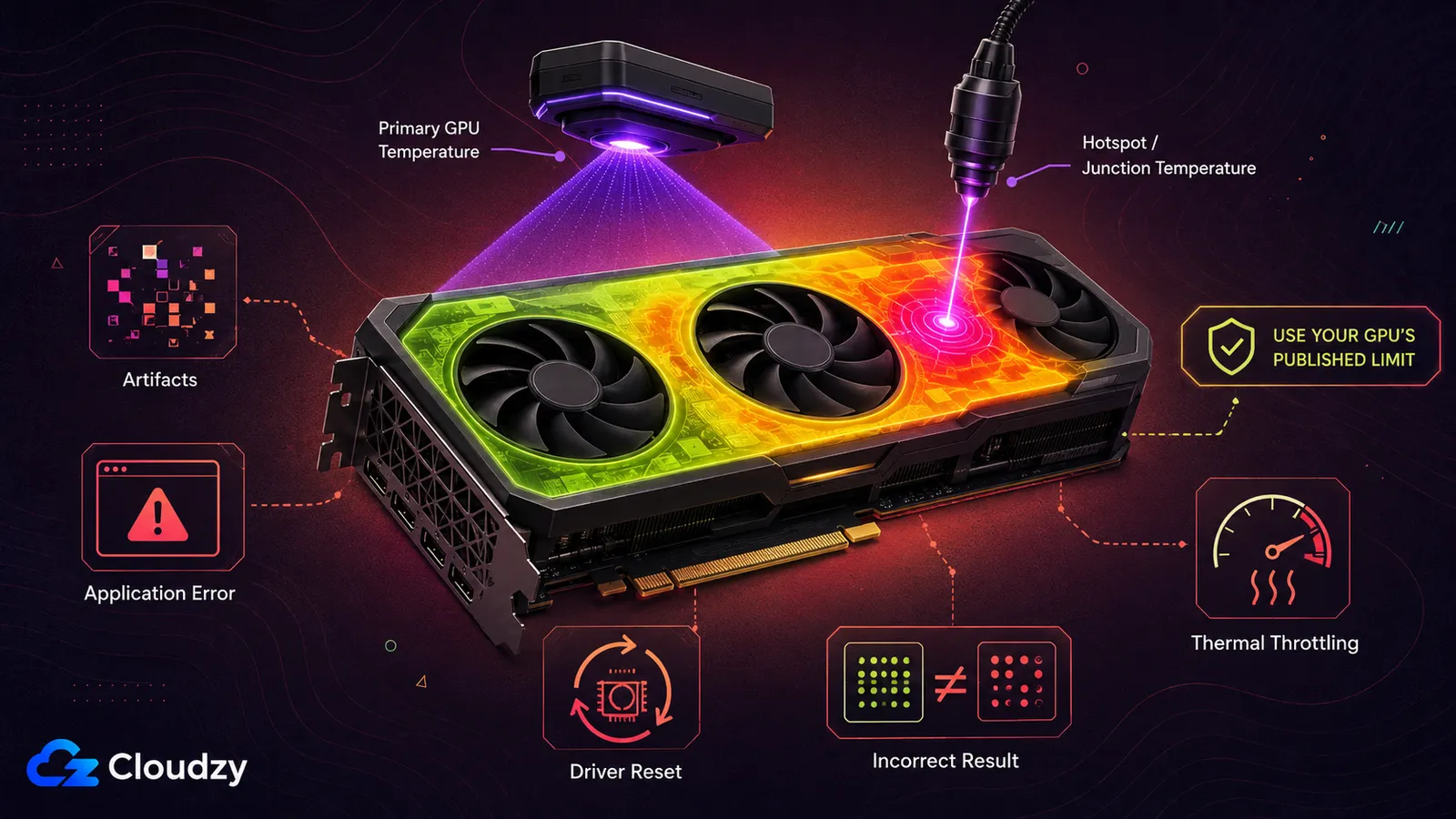
ไม่มีขีดจำกัดอุณหภูมิค่าเดียวที่ปลอดภัยกับ GPU ทุกตัว สเปกของ NVIDIA GeForce ที่ลิงก์ไว้เป็นเพียงตัวอย่างเฉพาะรุ่นเท่านั้น: อุณหภูมิ GPU สูงสุด แตกต่างกันไปตามการ์ดแต่ละใบ ให้ใช้ขีดจำกัดของ GPU จุดร้อน และจุดเชื่อมต่อ ที่ผู้ผลิตการ์ดหรือแล็ปท็อปรุ่นของคุณประกาศไว้ ให้ถือค่าเหล่านั้นเป็นขีดจำกัด ไม่ใช่เป้าหมายในการใช้งาน และเผื่อระยะไว้ให้พอสำหรับอุณหภูมิห้องที่เปลี่ยนไป ฝุ่นที่สะสม พัดลมที่เสื่อมสภาพ และงานที่ยาวนานขึ้น
เครื่องมือตรวจสอบอาจรายงานอุณหภูมิ GPU หลัก และอุณหภูมิจุดร้อนหรือจุดเชื่อมต่อ ผู้ผลิตแต่ละรายคำนวณและใช้ค่าเหล่านี้ต่างกัน จึงอย่าเหมาว่าค่าหลักคือค่าเฉลี่ยทั้งไดหรือเป็นอินพุตควบคุมความร้อนที่ใช้ร่วมกันทุกรุ่น อุณหภูมิจุดร้อนหรือจุดเชื่อมต่อมักสะท้อนตำแหน่งเซ็นเซอร์ที่ร้อนที่สุดเท่าที่รายงานได้บน GPU ที่รองรับ ปกติจะสูงกว่า แต่ให้พิจารณาทั้งสองค่าและช่องว่างระหว่างกัน เทียบกับสเปกและพฤติกรรมปกติของรุ่นนั้นโดยเฉพาะ
ความไม่เสถียรอาจปรากฏเป็นอาร์ทิแฟกต์ จอดำ ข้อผิดพลาดของแอปพลิเคชัน การรีเซ็ตไดรเวอร์ การรีบูต ผลเบนช์มาร์กที่ผิดพลาด หรือประสิทธิภาพที่ลดลงจากการลดความเร็วเพราะความร้อน ความไม่เสถียรของคอร์และของหน่วยความจำสร้างอาการที่ทับซ้อนกันได้ ดังนั้นอาร์ทิแฟกต์บนภาพจึงไม่ได้พิสูจน์ว่าสัญญาณนาฬิกาคอร์เป็นต้นเหตุเพียงอย่างเดียว
หาก GPU แตะขีดจำกัดความร้อนที่ตั้งไว้ซ้ำ ๆ ให้ลดการโอเวอร์คล็อกลงหรือปรับปรุงระบบระบายความร้อน และให้สงสัยไว้ก่อนกับคู่มือใดก็ตามที่บอกว่า 80 ถึง 85°C ปลอดภัยกับทุกกรณี 88 ถึง 90°C เป็นโซนเตือนสากล หรือ 95 ถึง 100°C เป็นเรื่องปกติของแล็ปท็อปทุกเครื่อง
การโอเวอร์คล็อกทำให้การรับประกัน GPU เป็นโมฆะไหม?
การโอเวอร์คล็อกไม่มีกฎการรับประกันเดียวที่ใช้ร่วมกันทุกผู้ผลิต NVIDIA ระบุว่า Automatic Tuning ใน NVIDIA App จะไม่ทำให้ GPU เสียหายหรือทำให้การรับประกันเป็นโมฆะ AMD ระบุว่าการใช้งานโปรเซสเซอร์ AMD ใด ๆ เกินสเปกจากโรงงานทำให้การรับประกันผลิตภัณฑ์ AMD ที่เกี่ยวข้องเป็นโมฆะ แม้ว่าตัวควบคุมเหล่านั้นจะถูกเปิดให้ใช้โดยฮาร์ดแวร์หรือซอฟต์แวร์ของ AMD เองก็ตาม Intel ระบุว่าการโอเวอร์คล็อกการ์ด Arc เดสก์ท็อปแบรนด์ Intel ด้วย Intel Graphics Software ไม่ทำให้การรับประกันเป็นโมฆะ แต่ก็เตือนว่าการโอเวอร์คล็อกยังคงอาจทำให้การ์ดเสียหายหรืออายุการใช้งานสั้นลงได้ ส่วนการ์ด Arc ที่ผลิตโดยผู้ผลิตรายอื่น Intel ให้ยึดตามนโยบายของผู้ผลิตบอร์ดรายนั้น ผู้ผลิตแล็ปท็อป ร้านค้า และผู้ประกอบเครื่อง อาจกำหนดเงื่อนไขเพิ่มเติมได้
อย่าสันนิษฐานตามการตีความแบบผ่อนปรนที่ว่า ความคุ้มครองจะมีความเสี่ยงก็ต่อเมื่อพิสูจน์ได้ว่าความเสียหายเกิดจากการโอเวอร์คล็อก สิ่งที่ใช้ตัดสินคือเงื่อนไขการรับประกันของการ์ดใบนั้นของคุณ หากการคุ้มครองตามการรับประกันสำคัญกับคุณ ให้ใช้ยูทิลิตีปรับแต่งที่ผู้ผลิตรองรับ หลีกเลี่ยงการแฟลช BIOS และการเปลี่ยนแรงดันไฟที่ไม่ได้รับการรองรับ บันทึกค่าตั้งต้นจากโรงงานไว้ และอ่านเงื่อนไขการรับประกันของการ์ดหรือแล็ปท็อปเครื่องนั้นก่อนลงมือปรับแต่ง
บทสรุป
การโอเวอร์คล็อก GPU อย่างปลอดภัยไม่ใช่การไปหาค่าออฟเซ็ตจากอินเทอร์เน็ตแล้วลอกมาใช้ แต่เป็นการทดลองที่มีการควบคุม คือกำหนดค่าอ้างอิงที่ค่าตั้งต้นจากโรงงาน เปลี่ยนตัวแปรทีละหนึ่ง วัดผล และเผื่อระยะไว้ต่ำกว่าค่าที่เริ่มไม่เสถียร สมดุลที่ถูกต้องระหว่างสัญญาณนาฬิกาคอร์ สัญญาณนาฬิกาหน่วยความจำ พลังงาน และการระบายความร้อน ขึ้นอยู่กับการ์ดและงานเฉพาะของคุณ
หากการโอเวอร์คล็อกให้ผลดีขึ้นเพียงเล็กน้อย แต่ร้อนขึ้นหรือให้ผลลัพธ์ที่ไม่น่าไว้ใจ ให้กลับไปที่ค่าตั้งต้น ความเสถียรและผลลัพธ์ที่ถูกต้องสำคัญกว่าคะแนนเบนช์มาร์ก และหากข้อจำกัดที่แท้จริงคือ VRAM หรือกำลังประมวลผลไม่พอ ก็ไม่มีการโอเวอร์คล็อกใดแก้ได้ สิ่งที่ตรงประเด็นกว่าคือ GPU ในเครื่องที่ใหญ่ขึ้น หรือ GPU VPS ซึ่งเป็นการอัปเกรดที่ตรงประเด็นกว่า
คำถามที่พบบ่อย
การโอเวอร์คล็อก GPU ปลอดภัยไหม?
โดยทั่วไปปลอดภัย หากคุณใช้ซอฟต์แวร์ที่รองรับ เปลี่ยนทีละการตั้งค่า ตรวจสอบขีดจำกัดอุณหภูมิและพลังงานของ GPU รุ่นนั้นโดยเฉพาะ และทดสอบอย่างถี่ถ้วน ส่วนการเปลี่ยนแรงดันไฟที่ไม่รองรับ การดัดแปลง BIOS การระบายความร้อนที่ไม่เพียงพอ และโปรไฟล์เปิดเครื่องที่ยังไม่ผ่านการทดสอบ ล้วนเพิ่มความเสี่ยงอย่างมาก
ควรโอเวอร์คล็อกสัญญาณนาฬิกาคอร์หรือหน่วยความจำ?
ทดสอบแยกกัน สัญญาณนาฬิกาคอร์ช่วยงานที่ติดที่การคำนวณ ส่วนสัญญาณนาฬิกาหน่วยความจำช่วยงานที่ติดที่แบนด์วิดท์ เนื่องจากเกม โปรแกรมเรนเดอร์ และการอนุมาน AI สลับคอขวดไปมาได้ จึงควรยึดผลวัดจากงานจริงของคุณ
MSI Afterburner ยังใช้งานได้ในปี 2026 ไหม?
ใช้ MSI ยังคงเผยแพร่ Afterburner อยู่ ตัวควบคุมที่ใช้ได้ขึ้นอยู่กับ GPU ไดรเวอร์ เฟิร์มแวร์ และเวอร์ชันของซอฟต์แวร์ สำหรับฮาร์ดแวร์ที่เพิ่งวางจำหน่าย ให้ตรวจสอบการรองรับหรือใช้ยูทิลิตีปรับแต่งรุ่นปัจจุบันของผู้ผลิต GPU
ผมโอเวอร์คล็อก GPU ได้มากแค่ไหน?
ไม่มีค่าออฟเซ็ตสากลที่ปลอดภัย แม้กับการ์ดสองใบที่ใช้ GPU เดียวกัน ให้เริ่มจากศูนย์ เพิ่มสัญญาณนาฬิกาทีละอย่างเป็นขั้นเล็ก ๆ ถอยกลับทันทีที่พบข้อผิดพลาด ปัญหาความร้อน ประสิทธิภาพถดถอย หรือความไม่เสถียรครั้งแรก แล้วตรวจสอบโปรไฟล์ที่รวมแล้วด้วยงานจริง
จะรู้ได้อย่างไรว่า GPU เสถียรหลังโอเวอร์คล็อก?
ใช้การทดสอบหลายแบบ ตรวจสอบอุณหภูมิ สัญญาณนาฬิกา ขีดจำกัดพลังงาน อาร์ทิแฟกต์ ข้อผิดพลาดของไดรเวอร์ ความสม่ำเสมอของผลเบนช์มาร์ก และความถูกต้องของผลลัพธ์ จากนั้นรันงานจริงจนครบรอบ อย่าตั้งให้โปรไฟล์ทำงานตอนเปิดเครื่องจนกว่าจะผ่านทั้งหมดนี้



การสนทนา
ความคิดเห็น
เข้าสู่ระบบเพื่อร่วมสนทนา