

คู่มือการโอเวอร์คล็อกสำหรับเกมมีสมมติฐานร่วมกันอย่างหนึ่ง คุณต้องการความเร็วสัญญาณนาฬิกาแบบคอร์เดียวสูงสุดที่ CPU รักษาไว้ได้ไม่กี่วินาทีระหว่างการทดสอบประสิทธิภาพ สำหรับเกม สมมติฐานนี้ใช้ได้ แต่สำหรับการเรนเดอร์ Blender การคอมไพล์เคอร์เนล และการจำลอง FEA ใช้ไม่ได้ การนำวิธีการโอเวอร์คล็อกแบบเกมมาใช้กับงานระดับมืออาชีพอาจทำให้ประสิทธิภาพแย่ลงแทนที่จะดีขึ้น
การทำงานเหมือนกัน คุณเพิ่มความถี่สัญญาณนาฬิกาของ CPU ให้สูงกว่าสเปกจากโรงงานผ่านเฟิร์มแวร์ แต่สิ่งที่คุณปรับให้เหมาะสม วิธีตรวจสอบความเสถียร และพฤติกรรมทางความร้อนที่สำคัญ จะต่างกันอย่างชัดเจนเมื่องานของคุณทำงานนานเป็นชั่วโมงแทนที่จะเป็นนาที
คู่มือนี้ครอบคลุมการเรนเดอร์ (Blender Cycles) การคอมไพล์ (GCC, Clang, Rust) และ CAD (SolidWorks, Fusion 360) ว่าการโอเวอร์คล็อกส่งผลอย่างไรกับแต่ละงานโดยเฉพาะ เมื่อใดที่ช่วย เมื่อใดที่ทำให้แย่ลง และจะตั้งค่า AMD และ Intel ให้ถูกต้องอย่างไรสำหรับงานมืออาชีพที่รันยาวนาน
TL;DR (สรุปย่อ)
- การเรนเดอร์: การโอเวอร์คล็อก CPU สามารถลดเวลาเรนเดอร์ของ Blender Cycles ได้ ถ้า CPU รักษาความถี่ที่ใช้งานจริงให้สูงขึ้นได้โดยไม่ถูกลดความเร็วจากความร้อนหรือพลังงาน ทดสอบฉากเดียวกันทั้งที่ค่าเริ่มต้นและที่ตั้งค่าโอเวอร์คล็อก
- การคอมไพล์: การบิลด์แบบขนานที่ติดคอขวดที่ CPU อาจได้ประโยชน์จากความถี่ต่อเนื่องที่สูงขึ้น แต่หน่วยความจำ พื้นที่จัดเก็บ การลิงก์ และขั้นตอนบิลด์แบบอนุกรมจะลดผลที่ได้จริง รันชุดทดสอบทั้งหมดก่อนนำการโอเวอร์คล็อกไปใช้กับบิลด์ที่ใช้งานจริง
- CAD: ประสิทธิภาพคอร์เดียวที่สูงขึ้นอาจทำให้บางการทำงานแบบโต้ตอบเร็วขึ้น การทดสอบ SolidWorks ในปี 2017 วัดได้ว่าเพิ่มขึ้นเฉลี่ย 5.9-7.9% บนระบบเฉพาะของการทดสอบนั้น แต่คุณไม่ควรคาดหวังผลลัพธ์เดียวกันจากทุก CPU หรือทุกงาน CAD
- การจำลอง: อย่าใช้การโอเวอร์คล็อกที่ยังไม่ผ่านการตรวจสอบกับงาน FEA หรือ CFD ที่ใช้งานจริง ความเสถียรและความสามารถในการทำซ้ำสำคัญกว่าความเร็วที่เพิ่มขึ้นเล็กน้อย
- AMD: ผลลัพธ์ของ PBO และ Curve Optimizer ขึ้นอยู่กับ CPU เมนบอร์ด ระบบระบายความร้อน เฟิร์มแวร์ และลักษณะงาน ไม่มีค่าออฟเซ็ตติดลบที่เสถียรกับทุกระบบ
- Intel: XTU 7.14 รองรับโปรเซสเซอร์ Core เจนเนอเรชัน 14 แบบปลดล็อกและรุ่นเก่ากว่า ส่วน XTU 10.0 รองรับโปรเซสเซอร์ Core Ultra Series 2 แบบปลดล็อกและรุ่นใหม่กว่า ขณะนี้ AI Assist จำกัดอยู่ที่ Core i9-14900K, 14900KF และ 14900KS เท่านั้น
- การตรวจสอบ: ใช้การทดสอบประสิทธิภาพแบบต่อเนื่องเป็นด่านแรก แต่ด่านจริงคืองานจริงของคุณ ที่รันนานพอจะเผยปัญหาด้านความร้อนหรือความเสถียร
การโอเวอร์คล็อกเพื่อเกมปรับให้เหมาะกับโหลดช่วงสั้น แล้วอะไรเปลี่ยนไปกับงานระดับมืออาชีพ
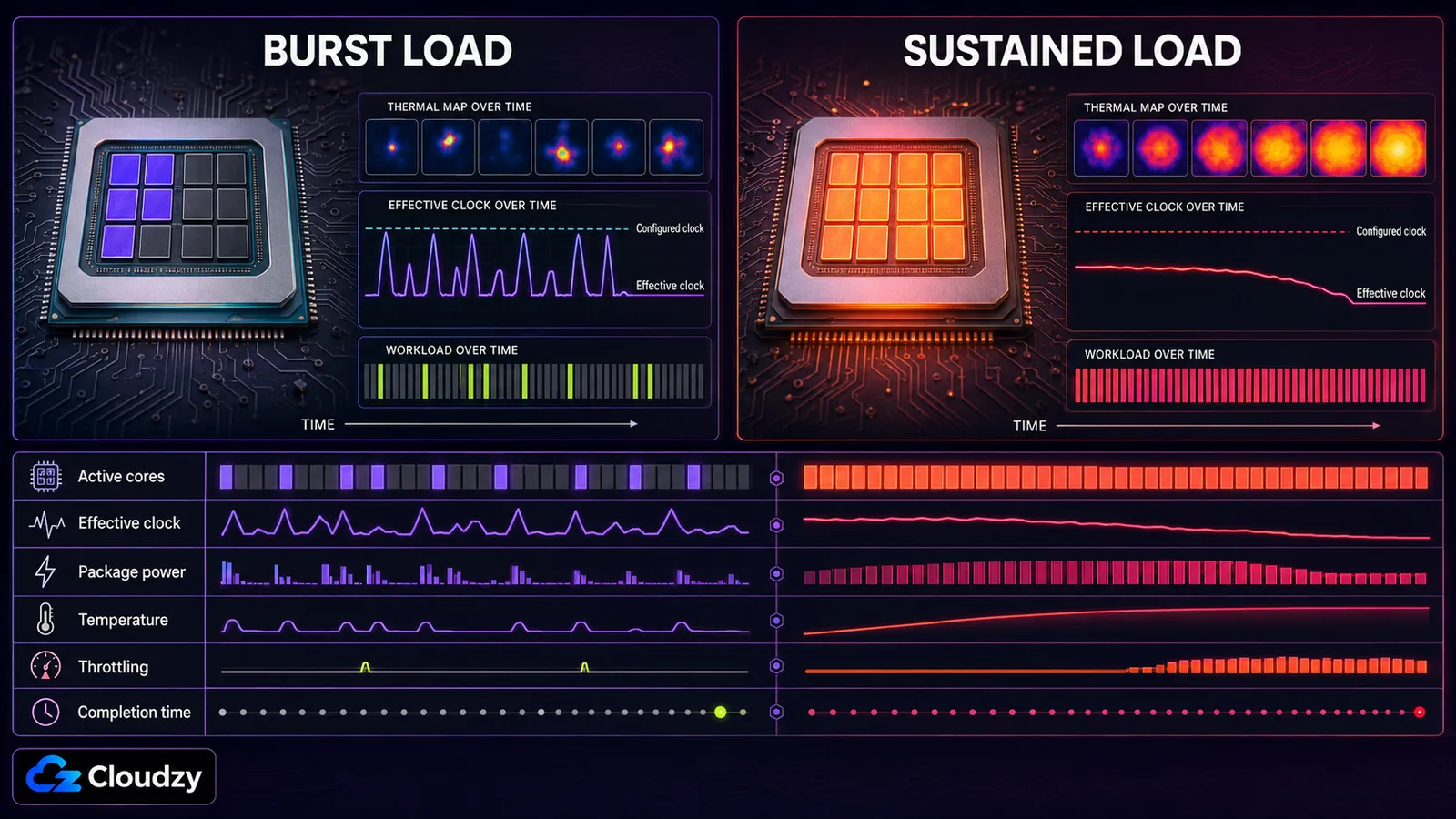
งานเกมมักสลับไปมาระหว่างการทำงานที่ใช้เธรดน้อยกับช่วงสั้น ๆ ที่ CPU ทำงานหนัก ส่วนการเรนเดอร์ การบิลด์แบบขนานขนาดใหญ่ และตัวแก้สมการทางวิศวกรรม จะทำให้หลายคอร์ทำงานนานพอจนระบบระบายความร้อน ขีดจำกัดพลังงาน ขีดจำกัดกระแส และการตั้งค่าเมนบอร์ด กลายเป็นตัวกำหนดความถี่ต่อเนื่องจริง
ความถี่บูสต์สูงสุดที่ผู้ผลิตระบุคือค่าพีคที่ทำได้ภายใต้เงื่อนไขของโหลด อุณหภูมิ และพลังงานที่เฉพาะเจาะจง และมักเกิดขึ้นบนคอร์เดียวหรือไม่กี่คอร์ ไม่มีระยะเวลาตายตัวที่บูสต์สูงสุดจะอยู่ได้ และไม่มีเปอร์เซ็นต์สากลที่ความถี่ต้องลดลง CPU ของ AMD และ Intel รุ่นใหม่ปรับความถี่อย่างต่อเนื่องตามโหลดและช่องว่างที่เหลืออยู่
ด้วยเหตุนี้ ค่าอ้างอิงที่ค่าเริ่มต้นจึงสำคัญกว่าความถี่บูสต์ที่โฆษณาไว้ บันทึกความถี่ที่ใช้งานจริง พลังงานของแพ็กเกจ อุณหภูมิ ตัวชี้วัดการลดความเร็ว และเวลาที่ใช้ทำงานจนเสร็จ ขณะรันงานจริงที่ค่าเริ่มต้น แล้วทำการทดสอบเดิมซ้ำหลังการโอเวอร์คล็อก
การทดสอบสั้น ๆ อาจผ่านไปได้ก่อนที่ชุดระบายความร้อน ภาคจ่ายไฟของเมนบอร์ด และอากาศในเคสจะเข้าสู่อุณหภูมิคงที่ การโอเวอร์คล็อกแบบดุดันอาจให้ผลแย่กว่าค่าเริ่มต้นทันทีที่เกิดการลดความเร็วหรือความไม่เสถียร
การทดสอบแบบสังเคราะห์คือด่านแรกของความเสถียร ด่านสุดท้ายต้องเป็นงานระดับมืออาชีพจริง เทียบกับค่าอ้างอิงที่ค่าเริ่มต้นซึ่งทำซ้ำได้
การเรนเดอร์: Blender Cycles และเรนเดอเรอร์ที่ใช้ CPU
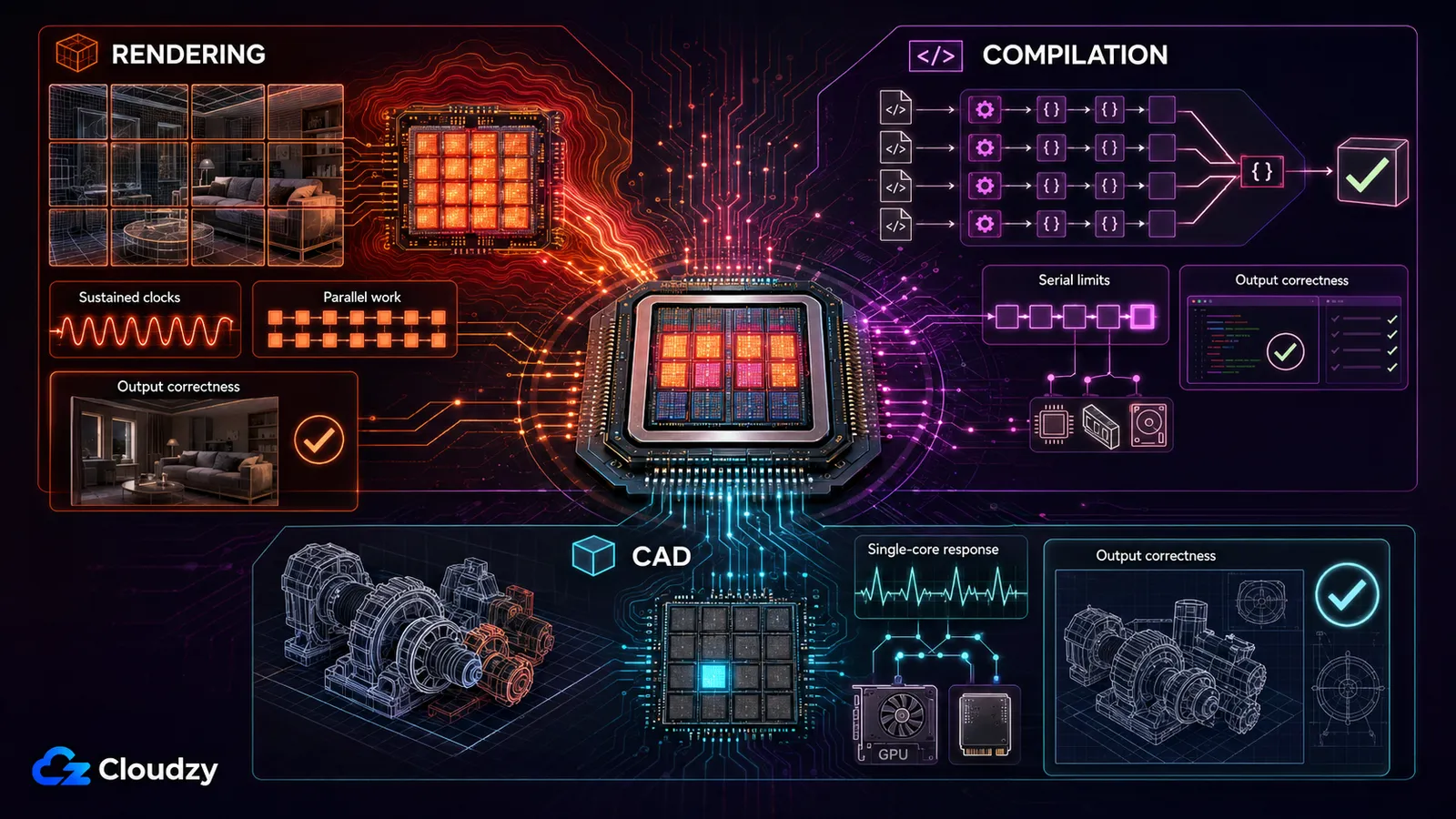
การเรนเดอร์ด้วย CPU ใน Blender Cycles มักได้ประโยชน์จากจำนวนคอร์ที่มากขึ้นมากกว่าจากความถี่ต่อคอร์ที่เพิ่มขึ้นเล็กน้อย การโอเวอร์คล็อกยังช่วยได้ แต่เฉพาะเมื่อ CPU รักษาความถี่ที่ใช้งานจริงให้สูงขึ้นได้โดยไม่ถูกลดความเร็วจากความร้อนหรือขีดจำกัดพลังงาน ถ้ามันช้าลงหลังความร้อนสะสม งานเรนเดอร์เดียวกันอาจเสร็จช้ากว่าตอนใช้ค่าเริ่มต้น

Blender ใช้ CPU ของคุณอย่างไร
Blender Cycles กระจายงานเรนเดอร์ด้วย CPU ไปยังเธรดเรนเดอร์ที่มีอยู่ได้ แต่การขยายตัวไม่ได้เป็นเส้นตรงอย่างสมบูรณ์ คอร์ที่มากขึ้นและความถี่ต่อเนื่องที่สูงขึ้นช่วยเพิ่มปริมาณงาน ขณะที่ความซับซ้อนของฉาก พฤติกรรมของหน่วยความจำ การตั้งค่าเรนเดอร์ และภาระของการจัดคิว จะลดผลที่ได้ ถ้าปริมาณงานเพิ่มขึ้น 10% อย่างต่อเนื่อง เวลาเรนเดอร์จะลดลงราว 9.1% ไม่ใช่เต็ม 10% ตัวเลขที่สำคัญคือความถี่ที่ใช้งานจริงซึ่งรักษาไว้ได้ตลอดฉากเดียวกัน ไม่ใช่ตัวคูณที่ใส่ใน BIOS
Cycles ยังใช้เส้นทางคำสั่งเวกเตอร์ที่ปรับแต่งแล้วได้ ซึ่งสร้างโปรไฟล์พลังงานและความร้อนต่างจากเกม CPU และเมนบอร์ด Intel บางรุ่นเปิดให้ปรับค่าความถี่ที่เกี่ยวกับ AVX แต่ไม่มีค่าออฟเซ็ต AVX สากลที่ใช้ได้กับทุกระบบ ให้ถือว่าเป็นการปรับแต่งเฉพาะรุ่นและตรวจสอบด้วยงานเรนเดอร์จริง
เมื่อใดที่การโอเวอร์คล็อกช่วยการเรนเดอร์
บนระบบที่ระบายความร้อนได้ดีและมีช่องว่างด้านอุณหภูมิจริง การโอเวอร์คล็อกแบบระมัดระวังอาจลดเวลาเรนเดอร์ด้วย CPU ได้ ให้คงไว้เฉพาะเมื่อครบทั้งสามเงื่อนไขนี้เท่านั้น
- CPU ทำงานเรนเดอร์ต่อเนื่องจนจบโดยไม่ถูกลดความเร็วจากความร้อนหรือขีดจำกัดพลังงาน
- ความถี่ที่ใช้งานจริงของทุกคอร์ยังคงสูงกว่าผลที่ค่าเริ่มต้นตลอดฉากเดียวกัน
- งานเรนเดอร์เสร็จเร็วขึ้นและให้ผลลัพธ์ตามที่คาดไว้
ตรวจสอบสเปกของผู้ผลิตสำหรับอุณหภูมิการทำงานสูงสุดของ CPU รุ่นที่คุณใช้จริง อย่านำขีดจำกัดอุณหภูมิเดียวของ AMD หรือ Intel ไปใช้กับทุกรุ่น กฎเดียวกันนี้ใช้กับค่าออฟเซ็ต AVX ด้วย ถ้า CPU และเมนบอร์ดของคุณเปิดให้ปรับ ให้ปรับทีละน้อยและตรวจสอบทุกการเปลี่ยนแปลงด้วยงานจริง
เมื่อใดที่การโอเวอร์คล็อกทำให้การเรนเดอร์แย่ลง
รูปแบบความล้มเหลวคือการลดความเร็วจากความร้อนหรือขีดจำกัดพลังงาน แทนที่จะใช้เกณฑ์อุณหภูมิเดียวกับ CPU ของ AMD หรือ Intel ทุกตัว ให้ตรวจอุณหภูมิการทำงานสูงสุดที่ระบุไว้สำหรับรุ่นของคุณโดยเฉพาะ และเฝ้าดูตัวชี้วัดการลดความเร็วจากความร้อนและพลังงานใน HWiNFO ถ้าการโอเวอร์คล็อกให้ความถี่ที่ใช้งานจริงต่ำลงหรือเวลาเรนเดอร์นานกว่าค่าเริ่มต้น แสดงว่ามันกำลังทำให้ประสิทธิภาพแย่ลง
อาการนี้อาจแย่ลงระหว่างงานเรนเดอร์ที่กินเวลาหลายชั่วโมง เมื่อชุดระบายความร้อน ภาคจ่ายไฟของเมนบอร์ด และอากาศในเคสเข้าสู่อุณหภูมิคงที่ การโอเวอร์คล็อกที่ดูดีตอนเริ่มต้นอาจถูกลดความเร็วในช่วงหลังของงาน
เคล็ดลับ: รันงานเรนเดอร์ 30 นาทีที่ค่าเริ่มต้น แล้วบันทึกความถี่ทุกคอร์จาก HWiNFO และเวลาเรนเดอร์รวม จากนั้นใส่ค่าโอเวอร์คล็อกของคุณและรันงานเดิม พร้อมบันทึกตัวชี้วัดชุดเดียวกัน ถ้าโอเวอร์คล็อกให้เวลาเรนเดอร์เร็วขึ้นที่อุณหภูมิใกล้เคียงหรือต่ำกว่า ให้คงไว้ แต่ถ้าอุณหภูมิพุ่งขึ้นและเวลาเรนเดอร์เท่าเดิมหรือนานกว่า แสดงว่าการโอเวอร์คล็อกกำลังทำร้ายคุณ
การตรวจสอบการโอเวอร์คล็อกสำหรับงานเรนเดอร์
เริ่มด้วยการทดสอบแบบมัลติคอร์ที่โหลดต่อเนื่อง เป็นด่านแรกของความเสถียร
- การกำหนดเวลาทำงานขั้นต่ำได้เอง ช่วยเผยให้เห็นความถี่หรือคะแนนที่ตกลงเมื่อระบบร้อนขึ้น ตามที่อธิบายไว้ใน หน้าเบนช์มาร์ก Cinebench ของ Maxon. เฝ้าดูความถี่ที่ใช้งานจริง อุณหภูมิแพ็กเกจ พลังงานของแพ็กเกจ และตัวชี้วัดการลดความเร็ว ตลอดการทดสอบ
- จากนั้นเรนเดอร์ฉาก Blender เดียวกันทั้งที่ค่าเริ่มต้นและที่ตั้งค่าโอเวอร์คล็อก เลือกฉากที่ยาวพอให้ระบบระบายความร้อนและอุณหภูมิในเคสเข้าสู่สภาวะคงที่ สามสิบนาทีเป็นจุดเริ่มต้นที่ใช้ได้ แต่งานเรนเดอร์จริงที่ยาวสี่ชั่วโมงอาจต้องใช้การทดสอบตรวจสอบที่ยาวกว่านั้นมาก
- เปรียบเทียบเวลาที่ใช้จนเสร็จ ความถี่ที่ใช้งานจริง อุณหภูมิ ตัวชี้วัดการลดความเร็ว และความถูกต้องของผลลัพธ์
การผ่าน Cinebench ไม่ได้พิสูจน์ความเสถียรใน Blender เพราะงานทั้งสองไม่ได้สร้างโปรไฟล์พลังงาน หน่วยความจำ หรือชุดคำสั่งที่เหมือนกันเป๊ะ งานเรนเดอร์จริงคือผู้ตรวจสอบขั้นสุดท้าย
การคอมไพล์: GCC, Clang, Rust และการบิลด์เคอร์เนล
การโอเวอร์คล็อก CPU แบบพอประมาณและเสถียรสามารถลดเวลาคอมไพล์ได้ เมื่อการบิลด์ติดคอขวดที่ CPU เป็นหลักและมีงานที่ทำขนานกันได้มากพอ แต่ผลที่ได้จริงมักน้อยกว่าเปอร์เซ็นต์ความถี่ที่เพิ่มขึ้น เพราะการประมวลผลก่อนคอมไพล์ การลิงก์ การเข้าถึงพื้นที่จัดเก็บ แบนด์วิดท์หน่วยความจำ ลำดับ dependency และขั้นตอนบิลด์แบบอนุกรม ไม่ได้ปรับตามความถี่ CPU ทั้งหมด ประสิทธิภาพที่เพิ่มขึ้นต่อเนื่อง 10% ให้ผลทางทฤษฎีเป็นเวลาที่ลดลง 9.1% ก่อนจะรวมข้อจำกัดเหล่านั้นเข้าไป
เครื่องมือบิลด์แบบขนานอย่าง Ninja ทำให้หลายคอร์ทำงานพร้อมกันได้ เมื่อโปรเจกต์มีงานที่เป็นอิสระต่อกันมากพอ และ GNU Make ที่กำหนดจำนวนงานให้ตรงกับจำนวนคอร์ก็ทำได้เช่นกัน: make -j$(nproc)
ให้วัดการบิลด์ใหม่ทั้งหมดจริง ๆ แทนที่จะเดาว่าความเร็วสัญญาณนาฬิกาอย่างเดียวจะบอกผลลัพธ์ได้
การตั้งค่า CPU หรือหน่วยความจำที่ไม่เสถียรอาจทำให้ระบบล่ม เกิดข้อผิดพลาดของคอมไพเลอร์ ไฟล์ระบบเสียหาย หรือคำนวณผิด อย่างไรก็ตาม ไม่ควรอธิบายว่าขั้นตอนการปรับแต่งของ GCC และ Clang ใช้ AVX หนักไปทั้งหมด และไม่ควรนำเสนอไบนารีที่ผิดแบบแนบเนียนว่าเป็นผลปกติของการโอเวอร์คล็อกที่ก้ำกึ่ง ประเด็นเชิงปฏิบัติง่ายกว่านั้น เครื่องที่ใช้บิลด์งานจริงต้องมีความเสถียรของฮาร์ดแวร์ที่ผ่านการตรวจสอบแล้ว
เคล็ดลับ: ตรวจสอบการโอเวอร์คล็อกด้วยการบิลด์โค้ดเบสจริงแบบสะอาดและรันชุดทดสอบอัตโนมัติทั้งหมด เปรียบเทียบเช็กซัมของไฟล์ผลลัพธ์เฉพาะเมื่อโปรเจกต์รองรับ reproducible build เท่านั้น ไบนารีทั่วไปอาจมีการประทับเวลา พาธ รหัสบิลด์ หรือข้อมูลอื่นที่เปลี่ยนไปทุกครั้ง ซึ่งทำให้การเทียบเช็กซัมไม่น่าเชื่อถือ
การตั้งค่า AMD และ Intel สำหรับการคอมไพล์
สำหรับ AMD: บน CPU ที่รองรับ PBO และ Curve Optimizer สามารถเปลี่ยนความถี่ต่อเนื่องและพฤติกรรมของแรงดันไฟได้ ค่า Curve Optimizer ที่ติดลบมากกว่าไม่ได้แปลว่าดีกว่าหรือเสถียรกว่าโดยอัตโนมัติเมื่อคอมไพล์ การลดแรงดันมากเกินไปอาจทำให้เกิดข้อผิดพลาดเฉพาะบางงาน แม้เกมจะดูเสถียรก็ตาม ให้ปรับทีละน้อยและลดขนาดของออฟเซ็ตติดลบลงถ้าพบข้อผิดพลาด
สำหรับ Intel: บน CPU ที่ปลดล็อกและใช้ชิปเซ็ตที่เข้ากันได้ ให้ใช้ XTU เวอร์ชันที่ระบุไว้สำหรับโปรเซสเซอร์รุ่นนั้น หรือปรับอย่างระมัดระวังผ่าน BIOS การรองรับและพฤติกรรมของค่าออฟเซ็ต AVX ต่างกันไปตาม CPU และเมนบอร์ด จึงไม่มีค่าสากลให้แนะนำ ให้รันการบิลด์แบบสะอาดและชุดทดสอบทั้งหมดก่อนจะถือว่าการตั้งค่านั้นเสถียรพอสำหรับงานจริง
CAD: SolidWorks, Fusion 360, Siemens NX
การทำงานแบบโต้ตอบหลายอย่างใน SolidWorks พึ่งพาเธรด CPU เพียงหนึ่งหรือไม่กี่เธรดอย่างมาก แม้ว่าสัดส่วนระหว่าง CPU, GPU, พื้นที่จัดเก็บ และเครือข่ายจะเปลี่ยนไปตามแต่ละงาน งานศึกษา SolidWorks ของ Puget Systems ในปี 2017 วัดได้ว่าดีขึ้นเฉลี่ย 5.9-7.9% หลังโอเวอร์คล็อกระบบทดสอบที่ใช้ Core i7-7700K ไปที่ 4.7-4.8 GHz นั่นเป็นผลในอดีตจากการตั้งค่าฮาร์ดแวร์และซอฟต์แวร์ชุดเดียว ไม่ใช่ผลที่รับประกันได้กับระบบในปัจจุบัน
CAD ใช้ CPU ของคุณอย่างไร
การทำงานของ SolidWorks อย่างการสร้างฟีเจอร์ทรีใหม่ การคำนวณ mate และบางส่วนของการเปิดไฟล์และการขึ้นโมเดล มักขึ้นอยู่กับประสิทธิภาพเธรดเดียวของ CPU อย่างมาก ส่วนประสิทธิภาพของ viewport ยังขึ้นกับ GPU ไดรเวอร์กราฟิก การตั้งค่าการแสดงผล และความซับซ้อนของแอสเซมบลีอย่างมากด้วย จึงไม่ควรมองว่าเป็นงานที่จำกัดด้วย CPU ล้วน ๆ
ความถี่เธรดเดียวที่สูงและต่อเนื่องกว่าอาจช่วยให้การทำงานแบบโต้ตอบที่ติดคอขวดที่ CPU เร็วขึ้น แต่ต้องวัดผลภายในแอปพลิเคชัน CAD ตัวนั้นจริง ๆ Fusion ใช้ทั้งการประมวลผลในเครื่องและบนคลาวด์ขึ้นอยู่กับแต่ละงาน การโอเวอร์คล็อก CPU ในเครื่องจึงอาจช่วยงานขึ้นโมเดลบางอย่าง แต่แทบไม่มีผลกับงานที่ประมวลผลบนบริการคลาวด์ของ Autodesk
ความเสี่ยงต่อความแม่นยำของการจำลอง
ในงาน FEA และ CFD การตั้งค่า CPU หรือหน่วยความจำที่ไม่เสถียรอาจทำให้ระบบล่ม การตรวจสอบของตัวแก้สมการไม่ผ่าน หรือคำนวณผิด การที่งานรันจนจบเพียงอย่างเดียวไม่ใช่หลักฐานว่าการตั้งค่าฮาร์ดแวร์นั้นเชื่อถือได้
คำเตือน: การจำลองทางวิศวกรรมที่ใช้งานจริงต้องอาศัยความสามารถในการทำซ้ำและผลลัพธ์ที่ผ่านการตรวจสอบ ให้คงระบบไว้ที่ค่าเริ่มต้น เว้นแต่การโอเวอร์คล็อกจะผ่านการทดสอบกับกรณีอ้างอิงที่รู้ผลแน่นอนแล้ว และองค์กรยอมรับความเสี่ยงนั้นอย่างชัดเจน ถ้าคุณต้องการประสิทธิภาพการจำลองมากขึ้น ให้จัดลำดับความสำคัญที่จำนวนคอร์ ความจุหน่วยความจำ และแบนด์วิดท์หน่วยความจำก่อนจะไปเพิ่มความถี่
สำหรับงาน CAD แบบโต้ตอบบนเครื่องที่ไม่ได้ใช้จำลองงานจริง การโอเวอร์คล็อกที่ผ่านการตรวจสอบและเน้นคอร์เดียวอาจช่วยให้การทำงานที่ติดคอขวดที่ CPU ดีขึ้น เปิดแอสเซมบลีที่หนักที่สุดของคุณ สั่ง rebuild ฟีเจอร์ แล้วทำงานเดิมใน viewport ซ้ำทั้งที่ค่าเริ่มต้นและที่ตั้งค่าโอเวอร์คล็อก การเปรียบเทียบแบบนี้สำคัญกว่าคะแนนจากการทดสอบสังเคราะห์
สำหรับคำแนะนำการเลือก GPU เฉพาะแต่ละซอฟต์แวร์ ดูได้ที่ คู่มือเลือก GPU สำหรับงาน CAD ของ Cloudzy.
AMD กับ Intel: ตั้งค่าให้ถูกต้องสำหรับงานระดับมืออาชีพ
สำหรับงานระดับมืออาชีพ ตัวควบคุมการปรับแต่งของทั้ง AMD และ Intel ล้วนขึ้นกับรุ่นเฉพาะ PBO และ Curve Optimizer เปลี่ยนพฤติกรรมบูสต์ของ AMD ได้ ส่วน XTU เปิดให้เข้าถึงตัวควบคุมของ Intel ที่รองรับ ทั้งสองทางไม่รับประกันความเสถียร และค่าออฟเซ็ต AVX ที่ตายตัวก็ย้ายข้าม CPU เมนบอร์ด ระบบระบายความร้อน หรือประเภทงาน ได้อย่างไม่ปลอดภัย
AMD: PBO + Curve Optimizer
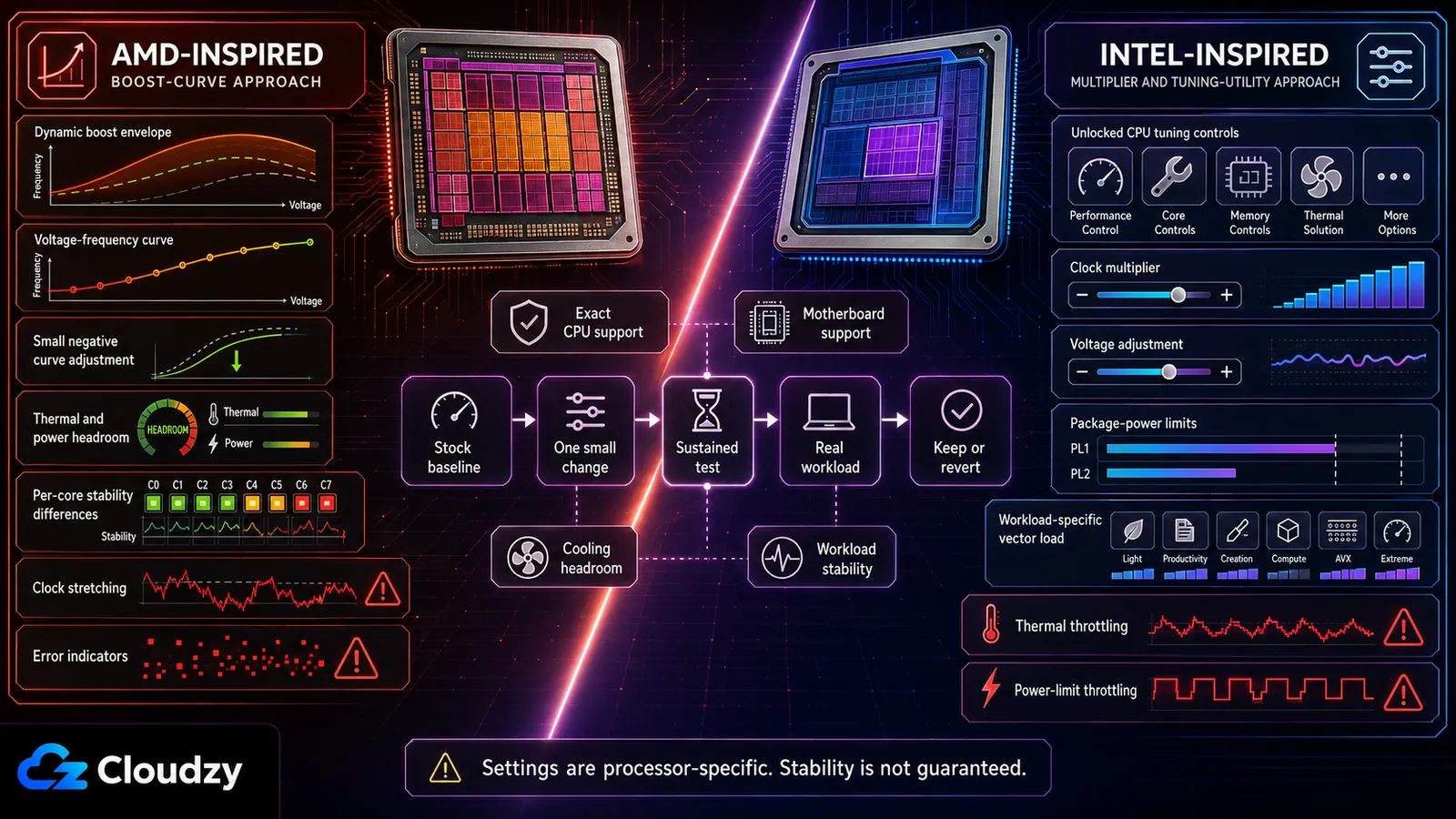
อ้างอิงจาก คำอธิบาย Precision Boost Overdrive ของ AMD PBO เปิดให้ CPU ที่รองรับทำงานเกินขีดจำกัดพลังงานและกระแสของซ็อกเก็ตตามค่าเริ่มต้น ไปจนถึงขีดจำกัดที่เมนบอร์ดและสภาพการระบายความร้อนเปิดให้ มันไม่ได้ปลดทุกขีดจำกัด และไม่เหมือนกับพฤติกรรมของ Precision Boost ที่ค่าเริ่มต้น
Curve Optimizer เลื่อนเส้นโค้งแรงดัน-ความถี่ของ CPU ค่าที่ติดลบคือการขอแรงดันน้อยลง ณ จุดหนึ่งบนเส้นโค้งนั้น ถ้า CPU ตัวนั้นยังเสถียรอยู่ ก็อาจได้ประสิทธิภาพต่อพลังงานที่ดีขึ้นและมีช่องว่างให้บูสต์มากขึ้น ตัวเลือกที่ปรับได้จะต่างกันไปตามโปรเซสเซอร์
ขั้นตอนการทำงานแบบระมัดระวังมีหน้าตาแบบนี้:
- บันทึกค่าอ้างอิงของงานที่ค่าเริ่มต้น
- เปิดใช้ PBO เฉพาะเมื่อ CPU และเมนบอร์ดรองรับเท่านั้น
- ปรับค่า Curve Optimizer เพียงเล็กน้อย
- ทดสอบทั้งโหลดต่อเนื่อง งานที่ใช้เธรดน้อย การสลับเข้าสู่สถานะว่าง และงานระดับมืออาชีพจริง
- ลดขนาดของออฟเซ็ตลง ถ้าคุณเห็นข้อผิดพลาด การรีสตาร์ท อาการ clock stretching หรือประสิทธิภาพที่ตกลง
การปรับแยกทีละคอร์อาจให้ผลดีกว่าการใช้ค่าเดียวกับทุกคอร์ แต่ก็ต้องตรวจสอบมากกว่ากันเยอะ อย่าคิดไปเองว่าคอร์ที่ระบบเลือกใช้เป็นหลักจะทนค่าออฟเซ็ตติดลบที่มากกว่าได้เสมอ หรือจะให้ผลเพิ่มขึ้นเป็นตัวเลขตายตัว คุณภาพของซิลิคอน ระบบระบายความร้อน เฟิร์มแวร์ ขีดจำกัดของเมนบอร์ด และลักษณะของงาน คือสิ่งที่กำหนดผลลัพธ์
Intel: ความเข้ากันได้ของ XTU และการตรวจสอบด้วยงานจริง
XTU 7.14 รองรับโปรเซสเซอร์ Core เจนเนอเรชัน 14 แบบปลดล็อกและรุ่นเก่ากว่า ส่วน XTU 10.0 รองรับโปรเซสเซอร์ Core Ultra Series 2 แบบปลดล็อกและรุ่นใหม่กว่า ทั้งสองต้องใช้แพลตฟอร์มที่เข้ากันได้ รวมถึงชิปเซ็ตเมนบอร์ดที่รองรับการโอเวอร์คล็อกเต็มรูปแบบ ก่อนติดตั้ง ให้ตรวจสอบรุ่นที่คุณใช้จริงได้ที่ หน้าดาวน์โหลดและความเข้ากันได้ของ XTU จาก Intel.
Intel ระบุว่า AI Assist เป็นฟีเจอร์รุ่นพรีวิวสำหรับ Core i9-14900K, 14900KF และ 14900KS ซีพียูเหล่านี้อยู่ในสายความเข้ากันได้ของ XTU 7.14 ไม่ใช่ XTU 10.0 เครื่องมือนี้เสนอค่าตั้งที่เหมาะกับระบบแต่ละเครื่อง แต่ค่าที่เสนอมาก็ยังต้องผ่านการทดสอบด้านความร้อน ความเสถียร และการทดสอบด้วยงานจริงอยู่ดี ตามที่อธิบายไว้ใน หน้าสนับสนุนของ Intel เรื่อง AI Assist สำหรับ XTU.
เมื่อปรับด้วยตัวเอง ให้เลี่ยงการใช้ตัวคูณ ค่าแรงดัน ขั้นการเพิ่มแรงดัน หรือค่าออฟเซ็ต AVX แบบสากล การตั้งค่าที่เสถียรขึ้นอยู่กับ CPU เมนบอร์ด BIOS ระบบระบายความร้อน และลักษณะงานที่คุณใช้จริง ให้บันทึกค่าอ้างอิงที่ค่าเริ่มต้นไว้ก่อน เปลี่ยนทีละอย่างอย่างระมัดระวัง แล้วเทียบความถี่ที่ใช้งานจริง ตัวชี้วัดการลดความเร็ว เวลาที่ใช้จนเสร็จ และความถูกต้องของผลลัพธ์
วิธีการตรวจสอบสำหรับงานระดับมืออาชีพ
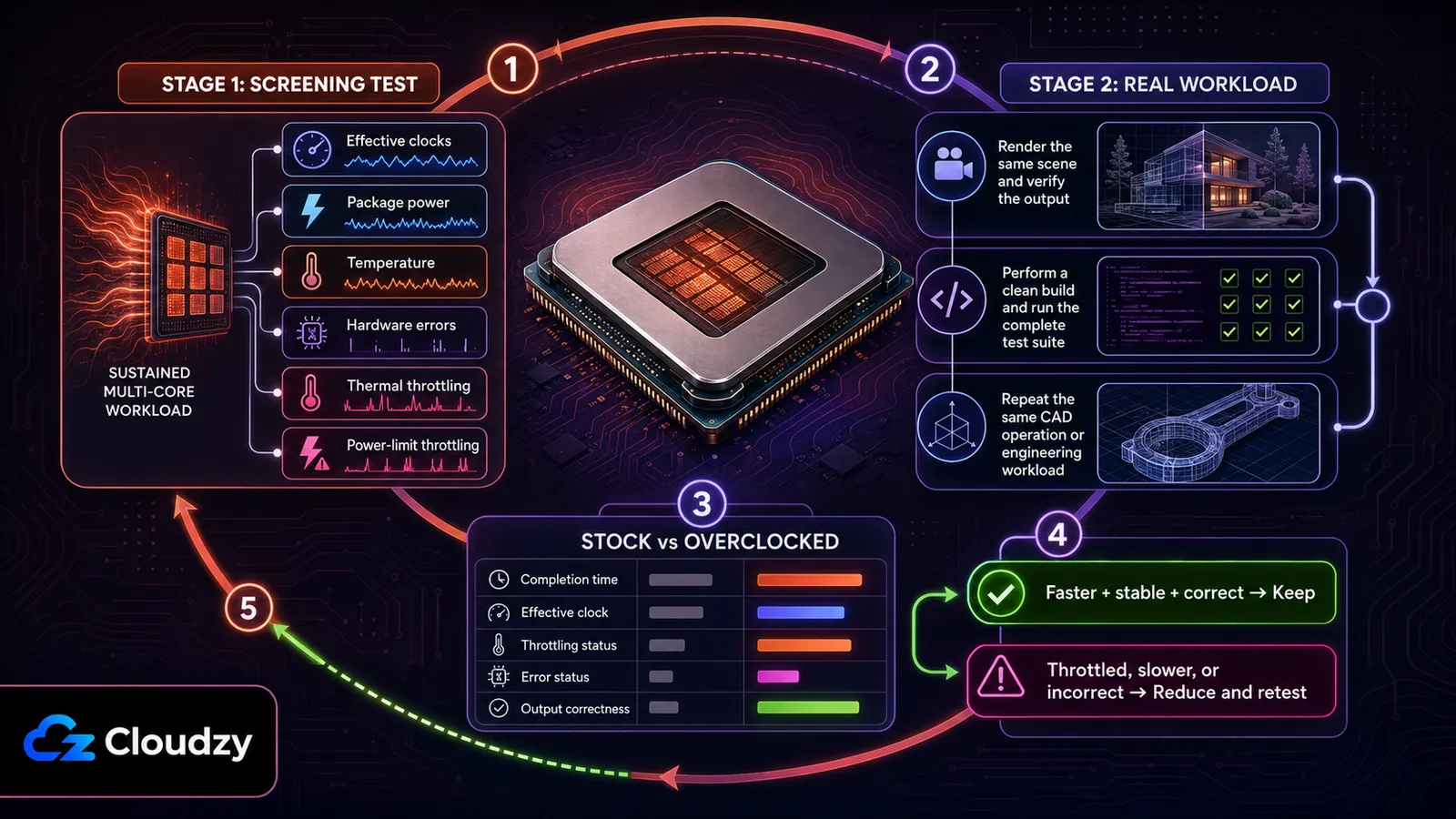
การตรวจสอบงานระดับมืออาชีพต้องใช้ทั้งการทดสอบคัดกรองที่ทำซ้ำได้และตัวงานจริง ทั้งสองอย่างไม่ได้พิสูจน์ความเสถียรถาวร แต่เมื่อใช้ร่วมกันจะเผยปัญหาได้มากกว่าการทดสอบสั้น ๆ เพียงอย่างเดียว
ขั้นที่ 1 การทดสอบคัดกรอง: รันการทดสอบมัลติคอร์ที่โหลดต่อเนื่อง พร้อมเฝ้าดูความถี่ที่ใช้งานจริง พลังงานของแพ็กเกจ อุณหภูมิ การรายงานข้อผิดพลาดของฮาร์ดแวร์ และการลดความเร็วจากความร้อนหรือขีดจำกัดพลังงาน ให้ใช้อุณหภูมิการทำงานสูงสุดที่ระบุไว้สำหรับ CPU ของคุณโดยเฉพาะ แทนที่จะใช้เกณฑ์สากลของ AMD หรือ Intel
ขั้นที่ 2 การทดสอบด้วยงานจริง: รันงานเรนเดอร์ งานบิลด์ หรืองาน CAD จริง ให้นานพอที่จะทำให้เกิดพฤติกรรมทางความร้อนตามปกติของมัน แล้วเทียบกับค่าอ้างอิงที่ค่าเริ่มต้นแบบเดียวกัน ระบบที่โอเวอร์คล็อกควรทำงานเสร็จเร็วกว่า ไม่มีข้อผิดพลาดที่ถูกรายงานและไม่มีการลดความเร็ว และให้ผลลัพธ์ตามที่คาดไว้
สำหรับการคอมไพล์ ให้รันชุดทดสอบทั้งหมด และเทียบไฟล์ผลลัพธ์เฉพาะเมื่อบิลด์นั้นทำซ้ำได้เท่านั้น สำหรับการเรนเดอร์ ให้ใช้ฉากและการตั้งค่าเดิม สำหรับ CAD ให้ทำแอสเซมบลี การ rebuild หรือขั้นตอนการจำลองเดิมซ้ำ ถ้าระบบไม่ผ่านขั้นใดขั้นหนึ่ง ให้ลดตัวคูณ ค่าปรับแรงดัน ขีดจำกัดพลังงาน หรือขนาดออฟเซ็ตของ Curve Optimizer ตามความเหมาะสม แล้วทำการทดสอบทั้งสองขั้นซ้ำอีกครั้ง
เมื่อใดที่ไม่ควรโอเวอร์คล็อกสำหรับงานระดับมืออาชีพ
เลี่ยงการโอเวอร์คล็อกเมื่อคุณกำลังรันการจำลอง FEA หรือ CFD ที่ใช้งานจริง ใช้ระบบเรนเดอร์ฟาร์มหรือโครงสร้างพื้นฐานที่ใช้ร่วมกัน ทำงานโดยมีช่องว่างการระบายความร้อนจำกัด หรือกำลังปรับแต่งแล็ปท็อปที่เฟิร์มแวร์และการออกแบบระบายความร้อนไม่รองรับ
การจำลองในงานจริง: ความเสี่ยงต่อความแม่นยำของเลขทศนิยมที่เกิดจากความไม่เสถียรแม้เพียงเล็กน้อย เป็นสิ่งที่ยอมรับไม่ได้สำหรับการจำลองทางวิศวกรรมที่ใช้ตัดสินใจเรื่องการออกแบบ ให้ใช้ค่าเริ่มต้น
เรนเดอร์ฟาร์มและโครงสร้างพื้นฐานที่ใช้ร่วมกัน: เมื่อทำในสเกลใหญ่ ความน่าเชื่อถือและความสามารถในการทำซ้ำสำคัญกว่าความถี่ที่เพิ่มขึ้นเล็กน้อยต่อโหนด แม้อัตราความผิดพลาดจะต่ำ แต่เมื่อกระจายไปหลายสิบหรือหลายร้อยเครื่องก็แพงขึ้นทันที ควรเพิ่มปริมาณงานด้วยการเลือก CPU ให้เหมาะ เพิ่มจำนวนโหนด จัดคิวงาน และปรับปรุงการระบายความร้อน ก่อนจะคิดถึงการโอเวอร์คล็อกรายโหนด

คลาวด์ VPS ตามความต้องการบนโปรเซสเซอร์ AMD EPYC พร้อมสตอเรจ NVMe
ซื้อ Cloud VPS แบบรายชั่วโมงการระบายความร้อนไม่พอ: ถ้าระบบที่ค่าเริ่มต้นชนขีดจำกัดความร้อนหรือพลังงานอยู่แล้วระหว่างทำงานจริง การโอเวอร์คล็อกก็ยากจะให้ผลที่ดีขึ้นอย่างต่อเนื่อง ควรปรับปรุงการระบายความร้อนหรือลดขีดจำกัดพลังงานของงานนั้นก่อนจะปรับแต่งต่อ
ทางเลือกตั้งต้นในทางปฏิบัติ: ปล่อย CPU ไว้ที่ค่าเริ่มต้น และให้ AMD Precision Boost 2 หรือ Intel Turbo Boost จัดการความถี่ภายในกรอบการทำงานปกติของโปรเซสเซอร์ PBO ไม่ใช่สิ่งเดียวกับ Precision Boost ที่ค่าเริ่มต้น และ XTU เป็นเครื่องมือปรับแต่ง ไม่ใช่โหมดบูสต์เริ่มต้น ให้ใช้อย่างใดอย่างหนึ่งก็ต่อเมื่อคุณทำกระบวนการตรวจสอบทั้งหมดข้างต้นได้ครบเท่านั้น
คำถามที่พบบ่อย
การโอเวอร์คล็อกช่วยการเรนเดอร์ใน Blender ไหม?
ช่วยได้ แต่เฉพาะเมื่อ CPU รักษาความถี่ที่ใช้งานจริงให้สูงขึ้นได้ตลอดทั้งงานเรนเดอร์ โดยไม่ถูกลดความเร็วจากความร้อนหรือขีดจำกัดพลังงาน ให้เทียบฉากเดียวกันทั้งที่ค่าเริ่มต้นและที่ตั้งค่าโอเวอร์คล็อก พร้อมเฝ้าดูความถี่ อุณหภูมิ พลังงาน และเวลาที่ใช้จนเสร็จ ถ้าการโอเวอร์คล็อกทำให้เกิดการลดความเร็วหรือเสร็จช้ากว่า ก็แปลว่าไม่ได้ช่วย
การโอเวอร์คล็อกจะทำให้เวลาคอมไพล์เร็วขึ้นไหม?
เร็วขึ้นได้เมื่อการบิลด์ติดคอขวดที่ CPU เป็นหลักและมีงานที่ทำขนานกันได้มากพอ แต่ผลที่ได้มักน้อยกว่าเปอร์เซ็นต์ความถี่ที่เพิ่มขึ้น ให้ตรวจสอบด้วยการบิลด์ใหม่ทั้งหมดและชุดทดสอบครบชุด และเทียบเช็กซัมเฉพาะเมื่อโปรเจกต์รองรับ reproducible build เท่านั้น
การโอเวอร์คล็อก CPU ปลอดภัยกับ SolidWorks หรืองาน CAD ไหม?
สำหรับงาน CAD แบบโต้ตอบ การโอเวอร์คล็อกที่ผ่านการตรวจสอบอาจช่วยงานที่ติดคอขวดที่ CPU ได้ แต่ไม่มีตัวเลข 5-8% ที่ใช้ได้กับทุกกรณี ส่วนการจำลอง FEA หรือ CFD ที่ใช้งานจริง ทางเลือกตั้งต้นที่ปลอดภัยกว่าคือค่าเริ่มต้น เพราะความน่าเชื่อถือและความสามารถในการทำซ้ำสำคัญกว่าความเร็วที่เพิ่มขึ้นเล็กน้อย
สำหรับงานระดับมืออาชีพ AMD PBO กับ Intel XTU ต่างกันอย่างไร?
PBO และ Curve Optimizer ของ AMD ปรับขีดจำกัดการบูสต์และเส้นโค้งแรงดัน-ความถี่บนซีพียู Ryzen ที่รองรับ ส่วน Intel XTU ให้ตัวควบคุมสำหรับโปรเซสเซอร์ปลดล็อกที่เข้ากันได้ ขณะที่ AI Assist เสนอค่าตั้งสำหรับ Core i9-14900K, 14900KF และ 14900KS สายที่เข้ากันได้กับโปรเซสเซอร์เจน 14 เหล่านั้นคือ XTU 7.14 ไม่ใช่ XTU 10.0 ทั้งสองแนวทางไม่รับประกันความเสถียร และก็ไม่ได้ปลอดภัยกว่าการปรับด้วยมือโดยอัตโนมัติ ทั้งคู่ต้องผ่านการตรวจสอบด้านความร้อนและด้วยงานจริงเฉพาะรุ่นเสมอ



การสนทนา
ความคิดเห็น
เข้าสู่ระบบเพื่อร่วมสนทนา