

การติดตั้ง MetaTrader 4 เริ่มต้นด้วยการดาวน์โหลดตัวติดตั้งจากเว็บไซต์ของโบรกเกอร์หรือจาก MetaQuotes โดยตรง ผู้ใช้ Windows มีเส้นทางที่ตรงไปตรงมาที่สุดด้วยไฟล์ .exe แบบ native ส่วนผู้ใช้ Mac จะใช้ตัวติดตั้ง .pkg แบบอัตโนมัติที่จัดการการตั้งค่า Wine ไว้เบื้องหลัง หลังจากรันตัวติดตั้ง ยอมรับข้อตกลงสิทธิ์การใช้งาน และเลือกไดเรกทอรีติดตั้ง คุณจะพร้อมใช้งาน MT4 ภายใน 5-15 นาที
แต่ละแพลตฟอร์มมีข้อควรระวังต่างกัน: Windows ใช้งานได้ลื่นไหลที่สุด, Mac ต้องการ macOS Big Sur 11 ขึ้นไป, และ Linux ใช้สคริปต์อัตโนมัติจัดการงานทั้งหมด นักเทรดที่มีประสบการณ์หลายคนข้ามขั้นตอนการติดตั้งในเครื่องไปเลย โดยเลือกใช้ MT4 VPS Hosting เพื่อหลีกเลี่ยงปัญหาการเชื่อมต่อและซื้อขายได้ตลอด 24 ชั่วโมง
การเรียนรู้วิธีติดตั้ง MT4 บน PC ต้องเข้าใจความแตกต่างของแต่ละแพลตฟอร์ม และเลือกวิธีที่เหมาะกับความต้องการในการเทรดของคุณ
TL;DR สรุป
ภาพรวมการติดตั้งแบบย่อ:
- ดาวน์โหลดตัวติดตั้งจากเว็บไซต์โบรกเกอร์หรือจาก MetaQuotes โดยตรง
- รันไฟล์ที่ดาวน์โหลดมา (บน Windows ให้รันในฐานะผู้ดูแลระบบ)
- ยอมรับเงื่อนไขสิทธิ์การใช้งาน และเลือกตำแหน่งที่ต้องการติดตั้ง
- รอ 5-15 นาทีให้กระบวนการเสร็จสมบูรณ์
- เปิดแพลตฟอร์มและกรอกข้อมูลบัญชีโบรกเกอร์ของคุณ
- พร้อมเทรดได้เลย หรือเริ่มด้วยบัญชีทดลองหากต้องการทดสอบก่อน
สิ่งที่คุณต้องมี: Windows 7 ขึ้นไป, macOS Big Sur 11+ หรือ Linux รุ่นใหม่ล่าสุด และ RAM อย่างน้อย 4GB RAM เพื่อให้ระบบทำงานได้ราบรื่น
การติดตั้ง MT4 อย่างถูกต้องช่วยป้องกันปัญหาที่มักเกิดกับแพลตฟอร์มเทรดได้ตั้งแต่ต้น สำหรับผู้ใช้ Windows โดยเฉพาะ การดาวน์โหลด MetaTrader 4 บน Windows จากแหล่งที่เป็นทางการช่วยลดความเสี่ยงจากมัลแวร์ที่มักแฝงมากับตัวติดตั้งจากแหล่งอื่น
MetaTrader 4 (MT4) คืออะไร
MetaTrader 4 ครองตลาด forex ในฐานะแพลตฟอร์มเทรดสำหรับนักลงทุนรายย่อยที่ได้รับความนิยมสูงสุด โดยมีส่วนแบ่งตลาด forex มากกว่า 32% ตามข้อมูลอุตสาหกรรมล่าสุด แพลตฟอร์มนี้ให้ข้อมูลตลาดแบบเรียลไทม์, เทรดอัตโนมัติผ่าน Expert Advisors และเครื่องมือวิเคราะห์ที่ครบครัน รองรับตลาด forex ระดับโลกที่มีมูลค่าการซื้อขาย $7.5 trillion daily ตามรายงานของ Bank for International Settlements
จุดเด่นของมันคืออะไร? การส่งคำสั่งเทรดด้วยคลิกเดียว, การวิเคราะห์หลาย timeframe และการรัน custom indicator ที่ตรงกับกลยุทธ์ของคุณ เวลานักเทรดถกเปรียบเทียบแพลตฟอร์ม มักจะเป็นการเปรียบกับ MT4 vs MT5แต่ MT4 ยังคงเป็นมาตรฐานหลักสำหรับการเทรด forex โดยเฉพาะ

ให้การเทรดของคุณออนไลน์ตลอด 24/7 ด้วย Forex VPS ที่หน่วงต่ำ
รับ Trading VPSความต้องการของระบบสำหรับการติดตั้ง MT4
| แพลตฟอร์ม | ความต้องการขั้นต่ำ | แนะนำ |
| Windows | Windows 7/8/10/11, Intel Core i3, RAM 4GB RAM, พื้นที่เก็บข้อมูล 200MB | Intel Core i5 ขึ้นไป, RAM 8GB RAM |
| Mac | macOS Big Sur (11+), รองรับ M1/Intel, RAM 4GB RAM | 8GB RAM, latest macOS |
| Linux | Ubuntu 18.04 ขึ้นไป, Wine 8.0.1 ขึ้นไป, RAM 4GB RAM | 8GB RAM, stable distribution |
แต่ละ instance ของ MT4 ต้องการ RAM ประมาณ 1GB สำหรับการทำงานที่ราบรื่น นักเทรดที่รันหลาย currency pair พร้อมกันควรมี RAM ขั้นต่ำ 8GB เพื่อป้องกันปัญหาด้านประสิทธิภาพ
การติดตั้ง MetaTrader บน PC ต้องเริ่มจากการตรวจสอบให้ฮาร์ดแวร์ผ่านความต้องการของระบบ เพราะฮาร์ดแวร์ที่ไม่เพียงพอทำให้ประสบการณ์เทรดแย่ลงมาก นอกจากฮาร์ดแวร์แล้ว ข้อกำหนดของ MetaTrader 4 server ยังรวมถึงการเชื่อมต่ออินเทอร์เน็ตที่เสถียรและการตั้งค่า firewall ที่ถูกต้องสำหรับการเชื่อมต่อกับ server ของโบรกเกอร์
วิธีติดตั้ง MetaTrader 4 บน Windows
ขั้นตอนการติดตั้งแบบละเอียด:
ขั้นตอนที่ 1: ดาวน์โหลดไฟล์ติดตั้ง
- ไปที่หน้าดาวน์โหลดแพลตฟอร์มของโบรกเกอร์ที่คุณใช้
- กดปุ่ม "Download MT4" หรือปุ่มที่มีชื่อคล้ายกัน เพื่อดาวน์โหลดไฟล์ .exe
- เว็บไซต์ MetaQuotes ก็ใช้ได้เช่นกัน หากคุณยังไม่ได้เลือกโบรกเกอร์
ขั้นตอนที่ 2: เริ่มการติดตั้ง
- เปิดโฟลเดอร์ดาวน์โหลดและหาไฟล์ที่เพิ่งดาวน์โหลดมา
- คลิกขวาแล้วเลือก "Run as administrator" เพื่อป้องกันปัญหาสิทธิ์การเข้าถึงในภายหลัง
- ทำตามขั้นตอนในตัวช่วยติดตั้ง
ขั้นตอนที่ 3: ยอมรับข้อตกลงการใช้งาน
- อ่านเงื่อนไขหากคุณต้องการความละเอียดรอบคอบ (ส่วนใหญ่มักข้ามขั้นตอนนี้)
- กด "I Agree" เพื่อดำเนินการต่อ
ขั้นตอนที่ 4: เลือกตำแหน่งติดตั้ง
- ตำแหน่งเริ่มต้น (C:\Program Files\MetaTrader 4) เหมาะสำหรับผู้ใช้ส่วนใหญ่
- เลือกตำแหน่งอื่นหากต้องการจัดระเบียบไฟล์ตามที่ต้องการ
- คลิก "Next" เพื่อดำเนินการต่อ
ขั้นตอนที่ 5: รอให้การติดตั้งเสร็จสิ้น
- การคัดลอกไฟล์ใช้เวลาประมาณ 3-5 นาทีในเครื่องส่วนใหญ่
- คลิก "Finish" เมื่อดำเนินการเสร็จสิ้น
ขั้นตอนที่ 6: เปิดใช้งานและเชื่อมต่อ
- ดับเบิลคลิกไอคอนบนเดสก์ท็อป หรือเปิดจาก Start menu
- กรอกข้อมูลเซิร์ฟเวอร์ของโบรกเกอร์ รหัสผู้ใช้ และรหัสผ่าน
- หากเพิ่งเริ่มใช้แพลตฟอร์มนี้ แนะนำให้เริ่มต้นด้วยบัญชีทดลองก่อน
Windows มอบประสบการณ์ที่ดีที่สุดเมื่อต้องการดาวน์โหลดและติดตั้งแพลตฟอร์ม MT4 ทุกอย่างทำงานได้ทันทีโดยไม่มีปัญหา การเรียนรู้วิธีติดตั้ง MetaTrader 4 บน PC ผ่าน Windows ช่วยขจัดปัญหาด้านความเข้ากันได้ที่มักพบบนแพลตฟอร์มอื่น
วิธีติดตั้ง MetaTrader 4 บน Mac
ผู้ใช้ Mac จะพบว่าการติดตั้งทำได้ง่ายกว่าที่คิด เพราะตัวติดตั้งอย่างเป็นทางการของ MetaTrader จัดการความซับซ้อนของ Wine ให้โดยอัตโนมัติ นี่คือวิธีติดตั้ง MetaTrader บน Mac อย่างตรงไปตรงมา:
ขั้นตอนที่ 1: ดาวน์โหลดตัวติดตั้งสำหรับ Mac
- ดาวน์โหลดไฟล์ .pkg จากหน้าดาวน์โหลด Mac ของ MetaTrader
- ข้ามเวอร์ชัน Windows ไปได้เลย เพราะใช้งานโดยตรงบน Mac ไม่ได้
ขั้นตอนที่ 2: ตรวจสอบความเข้ากันได้ของระบบ
- ต้องใช้ macOS Big Sur (11) ขึ้นไป
- รองรับทั้ง Intel และ Mac รุ่น M1/M2/M3
ขั้นตอนที่ 4: ให้ตัวติดตั้งดำเนินการ
- ไฟล์ .pkg จะดาวน์โหลดและตั้งค่า Wine 8.0.1 หรือใหม่กว่าให้โดยอัตโนมัติ
- ไม่ต้องตั้งค่า Wine เองอีกต่อไปเหมือนในอดีต
- ลากไอคอน MT4 ไปยังโฟลเดอร์ Applications เมื่อระบบแจ้ง
ขั้นตอนที่ 5: เปิดใช้งานและเชื่อมต่อ
- เปิดแพลตฟอร์มจากโฟลเดอร์ Applications
- กรอกข้อมูลเซิร์ฟเวอร์และข้อมูลรับรองของโบรกเกอร์คุณ
- ทุกอย่างควรทำงานเหมือนกับเวอร์ชัน Windows
กระบวนการทั้งหมดใช้เวลา 10-15 นาที ขึ้นอยู่กับความเร็วอินเทอร์เน็ตของคุณ Gone are the days of wrestling with Wine configurations-the official installer handles everything behind the scenes. การเรียนรู้วิธีติดตั้ง MetaTrader บน Mac เปิดโอกาสให้ผู้ใช้ Apple ที่เคยประสบปัญหาด้านความเข้ากันได้เข้าถึงเครื่องมือเทรดระดับมืออาชีพได้อย่างเต็มที่
วิธีติดตั้ง MetaTrader 4 บน Linux (Ubuntu)

ผู้ใช้ Linux มีวิธีติดตั้งที่ง่ายที่สุด นั่นคือคำสั่งเดียวที่จัดการทุกอย่างให้ครบ ถ้าคุณถนัดใช้ terminal อยู่แล้ว (และผู้ใช้ Linux ส่วนใหญ่ก็ถนัด) วิธีนี้ดีกว่าการตั้งค่าแบบ manual ทุกครั้ง:
bash
wget -qO- https://get.mql5.com/wine/install.sh | sudo bashสคริปต์นี้ตรวจสอบ distribution ของคุณโดยอัตโนมัติ ดาวน์โหลด Wine เวอร์ชันที่ถูกต้อง และตั้งค่า MT4 โดยที่คุณไม่ต้องคิดเรื่อง dependencies หรือปัญหาความเข้ากันได้เลย ใช้งานได้เสถียรบน Ubuntu, Debian และ distribution หลักส่วนใหญ่
สิ่งที่ควรระวัง: ตรวจสอบให้แน่ใจว่าคุณใช้ Wine 8.0.1 หรือใหม่กว่า เวอร์ชันเก่ามักทำให้เกิดปัญหาการแสดงผลหรือการเชื่อมต่อขัดข้อง ซึ่งจะรบกวนการเทรดของคุณอย่างมาก
ข้อดีของวิธีนี้คือ คุณสามารถเริ่มใช้ MT4 ได้ภายในไม่ถึง 10 นาที หากอินเทอร์เน็ตไม่มีปัญหา ไม่ต้องตั้งค่า Wine เอง ไม่ต้องแก้ไขไฟล์ config แค่คำสั่งเดียวก็เสร็จ การติดตั้ง MT4 บน Linux เปิดโอกาสด้านการ automation ที่ผู้ใช้ Windows มักพลาดไป
การติดตั้ง MT4 บน VPS เพื่อประสิทธิภาพที่ดีขึ้น
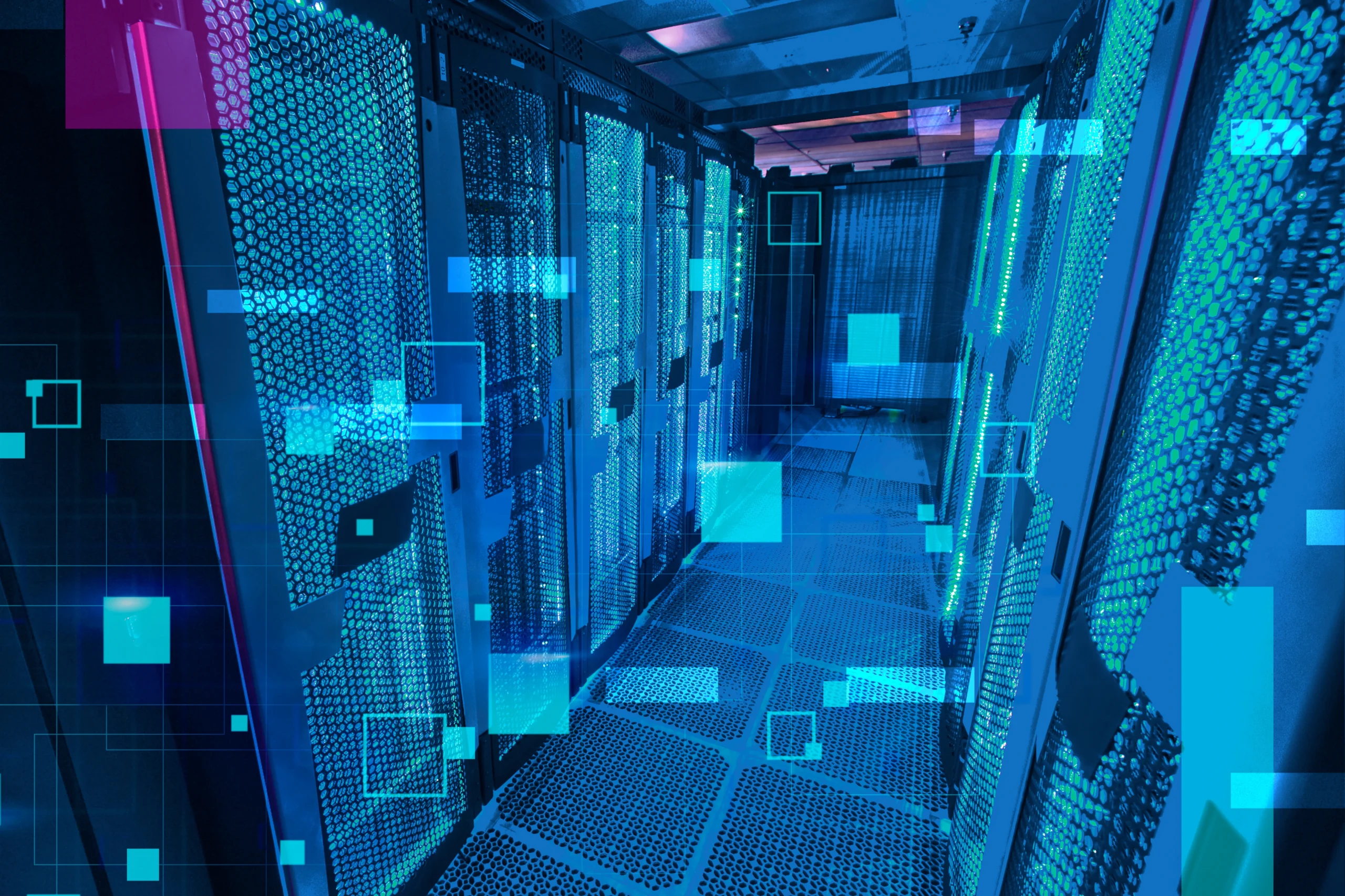
นักเทรดมืออาชีพเลือกใช้ VPS hosting เพราะข้อได้เปรียบสำคัญหลายประการ โดยเฉพาะเมื่อตลาด forex ของสหรัฐฯ แสดง $1.2 trillion daily ปริมาณตามข้อมูลของ Federal Reserve:
- ลดเวลาตอบสนอง: ศูนย์ข้อมูล VPS ระดับมืออาชีพให้ latency เพียง 5-15ms เทียบกับ 50-150ms จากการเชื่อมต่อที่บ้าน
- การทำงาน 24/7: การเทรดดำเนินต่อเนื่องได้แม้ไฟดับหรืออินเทอร์เน็ตขัดข้องในพื้นที่
- อินสแตนซ์หลายตัว: รัน MT4 ได้ไม่จำกัดจำนวน terminal โดยไม่มีข้อจำกัดด้านฮาร์ดแวร์
- ตัวเลือกที่ติดตั้งพร้อมใช้: การโฮสต์ VPS สำหรับ MT4 ผู้ให้บริการเสนอการ deploy MT4 แบบคลิกเดียว
แต่ละ MT4 instance ต้องการ RAM เฉพาะ 1GB บนสภาพแวดล้อม VPS นักเทรดที่รัน 5 คู่สกุลเงินขึ้นไปพร้อมกันต้องการ VPS อย่างน้อย 8GB เพื่อประสิทธิภาพที่เสถียร
ให้การเทรดของคุณออนไลน์ตลอด 24/7 ด้วย Forex VPS ที่หน่วงต่ำ
รับ Trading VPSข้อควรทราบสำหรับการติดตั้ง MT4
การเปิดบัญชีโบรกเกอร์: การติดตั้ง MT4 อย่างเดียวไม่พอ คุณต้องมีบัญชีเทรดกับโบรกเกอร์ forex ก่อน ตัวเลือกยอดนิยมได้แก่ HFM, Admiral Markets และ IG ซึ่งทั้งหมดรองรับแพลตฟอร์มนี้ได้ดี โบรกเกอร์ส่วนใหญ่จะให้ข้อมูลสามอย่าง ได้แก่ ที่อยู่เซิร์ฟเวอร์, หมายเลขล็อกอิน และรหัสผ่าน
แนะนำให้เริ่มจากบัญชีทดลองก่อน คุณจะฝึกเทรดได้โดยไม่เสี่ยงเงินจริง ขณะที่เรียนรู้การทำงานของทุกอย่าง บัญชีทดลองให้ความรู้สึกเหมือนเทรดจริงทุกประการ แต่ความผิดพลาดไม่มีต้นทุน
เรียนรู้แพลตฟอร์ม: MT4 มีเครื่องมือครบครัน ทั้ง charting, indicators และระบบเทรดอัตโนมัติ แต่อย่าคาดหวังว่าจะเชี่ยวชาญได้ในคืนเดียว ใช้เวลาปรับแต่งสีและ layout ของ workspace ให้ตรงกับสไตล์การเทรดที่คุณต้องการจริงๆ ไม่ใช่แค่ใช้ค่าเริ่มต้น
นักเทรดใหม่ส่วนใหญ่รีบลงเทรดจริงแล้วเสียใจทีหลัง ลองใช้บัญชีทดลองสักหนึ่งสัปดาห์ก่อน เรียนรู้ตำแหน่งของเครื่องมือต่างๆ ฝึกส่งคำสั่งซื้อขายหลายประเภท และทำความคุ้นเคยกับพฤติกรรมของแพลตฟอร์ม อนาคตคุณจะขอบคุณตัวเองที่ทำแบบนี้
สำหรับผู้ใช้ Mac โดยเฉพาะ การติดตั้ง MetaTrader บน Mac อย่างถูกต้องช่วยป้องกันปัญหาความเข้ากันได้ส่วนใหญ่ที่เคยเกิดขึ้นในเวอร์ชันก่อนหน้า การตั้งค่าบนเดสก์ท็อปและมือถือทำงานเหมือนกันทุกประการ ดังนั้นการรู้วิธีดาวน์โหลด MetaTrader 4 บนแล็ปท็อปสามารถนำไปใช้กับอุปกรณ์พกพาทุกชนิดได้ทันที
ปัญหาการติดตั้ง MT4 ที่พบบ่อยและวิธีแก้ไข
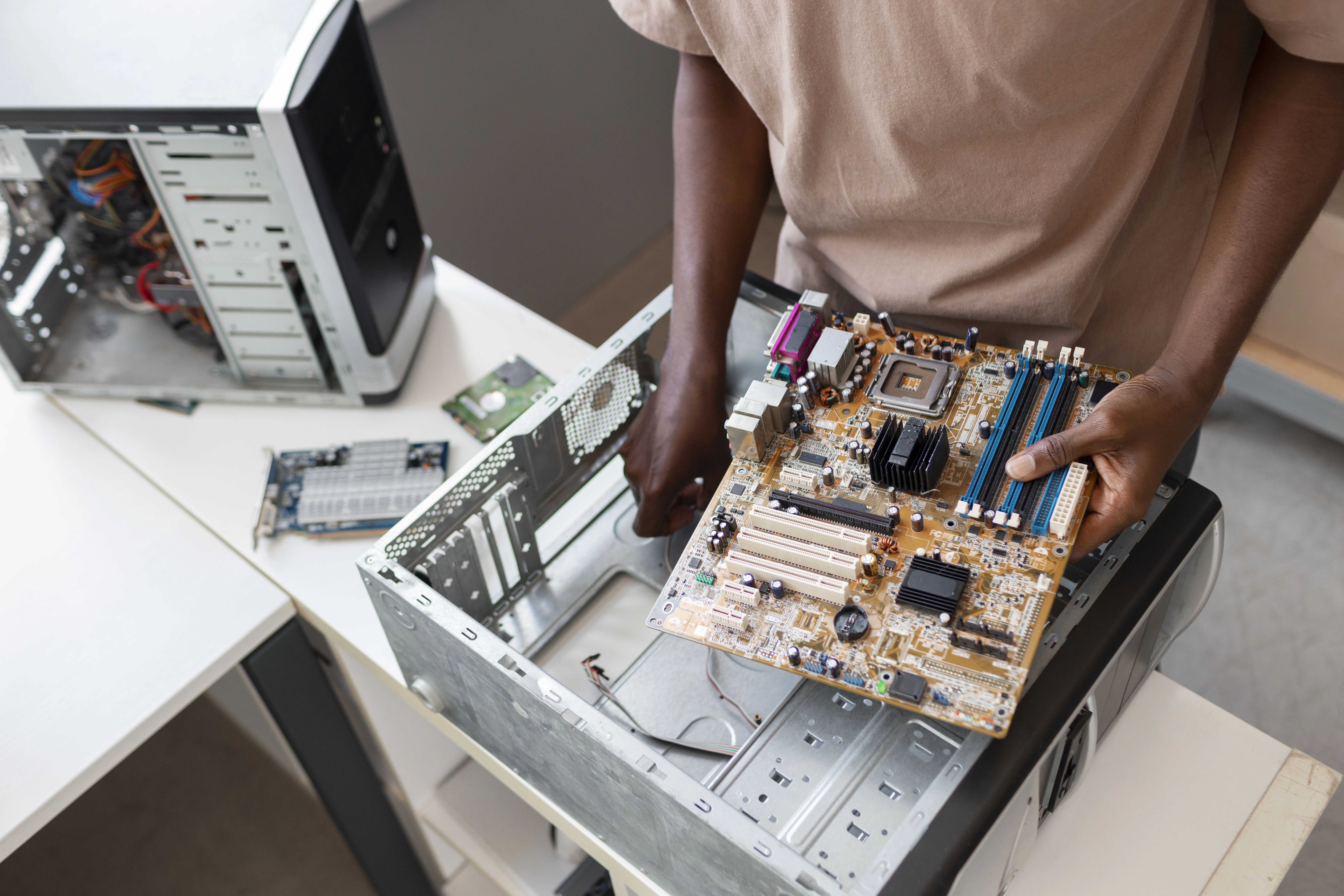
ปัญหาที่เกิดขึ้นจริงมักพบบ่อยกว่าที่คู่มือติดตั้งจะยอมรับ นี่คือสิ่งที่เทรดเดอร์พบจริงและวิธีแก้ไข โดยเฉพาะอย่างยิ่งเมื่อศูนย์กลางการซื้อขายสำคัญอย่างลอนดอนรองรับ $3.2 trillion daily ในปริมาณ forex:
| ปัญหา | สิ่งที่เกิดขึ้นจริง | วิธีแก้ที่ได้ผล |
| โปรแกรมป้องกันไวรัสบล็อกการติดตั้ง | ซอฟต์แวร์ความปลอดภัยของคุณมองว่า MT4 น่าสงสัย | เพิ่มโฟลเดอร์ MT4 เข้าในรายการข้อยกเว้นก่อนติดตั้ง ไม่ใช่หลัง |
| ข้อผิดพลาด "Missing MSVCR100.dll" | Windows ขาดไลบรารี Microsoft Visual C++ | ดาวน์โหลด Visual C++ 2010 Redistributable จาก Microsoft โดยตรง |
| การติดตั้งหยุดที่ 90% | มักเกิดจากปัญหาสิทธิ์การใช้งานหรือพื้นที่ดิสก์ไม่เพียงพอ | ปิดทุกอย่าง รันตัวติดตั้งในฐานะผู้ดูแลระบบ และตรวจสอบว่ามีพื้นที่ว่างอย่างน้อย 500MB |
| เชื่อมต่อไม่ได้หลังติดตั้ง | การตั้งค่าเซิร์ฟเวอร์ผิดหรือไฟร์วอลล์รบกวน | ตรวจสอบให้แน่ใจว่าชื่อเซิร์ฟเวอร์ตรงกับโบรกเกอร์ทุกประการ ตัวพิมพ์ใหญ่เล็กมีผล |
ปัญหาที่ยุ่งยากที่สุดคือเมื่อ MT4 ติดตั้งได้แต่เชื่อมต่อไม่ต่อเนื่อง เก้าในสิบครั้งเกิดจากไฟร์วอลล์ที่ตั้งค่าเข้มงวดเกินไป การเพิ่ม MT4.exe เข้ารายการโปรแกรมที่อนุญาตในไฟร์วอลล์มักแก้ปัญหาได้ทันที
เคล็ดลับ: ดาวน์โหลดไฟล์ติดตั้งจากแหล่งทางการเท่านั้น เว็บไซต์ดาวน์โหลดที่ไม่น่าเชื่อถือมักแอบแฝงซอฟต์แวร์ที่ไม่ต้องการมาพร้อมกับแพลตฟอร์มเทรด
บทสรุป
การติดตั้ง MT4 บนทุกแพลตฟอร์มไม่ควรใช้เวลาเกิน 15 นาที แต่งานจริงเริ่มหลังจากนั้น ผู้ใช้ Windows ใช้งานได้ลื่นที่สุด ผู้ใช้ Mac ได้ประโยชน์จากตัวติดตั้งอัตโนมัติตัวใหม่ และผู้ใช้ Linux จะชื่นชอบแนวทางคำสั่งเดียวที่เรียบง่าย
คำถามที่สำคัญกว่าไม่ใช่วิธีติดตั้ง MetaTrader 4 แต่คือระบบของคุณรองรับการเทรดอย่างจริงจังได้หรือไม่ อินเทอร์เน็ตที่บ้านอาจขาดหาย คอมพิวเตอร์อาจพังในช่วงเวลาสำคัญ และการติดตั้งบนเครื่องท้องถิ่นมีข้อจำกัดที่ชัดเจนขึ้นเมื่อคุณดูแลหลายสถานะพร้อมกัน
นั่นคือเหตุผลที่เทรดเดอร์จำนวนมากในที่สุดย้ายไปใช้การโฮสต์บน VPS ไม่ว่าจะเริ่มต้นอย่างไร การรู้วิธีติดตั้ง MT4 บนเครื่องท้องถิ่นช่วยให้เข้าใจแพลตฟอร์ม แต่การเทรดอย่างมืออาชีพมักต้องการโครงสร้างพื้นฐานบนคลาวด์เพื่อความเสถียรและประสิทธิภาพ





การสนทนา
ความคิดเห็น
เข้าสู่ระบบเพื่อร่วมสนทนา