

เคยต้องการโอนไฟล์ข้ามเครือข่ายคอมพิวเตอร์แล้วเจอปัญหาด้านความปลอดภัยไหม? คุณไม่สามารถโยนไฟล์ออกไปบนเครือข่ายแล้วหวังว่ามันจะปลอดภัยได้เองแบบนั้น คุณต้องมีมาตรการรักษาความปลอดภัย ควรใช้โปรโตคอลการโอนไฟล์ที่ปกป้องข้อมูลจากการเข้าถึงโดยไม่ได้รับอนุญาต การดักข้อมูลบนเครือข่าย การรั่วไหลของข้อมูล และภัยคุกคามรูปแบบอื่นๆ
Secure Copy Protocol (SCP) คือโปรโตคอลเครือข่ายสำหรับโอนไฟล์ระหว่างเครื่องต่างๆ บนเครือข่าย ในบทความนี้ เราจะทำความรู้จัก SCP ให้มากขึ้น และสำรวจความสามารถในการใช้ SCP โอนไฟล์จากเครื่อง remote มายังเครื่อง local
SCP ทำงานอย่างไร
SCP ใช้ SSH (Secure Shell) ในการโอนไฟล์ แต่หมายความว่าอย่างไร? SSH คือโปรโตคอลเครือข่ายสำหรับการเข้าถึงเซิร์ฟเวอร์จากระยะไกลอย่างปลอดภัย มีกลไกสำหรับการยืนยันตัวตน การเข้ารหัส และการตรวจสอบความสมบูรณ์ของข้อมูลที่ส่ง SCP อาศัยฟีเจอร์ความปลอดภัยและวิธีการเข้ารหัสของ SSH เพื่อโอนไฟล์ผ่านเครือข่ายอย่างปลอดภัย คุณจึงมั่นใจได้ว่าข้อมูลที่โอนระหว่างรีโมตและเครื่องท้องถิ่นนั้นถูกต้องและเป็นความลับ

การใช้ SCP สำหรับโอนไฟล์: ทำไมและทำอย่างไร?
การใช้ SCP โอนไฟล์จากรีโมตมายังเครื่องท้องถิ่น หรือจากเครื่องท้องถิ่นไปยังรีโมต เป็นวิธีที่มีประสิทธิภาพและยืดหยุ่น SCP มีข้อได้เปรียบสำคัญหลายประการ เช่น มีมาตรการรักษาความปลอดภัยที่เข้มแข็งกว่าวิธีโอนไฟล์อื่น อย่าง FTP นอกจากนี้ SCP ยังเร็วกว่าโปรโตคอลอื่นอย่าง SFTP อย่างเห็นได้ชัด และเหมาะมากสำหรับการโอนไฟล์ระหว่างเครื่อง Linux
คุณสามารถโอนไฟล์ด้วย SCP ได้ดังนี้:
- จากเครื่องท้องถิ่นไปยังเครื่องรีโมต
- จากเครื่องรีโมตมายังเครื่องท้องถิ่น
- จากเครื่องรีโมตหนึ่งไปยังอีกเครื่องรีโมตหนึ่ง
ต่อไปมาดูการใช้ SCP syntax บน Linux เพื่อโอนไฟล์จริง ๆ กัน สิ่งแรกที่ต้องทำคือติดตั้ง SSH บนทั้งสองเครื่อง อย่างไรก็ตาม SSH มักติดตั้งมาพร้อมกับเครื่อง Linux อยู่แล้ว ถ้าใช่ คุณข้ามขั้นตอนนี้ได้เลย
1. การตั้งค่า SSH
รันคำสั่งต่อไปนี้เพื่อติดตั้ง SSH:
sudo apt install openssh-client
2. การสร้าง SSH keys
จากนั้นอุปกรณ์ฝั่ง client ต้องสร้างการเชื่อมต่อ SSH การเชื่อมต่อที่ปลอดภัยระหว่าง client และ server ต้องใช้ private key และ public key คำสั่งนี้จะสร้าง SSH key pair ให้คุณ:
ssh-keygen
ระหว่างรันคำสั่งนี้ คุณอาจถูกขอให้ตั้งชื่อ key pair และ passphrase (ไม่บังคับ) เมื่อสร้าง key pair แล้ว ให้คัดลอก public key ไปยังเครื่อง server
ตอนนี้มาดูรูปแบบทั่วไปของคำสั่ง SCP
scp [options] [source username@IP]:/[directory/file name] [destination username@IP]:/[directory]
- [options] > ส่วนแรกในวงเล็บนี้สามารถแทนที่ด้วย option ต่าง ๆ ของคำสั่ง SCP ซึ่งจะอธิบายในภายหลัง
- [source username@IP] > ส่วนนี้ให้แทนที่ด้วย username และ IP address ของเครื่องต้นทาง เช่น: [email protected]
- [directory/file name] > ส่วนนี้ให้แทนที่ด้วยตำแหน่งของไฟล์ที่ต้องการส่ง
- [destination username@IP] > ส่วนนี้ให้แทนที่ด้วย username และ IP address ของเครื่องปลายทาง
- [directory] > ส่วนนี้ให้แทนที่ด้วยตำแหน่งที่ต้องการเก็บไฟล์บนเครื่องรีโมต
ตอนนี้คุณรู้รูปแบบของคำสั่งทั่วไปแล้ว มาดู option ที่มีประโยชน์ของคำสั่ง SCP ทั้งหมดกัน:
| ตัวเลือก | กรณีการใช้งาน |
| -C |
เมื่อใช้ option นี้ SCP จะบีบอัดไฟล์ระหว่างโอน
|
| -c <cipher> |
ใช้ option นี้เพื่อกำหนด cipher ที่ต้องการให้ SCP ใช้ เช่น scp -c <aes128-ctr>
|
| -v |
option นี้แสดงขั้นตอนการทำงานแบบละเอียดทีละขั้น
|
| -l <limit in kilobytes> |
option นี้ใช้กำหนดขีดจำกัด bandwidth สูงสุด เช่น คำสั่งต่อไปนี้จะจำกัดการใช้ bandwidth ที่ 100 kb ต่อวินาที: scp -l 100
|
| -P |
ตัวเลือกนี้ใช้เปลี่ยน SSH port ของเซิร์ฟเวอร์ปลายทางที่ต้องการเชื่อมต่อ SCP ใช้ port 22 เป็นค่าเริ่มต้น
|
| -S <ชื่อโปรแกรม> |
ใช้ตัวเลือกนี้เพื่อเลือกโปรแกรมสำหรับการเชื่อมต่อ
|
| -r |
คัดลอกไฟล์หรือไดเรกทอรีทั้งหมดแบบ recursive
|
ถ่ายโอนไฟล์ด้วย SCP
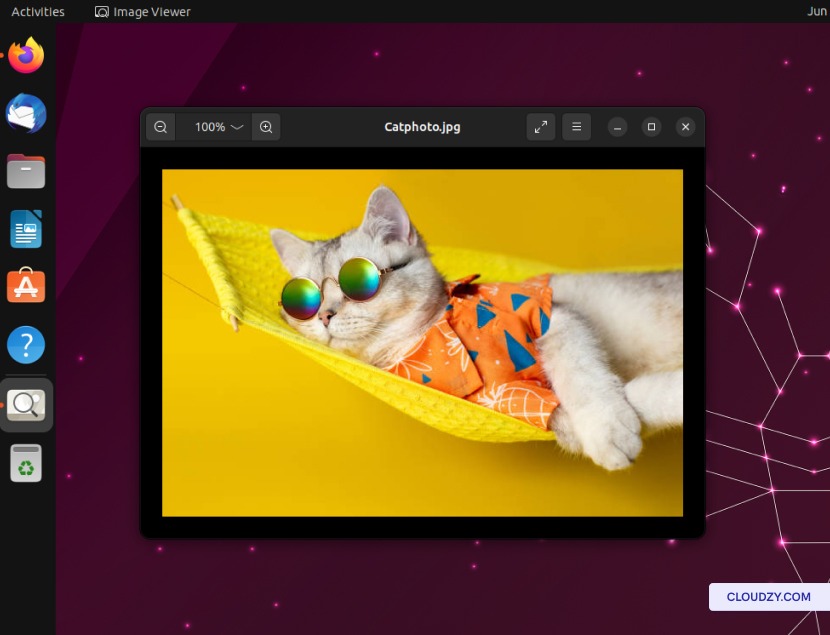
เราได้พูดถึงการถ่ายโอนข้อมูลด้วย SCP สามรูปแบบไปแล้ว ตอนนี้จะมาดูรายละเอียดของแต่ละรูปแบบ โดยใช้สถานการณ์จริงเป็นตัวอย่าง สมมติว่ามีรูปแมวอยู่บน Desktop ของเครื่อง Linux ขั้นแรกจะถ่ายโอนไฟล์นี้ไปยังเซิร์ฟเวอร์ระยะไกล Linux จากนั้นจะถ่ายโอนกลับมายังเครื่อง local และสุดท้ายรูปแมวโชคดีใบนี้จะเดินทางระหว่างเครื่องระยะไกลสองเครื่อง
SCP จาก Local ไปยัง Remote
คำสั่งต่อไปนี้ใช้ถ่ายโอนไฟล์จากเครื่อง local ไปยังเซิร์ฟเวอร์ระยะไกล:
scp [path/to/the/file] [Username]@[IP address]:[path/to/the/location]
เมื่อใช้คำสั่ง SCP ระบบจะขอรหัสผ่านของเซิร์ฟเวอร์ระยะไกล กรอกรหัสผ่านให้ถูกต้อง แค่นั้นก็เสร็จแล้ว

SCP จาก Remote มายัง Local
ในการถ่ายโอนกลับ ไม่จำเป็นต้องเปิด terminal ของเซิร์ฟเวอร์ระยะไกล พิมพ์คำสั่งต่อไปนี้บน terminal ของเครื่อง local ได้เลย:
scp [username]@[IP address of the remote machine]:[path/to/the/file] [path/to/the/location]
จะเห็นว่าเพียงสลับตำแหน่งต้นทางและปลายทางในคำสั่งก็เพียงพอแล้ว

SCP ระหว่างเครื่อง Remote สองเครื่อง
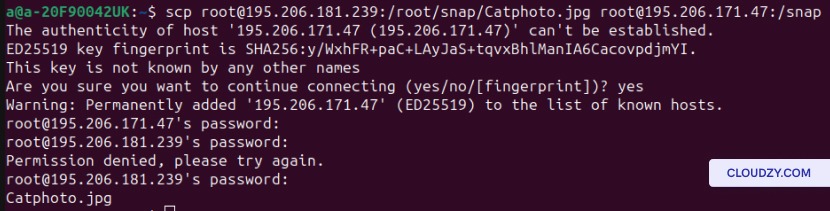
ถัดมาคือการถ่ายโอนไฟล์ระหว่างเซิร์ฟเวอร์ระยะไกลสองเครื่อง ขั้นตอนนี้ต้องใช้รหัสผ่านของทั้งสองเครื่อง ตรวจสอบให้แน่ใจว่ามีรหัสผ่านทั้งคู่พร้อมแล้ว จากนั้นใช้คำสั่งนี้:
scp [username of the 1st remote machine]@[IP address of the 1st remote machine]:[path/to/the/file] [username of the 2nd remote machine]@[IP address of the 2nd remote machine]:/[path/to/location]
คำสั่ง SCP อื่น ๆ ที่ใช้บ่อย
คำสั่ง SCP ที่ใช้บ่อยได้แก่ การถ่ายโอนจาก remote ไปยัง local, จาก local ไปยัง remote และระหว่าง remote host สองเครื่อง แต่ยังมีตัวอย่างการใช้งาน Linux SCP ที่น่าสนใจอื่น ๆ อีก
1. คัดลอกไดเรกทอรีทั้งหมดแบบ Recursive
ถ้าต้องการถ่ายโอนไดเรกทอรีทั้งหมดพร้อมไฟล์ภายใน การถ่ายโอนทีละไฟล์จะเสียเวลามาก ใช้คำสั่ง SCP แบบหลายไฟล์เพื่อคัดลอกไดเรกทอรีแบบ recursive แทน:
scp -r [Path/to/directory] [username of the remote server]@[Ip address]:/[path/to/the/location]
มีหลายสถานการณ์ที่คำสั่งนี้มีประโยชน์:
- การปรับใช้โค้ด เมื่อ deploy โค้ดหรือเว็บแอปพลิเคชัน บางครั้งต้องถ่ายโอนไดเรกทอรีทั้งหมดพร้อมไฟล์และสคริปต์ที่เกี่ยวข้อง
- การสำรองข้อมูลและการซิงก์: ถ้าต้องการสำรองข้อมูลทั้งไดเรกทอรี หรือซิงก์ไดเรกทอรีระหว่างเครื่อง local กับเซิร์ฟเวอร์ระยะไกล จำเป็นต้องคัดลอกข้อมูลทั้งหมดแบบ recursive
- การโยกย้ายระบบ การย้ายระบบที่ดีต้องไม่ตกหล่นข้อมูลสำคัญแม้แต่ชิ้นเดียว การใช้คำสั่ง SCP พร้อม option -r ช่วยให้มั่นใจได้ว่าข้อมูลทุกส่วนถูกถ่ายโอนครบถ้วน
2. จำกัดการใช้แบนด์วิดท์
ถ้าต้องการควบคุมความเร็วในการถ่ายโอนข้อมูล ใช้คำสั่งต่อไปนี้:
scp -l <limit> [path/to/the/file] [Username]@[IP address]:[path/to/the/location]
แล้วเมื่อไหรถึงจะต้องทำแบบนั้น?
สองสถานการณ์ต่อไปนี้เหมาะสำหรับการใช้ Linux SCP syntax เพื่อจำกัด bandwidth:
- ความแออัดของเครือข่าย: เมื่อเครือข่ายมีการใช้งานหนาแน่น การจำกัด bandwidth ด้วย SCP ช่วยกระจายทรัพยากรเครือข่ายให้เหมาะสม งานอื่น ๆ บนเครือข่ายก็จะทำงานได้ราบรื่น เรื่องนี้สำคัญโดยเฉพาะเมื่อถ่ายโอนไฟล์ผ่านเครือข่ายที่ใช้ร่วมกัน เพราะกระบวนการของเราอาจไปกระทบการทำงานของผู้ใช้คนอื่น
- การถ่ายโอนในพื้นหลัง การถ่ายโอนข้อมูลในพื้นหลัง เช่น การสำรองข้อมูลอัตโนมัติหรือกระบวนการซิงก์ อาจกินทรัพยากรเครือข่ายไปมาก การจำกัด bandwidth ของกระบวนการเหล่านี้ช่วยให้บริหารทรัพยากรได้มีประสิทธิภาพมากขึ้น
3. ดูล็อกแบบละเอียด
การใช้ตัวเลือก -v กับ SCP จะแสดง log รายละเอียดของกระบวนการถ่ายโอนข้อมูล ใช้คำสั่งด้านล่างเพื่อดูข้อมูลและ feedback แบบละเอียด:
scp -v [path/to/the/file] [Username]@[IP address]:[path/to/the/location]
เหตุผลที่ควรจำและใช้คำสั่งนี้:
- การแก้ไขปัญหา: ตัวเลือกนี้แสดงความคืบหน้าของการถ่ายโอนแบบ real-time รวมถึงข้อมูลอย่างขนาดไฟล์และเปอร์เซ็นต์ที่เสร็จสมบูรณ์ พร้อมทั้งแสดงข้อความแสดงข้อผิดพลาดและคำเตือน ข้อมูลเหล่านี้รวมกันช่วยให้คุณติดตามและแก้ปัญหากระบวนการถ่ายโอนได้เมื่อจำเป็น
4. ระบุ SSH Port
การใช้ Linux scp syntax กับตัวเลือก -P ช่วยให้คุณ เปลี่ยน port ของ SSHนี่คือคำสั่งที่ใช้งาน:
scp -P [port number] [path/to/the/file] [Username]@[IP address]:[path/to/the/location]
ประโยชน์ในกรณีต่อไปนี้:
- Firewall Configuration: การตั้งค่า Firewall หาก port เริ่มต้นของ SSH ถูกบล็อก หรือต้องการซ่อน service ของ SSH จากภัยคุกคาม คุณสามารถเปลี่ยน port ของ SSH ได้

มีทางเลือกอื่นนอกจาก SCP ไหม?
SCP รวดเร็วและปลอดภัย และหากรู้จัก Linux scp syntax ที่เหมาะสมรวมถึงวิธีแก้ปัญหาเบื้องต้น มันก็เป็นเครื่องมือเดียวที่คุณต้องการได้ อย่างไรก็ตาม การทำความรู้จักกับทางเลือกอื่นก็ไม่เสียหาย
1. rsync
rsync เป็นเครื่องมือถ่ายโอนไฟล์ที่ยืดหยุ่น รองรับการ sync ขั้นสูง การถ่ายโอนแบบ incremental และการคัดลอกทั้งแบบ local และ remote นอกจากนี้ยังลดการใช้ bandwidth โดยถ่ายโอนเฉพาะส่วนที่แตกต่างระหว่างไฟล์ต้นทางและปลายทาง จุดเด่นอีกอย่างของ rsync คือสามารถกลับมาต่อการถ่ายโอนที่ค้างอยู่ได้จากจุดที่หยุดไป
rsync ข้อดี
- sync ไฟล์และไดเรกทอรีได้อย่างมีประสิทธิภาพ
- รองรับ delta-transfer algorithm ช่วยลดปริมาณข้อมูลที่ถ่ายโอน
- สามารถต่อการถ่ายโอนที่ถูกขัดจังหวะได้
rsync ข้อเสีย
- ต้องติดตั้ง rsync ทั้งบนระบบต้นทางและปลายทาง
- ต้องตั้งค่าและกำหนด option ของคำสั่งมากกว่า scp
2. SFTP (โปรโตคอลการถ่ายโอนไฟล์ SSH)
SFTP ให้วิธีถ่ายโอนไฟล์ผ่าน SSH ที่ปลอดภัย ทำงานคล้ายกับ FTP แต่ใช้การเชื่อมต่อ SSH แบบเข้ารหัส เช่นเดียวกับ SCP อย่างไรก็ตาม SFTP มีข้อได้เปรียบเหนือ SCP ในหลายด้าน เช่น SCP ไม่สามารถแสดงรายการไดเรกทอรี สร้างหรือลบไดเรกทอรีได้ แต่ SFTP ทำได้ทั้งหมด
ข้อดีของ SFTP
- ถ่ายโอนไฟล์อย่างปลอดภัยด้วยการเข้ารหัส
- รองรับการจัดการไฟล์บนระบบ remote
- พร้อมใช้งานบนระบบ Linux และ Unix ส่วนใหญ่
SFTP ข้อเสีย
- syntax และวิธีใช้คำสั่งต่างจาก FTP แบบดั้งเดิม
- อาจมีการรองรับจำกัดบนระบบ embedded หรืออุปกรณ์บางประเภท
3. FTP (โปรโตคอลการถ่ายโอนไฟล์)
FTP เป็น protocol มาตรฐานที่ใช้กันอย่างแพร่หลายสำหรับการถ่ายโอนไฟล์ ทำงานในรูปแบบ client-server และมีฟังก์ชันถ่ายโอนไฟล์พื้นฐาน
ข้อดีของ FTP
- รองรับหลายแพลตฟอร์ม
- มี client ทั้งแบบ command-line และแบบ graphical ที่ใช้งานได้ทันที
ข้อเสียของ FTP
- ไม่มีการเข้ารหัส ความปลอดภัยต่ำกว่า scp และ sftp
- อาจต้องกำหนดค่า firewall เพิ่มเติมเพื่อให้เชื่อมต่อได้
- การรับรองตัวตนแบบ plain text
โดยรวมแล้ว แม้ scp จะเป็นตัวเลือกที่เรียบง่ายและเชื่อถือได้สำหรับการถ่ายโอนไฟล์อย่างปลอดภัยผ่าน SSH แต่ทางเลือกอื่นอย่าง rsync, sftp และ FTP อาจมีฟีเจอร์และความยืดหยุ่นมากกว่า ขึ้นอยู่กับความต้องการในแต่ละกรณี
แล้วจะเลือกใช้อะไรดี? ควรพิจารณาปัจจัยต่าง ๆ เช่น ความปลอดภัย ความต้องการในการซิงค์ข้อมูล ความง่ายในการใช้งาน และความเข้ากันได้กับระบบและโปรโตคอลของคุณ ตัวอย่างเช่น ถ้าความปลอดภัยและการรักษาความลับของข้อมูลเป็นปัจจัยสำคัญที่สุดในการถ่ายโอนไฟล์ FTP ก็ไม่ใช่ตัวเลือกที่เหมาะสม

บทสรุป
SCP เป็นเครื่องมือที่รวดเร็วและปลอดภัยสำหรับการถ่ายโอนไฟล์ระหว่างเครื่อง คุณสามารถใช้ scp เพื่อโอนไฟล์จาก remote ไปยัง local จาก local ไปยัง remote และแม้กระทั่งระหว่าง remote สองเครื่อง แม้จะมีทางเลือกอื่นอย่าง rsync ที่ทำงานได้ดีพอสมควร แต่ SCP ก็เหนือกว่าในหลายด้าน โดยเฉพาะเรื่องความปลอดภัยและความเร็ว บทความนี้พูดถึง SCP การใช้งาน และทางเลือกต่าง ๆ พร้อมทั้งรวบรวม cheat sheet สำหรับ syntax ที่ใช้บ่อยไว้ให้เข้าถึงได้ง่าย
คำถามที่พบบ่อย
มีข้อกังวลด้านความปลอดภัยอะไรบ้างที่ควรทราบเมื่อใช้ SCP จากรีโมตมายังเครื่องท้องถิ่น?
SCP เป็นเครื่องมือที่ค่อนข้างปลอดภัย คุณไม่ต้องกังวลเรื่องภัยคุกคามด้านความปลอดภัยขณะใช้งาน อย่างไรก็ตาม ยังคงแนะนำให้ใช้มาตรการรักษาความปลอดภัยเพิ่มเติมทุกครั้งที่ทำได้
ข้อผิดพลาดที่พบบ่อยเมื่อใช้ SCP จากรีโมตมายังเครื่องท้องถิ่นมีอะไรบ้าง?
เมื่อใช้ SCP เพื่อถ่ายโอนไฟล์จาก remote server ไปยังเครื่อง local ผู้ใช้อาจพบข้อผิดพลาดที่พบบ่อยหลายรูปแบบ ต่อไปนี้คือข้อผิดพลาดที่พบบ่อยที่สุด 2 รายการเมื่อใช้ SCP remote to local:
- No such file or directory: ข้อผิดพลาดนี้เกิดขึ้นเมื่อระบุหมายเลข port ไม่ถูกต้อง การตั้งค่าสิทธิ์ไฟล์ไม่ถูกต้อง หรือข้อมูลเข้าสู่ระบบไม่ถูกต้อง
- Host Key Verification Failed: ข้อผิดพลาดนี้เกิดขึ้นเมื่อ host key เปลี่ยนแปลงไปเนื่องจากการอัปเกรด server Host key บ่งบอกว่าคุณเคยเชื่อมต่อกับ server นั้นมาก่อน และเมื่อการยืนยัน host key ล้มเหลว หมายความว่า identity ของ server ได้เปลี่ยนไป ข้อผิดพลาดนี้มีไว้เพื่อป้องกันคุณจากการเชื่อมต่อกับ server ปลอม
ใช้ SCP โอนไฟล์ระหว่างระบบรีโมตอย่างไร?
เพื่อให้ถ่ายโอนไฟล์ระหว่างระบบด้วย SCP ได้สำเร็จ เครื่องทั้งสองต้องเข้าถึงได้ผ่าน SSH และคุณจะต้องมี IP address และรหัสผ่านของเครื่อง remote ที่เหลือก็แค่ใช้คำสั่ง SCP ให้ถูกต้อง:
scp [username of the 1st remote machine]@[IP address of the 1st remote machine]:[path/to/the/file] [username of the 2nd remote machine]@[IP address of the 2nd remote machine]:/[path/to/location]
หลังจากพิมพ์คำสั่งนี้ ระบบจะขอให้คุณกรอกรหัสผ่านของ server จากนั้นไฟล์ของคุณก็จะถูกโอนไป



การสนทนา
ความคิดเห็น
เข้าสู่ระบบเพื่อร่วมสนทนา