

การจัดการผู้ใช้ใน Ubuntu เป็นทักษะสำคัญที่ผู้ใช้งานทุกคนควรเรียนรู้ การเข้าใจบทบาทและสิทธิ์ของผู้ใช้แต่ละระดับมีความสำคัญมาก เนื่องจากเป็นตัวกำหนดสิทธิ์การเข้าถึงและการควบคุมระบบ เราจะอธิบายวิธีสลับผู้ใช้ใน Ubuntu ทั้งผ่าน Command Line Interface (CLI) และ Graphical User Interface (GUI) พร้อมคำแนะนำทีละขั้นตอนที่ชัดเจน ไม่ว่าคุณจะเป็น system administrator ที่มีประสบการณ์หรือเพิ่งเริ่มต้นใช้งาน Ubuntu คู่มือนี้จะช่วยให้คุณจัดการบัญชีผู้ใช้ได้อย่างมีประสิทธิภาพ ตั้งแต่สิทธิ์สูงสุดของ root user ไปจนถึงความยืดหยุ่นของบัญชีผู้ใช้ทั่วไป การเชี่ยวชาญการสลับผู้ใช้จะช่วยเพิ่มทั้งประสิทธิภาพและความปลอดภัยของระบบ
ทำความเข้าใจสิทธิ์ผู้ใช้ใน Ubuntu
การจัดการสิทธิ์ผู้ใช้เป็นพื้นฐานสำคัญของความปลอดภัยและการทำงานของระบบใน Ubuntu ผู้ใช้ใน Ubuntu แบ่งออกเป็นสามประเภทหลัก ได้แก่ root user, ผู้ใช้มาตรฐาน และบัญชีผู้เยี่ยมชม แต่ละประเภทมีระดับการเข้าถึงและการควบคุมระบบที่แตกต่างกัน
เปรียบเทียบผู้ใช้ประเภท Root, Standard และ Guest ใน Ubuntu
- ผู้ใช้ root: บัญชี root หรือที่เรียกว่า superuser มีสิทธิ์เข้าถึงคำสั่งและไฟล์ทุกอย่างโดยไม่มีข้อจำกัด ถือเป็นผู้ใช้ที่มีอำนาจสูงสุดใน Ubuntu สามารถเปลี่ยนแปลงการตั้งค่าระดับระบบได้ทุกอย่าง รวมถึงการตั้งค่าด้านความปลอดภัยและฮาร์ดแวร์
- ผู้ใช้มาตรฐาน: ผู้ใช้ประเภทนี้มีสิทธิ์การเข้าถึงที่จำกัด โดยส่วนใหญ่จะเข้าถึงได้เฉพาะไฟล์และไดเรกทอรีของตัวเองเท่านั้น การติดตั้งซอฟต์แวร์หรือเข้าถึงไฟล์ระบบต้องได้รับสิทธิ์อย่างชัดเจน ซึ่งปกติทำผ่านคำสั่ง sudo คำสั่ง
- ผู้ใช้งานแขก: บัญชีผู้เยี่ยมชมเป็นบัญชีชั่วคราวที่มีสิทธิ์น้อยที่สุด เหมาะสำหรับผู้ที่ต้องการเข้าใช้งานระบบในระยะสั้น โดยไม่สามารถเปลี่ยนแปลงการตั้งค่าระบบหรือเข้าถึงข้อมูลของผู้ใช้รายอื่นได้
บทบาทของสิทธิ์ในการสลับผู้ใช้
การเข้าใจเรื่องสิทธิ์เป็นสิ่งจำเป็นเมื่อต้องการสลับผู้ใช้ใน Ubuntu เฉพาะผู้ใช้ที่มีสิทธิ์เหมาะสมเท่านั้นที่สามารถรันคำสั่งและดำเนินการบางอย่างได้ ตัวอย่างเช่น การสลับไปยัง root user หรือผู้ใช้มาตรฐานรายอื่นต้องใช้ระดับสิทธิ์ที่แตกต่างกัน
ผู้ใช้ sudo คำสั่งนี้มีบทบาทสำคัญในกระบวนการดังกล่าว โดยช่วยให้ผู้ใช้ที่ได้รับอนุญาตสามารถรันคำสั่งด้วยสิทธิ์ของผู้ใช้รายอื่น ซึ่งโดยค่าเริ่มต้นคือ superuser ความเข้าใจพื้นฐานเรื่องบทบาทและสิทธิ์ของผู้ใช้นี้ถือเป็นสิ่งจำเป็นในการจัดการบัญชีผู้ใช้อย่างมีประสิทธิภาพ

การเปลี่ยนผู้ใช้ผ่าน Command Line Interface (CLI)
ใน Ubuntu วิธีที่ตรงไปตรงมาที่สุดในการสลับบัญชีผู้ใช้คือการใช้ Command Line Interface (CLI) ผู้ใช้หลายคนนิยมวิธีนี้เพราะรวดเร็วและควบคุมได้โดยตรง ในส่วนนี้เราจะอธิบายวิธีเปลี่ยนผู้ใช้ใน Ubuntu ผ่านคำสั่ง CLI โดยเน้นที่คำสั่ง su และ sudo คำสั่งเหล่านี้เป็นส่วนสำคัญของ Linux และเป็นวิธีที่ตรงไปตรงมาในการสลับบัญชีผู้ใช้ใน Ubuntu
คำสั่ง CLI พื้นฐานสำหรับการสลับผู้ใช้
ผู้ใช้ su คำสั่ง (substitute user) ใช้สำหรับสลับไปยังบัญชีผู้ใช้อื่น หากไม่ระบุชื่อผู้ใช้ คำสั่งนี้จะสลับไปยัง root user โดยค่าเริ่มต้น คำสั่ง sudo ช่วยให้ผู้ใช้ที่ได้รับอนุญาตสามารถรันคำสั่งในฐานะ superuser หรือผู้ใช้รายอื่นตามที่นโยบายความปลอดภัยกำหนด
การสลับไปยังผู้ใช้อื่น
หากต้องการสลับไปยังผู้ใช้รายอื่น ให้พิมพ์ su – [username]แทนที่ [username] ตามด้วยชื่อผู้ใช้ที่ต้องการ
ระบบจะขอให้คุณป้อนรหัสผ่านของผู้ใช้ที่ต้องการสลับไป
การสลับไปยัง Root User
พิมพ์ให้ง่ายๆ su แล้วกด Enter จากนั้นป้อนรหัสผ่าน root เมื่อระบบขอ วิธีนี้จะให้คุณเข้าถึงบัญชี root เพื่อดำเนินการงานระดับผู้ดูแลระบบ
การกลับสู่ผู้ใช้เดิม
หากต้องการกลับไปยังบัญชีเดิม ให้พิมพ์ exit หรือกด Ctrl+Dระบบจะออกจากเซสชันของผู้ใช้ปัจจุบัน
เมื่อทำตามขั้นตอนเหล่านี้ คุณจะสลับผู้ใช้ใน Ubuntu ผ่าน CLI ได้อย่างง่ายดาย วิธีนี้รวดเร็ว ตรงไปตรงมา และเป็นที่นิยมในหมู่ผู้ดูแลระบบและผู้ใช้ขั้นสูง ในส่วนถัดไป เราจะอธิบายวิธีสลับผู้ใช้ใน Ubuntu ผ่าน Graphical User Interface (GUI)
การสลับผู้ใช้ผ่าน Graphical User Interface (GUI)
สำหรับผู้ที่ต้องการใช้งานแบบมองเห็นภาพ Ubuntu รองรับการสลับบัญชีผู้ใช้ผ่าน Graphical User Interface (GUI) วิธีนี้ใช้งานง่ายและเหมาะสำหรับผู้ที่ไม่คุ้นเคยกับการใช้งาน command line ในส่วนนี้เราจะอธิบายขั้นตอนการเปลี่ยนผู้ใช้ใน Ubuntu ผ่าน GUI
การเข้าถึงบัญชีผู้ใช้
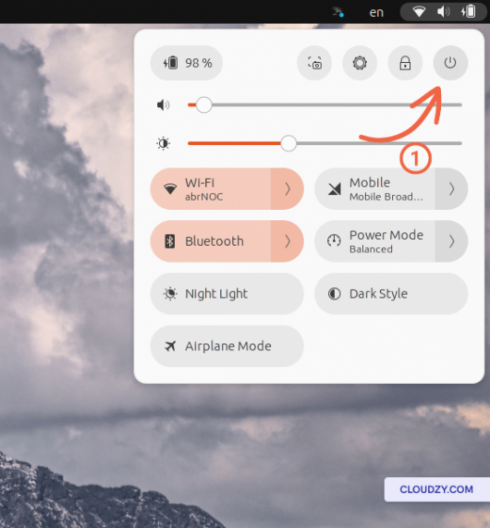
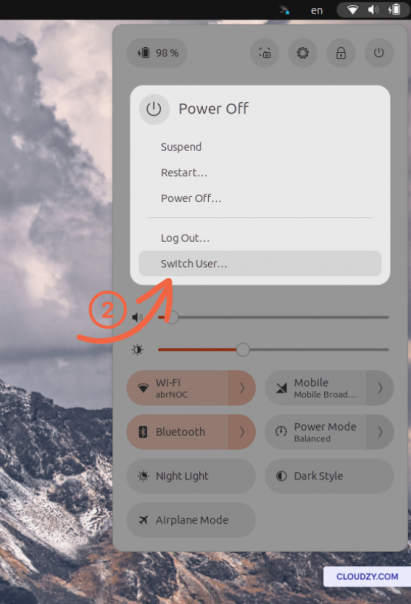
คลิกที่เมนูระบบมุมขวาบนของหน้าจอ คุณจะเห็นตัวเลือก Power off หากต้องการสลับผู้ใช้ใน Ubuntu ให้คลิกที่ Power off แล้วเลือก Switch user ในเมนูที่ปรากฏ หรือจะเลือก Log Out ก็ได้ ซึ่งจะพาคุณกลับไปยังหน้าจอล็อกอิน
การใช้ฟีเจอร์ Fast User Switching
Ubuntu ยังมีฟีเจอร์สลับผู้ใช้แบบรวดเร็ว ซึ่งช่วยให้คุณสลับระหว่างผู้ใช้ได้โดยไม่ต้องออกจากระบบ เพียงเลือกผู้ใช้ที่ต้องการจากเมนูระบบโดยตรง วิธีนี้ข้ามขั้นตอนการป้อนรหัสผ่าน หากคุณเคยล็อกอินด้วยบัญชีนั้นไว้แล้ว
วิธีการสลับผู้ใช้ใน Ubuntu ผ่าน GUI นี้เป็นทางเลือกที่ง่ายและมีประสิทธิภาพสำหรับการจัดการหลายบัญชีผู้ใช้ โดยเฉพาะสำหรับผู้ที่ถนัดใช้งานผ่านหน้าจอกราฟิกมากกว่าคำสั่งใน Terminal อย่างไรก็ตาม วิธี GUI อาจให้การควบคุมที่ไม่ละเอียดเท่า CLI โดยเฉพาะสำหรับงานขั้นสูง

การสร้างผู้ใช้ใหม่ใน Ubuntu
มีหลายกรณีที่คุณอาจต้องเพิ่มผู้ใช้ใหม่เข้าสู่ระบบ Ubuntu ไม่ว่าจะเป็นสำหรับสมาชิกทีมคนใหม่ บัญชีแยกสำหรับงานต่างประเภท หรือเพื่อการทดสอบ การรู้วิธีสร้างผู้ใช้ใหม่เป็นทักษะที่มีประโยชน์มาก ในส่วนนี้เราจะครอบคลุมทั้งวิธี CLI และ GUI สำหรับการสร้างผู้ใช้ใหม่ใน Ubuntu พร้อมคำแนะนำที่ชัดเจนสำหรับแต่ละวิธี
วิธี CLI: การเพิ่มผู้ใช้ใหม่ใน Ubuntu
การใช้ Command Line เป็นวิธีที่รวดเร็วในการเพิ่มผู้ใช้ใหม่ใน Ubuntu เปิด Terminal แล้วใช้คำสั่ง adduser ตามด้วยชื่อผู้ใช้ที่ต้องการ
sudo adduser [newusername]
ระบบจะแจ้งให้คุณตั้งและยืนยันรหัสผ่านสำหรับผู้ใช้ใหม่ และกรอกข้อมูลเพิ่มเติมซึ่งเป็นตัวเลือกไม่บังคับ เมื่อทำขั้นตอนเหล่านี้เสร็จแล้ว คุณจะได้บัญชีผู้ใช้ใหม่
วิธี GUI: การสร้างผู้ใช้ผ่าน System Settings
สำหรับผู้ที่ถนัดใช้งานผ่านหน้าจอกราฟิก Ubuntu รองรับการสร้างผู้ใช้ใหม่ผ่านการตั้งค่าระบบ
Go ไปที่เมนูระบบแล้วเลือก 'Settings' เปิดแท็บ 'Users' คลิกปุ่ม 'Add User' หรือ 'Unlock' (อาจต้องกรอกรหัสผ่านของคุณ) กรอกข้อมูลที่จำเป็นสำหรับผู้ใช้ใหม่ ได้แก่ ชื่อผู้ใช้และรหัสผ่าน จากนั้นกำหนดประเภทบัญชี (Standard หรือ Administrator) แล้วยืนยันการสร้างบัญชีผู้ใช้ใหม่
การตั้งค่าสิทธิ์สำหรับผู้ใช้ใหม่
ควรคำนึงถึงสิทธิ์และระดับการเข้าถึงของผู้ใช้ใหม่ด้วย สำหรับผู้ใช้ทั่วไป สิทธิ์จะจำกัดเฉพาะไฟล์และการตั้งค่าส่วนตัว หากผู้ใช้ใหม่ต้องการสิทธิ์ผู้ดูแลระบบ ให้กำหนดประเภทบัญชีเป็น 'Administrator' ซึ่งจะอนุญาตให้เปลี่ยนแปลงการตั้งค่าระดับระบบและเข้าถึงพื้นที่ที่จำกัดได้ เมื่อทำตามขั้นตอนเหล่านี้ คุณจะสามารถสร้างผู้ใช้ใหม่ใน Ubuntu ได้อย่างมีประสิทธิภาพทั้งผ่าน CLI และ GUI

พัฒนาบน Linux VPS พร้อมสิทธิ์รูท, NVMe และพลัง AMD EPYC
ดูแพ็กเกจ Linuxบทสรุป
สรุปแล้ว การเข้าใจวิธีสลับผู้ใช้ใน Ubuntu ไม่ว่าจะผ่าน Command Line Interface หรือ Graphical User Interface เป็นทักษะที่มีค่าสำหรับผู้ใช้ Linux ทุกคน การเข้าใจสิทธิ์ผู้ใช้และการสร้างบัญชีใหม่ได้ช่วยเพิ่มทั้งความปลอดภัยและความยืดหยุ่นให้กับระบบของคุณ
สำหรับผู้ที่ต้องการยกระดับการใช้งาน Ubuntu ให้ไปอีกขั้น VPS Linux ของ Cloudzy มอบประสิทธิภาพสูงพร้อมกับแผนบริการที่มาพร้อม distro ติดตั้งไว้ล่วงหน้าหลายตัวเลือก Cloudzy ช่วยให้คุณมีสภาพแวดล้อมที่เหมาะสมสำหรับโปรเจกต์ของคุณ ทั้งงานส่วนตัวและงานมืออาชีพ พร้อมด้วยการสนับสนุน 24/7 นโยบายคืนเงินภายใน 30 วัน และราคาที่แข่งขันได้ เพื่อให้คุณได้ประโยชน์สูงสุดจากประสบการณ์ Linux ของคุณ Linux VPS ของ Cloudzy ไม่ใช่แค่บริการ แต่เป็นประตูสู่การใช้งาน Ubuntu อย่างเต็มศักยภาพ
คำถามที่พบบ่อย
ฉันจะสลับผู้ใช้บน Linux ได้อย่างไร?
การสลับผู้ใช้ในสภาพแวดล้อม Linux เป็นเรื่องตรงไปตรงมา หากต้องการเปลี่ยนไปใช้บัญชีอื่น ให้ใช้คำสั่ง su เปิด Terminal แล้วพิมพ์คำสั่ง su ตามด้วยชื่อผู้ใช้ของบัญชีที่ต้องการสลับไป จากนั้นกรอกรหัสผ่านเพื่อเข้าสู่ระบบในฐานะผู้ใช้นั้น หากต้องการกลับไปยังผู้ใช้เดิม ให้พิมพ์ exit ใน Terminal
ฉันจะรันในฐานะผู้ใช้อื่นใน Ubuntu ได้อย่างไร?
การรันคำสั่งในฐานะผู้ใช้อื่นใน Ubuntu ทำได้ง่าย เปิด Terminal แล้วพิมพ์ su -c 'command' [username]โดยแทนที่ command ด้วยคำสั่งที่ต้องการรัน และ [username] ด้วยชื่อผู้ใช้ ตัวอย่างเช่น su -c 'apt update' johnจากนั้นกรอกรหัสผ่านของบัญชีผู้ใช้ที่จะใช้รันคำสั่งนั้น
ฉันจะสลับจาก root ไปยังผู้ใช้ทั่วไปใน Ubuntu ได้อย่างไร?
การสลับจากผู้ใช้ root ไปยังผู้ใช้ทั่วไปใน Ubuntu เป็นแนวทางปฏิบัติที่ดีเพื่อลดความเสี่ยงจากการทำงานในฐานะ root เปิด Terminal ในฐานะ root แล้วพิมพ์ su – [username]โดยแทนที่ [username] ด้วยชื่อบัญชีผู้ใช้ที่ต้องการสลับไป ตัวอย่างเช่น su – johnจากนั้นกรอกรหัสผ่านของผู้ใช้นั้น การดำเนินการนี้จะออกจากบัญชี root และเข้าสู่ระบบในฐานะผู้ใช้ที่ระบุ ซึ่งช่วยเพิ่มความปลอดภัยให้กับระบบของคุณ



การสนทนา
ความคิดเห็น
เข้าสู่ระบบเพื่อร่วมสนทนา