

Windows ความช้าของระบบเป็นเรื่องที่ทุกคนต้องเจอ ระบบที่เคยตอบสนองได้ฉับไวกลับใช้เวลานานในการบูต แอปค้างกลางงาน แม้แต่การคลิกธรรมดาก็ยังรู้สึกช้า
การปิดโปรแกรมที่เริ่มต้นพร้อมระบบโดยไม่จำเป็น การล้างฮาร์ดไดรฟ์ การอัปเดตไดรเวอร์ และการเปลี่ยนแผนพลังงานเป็น High Performance ช่วยให้ระบบตอบสนองเร็วขึ้นและลดเวลาบูตได้
ปัญหาที่ซับซ้อนกว่า เช่น มัลแวร์ ไฟล์ระบบเสียหาย หรือฮาร์ดแวร์ที่ล้าสมัย ต้องการวิธีแก้ที่ตรงจุด การติดตั้ง Windows ใหม่ทั้งหมดใช้เป็นทางเลือกสุดท้ายเมื่อวิธีอื่นไม่ได้ผล
คู่มือนี้อธิบายสาเหตุที่ Windows 10 ทำงานช้า วิธีแก้ที่พิสูจน์แล้ว 10 ข้อ การอัปเกรดฮาร์ดแวร์สำหรับงานหนัก และขั้นตอนแก้ไขเบื้องต้นเมื่อระบบช้าลงกะทันหัน
TL;DR: วิธีเพิ่มความเร็ว Windows 10 แบบรวดเร็ว
- ปิดโปรแกรมที่เริ่มต้นพร้อมระบบ ใน Task Manager เพื่อลดเวลาบูตอย่างเห็นได้ชัด
- เปลี่ยนแผนพลังงาน เป็น High Performance หรือ Balanced ใน Control Panel
- ล้างฮาร์ดไดรฟ์ โดยลบไฟล์ชั่วคราวและรักษาพื้นที่ไดรฟ์บูตไม่ให้เกิน 80%
- อัปเดตไดรเวอร์ สำหรับการ์ดแสดงผล การ์ดเสียง และอุปกรณ์เครือข่าย
- ปิดเอฟเฟกต์ภาพ ผ่าน System Properties > Performance Settings
- สแกนมัลแวร์ ด้วย Windows Defender เมื่อระบบช้าลงกะทันหัน
- อัปเกรดเป็น SSD เพื่อประสิทธิภาพที่เพิ่มขึ้นมากที่สุด (เร็วกว่าเดิมได้ถึง 70 เท่า)
- เพิ่ม RAM หาก RAM ของคุณมีไม่ถึง 8 GB และใช้งานหลายโปรแกรมพร้อมกันบ่อย
เปลี่ยนไปใช้ Windows เวอร์ชันอื่นเพื่อความเร็วที่ดีกว่าได้ไหม?
ก่อนจะพูดถึงสาเหตุหลักที่ทำให้ Windows 10 ทำงานช้า มีคำถามพื้นฐานที่ควรพิจารณาก่อน คือ การเปลี่ยนไปใช้ Windows เวอร์ชันอื่นจะช่วยแก้ปัญหาได้ไหม? คำตอบขึ้นอยู่กับฮาร์ดแวร์ของคุณเป็นหลัก โดยทั่วไปแล้ว ฮาร์ดแวร์ที่ล้าสมัยคือสาเหตุหลักที่ทำให้ Windows 10 ทำงานช้า แม้จะมีข้อยกเว้นบ้าง
แล้วเรื่องนี้สำคัญยังไง? หากฮาร์ดแวร์ของคุณดีอยู่แล้วแต่ Windows 10 ยังช้า การเปลี่ยนเวอร์ชันไม่ช่วยอะไร การเปลี่ยนเวอร์ชัน Windows จะสมเหตุสมผลก็ต่อเมื่อคุณใช้เครื่องที่สเปกต่ำเท่านั้น
ในทางทฤษฎี Windows แต่ละเวอร์ชันควรทำงานได้ดีกว่าเวอร์ชันก่อนหน้า Windows 11 ถูกออกแบบมาสำหรับเครื่องคนละระดับกับ Windows 7 การติดตั้ง Windows 11 บนเครื่องเก่าจึงไม่ได้ทำให้ประสิทธิภาพดีขึ้นอย่างมีนัยสำคัญ และอาจทำให้แย่ลงด้วยซ้ำ
| สถานการณ์ | การดำเนินการที่แนะนำ |
| เครื่อง PC รุ่นใหม่ (2020 ขึ้นไป) ที่ใช้ Windows 10 | อัปเกรดเป็น Windows 11 เพื่อความเร็วที่เพิ่มขึ้นเล็กน้อย |
| คอมพิวเตอร์ระดับกลาง (2015-2019) | ใช้ Windows 10 ต่อไปและปรับแต่งประสิทธิภาพ |
| คอมพิวเตอร์ PC รุ่นเก่า (ก่อนปี 2015) | ใช้ Windows 10 เวอร์ชันที่ปรับแต่งแล้วต่อไป |
| PC ที่มีปัญหาด้านฮาร์ดแวร์ | แก้ปัญหาฮาร์ดแวร์ก่อนเปลี่ยน OS |
ถ้าคุณใช้ PC รุ่นใหม่ การอัปเกรดจาก Windows 10 เป็น Windows 11 อาจช่วยให้เร็วขึ้นเล็กน้อย แต่สำหรับคอมพิวเตอร์รุ่นเก่า การใช้ Windows 10 เวอร์ชันที่ปรับแต่งแล้วจะปลอดภัยกว่า หาก Windows 11 ไม่รองรับเครื่องของคุณ
ยังมีวิธีปรับปรุงประสิทธิภาพอื่น ๆ ที่ไม่จำเป็นต้องเปลี่ยน OS ทั้งนี้ Windows 10 สิ้นสุดการรองรับแล้วเมื่อวันที่ 14 ตุลาคม 2025 ซึ่งหมายความว่าจะไม่มีการอัปเดตความปลอดภัยอีก เว้นแต่คุณจะสมัครใช้โปรแกรม Extended Security Updates
อะไรทำให้ Windows 10 ช้าลงกันแน่?
ถ้าคุณไม่ต้องการเปลี่ยนเวอร์ชัน Windows มาดูกันว่าอะไรคือสาเหตุหลักที่ทำให้ Windows 10 ช้าลง เมื่อเข้าใจปัญหาเหล่านี้แล้ว เราจะรับมือและเร่งความเร็วให้กับ Windows 10 ทั้งบนแล็ปท็อปและเดสก์ท็อปได้ตรงจุดขึ้น
มัลแวร์และไวรัส
นี่เป็นหนึ่งในสาเหตุที่พบบ่อยที่สุดที่ทำให้ PC ช้าลงกะทันหัน ข่าวดีคือปัญหานี้มักมาพร้อมกับสัญญาณเตือนอื่น ๆ ทำให้จับได้ตั้งแต่เนิ่น ๆ
ถ้า PC ของคุณทำงานปกติมาหลายเดือนแล้วกลับช้าลงอย่างกะทันหัน ให้ดูว่ามีอะไรเปลี่ยนแปลงไปล่าสุดบ้าง ไดรเวอร์ที่อัปเดตผิดพลาดหรือโปรเซสพื้นหลังใหม่มักเป็นต้นเหตุที่แท้จริง ควรสแกนมัลแวร์ด้วย แต่ถ้าแอปเดียวพังเป็นครั้งคราว น่าจะเป็นแค่บั๊กในซอฟต์แวร์นั้นเอง
คุณควรปกป้องคอมพิวเตอร์ส่วนตัวด้วยมาตรฐานเดียวกับที่ใช้กับเซิร์ฟเวอร์ กลยุทธ์ที่เราใช้เพื่อ รักษาความปลอดภัยให้กับสภาพแวดล้อม Windows VPS ใช้ได้ผลดีกับแล็ปท็อปของคุณเช่นกัน การอัปเดตสม่ำเสมอ รหัสผ่านที่แข็งแรง และการป้องกันมัลแวร์ที่ใช้งานอยู่ตลอดเวลา ช่วยป้องกันการติดเชื้อได้เป็นส่วนใหญ่
คอมพิวเตอร์ที่โหลดหนัก
พื้นที่จัดเก็บข้อมูลที่เต็มส่งผลต่อแม้แต่คอมพิวเตอร์สเปกสูง ไม่สำคัญว่าคุณมีพื้นที่ 512MB หรือหลาย TB เมื่อฮาร์ดไดรฟ์เต็ม PC ของคุณก็ช้าลง
คอยดูพื้นที่จัดเก็บข้อมูลอยู่เสมอ และพยายามไม่ให้ไดรฟ์สำหรับบูตเกิน 80% ไม่ว่าคุณจะเปลี่ยน Windows ก็ตาม ถ้าพื้นที่เต็มอีก เครื่องก็จะช้าลงเหมือนเดิมหลังจากที่เร็วขึ้นช่วงแรก
การเปลี่ยนมาใช้ solid-state drive เป็นทางเลือกที่ดีที่สุดสำหรับประสิทธิภาพด้านการจัดเก็บข้อมูล
ไดรเวอร์เก่า
ไดรเวอร์ทำหน้าที่เชื่อมต่อฮาร์ดแวร์ต่าง ๆ ให้ทำงานร่วมกับ Windows ได้ เมื่อไดรเวอร์ล้าสมัย ประสิทธิภาพการทำงานก็ลดลงอย่างเห็นได้ชัด
แม้แต่อุปกรณ์ที่ต่อพ่วงกับ PC และไม่ได้เป็นส่วนหนึ่งของเครื่องโดยตรงก็ยังมีไดรเวอร์ของตัวเอง ไดรเวอร์เหล่านี้อาจไม่สำคัญเท่าไดรเวอร์ระบบอย่างการ์ดจอ แต่ก็อาจทำให้ PC ช้าลงได้เช่นกัน
อัปเดตไดรเวอร์อยู่เสมอ โดยเฉพาะไดรเวอร์สำคัญอย่างการ์ดเครือข่าย เสียง และการ์ดจอ การดูแลไดรเวอร์ให้ทันสมัยเป็นหนึ่งในวิธีหลักที่ช่วยให้ Windows 10 ทำงานเร็วขึ้น
ฮาร์ดแวร์ที่ล้าสมัย
นี่คือสาเหตุอันดับหนึ่งที่ทำให้คอมพิวเตอร์ช้าลง ความต้องการด้านประสิทธิภาพเพิ่มขึ้นเรื่อย ๆ และบางส่วนก็ไม่ใช่สิ่งที่สังเกตได้ชัดเจน
การอัปเดตนับครั้งไม่ถ้วนนับตั้งแต่ Windows 10 เปิดตัวในปี 2015 ทำให้ความต้องการฮาร์ดแวร์เพื่อรัน Windows 10 ได้อย่างมีประสิทธิภาพเพิ่มสูงขึ้น วิธีที่ตรงจุดที่สุดคือระบุชิ้นส่วนที่ช้าที่สุดแล้วเปลี่ยนใหม่
ทำแบบนี้ยากกว่าสำหรับแล็ปท็อป แต่ก็ยังเป็นเรื่องที่ควรคำนึงถึงเมื่อหาทางเร่งความเร็วให้ Windows 10
ไฟล์ระบบเสียหาย
ไฟล์ระบบคือไฟล์ที่ Windows 10 ใช้ในการทำงาน ไฟล์เหล่านี้มีความสำคัญมาก หากถูกเปลี่ยนแปลงไม่ว่าในทางใด ก็จะทำให้คอมพิวเตอร์ช้าลงอย่างมาก
การหาสาเหตุที่ทำให้ไฟล์เสียหายเป็นเรื่องยาก ผู้ใช้อาจทำให้ไฟล์เสียหายโดยไม่รู้ตัว และไวรัสก็เป็นอีกหนึ่งต้นเหตุที่พบบ่อย
ในกรณีที่รุนแรง คอมพิวเตอร์ไม่ได้แค่ทำงานช้าลง แต่จะเกิดหน้าจอน้ำเงินพร้อมข้อผิดพลาดอย่าง IRQL ต้องไม่น้อยกว่าหรือเท่ากับและบังคับให้รีบูตเครื่อง การติดตั้ง Windows ใหม่ทั้งหมดมักแก้ปัญหานี้ได้
10 วิธีที่พิสูจน์แล้วในการเร่งความเร็ว Windows 10 (ทีละขั้นตอน)
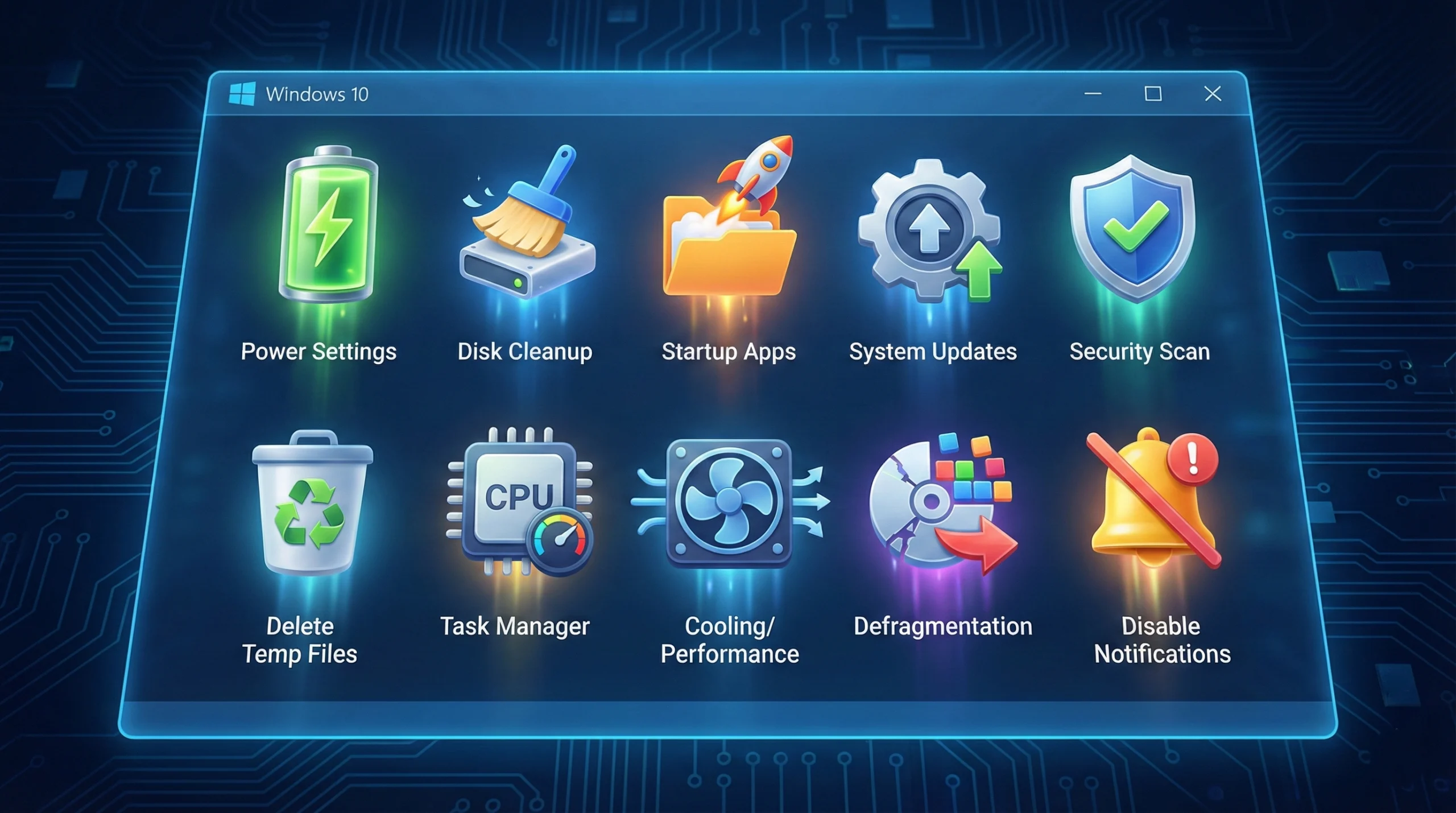
มาดู 10 วิธีที่ดีที่สุดในการเร่งความเร็ว Windows 10 กัน บางวิธีแก้ปัญหาที่กล่าวถึงข้างต้นโดยตรง ส่วนวิธีอื่นเป็นการปรับแต่งระบบโดยรวม ทุกวิธีช่วยให้ Windows 10 ทำงานได้ดีขึ้น
1. ปรับการตั้งค่าพลังงาน
Windows มักจำกัดความเร็ว CPU เพื่อประหยัดพลังงาน แม้แต่กับเดสก์ท็อปที่เสียบปลั๊กอยู่ตลอดเวลา คอมพิวเตอร์ของคุณอาจทำงานที่ความเร็วต่ำกว่าปกติโดยที่คุณไม่รู้ตัว การสลับแผนพลังงานจะบอกให้ Windows หยุดจำกัดความเร็วฮาร์ดแวร์และให้ความสำคัญกับประสิทธิภาพแทน
เพื่อแก้ไขปัญหานี้:
- เปิด Control Panel
- Go ไปที่ Hardware and Sound
- คลิก Power Options
- เลือก Balanced หรือ High Performance
แม้แต่เดสก์ท็อปที่ไม่มีแบตเตอรี่บางเครื่องก็ยังเปิด Power Saver ไว้ การสลับแผนพลังงานจะเร่งความเร็ว Windows 10 ได้ทันที
2. ปิดโปรแกรมที่เปิดตอนเริ่มระบบ
วิธีนี้จะทำให้เห็นความแตกต่างในเวลาบูต Windows 10 ได้ชัดเจนทันที เมื่อติดตั้งซอฟต์แวร์ใหม่ โปรแกรมส่วนใหญ่มักตั้งค่าตัวเองให้เปิดพร้อมระบบโดยอัตโนมัติ
ทุกครั้งที่บูต Windows 10 โปรแกรมหลายตัวจะโหลดพร้อมกัน นั่นคือสาเหตุที่พีซีบางเครื่องใช้เวลานานมากในการเริ่มต้น
เพื่อแก้ไขปัญหานี้:
- กด Ctrl + Alt + Delete
- เลือก Task Manager จากเมนู
- คลิกแท็บ Startup
- คลิกขวาที่โปรแกรมที่ไม่จำเป็น
- เลือก ปิด
วิธีนี้จะเร่งความเร็ว Windows 10 ได้อย่างเห็นได้ชัด
3. ปิดเคล็ดลับและการแจ้งเตือน
ผู้ใช้ Windows 10 ที่มีประสบการณ์ส่วนใหญ่ไม่จำเป็นต้องดูเคล็ดลับและคำแนะนำซ้ำซากในปี 2026 ฟีเจอร์เหล่านี้กินทรัพยากรระบบโดยไม่จำเป็น
หากต้องการคืนทรัพยากรเหล่านั้น ให้ไปที่ การตั้งค่า > ระบบ > การแจ้งเตือนและการดำเนินการแล้วปิดสวิตช์ 'Get notifications from apps and other senders' ให้เป็น ปิด.
การเปลี่ยนแปลงเล็กน้อยนี้ช่วยลดกิจกรรมที่ทำงานอยู่เบื้องหลัง และเพิ่มทรัพยากรระบบให้กับงานที่สำคัญกว่า
4. ล้างข้อมูลในฮาร์ดไดรฟ์
นี่คือหนึ่งในวิธีที่ตรงไปตรงมาที่สุดในการเพิ่มความเร็วให้ Windows 10
ถึงเวลาจัดการกับปัญหาและกำจัดไฟล์ขยะออกจากเครื่อง โดยเฉพาะในไดรฟ์ที่ใช้บูตระบบ ไฟล์ที่ดาวน์โหลดจะถูกบันทึกลงในไดรฟ์นี้เป็นค่าเริ่มต้น และสะสมเพิ่มขึ้นเรื่อย ๆ ตามเวลา
โฟลเดอร์ temp อาจมีข้อมูลแคชที่ไม่จำเป็นสะสมอยู่จำนวนมาก ลบไฟล์ในโฟลเดอร์ temp และกำจัดทุกอย่างที่ไม่ได้ใช้งาน วิธีนี้จะช่วยให้เครื่องทำงานเร็วขึ้นได้ทันที
5. จัดเรียงข้อมูลในฮาร์ดไดรฟ์
การกระจัดกระจายของข้อมูลในฮาร์ดไดรฟ์เป็นตัวการที่บั่นทอนประสิทธิภาพอย่างเงียบ ๆ และรุนแรงขึ้นตามเวลา ฮาร์ดไดรฟ์จะเก็บข้อมูลกระจายเป็นชิ้นส่วนย่อย และเมื่อเรียกใช้โปรแกรมที่มีข้อมูลกระจายอยู่หลายชิ้น คอมพิวเตอร์ต้องใช้เวลาเพิ่มขึ้นในการรวบรวมไฟล์เหล่านั้น
สำคัญ: หากคุณใช้ SSD ให้ข้ามขั้นตอนนี้ไปได้เลย
สำหรับฮาร์ดไดรฟ์แบบดั้งเดิม:
- ค้นหาคำว่า "defrag" ในแถบค้นหาของ Windows
- เลือก "Defragment and Optimize Drives"
- รันการจัดเรียงข้อมูลในทุกไดรฟ์
- ตั้งค่าให้ทำงานซ้ำอัตโนมัติ (รายสัปดาห์หรือรายเดือน)
6. ถอนการติดตั้งแอปที่ไม่ได้ใช้
แอปที่ไม่ได้ใช้งานไม่ได้แค่กินพื้นที่เปล่า ๆ หลายตัวยังรันบริการเบื้องหลังที่กินทรัพยากรระบบ แม้ในขณะที่คุณไม่ได้เปิดใช้งาน การถอนการติดตั้งแอปเหล่านั้นเป็นวิธีที่ปลอดภัยที่สุดในการทำความสะอาดระบบและเพิ่มพื้นที่ว่าง
เพื่อแก้ไขปัญหานี้:
- เปิด การตั้งค่า และเลือก แอปพลิเคชัน
- ภายใต้ แอปพลิเคชันและฟีเจอร์ตรวจสอบรายการและมองหาโปรแกรมที่ไม่จำเป็นอีกต่อไป
- คลิกที่แอปแล้วกด ถอนการติดตั้ง
7. ปิดกราฟิกและแอนิเมชัน
ตอนที่คุณติดตั้ง Windows 10 ใหม่หลังจากใช้ Windows 7 หรือ 8 คุณอาจชอบสีสัน กราฟิก และแอนิเมชันที่ดูสดใหม่กว่า แต่เอฟเฟกต์ภาพเหล่านี้ส่งผลโดยตรงต่อความช้าของระบบ
เพื่อปิดใช้งานพวกมัน:
- ค้นหา "sysdm.cpl" ในแถบค้นหา
- เปิด System Properties แล้วไปที่แท็บ Advanced
- ในส่วน Performance ให้คลิก Settings
- ปิดแอนิเมชันจนกว่าความเร็วจะเป็นที่น่าพอใจ
- เปิดแอป Settings แล้วคลิก Personalization
- ปิดตัวเลือก Transparency
8. อัปเดต Windows ให้เป็นเวอร์ชันล่าสุด
การอัปเดต Windows 10 แต่ละครั้งจะนำมาซึ่งมาตรการรักษาความปลอดภัยใหม่ และปรับปรุงประสิทธิภาพของระบบให้ดีขึ้น การอัปเดตเหล่านี้ช่วยให้ฮาร์ดแวร์และ OS ทำงานร่วมกันได้อย่างมีประสิทธิภาพมากขึ้น ให้ประโยชน์ทั้งด้านความปลอดภัยและประสิทธิภาพในคราวเดียว กระบวนการทั้งหมดใช้เวลาเพียงไม่กี่นาที และถือเป็นหนึ่งในวิธีที่ง่ายที่สุดในการเพิ่มความเร็วให้ Windows 10
9. ปิดแอปที่ทำงานอยู่เบื้องหลัง
โดยค่าเริ่มต้น แอป Windows หลายตัวจะทำงานอยู่เบื้องหลังเพื่อรับข้อมูล ส่งการแจ้งเตือน และอัปเดตตัวเองอยู่ตลอดเวลา แม้ว่าคุณจะไม่เคยเปิดใช้งานเลยก็ตาม สิ่งนี้กินทั้ง RAM และอายุแบตเตอรี่โดยเปล่าประโยชน์ การปิดฟีเจอร์นี้เป็นวิธีง่ายๆ ในการดึงทรัพยากรระบบคืนมา โดยไม่ทำให้แอปเสียหายแต่อย่างใด เพราะแอปจะยังคงอัปเดตและทำงานได้ปกติเมื่อคุณเปิดใช้งานโดยตรง
เพื่อแก้ไขปัญหานี้:
- ไปที่ การตั้งค่า > ความเป็นส่วนตัว > แอปพลิเคชันพื้นหลัง
- สลับสวิตช์สำหรับ 'Let apps run in the background' to ปิด
10. ติดตั้ง Windows 10 ใหม่ทั้งหมด
ลองพิจารณาตัวเลือกนี้เป็นทางเลือกสุดท้าย หากคุณลองทุกวิธีแล้วแต่ระบบยังคงช้าอยู่ การติดตั้งใหม่แบบ clean จะช่วยให้คุณเริ่มต้นใหม่ได้อย่างสะอาด มันจะลบไฟล์ขยะซอฟต์แวร์ที่สะสมมา รีเซตไฟล์ระบบ และกำจัดความขัดแย้งระดับลึกที่วิธีอื่นไม่สามารถแก้ได้ แม้จะเป็นมาตรการที่รุนแรง แต่การคืน Windows สู่สถานะจากโรงงานอาจเป็นทางออกเดียวสำหรับความช้าที่เรื้อรัง เมื่อฮาร์ดแวร์ของคุณยังใช้งานได้ดีอยู่
ขั้นสูง: วิธีทำให้คอมพิวเตอร์เร็วขึ้นสำหรับ workloads จริง
สำหรับผู้ใช้ที่ต้องการมากกว่าการปรับปรุงประสิทธิภาพเบื้องต้น โดยเฉพาะผู้ที่รันแอปพลิเคชันหรืองานที่ต้องการทรัพยากรสูง การอัปเกรดฮาร์ดแวร์คือสิ่งที่ให้ผลตอบแทนสูงสุด
อัปเกรดเป็น SSD
หากคุณยังใช้ฮาร์ดดิสก์แบบจานหมุนอยู่ การอัปเกรดเป็น solid-state drive คือวิธีที่มีประสิทธิผลมากที่สุดในการเพิ่มความเร็วให้ Windows 10
| ประเภทไดรฟ์ | ความเร็วในการอ่าน | ได้รับประสิทธิภาพที่ดีขึ้น |
| ฮาร์ดไดรฟ์แบบดั้งเดิม | 100-200 เมกะไบต์/วินาที | ประสิทธิภาพพื้นฐาน |
| SATA SSD | ~500 MB/s | เร็วกว่า 3-5 เท่า |
| NVMe SSD ที่เก็บข้อมูล | 3,000-7,000+ MB/s | ได้เร็วขึ้นถึง 70 เท่า |
ความแตกต่างด้านประสิทธิภาพสะท้อนออกมาในรูปของเวลาบูตที่เร็วขึ้นอย่างเห็นได้ชัด การเปิดแอปพลิเคชันที่รวดเร็วขึ้น และการตอบสนองของระบบโดยรวมที่ดีขึ้น
เพิ่ม RAM
Windows 10 ต้องการ RAM ขั้นต่ำ 2 GB สำหรับเวอร์ชัน 64 บิต แต่แนะนำให้ใช้ 4 GB สำหรับผู้ใช้งานหนักที่รันหลายแอปพลิเคชันพร้อมกัน 8 GB ขึ้นไปคือตัวเลขที่เหมาะสม
หาก PC ของคุณทำงานช้าเมื่อเปิดหลายแท็บพร้อมกัน หรือขณะใช้แอป Office RAM ที่ไม่พอเพียงอาจเป็นต้นเหตุ การเพิ่ม RAM ช่วยให้ระบบจัดการกระบวนการได้มากขึ้นพร้อมกัน และโหลดโปรแกรมที่จำเป็นได้เร็วขึ้น
ใช้ ReadyBoost
หากการอัปเกรด RAM ยังไม่สามารถทำได้ในตอนนี้ และคุณยังใช้ฮาร์ดดิสก์แบบจานหมุนอยู่ ฟีเจอร์ ReadyBoost ของ Windows 10 อาจช่วยได้
ฟีเจอร์นี้ใช้ USB flash drive หรือ SD card เพื่อแคชข้อมูล โดยอาศัยความได้เปรียบของเวลาเข้าถึงข้อมูลแบบสุ่มที่เร็วกว่า HDD แม้ ReadyBoost จะไม่มีประสิทธิภาพเทียบเท่าการอัปเกรด SSD แต่ก็สามารถให้ผลลัพธ์ที่สังเกตเห็นได้สำหรับระบบที่มี RAM จำกัด
วิธีวินิจฉัยและแก้ปัญหาความช้า (บันทึกไว้ใช้ภายหลัง)
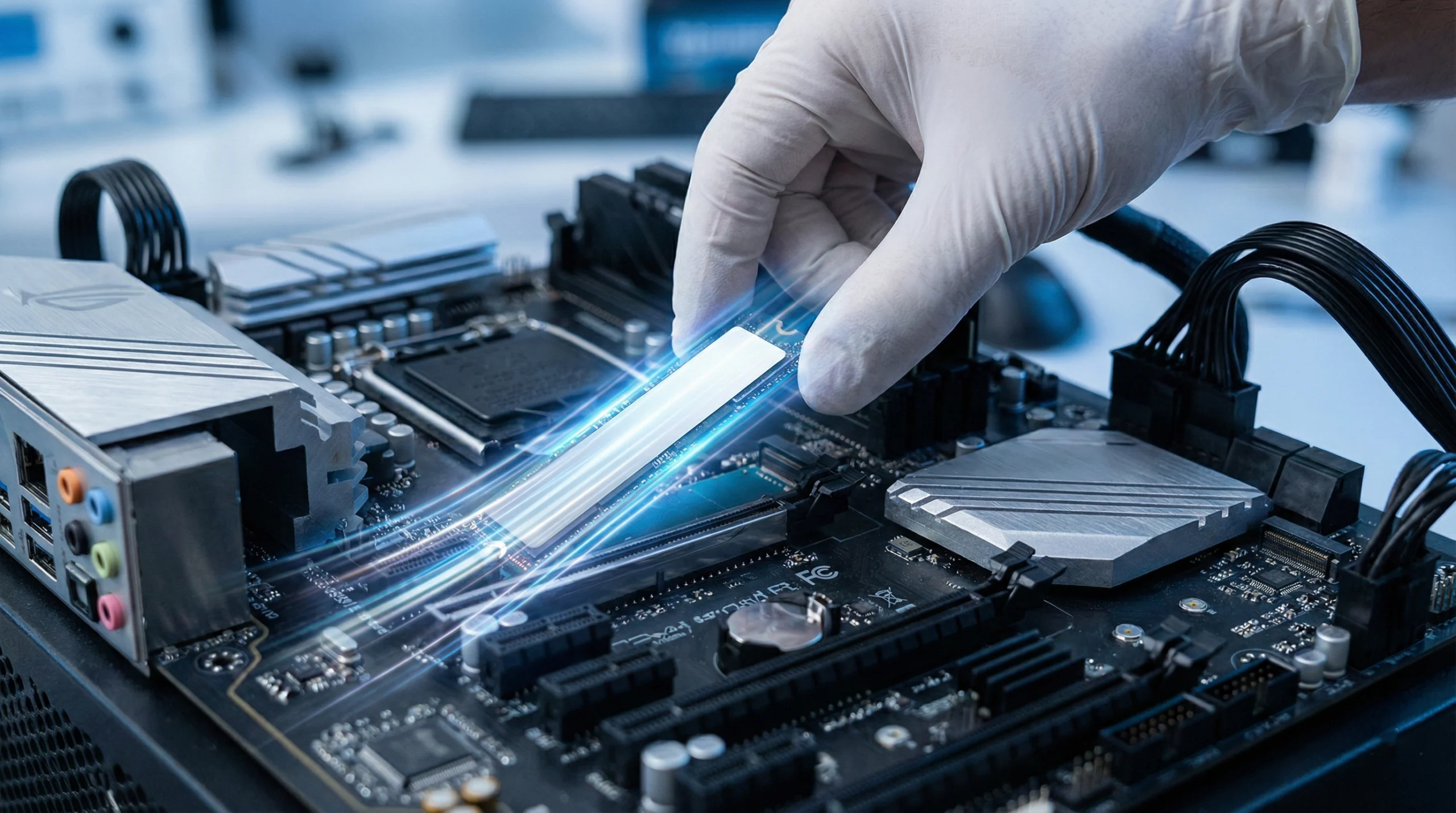
เมื่อระบบ Windows 10 ของคุณช้าลงโดยไม่ทราบสาเหตุ ขั้นตอนการวินิจฉัยเบื้องต้นเหล่านี้จะช่วยระบุและแก้ไขปัญหาได้
ตรวจสอบมัลแวร์
รันการสแกนระบบแบบเต็มรูปแบบโดยใช้ Windows Defender หรือซอฟต์แวร์แอนตีไวรัสที่คุณถนัด มัลแวร์สามารถกิน CPU และทรัพยากรดิสก์ปริมาณมาก ส่งผลให้ประสิทธิภาพของระบบลดลงอย่างรวดเร็ว
การสแกนสม่ำเสมอช่วยตรวจจับและกำจัดภัยคุกคามก่อนที่มันจะทำให้ระบบช้าลงอย่างหนัก
ตรวจสอบการใช้ทรัพยากร
เปิด Task Manager (Ctrl + Shift + Esc) แล้วไปที่แท็บ Performance ตรวจสอบว่ามีโปรเซสใดใช้ CPU, หน่วยความจำ หรือทรัพยากรดิสก์มากเกินไปหรือไม่
หากพบว่ามีการใช้งานสูงต่อเนื่อง ให้หาว่าแอปพลิเคชันใดเป็นต้นเหตุ แล้วปิด ถอนการติดตั้ง หรือเปลี่ยนไปใช้ทางเลือกที่เบากว่า
อัปเดตไดรเวอร์
ไดรเวอร์ที่ล้าสมัยหรือเสียหายอาจทำให้ประสิทธิภาพระบบลดลงอย่างเห็นได้ชัด ตรวจสอบ Device Manager ว่ามีอุปกรณ์ใดแสดงสัญลักษณ์เตือนบ้าง
เข้าเว็บไซต์ของผู้ผลิตเพื่อดาวน์โหลดไดรเวอร์เวอร์ชันล่าสุดสำหรับการ์ดจอ, อะแดปเตอร์เครือข่าย และส่วนประกอบสำคัญอื่น ๆ
ตรวจสอบสุขภาพดิสก์
ใช้ยูทิลิตี CHKDSK ที่มีมาในตัวระบบเพื่อสแกนและซ่อมแซมข้อผิดพลาดบนดิสก์ เปิด Command Prompt ในฐานะผู้ดูแลระบบแล้วพิมพ์ chkdsk C: /f /r.
คำสั่งนี้จะนัดหมายการตรวจสอบดิสก์ในครั้งถัดไปที่รีสตาร์ท ข้อผิดพลาดบนดิสก์อาจทำให้ระบบช้า, ค้าง หรือข้อมูลเสียหายได้
รัน System File Checker
ไฟล์ระบบที่เสียหายส่งผลให้ประสิทธิภาพการทำงานลดลงอย่างมาก เปิด Command Prompt ในฐานะผู้ดูแลระบบแล้วรัน sfc /scannow.
ยูทิลิตีนี้จะสแกนและซ่อมแซมไฟล์ระบบ Windows ที่เสียหาย ซึ่งอาจแก้ปัญหาการค้างและความช้าได้
การใช้ Windows VPS: ทางออกสุดท้าย
บางคนไม่สามารถอัปเกรดฮาร์ดแวร์หรือหาลิขสิทธิ์ Windows สำหรับการติดตั้งใหม่ได้ บางคนต้องการสภาพแวดล้อม Windows สำหรับงาน แต่เครื่องหลักรัน macOS หรือ Linux ในสถานการณ์เหล่านี้ Windows 10 VPS ช่วยข้ามข้อจำกัดด้านฮาร์ดแวร์ในเครื่องได้ทั้งหมด
VPS ให้คุณได้ใช้ Windows 10 ที่ติดตั้งใหม่บนฮาร์ดแวร์ระดับเซิร์ฟเวอร์ คอขวดด้านประสิทธิภาพที่กล่าวถึงตลอดบทความนี้ไม่มีผลเมื่อสภาพแวดล้อม Windows ของคุณรันบน NVMe SSD storage และ DDR5 RAM ทั้งเวลาบูต, การเปิดแอปพลิเคชัน และการทำงานกับไฟล์ล้วนได้ประโยชน์จากฮาร์ดแวร์ที่ PC ทั่วไปตามท้องตลาดไม่สามารถทำได้
Windows 10 VPS ของ Cloudzy รันบน NVMe storage และ DDR5 RAM ฮาร์ดแวร์นี้เร่งความเร็วทุกอย่างตั้งแต่เวลาบูตจนถึงการโอนไฟล์ คุณยังได้รับการเชื่อมต่อเครือข่าย 40 Gbps, IP แบบ static เฉพาะของคุณ และสิทธิ์ผู้ดูแลระบบเต็มรูปแบบ Windows ติดตั้งมาให้พร้อม เชื่อมต่อผ่าน RDP แล้วเริ่มงานได้เลย
สำหรับนักพัฒนา VPS ช่วยให้ไม่ต้องตั้งโครงสร้างพื้นฐานทดสอบในเครื่อง คุณทดสอบแอปพลิเคชัน, รันงานที่ต้องการทรัพยากรสูง หรือดูแลสภาพแวดล้อม Windows ที่สะอาดได้ โดยไม่แตะต้องเครื่องหลักของคุณ
บทสรุป
ระบบ Windows 10 ที่ช้าแทบไม่จำเป็นต้องเปลี่ยนฮาร์ดแวร์ทั้งหมด ปัญหาประสิทธิภาพส่วนใหญ่มาจากซอฟต์แวร์ที่แก้ไขได้ เช่น โปรแกรมเปิดพร้อม Windows มากเกินไป, ดิสก์เต็ม, ไดรเวอร์ล้าสมัย หรือการตั้งค่าพลังงานที่ไม่เหมาะสม
เริ่มจากสิ่งที่ทำได้เร็วก่อน การปิดโปรแกรม Startup และเปลี่ยนเป็นโหมด High Performance ใช้เวลาไม่ถึงห้านาทีและมักเห็นผลทันที หากยังไม่ดีขึ้น ค่อยลงลึกถึงการทำความสะอาด Registry และซ่อมแซมไฟล์ระบบ
การอัปเกรดฮาร์ดแวร์สมเหตุสมผลก็ต่อเมื่อการปรับแต่งซอฟต์แวร์ไม่ได้ผลแล้ว การอัปเกรด SSD ให้ผลลัพธ์ที่เห็นได้ชัดที่สุด แต่คุ้มค่าลงทุนก็ต่อเมื่อคุณทดลองวิธีฟรีทั้งหมดหมดแล้วเท่านั้น
10 เคล็ดลับในคู่มือนี้ใช้ได้กับระบบ Windows 10 ทุกเครื่อง ไม่ว่าจะเก่าหรือใหม่แค่ไหน ทำตามลำดับ, วัดผล และหยุดเมื่อระบบทำงานได้ตามที่ต้องการ



การสนทนา
ความคิดเห็น
เข้าสู่ระบบเพื่อร่วมสนทนา