

ระบบ Linux ของคุณทำงานช้ากว่าที่ควรหรือไม่? การทดสอบความเร็วดิสก์บน Linux ช่วยระบุปัญหาคอขวดด้านสตอเรจได้ทันที ไม่ว่าจะเป็นการแก้ปัญหาเซิร์ฟเวอร์ที่ช้า หรือตรวจสอบว่าผู้ให้บริการ VPS ของคุณส่งมอบประสิทธิภาพ SSD ตามที่โฆษณาไว้จริงหรือไม่ การเรียนรู้วิธีตรวจสอบความเร็วดิสก์บน Linux จะให้ข้อมูลที่เป็นรูปธรรมสำหรับการตัดสินใจ
สตอเรจในปัจจุบันมีหลายประเภท ได้แก่ Hard Disk Drive (HDD) แบบดั้งเดิม, Solid State Drive (SSD) ที่เร็วกว่า และตัวเลือกสตอเรจความเร็วสูงอื่น ๆ แต่ละประเภทให้ประสิทธิภาพต่างกัน การรู้วิธีทดสอบความเร็วฮาร์ดไดรฟ์จึงช่วยให้คุณตัดสินใจเรื่องการอัปเกรดหรือเลือกแผนโฮสติ้งได้อย่างมั่นใจ
ทำไมต้องรันการทดสอบความเร็วดิสก์บน Linux
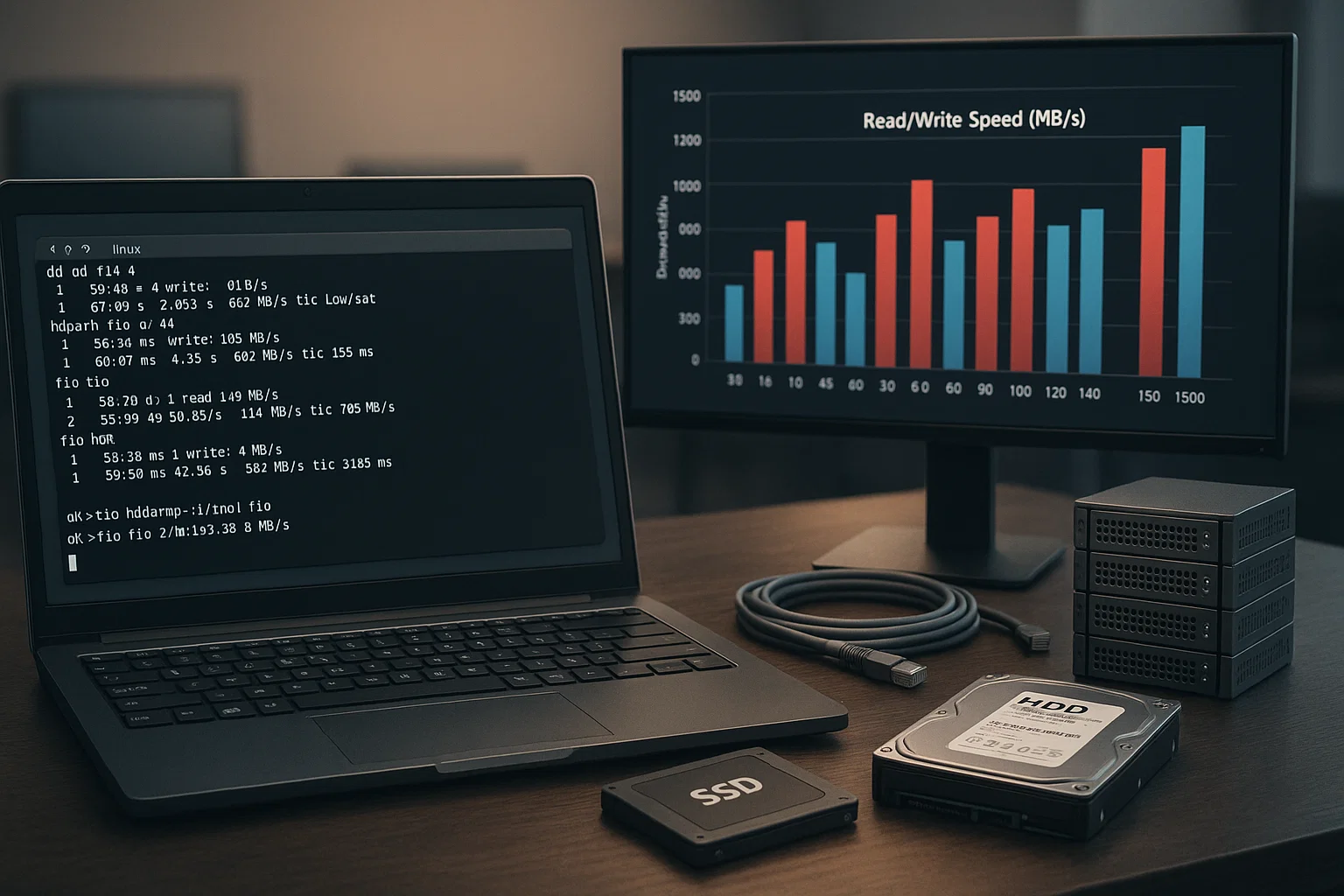 ประสิทธิภาพของสตอเรจส่งผลโดยตรงต่อความตอบสนองของระบบ ดิสก์ที่ช้าสร้างคอขวดที่กระทบทุกอย่าง ตั้งแต่การถ่ายโอนไฟล์ไปจนถึงเวลาโหลดแอปพลิเคชัน การรันการทดสอบความเร็วดิสก์บน Linux ช่วยบอกได้ว่าสตอเรจของคุณตอบโจทย์การใช้งานหรือถึงเวลาต้องอัปเกรดแล้ว
สิ่งนี้สำคัญเป็นพิเศษเมื่อต้องดูแลหลายระบบพร้อมกันหรือประเมินผู้ให้บริการโฮสติ้ง การทดสอบประสิทธิภาพช่วยตรวจพบปัญหาก่อนที่จะกระทบกับ workload จริง
สถานการณ์หลักที่ควรทดสอบดิสก์: • เปรียบเทียบประสิทธิภาพจริงกับที่โฆษณาไว้ของผู้ให้บริการ VPS ด้วยการ ซื้อ Linux VPS ตั้งค่า • แก้ปัญหากระบวนการสำรองข้อมูลและการดำเนินการไฟล์ที่ช้า
• ตัดสินใจระหว่างการอัปเกรด HDD และ SSD โดยใช้วิธีตรวจสอบความเร็วดิสก์บน Linux • ติดตามการเสื่อมสภาพของสตอเรจเมื่อเวลาผ่านไป • ตรวจสอบประสิทธิภาพการตั้งค่า RAID
สำหรับผู้ดูแลระบบที่จัดการระบบระยะไกล การผสมการทดสอบดิสก์เข้ากับ เซิร์ฟเวอร์ Linux RDP การเข้าถึงช่วยให้ตรวจสอบประสิทธิภาพได้อย่างครอบคลุม
ทดสอบความเร็วดิสก์บน Linux ด้วยคำสั่ง
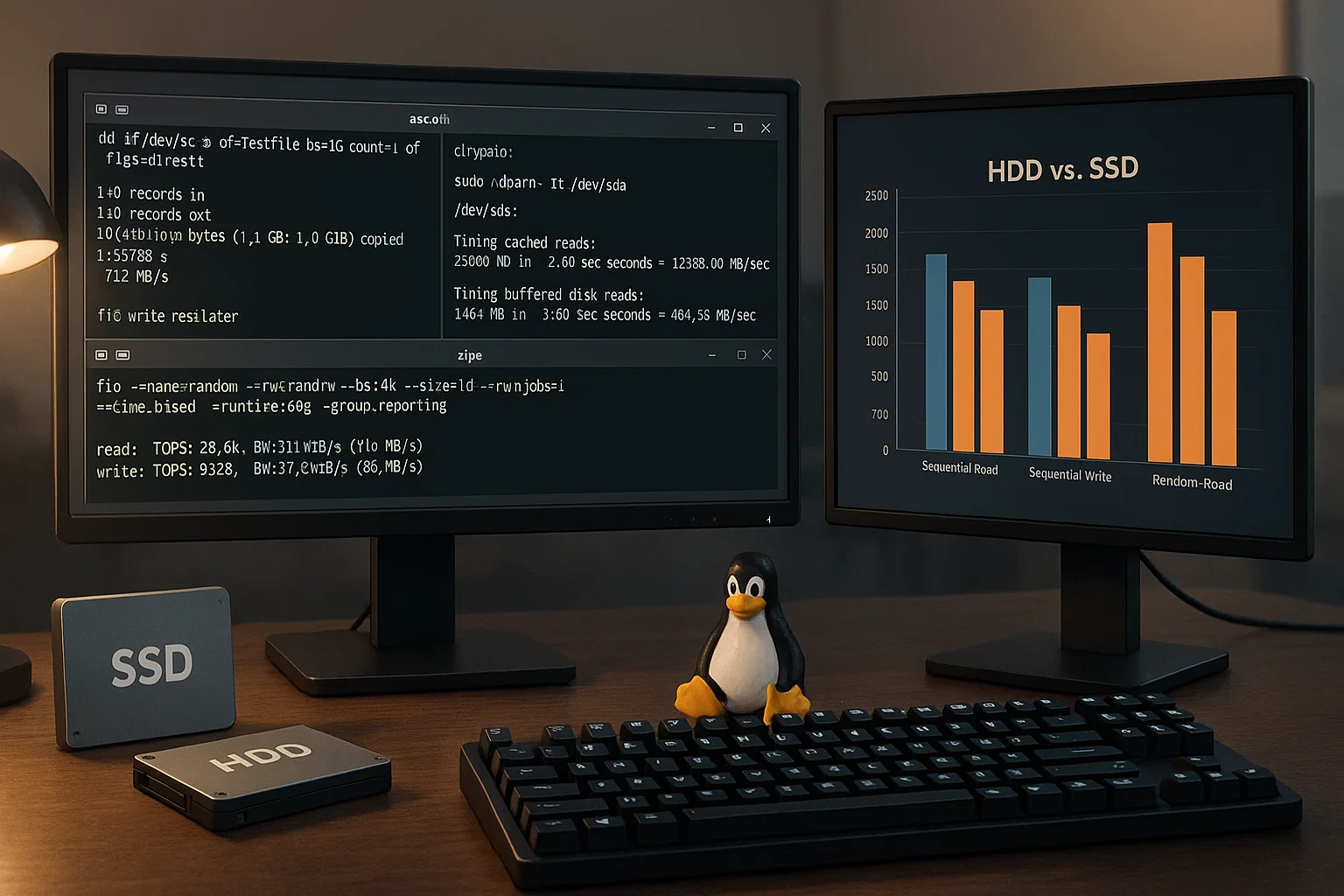
Linux มีเครื่องมือ command-line หลายตัวสำหรับวัดประสิทธิภาพสตอเรจ แต่ละเครื่องมือมีจุดประสงค์ต่างกันและให้ข้อมูลเชิงลึกที่แตกต่างกันเกี่ยวกับความสามารถของดิสก์ วิธี command-line ให้ความแม่นยำและผลลัพธ์ที่สม่ำเสมอในทุก distribution ของ Linux
เครื่องมือเหล่านี้เป็นพื้นฐานของการดูแลระบบและการตรวจสอบประสิทธิภาพในระดับมืออาชีพ การเข้าใจว่าควรใช้เครื่องมือใดในสถานการณ์ไหนช่วยให้ workflow การทดสอบความเร็วดิสก์บน Linux มีประสิทธิภาพยิ่งขึ้น
| เครื่องมือ | เหมาะที่สุดสำหรับ | วัด | สถานะการติดตั้ง | ข้อจำกัด |
| dd | ทดสอบการเขียนเร็ว | ความเร็วเขียนแบบ Sequential | ติดตั้งไว้ล่วงหน้า | เขียนอย่างเดียว ผลลัพธ์อาจแตกต่างกัน |
| hdparm | ตรวจสอบความเร็วในการอ่าน | ความเร็วในการอ่านแบบต่อเนื่อง | มักติดตั้งมาให้พร้อมใช้งาน | การทดสอบแบบอ่านอย่างเดียว |
| fio | การทดสอบอย่างครอบคลุม | Random/sequential I/O | ต้องการการติดตั้ง | การกำหนดค่าขั้นสูง |
Linux ทดสอบความเร็วดิสก์ด้วย dd
ผู้ใช้ dd คำสั่งนี้มีให้ใช้งานบน Linux ทุกรุ่นหลักโดยค่าเริ่มต้น วิธีนี้ตอบคำถามพื้นฐานว่า "คำสั่งใดใช้ทดสอบความเร็วดิสก์ได้"
คำสั่ง dd ใช้งานง่ายและรองรับทุกระบบ Linux ให้ค่าพื้นฐานสำหรับประเมินประสิทธิภาพของพื้นที่จัดเก็บข้อมูล
ทดสอบความเร็วในการเขียน (ไวยากรณ์ที่ผ่านการตรวจสอบแล้ว):
dd if=/dev/zero of=testfile bs=1G count=1 oflag=directทดสอบความเร็วในการอ่าน (ไวยากรณ์ที่ผ่านการตรวจสอบแล้ว):
# Clear cache first

sudo sh -c "echo 3 > /proc/sys/vm/drop_caches"

# Test read speed

dd if=testfile of=/dev/null bs=1G count=1 iflag=direct
การทำความเข้าใจผลการทำงานของ dd: • ผลลัพธ์แสดงจำนวนไบต์ที่ถ่ายโอนและเวลาที่ใช้ • อัตราการถ่ายโอนคำนวณให้อัตโนมัติเป็น MB/s • oflag=direct และ iflag=direct ข้ามแคชของระบบ • ผลลัพธ์อาจแตกต่างกันในแต่ละครั้งขึ้นอยู่กับการทำงานของระบบ
ทดสอบความเร็วในการอ่าน HDD/SSD ด้วย Hdparm
ผู้ใช้ hdparm ยูทิลิตีนี้เชี่ยวชาญด้านการจัดการพารามิเตอร์ฮาร์ดดิสก์และให้ค่าวัดความเร็วในการอ่านที่เชื่อถือได้ เหมาะสำหรับสถานการณ์ที่ต้องการทราบว่า "คำสั่งใดใช้ทดสอบฮาร์ดดิสก์"
ต่างจาก dd ตรงที่ hdparm ออกแบบมาเพื่อการ benchmark พื้นที่จัดเก็บข้อมูลและตรวจสอบความเร็ว SSD บน Linux โดยเฉพาะ รองรับทั้งการวัดความเร็วอ่านแบบ cached และการอ่านตรงจากดิสก์
คำสั่งติดตั้ง (ผ่านการตรวจสอบแล้ว):
| การจัดจำหน่าย | ตัวจัดการแพ็คเกจ | คำสั่ง |
| Ubuntu/Debian | apt | sudo apt-get install hdparm |
| CentOS/RHEL 7 | yum | sudo yum install hdparm |
| CentOS/RHEL 8+ | dnf | sudo dnf install hdparm |
ไวยากรณ์ hdparm ที่ผ่านการตรวจสอบแล้ว:
- ระบุดิสก์: lsblk
- ทดสอบความเร็ว: sudo hdparm -Tt /dev/sda
คำอธิบายพารามิเตอร์ของ Hdparm (จากเอกสารอ้างอิง):
• -T อ่านแบบ cached เพื่อวัดเวลาของ buffer cache
• -t อ่านตรงจากอุปกรณ์เพื่อวัดเวลาในการเข้าถึงดิสก์โดยตรง
• ต้องใช้ sudo เพื่อเข้าถึงอุปกรณ์โดยตรง
การเพิ่ม flag --direct (ตรวจสอบจากแหล่งอ้างอิงแล้ว):
sudo hdparm -tT --direct /dev/sdaผู้ใช้ –direct แฟล็กนี้ข้ามบัฟเฟอร์แคชเพื่อให้ผลลัพธ์แม่นยำยิ่งขึ้น วิธีนี้ hdparm ให้ทั้งค่าประสิทธิภาพสูงสุดในทางทฤษฎีและตัวเลขประสิทธิภาพจริงในการใช้งาน
ทดสอบความเร็วฮาร์ดไดรฟ์ใน Linux ด้วย fio อย่างละเอียด
แม้ dd และ hdparm จะทดสอบความเร็วแบบต่อเนื่อง แต่การใช้งานดิสก์จริงมักเกี่ยวข้องกับรูปแบบการเข้าถึงแบบสุ่ม เครื่องมือ fio จำลองปริมาณงานจริงเพื่อทดสอบความเร็ว SSD และประเมินประสิทธิภาพ Linux อย่างครอบคลุม
แนวทางขั้นสูงนี้ตอบคำถาม "ทดสอบความเร็วจาก command line ได้ไหม" ด้วยความสามารถในการทดสอบที่ละเอียดถี่ถ้วน พร้อมวัดทั้ง IOPS และ throughput เพื่อการวิเคราะห์ที่สมบูรณ์
ตรวจสอบการติดตั้ง fio:
# Ubuntu/Debian

sudo apt-get install fio

# CentOS/RHEL

sudo yum install fio

# or for newer versions

sudo dnf install fio
ไวยากรณ์พื้นฐานของ fio (ที่ตรวจสอบแล้ว):
sudo fio --name=test --filename=test --bs=4k --size=250M --readwrite=randrw --rwmixread=80 --ioengine=libaio --direct=1คำอธิบายพารามิเตอร์ fio: • –bs=4k: ขนาดบล็อก (โดยทั่วไป 4KB สำหรับ I/O แบบสุ่ม)
• –size=250M: ขนาดไฟล์ทดสอบ
• –readwrite=randrw: การอ่าน/เขียนแบบสุ่มผสมกัน
• –rwmixread=80: 80% อ่าน, 20% เขียน
• –ioengine=libaio: engine ของ I/O แบบอะซิงโครนัสใน Linux
• –direct=1: ข้ามแคชของระบบปฏิบัติการ
วิธีตรวจสอบความเร็วระบบใน Linux
ความเร็วของระบบครอบคลุมมากกว่าแค่ประสิทธิภาพดิสก์ มีเครื่องมือหลายตัวที่ช่วยติดตามประสิทธิภาพโดยรวม รวมถึง CPU หน่วยความจำ และการทำงานของ I/O การเข้าใจวิธีตรวจสอบความเร็วระบบใน Linux ช่วยให้มองเห็นภาพประสิทธิภาพได้ครบถ้วน
ผู้ใช้ iostat คำสั่งนี้แสดงสถิติประสิทธิภาพของระบบ ช่วยระบุจุดคอขวดทั่วทั้งโครงสร้างพื้นฐานของคุณ ตอบคำถาม "คำสั่ง iostat ใน Linux คืออะไร" ได้อย่างตรงจุด
คำสั่งตรวจสอบระบบที่ตรวจสอบแล้ว:
| คำสั่ง | แพ็กเกจที่จำเป็น | วัตถุประสงค์ |
| iostat -x 1 | sysstat | สถิติ I/O แบบเรียลไทม์ |
| rsync -av –progress | rsync (มักติดตั้งมาพร้อมระบบอยู่แล้ว) | ติดตามการโอนไฟล์ |
| iftop | iftop package | ติดตาม bandwidth ของเครือข่าย |
การใช้คำสั่ง iostat
ยูทิลิตี iostat ติดตามสถิติ input/output ของระบบและการใช้งาน CPU แบบเรียลไทม์ เครื่องมือนี้ช่วยระบุจุดคอขวดด้านประสิทธิภาพและข้อจำกัดของทรัพยากร
ติดตั้งหากไม่มี
# Ubuntu/Debian

sudo apt-get install sysstat

# CentOS/RHEL

sudo yum install sysstat
ไวยากรณ์ของ iostat (ที่ตรวจสอบแล้ว):
iostat -x 1คำอธิบายผลลัพธ์ของ iostat:
• %util: เปอร์เซ็นต์ของเวลา CPU ที่มีการส่งคำขอ I/O
• r/s: จำนวนคำขออ่านต่อวินาที
• w/s: จำนวนคำขอเขียนต่อวินาที
• rkB/s: ขนาดข้อมูลที่อ่านได้เป็น Kilobytes ต่อวินาที
• วิกิไบต์/วินาที: ขนาดข้อมูลที่เขียนเป็น Kilobytes ต่อวินาที
วิธีตรวจสอบความเร็วการคัดลอกไฟล์ใน Linux
การติดตามความเร็วในการถ่ายโอนไฟล์ช่วยระบุปัญหาคอขวดของเครือข่ายหรือที่เก็บข้อมูลระหว่างการทำงาน ความสามารถนี้มีประโยชน์มากสำหรับผู้ดูแลระบบที่จัดการการถ่ายโอนข้อมูลขนาดใหญ่
ไวยากรณ์ rsync ที่ตรวจสอบแล้ว:
rsync -av --progress source/ destination/พารามิเตอร์ยืนยันแล้ว
• -a: โหมด Archive (คงสิทธิ์และ timestamps ไว้)
• -v: ผลลัพธ์รายละเอียด
• –progress: แสดงความคืบหน้าและความเร็วในการถ่ายโอน
วิธีตรวจสอบความเร็ว NFS ใน Linux
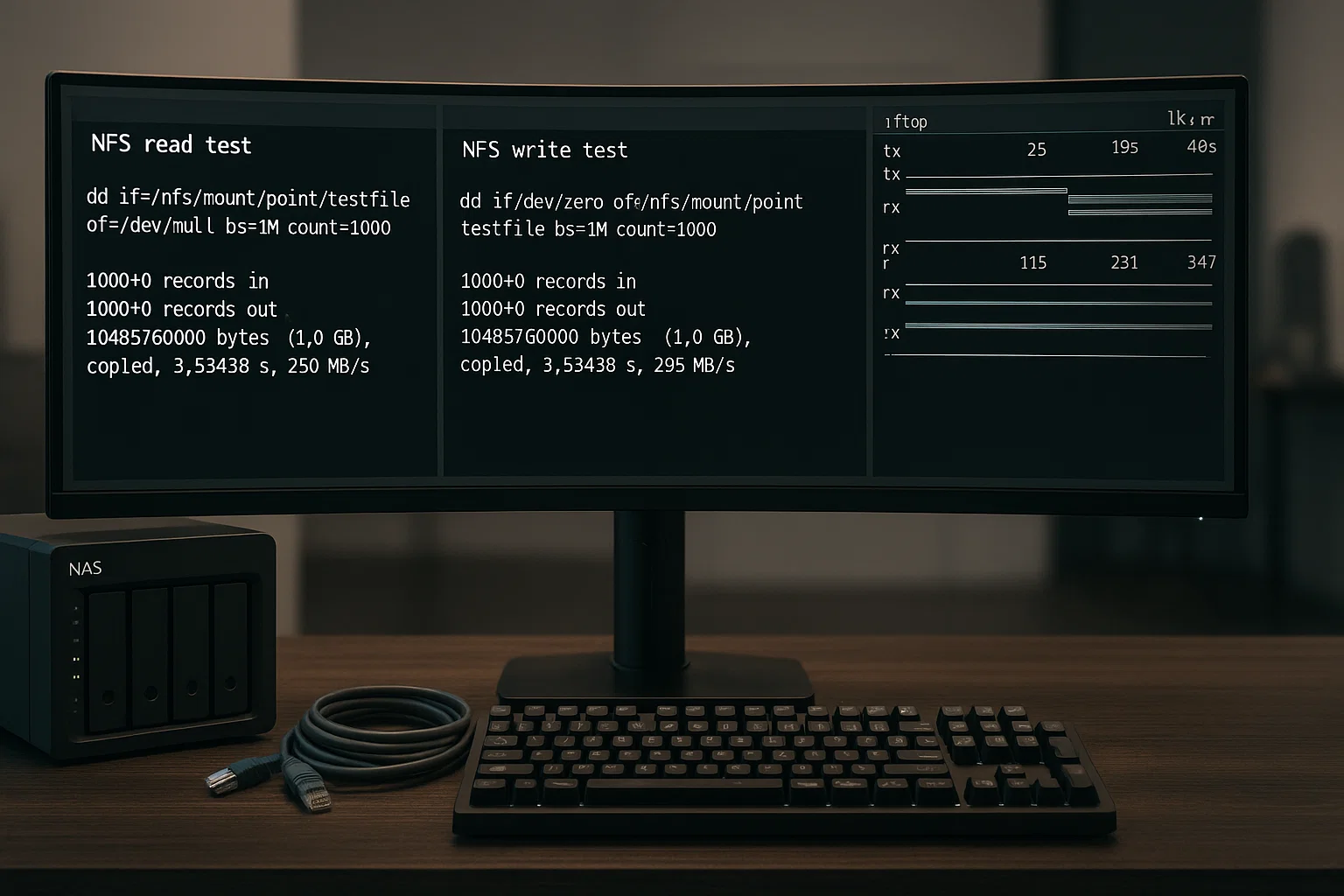
การทดสอบประสิทธิภาพ Network File System (NFS) ต้องใช้วิธีการเฉพาะ ความเร็วของ NFS ขึ้นอยู่กับทั้ง bandwidth ของเครือข่ายและประสิทธิภาพของที่เก็บข้อมูลฝั่งเซิร์ฟเวอร์
การทดสอบประสิทธิภาพ NFS ช่วยแก้ปัญหาการเข้าถึงไฟล์บนเครือข่ายที่ช้า และปรับปรุงการเข้าถึง Remote Storage ให้มีประสิทธิภาพมากขึ้น การเข้าใจวิธีทดสอบ NFS บน Linux ช่วยให้มั่นใจได้ว่า Distributed Storage ทำงานได้อย่างถูกต้อง
วิธีทดสอบ NFS:
# Read test

dd if=/nfs/mount/point/testfile of=/dev/null bs=1M count=1000

# Write test

dd if=/dev/zero of=/nfs/mount/point/testfile bs=1M count=1000
หมายเหตุ: Path ของ NFS mount point จะแตกต่างกันตามการกำหนดค่า ให้แทนที่ /nfs/mount/point/ ด้วย NFS mount location จริงของคุณ
การระบุคอขวดของ NFS: • จำกัดด้วยเครือข่าย: ใช้ iftop เพื่อตรวจสอบการใช้งาน bandwidth • จำกัดด้วยที่เก็บข้อมูล: ทดสอบประสิทธิภาพดิสก์ในเครื่องบนเซิร์ฟเวอร์ NFS • จำกัดด้วย Client: ทดสอบจากเครื่อง Client อื่น
การทดสอบความเร็วดิสก์ Ubuntu ด้วยวิธีกราฟิก
หากคุณต้องการใช้อินเทอร์เฟซแบบกราฟิก Disk Utility ที่มาพร้อมกับ Linux ช่วยให้คุณ Benchmark ได้ง่ายโดยไม่ต้องใช้คำสั่ง Command Line ทางเลือกนี้สำหรับการทดสอบความเร็วดิสก์ Ubuntu รองรับ Linux แทบทุก Distribution
วิธีกราฟิกเหมาะสำหรับผู้ที่ต้องการเห็นผลลัพธ์แบบภาพและทดสอบเป็นครั้งคราว มากกว่าการติดตามแบบต่อเนื่อง เหมาะกับผู้ที่ไม่ถนัดใช้งาน Command Line
ความพร้อมใช้งานของ Disk Utility: • Ubuntu: ติดตั้งมาพร้อมกันในชื่อแอปพลิเคชัน "Disks" • Fedora: มีให้ใช้งานในชื่อ gnome-disk-utility • CentOS: อาจต้องติดตั้งแพ็กเกจ gnome-disk-utility เพิ่มเติม
วิธีเข้าถึง (ตรวจสอบแล้ว): • ค้นหาในเมนูแอปพลิเคชัน: "Disk" หรือ "Disks" • บรรทัดคำสั่ง: gnome-disks
ขั้นตอนที่ ๑: เปิด Disk Utility
เปิดผ่านเมนูแอปพลิเคชันโดยค้นหาคำว่า "Disk" หรือไปที่ System → Administration → Disk Utility
ขั้นตอนที่ ๒: เลือกไดรฟ์เป้าหมาย
แผงด้านซ้ายแสดงอุปกรณ์จัดเก็บข้อมูลทั้งหมดที่เชื่อมต่ออยู่ คลิกที่ไดรฟ์ที่ต้องการทดสอบสำหรับการทดสอบความเร็ว Linux HDD
ขั้นตอนที่ ๓: รันการทดสอบประสิทธิภาพ
คลิก "Benchmark – Measure Drive Performance" เพื่อเข้าถึงตัวเลือกการทดสอบ:
- การทดสอบแบบอ่านอย่างเดียว: วัดความเร็วในการอ่านโดยไม่กระทบข้อมูล
- การทดสอบแบบอ่าน/เขียน: ทดสอบทั้งสองการทำงานอย่างครอบคลุม
ผลลัพธ์แบบกราฟแสดงประสิทธิภาพในแต่ละพื้นที่ของดิสก์ ช่วยให้มองเห็นปัญหาที่อาจเกิดขึ้นหรือความแตกต่างด้านประสิทธิภาพ
การแก้ไขปัญหา: ทำไม SSD ถึงช้า?
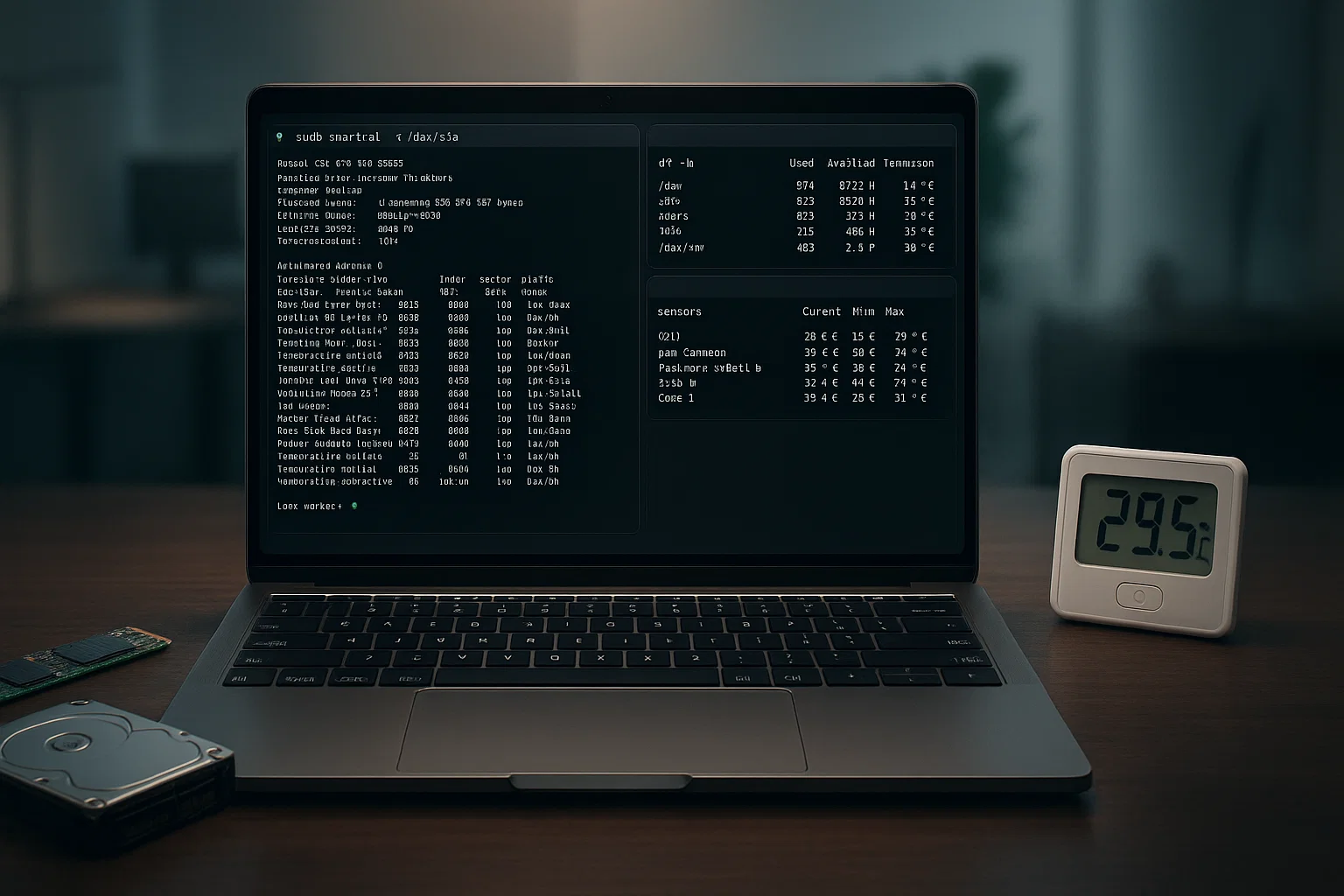
ปัญหาประสิทธิภาพของ SSD อาจเกิดจากหลายสาเหตุ การเข้าใจสาเหตุทั่วไปช่วยให้วินิจฉัยและแก้ไขปัญหาความเร็วที่ส่งผลต่อผลการทดสอบความเร็วฮาร์ดไดรฟ์ Linux ได้ตรงจุด
ปัจจัยหลายอย่างที่ทำให้ SSD ทำงานช้าลง ได้แก่ ปัญหาเฟิร์มแวร์ พื้นที่ว่างไม่เพียงพอ และการลดความเร็วเนื่องจากความร้อน การระบุสาเหตุที่แท้จริงช่วยให้ปรับปรุงประสิทธิภาพได้อย่างตรงจุด
ปัจจัยที่ส่งผลต่อประสิทธิภาพของ SSD (ตรวจสอบแล้ว):
| ปัญหา | สาเหตุทางเทคนิค | วิธีการยืนยันตัวตน |
| ผลกระทบของพื้นที่ว่าง | การขยายการเขียนเพิ่มขึ้น | ตรวจสอบกับ df -h |
| ข้อจำกัดของอินเตอร์เฟส | SATA III สูงสุด ~600 MB/s | ตรวจสอบกับ lsscsi |
| การลดความเร็วเนื่องจากความร้อน | การป้องกันอุณหภูมิ | ตรวจสอบด้วย sensors |
การตรวจสอบสุขภาพ SSD:
# Install smartmontools if missing

sudo apt-get install smartmontools

# Check SSD health

sudo smartctl -a /dev/sda
การตรวจสอบสถานะ TRIM:
# Check if TRIM is enabled

sudo fstrim -v /
เคล็ดลับปรับปรุงประสิทธิภาพ:
เปิดใช้งาน TRIM: sudo fstrim -av
ตรวจสอบการจัดตำแหน่ง sudo fdisk -l
ติดตามอุณหภูมิ: sudo hddtemp /dev/sda
สำหรับปัญหาประสิทธิภาพที่เกิดขึ้นต่อเนื่อง ควรพิจารณาอัปเกรดไปใช้โซลูชันพื้นที่เก็บข้อมูลระดับมืออาชีพ เช่น ที่มีให้บริการกับ ซื้อ Linux VPS การโฮสต์หรือ เซิร์ฟเวอร์ Linux RDP การตั้งค่า
คู่มืออ้างอิงประสิทธิภาพ
การทำความเข้าใจค่า benchmark ประสิทธิภาพทั่วไปช่วยให้ประเมินผลการทดสอบความเร็วดิสก์ Linux ได้ถูกต้อง ตัวเลขประสิทธิภาพแตกต่างกันอย่างมากขึ้นอยู่กับฮาร์ดแวร์ การกำหนดค่าระบบ และสภาวะการทดสอบ
เทคโนโลยีพื้นที่เก็บข้อมูลสมัยใหม่ให้ประสิทธิภาพที่สูงกว่าฮาร์ดดิสก์แบบดั้งเดิมอย่างชัดเจน การเปรียบเทียบผลลัพธ์ของคุณกับช่วงค่าเหล่านี้ช่วยระบุโอกาสในการอัปเกรด
หมายเหตุ: ตัวเลขประสิทธิภาพเป็นช่วงค่าทั่วไปและแตกต่างกันอย่างมากขึ้นอยู่กับฮาร์ดแวร์ การกำหนดค่าระบบ และสภาวะการทดสอบ
ช่วงประสิทธิภาพพื้นที่เก็บข้อมูลทั่วไป:
7200 RPM HDD: ฮาร์ดดิสก์ 7200 รอบต่อนาที 80-160 MB/s sequential
SATA SSD: 200-600 MB/s แบบลำดับ
NVMe SSD: 1,000-7,000+ MB/s ลำดับที่
หมายเหตุเกี่ยวกับประสิทธิภาพ IOPS: ค่า IOPS ขึ้นอยู่กับขนาด block, queue depth และรูปแบบ workload เป็นอย่างมาก ประสิทธิภาพจริงของ Actual แตกต่างจากค่าสูงสุดตามทฤษฎีอย่างมีนัยสำคัญ
สำหรับแอปพลิเคชันระดับองค์กรที่ต้องการประสิทธิภาพที่รับประกันได้ ควรพิจารณา NVMe เทียบกับ SSD การเปรียบเทียบเพื่อทำความเข้าใจประโยชน์ของเทคโนโลยีพื้นที่เก็บข้อมูลล่าสุด
ตารางอ้างอิงคำสั่งที่ผ่านการตรวจสอบแล้ว

ข้อมูลอ้างอิงนี้รวบรวมคำสั่งที่ผ่านการทดสอบแล้วสำหรับสถานการณ์ทดสอบความเร็วดิสก์ทั่วไป ไวยากรณ์ทั้งหมดได้รับการตรวจสอบกับ distribution และเอกสารประกอบของ Linux เวอร์ชันปัจจุบัน
| งาน | ยืนยันคำสั่ง | หมายเหตุ |
| แสดงรายการดิสก์ | lsblk | แสดง block device ทั้งหมด |
| ความเร็วในการเขียน | dd if=/dev/zero of=test bs=1G count=1 oflag=direct | สร้างไฟล์ทดสอบขนาด 1GB |
| ความเร็วในการอ่าน | sudo hdparm -Tt /dev/sda | แทนที่ sda ด้วยชื่อดิสก์ของคุณ |
| การทดสอบที่ครอบคลุม | sudo fio –name=test –bs=4k –size=100M –readwrite=randrw | การทดสอบ fio เบื้องต้น |
| ล้างแคช | sudo sh -c "echo 3 > /proc/sys/vm/drop_caches" | ล้าง page cache |
บทสรุป
การทดสอบความเร็วดิสก์บน Linux ให้ข้อมูลประสิทธิภาพสำคัญที่ช่วยปรับแต่งระบบของคุณได้ เริ่มต้นด้วย hdparm สำหรับการประเมินความเร็วอ่านเบื้องต้น จากนั้นใช้เครื่องมือที่ครอบคลุมกว่าอย่าง fio เมื่อต้องการวิเคราะห์การทดสอบความเร็วดิสก์ Linux อย่างละเอียด
การทดสอบความเร็วอย่างสม่ำเสมอช่วยตรวจจับการลดลงของประสิทธิภาพและเป็นแนวทางในการตัดสินใจอัปเกรด ไม่ว่าจะจัดการเซิร์ฟเวอร์หรือปรับแต่งระบบ Linux ส่วนตัว เครื่องมือ check disk speed Linux เหล่านี้ให้ข้อมูลที่คุณต้องการเพื่อตัดสินใจเลือกพื้นที่เก็บข้อมูลได้อย่างถูกต้อง



การสนทนา
ความคิดเห็น
เข้าสู่ระบบเพื่อร่วมสนทนา