

หลายครั้ง Windows ก็ไม่เพียงพอ โดยเฉพาะถ้าคุณเป็นนักพัฒนา แต่การ dual-boot หรือใช้ virtual machine ก็ทั้งยุ่งยากและน่าปวดหัว และยิ่งแย่กว่านั้นบนเครื่องที่เก่าแล้ว แล้วตัวเลือกถัดไปคืออะไร? ไม่ใช่ WSL อย่างที่คุณคิด ผมจะเฉลยคำตอบที่ดีกว่านั้นตอนท้ายบทความ ดังนั้นอ่านต่อไปเรื่อยๆ แล้วจะไม่ผิดหวัง สำหรับตอนนี้ มาดูตัวเลือกรองลงมาก่อน นั่นคือ Windows Subsystem for Linux ไม่ว่าคุณจะต้องการ WSL เพื่อแก้ข้อผิดพลาด "Windows Subsystem for Linux ส่วนประกอบทางเลือกไม่เปิดใช้งาน" หรือด้วยเหตุผลอื่น คุณต้องเปิดใช้งานมันก่อน
WSL คืออะไร
WSL เป็นทางเลือกแบบผสมที่ทำงานได้ครึ่งๆ กลางๆ สำหรับการใช้คำสั่งและแอปพลิเคชันบางส่วนของ Linux บน Windows ผ่าน PowerShell แน่นอนว่า การถกเถียงเรื่อง Windows vs Linux ไม่ได้แก้ได้ด้วย WSL เพียงอย่างเดียว แต่ก็ถือเป็นทางออกชั่วคราวได้ มันเร็วกว่า Virtual Machine (VM) แบบเต็มรูปแบบและใช้ทรัพยากรน้อยกว่า แต่ก็ไม่ได้รับประกันว่าจะทำงานได้ครบ และไม่รองรับทุกคำสั่งหรือทุกแอปพลิเคชัน สรุปคือเป็นทางออกแบบครึ่งๆ กลางๆ ที่แนะนำได้เฉพาะถ้าคุณต้องการเขียนโค้ดหรือคอมไพล์ข้ามแพลตฟอร์มเท่านั้น
WSL2 คืออะไร
Windows Subsystem for Linux เวอร์ชันใหม่ที่ปรับปรุงแล้วในชื่อ WSL2 ตอนนี้ถูกติดตั้งมาให้โดยอัตโนมัติเมื่อคุณทำตามขั้นตอนที่ผมอธิบายไว้ที่นี่ WSL2 มาพร้อมการอัปเกรดครั้งใหญ่ รวมถึงการรองรับ Docker และ Kubernetes containers พร้อมการ deploy ได้อย่างเต็มรูปแบบ ถือเป็นสิ่งที่ Microsoft ควรทำมานานแล้วเพื่อให้ containers เข้าถึงได้ง่ายขึ้น อย่างไรก็ตาม แม้แต่ WSL2 ก็ยังไม่สมบูรณ์แบบในด้านการ containerization และการ deploy โค้ด
สำหรับตอนนี้ สมมติว่าคุณจำเป็นต้องติดตั้ง WSL คู่มือนี้จะช่วยคุณได้ ผมได้รวบรวมขั้นตอนที่จำเป็นทั้งหมดในการเปิดใช้งาน WSL ไว้แล้ว แม้คุณจะใช้ Windows 10 Build รุ่นเก่า ทำตามคำแนะนำและอ่านต่อไปจนจบเพื่อรับวิธีแก้ปัญหาที่ดีกว่าที่ผมสัญญาไว้
อ่านเพิ่มเติม: วิธีติดตั้ง Docker บน VPS (คู่มือทีละขั้นตอน)
รับมือกับ Error: "the windows subsystem for Linux optional component is not enabled"
หนึ่งในสาเหตุหลักที่ผู้ใช้ค้นพบ WSL และพยายามติดตั้งคือการเจอข้อความ error ใน Windows แน่นอนว่า error บน Windows ไม่ใช่เรื่องใหม่ แต่อันนี้ดูแปลกกว่าปกติ ข้อความ error มักจะเป็น "the windows subsystem for Linux optional component is not enabled"
วิธีเดียวที่จะกำจัด error นี้ได้คือการเปิดใช้งาน Windows Subsystem for Linux และคำแนะนำในบทความนี้จะพาคุณทำสิ่งนั้นทีละขั้นตอน มาเริ่มกันเลย
วิธีเปิดใช้งาน Windows Subsystem for Linux
เพื่อเพิ่มความสามารถของ Linux เข้าไปใน Windows คุณต้องเปิดใช้งาน Windows Subsystem for Linux นอกจากนี้ยังช่วยแก้ error น่ารำคาญ "the windows subsystem for Linux optional component is not enabled" ได้ด้วย แม้ชื่อจะฟังดูซับซ้อน แต่การติดตั้งจริงๆ นั้นง่ายมาก
คุณมีสองวิธีในการเปิดใช้งาน WSL ได้แก่ Control Panel และ PowerShell การใช้ Control Panel นั้นตรงไปตรงมาและใช้งานง่ายกว่า อย่างไรก็ตาม บางครั้งก็ใช้ไม่ได้ผลโดยไม่มีเหตุผลชัดเจน (ขอบคุณ Microsoft) การใช้ PowerShell ต้องพิมพ์คำสั่งในหน้าต่าง command-line ซึ่งอาจดูน่ากลัวสำหรับผู้ใช้ทั่วไปสักหน่อย แต่คุณมีคำสั่งที่ต้องการทั้งหมดอยู่ที่นี่แล้ว พร้อมให้คัดลอกและวางลงใน PowerShell ได้เลย
อย่างไรก็ตาม ก่อนจะดำเนินการตามวิธีใดวิธีหนึ่งเหล่านี้ คุณต้องทราบเวอร์ชันและบิลด์ของ Windows ก่อน Windows Subsystem for Linux รองรับเฉพาะ Windows 10 เวอร์ชัน 2004 ขึ้นไปเท่านั้น นอกจากนี้ หากหมายเลขบิลด์ของ Windows 10 ต่ำกว่า 16215 คุณต้องเปิดใช้งาน Developer Mode ก่อน จึงจะสามารถเปิดใช้ WSL ได้
วิธีตรวจสอบเวอร์ชัน Windows ของคุณ
เราได้เขียน บทความแนะนำการตรวจสอบเวอร์ชันของระบบปฏิบัติการทุกประเภทไว้แล้วดังนั้นขอสรุปให้สั้นและตรงประเด็น หากต้องการตรวจสอบเวอร์ชันและหมายเลขบิลด์ของ Windows 10 ให้ทำตามสามขั้นตอนต่อไปนี้:
ขั้นตอนที่ 1: รัน Application Launcher โดยกด Windows Key + R
![[ตัวเรียกใช้แอปพลิเคชัน]](https://cloudzy.com/wp-content/uploads/image1-4.png)
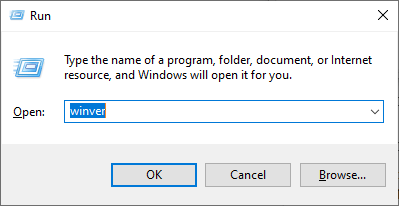
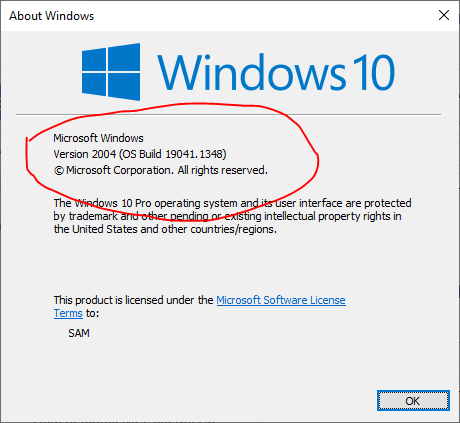
ดังที่เห็นในภาพหน้าจอด้านบน Windows 10 ของฉันผ่านเกณฑ์ทั้งสองข้อ (เวอร์ชัน 2004, บิลด์ > 16215) หากหมายเลขบิลด์ของคุณต่ำกว่า 16215 คุณต้อง เปิดใช้งาน Developer Mode ประเทศไทยอันดับแรก
วิธีเปิดใช้งาน Developer Mode (สำหรับ Windows 10 builds ก่อน 16215)
Developer Mode คือฟีเจอร์ของ Windows ที่ช่วยให้คุณติดตั้งแอปพลิเคชันที่ยังไม่ได้รับการรับรองจาก Microsoft หรืออยู่ในช่วงเบต้า การเปิดใช้งาน Developer Mode ยังมีประโยชน์ในกรณีอื่น เช่น เมื่อต้องการติดตั้งแอปพลิเคชันของบุคคลที่สามที่ไม่ได้รับการรับรองจาก Microsoft ในการเปิดใช้งาน Developer Mode ให้ทำตามขั้นตอนต่อไปนี้:
ขั้นตอนที่ 1: เปิด การตั้งค่า
ขั้นตอนที่ 2: คลิกที่ อัปเดตและความปลอดภัย
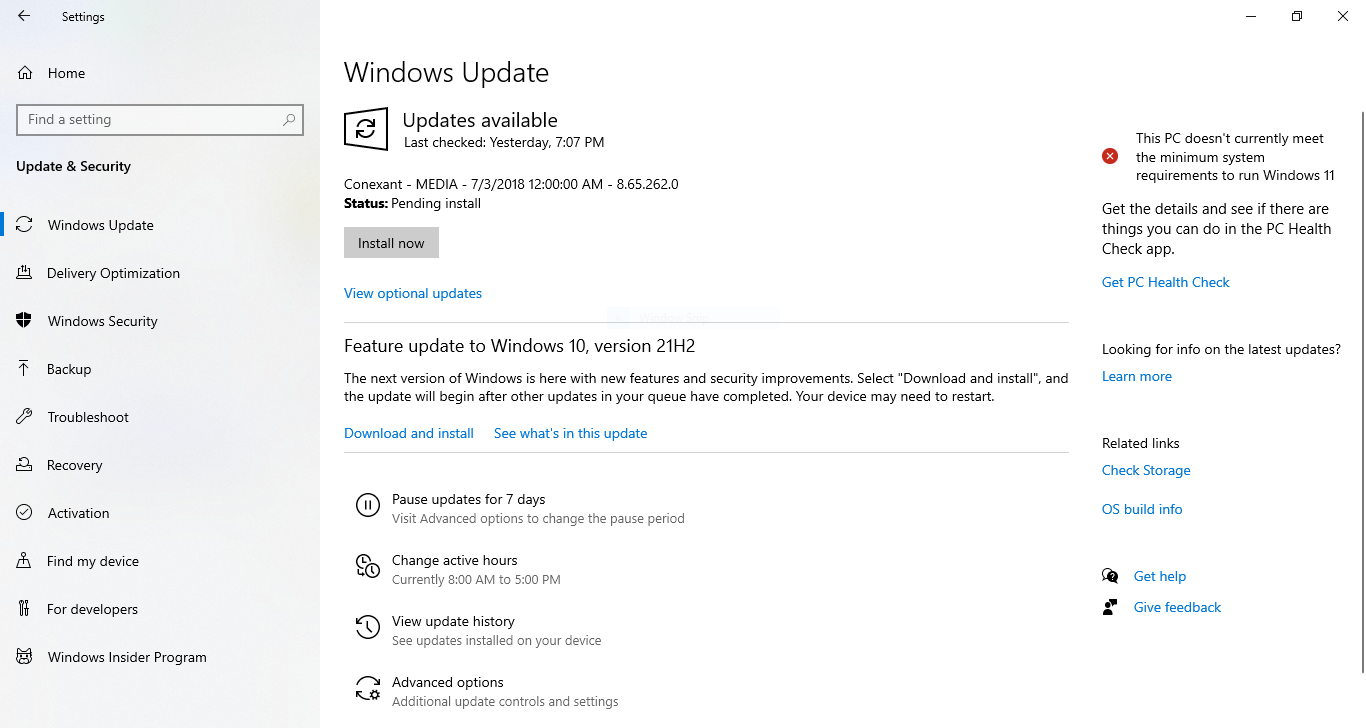
ขั้นตอนที่ 3: ในเมนูทางซ้าย เลือก สำหรับนักพัฒนา
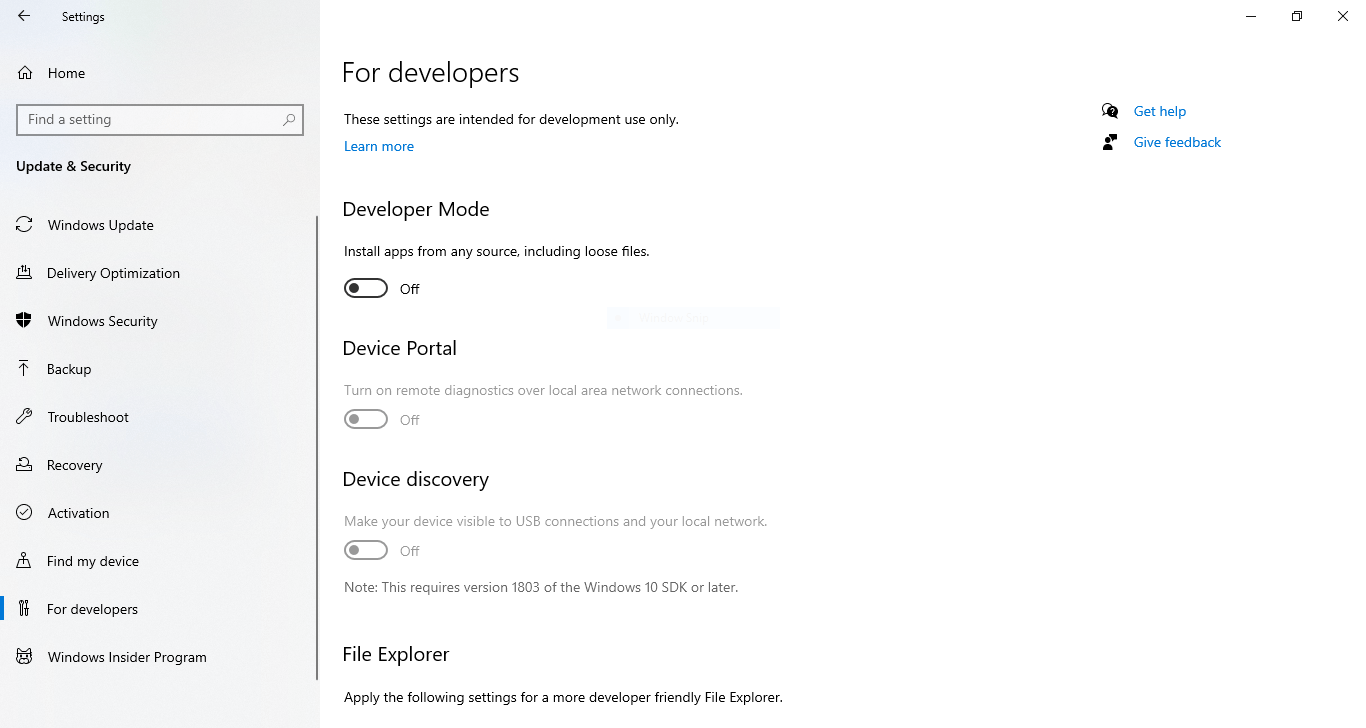
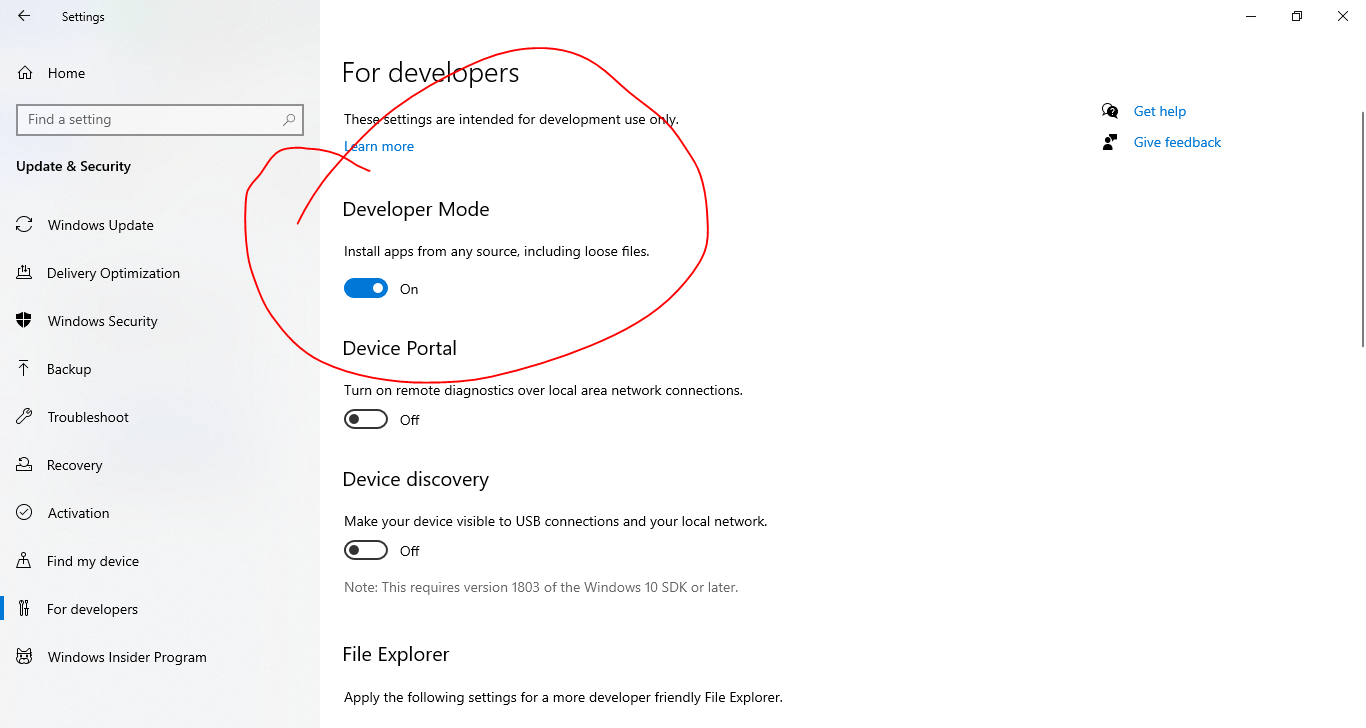
ขั้นตอนที่ 4: คลิกปุ่มสลับ On/Off เพื่อเปิด Developer Mode
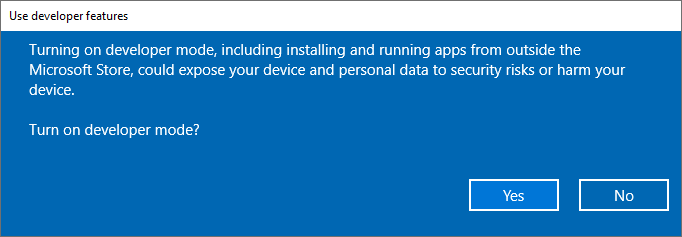
ขั้นตอนที่ 5: บน "Use developer features" กล่องโต้ตอบ คลิก ใช่
วิธีเปิดใช้งาน WSL ผ่าน Control Panel
ก่อนจะรัน Linux distro ใดๆ บน Windows 10 คุณต้องเปิดใช้งาน Windows Subsystem for Linux (WSL) ก่อน โดยทำตามขั้นตอนเหล่านี้:
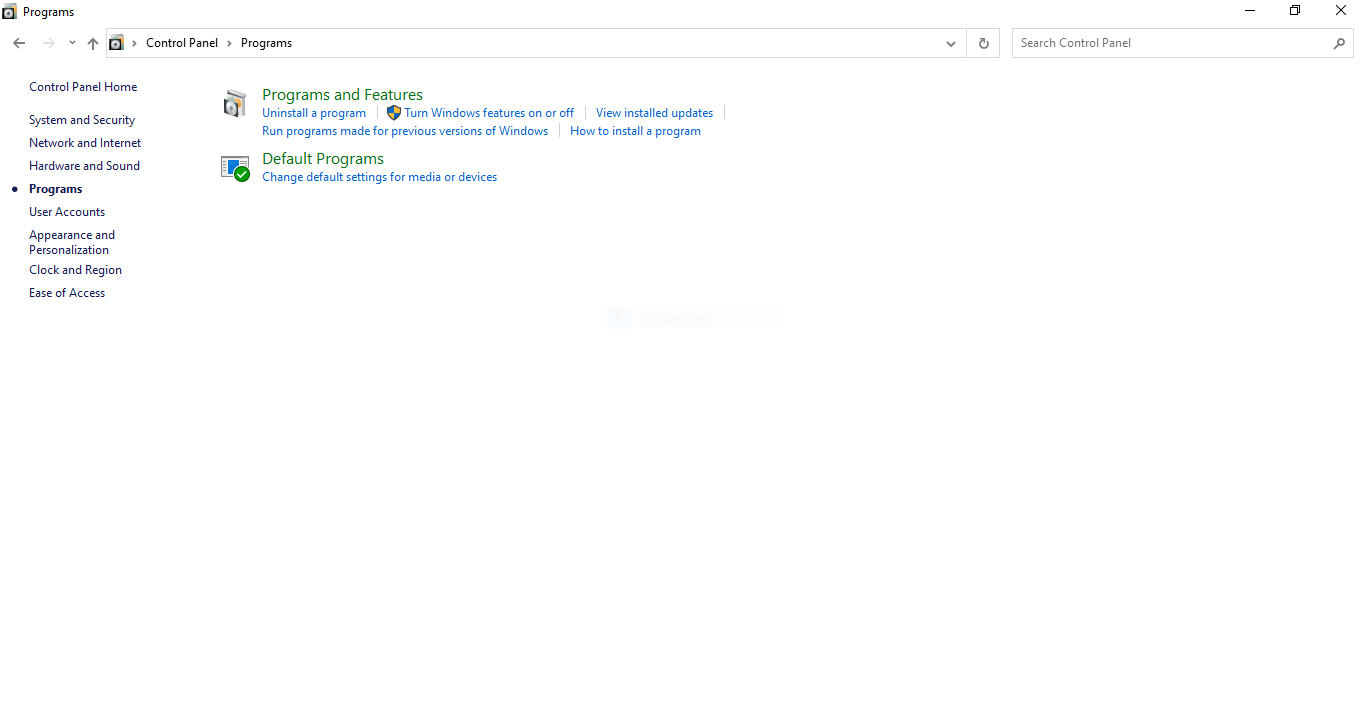
ขั้นตอนที่ 1: เปิด Control Panel
ขั้นตอนที่ 2: คลิกที่ โปรแกรม
![[หน้าจอ Windows 10 Control Panel]](https://cloudzy.com/wp-content/uploads/image8-2.png)
ขั้นตอนที่ 3: คลิกที่ เปิดหรือปิดฟีเจอร์ Windows
ขั้นตอนที่ 4: ค้นหาและเลือก ระบบย่อยของ Windows สำหรับ Linux กล่อง
![[รายการฟีเจอร์ Windows ที่สามารถเปิดหรือปิดได้]](https://cloudzy.com/wp-content/uploads/image2-5.png)
ขั้นตอนที่ 5: คลิกปุ่ม OK
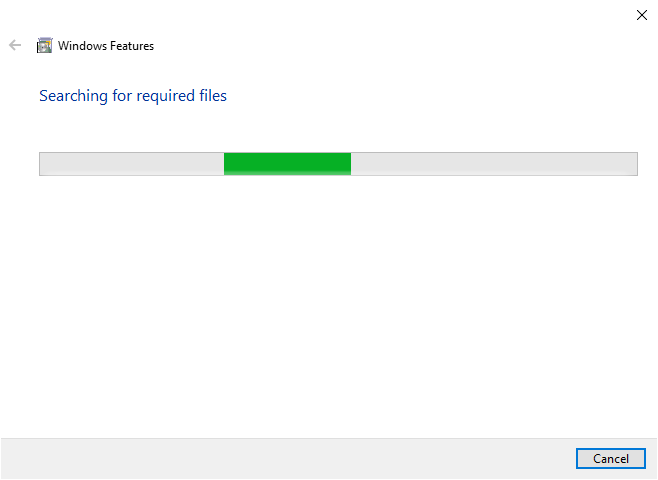
ขั้นตอนที่ 6: รอให้ Installation Wizard ตั้งค่า Windows ของคุณจนเสร็จสมบูรณ์
ขั้นตอนที่ 7: ถัดไป คลิกที่ รีสตาร์ทเลย ในหน้าจอถัดไป
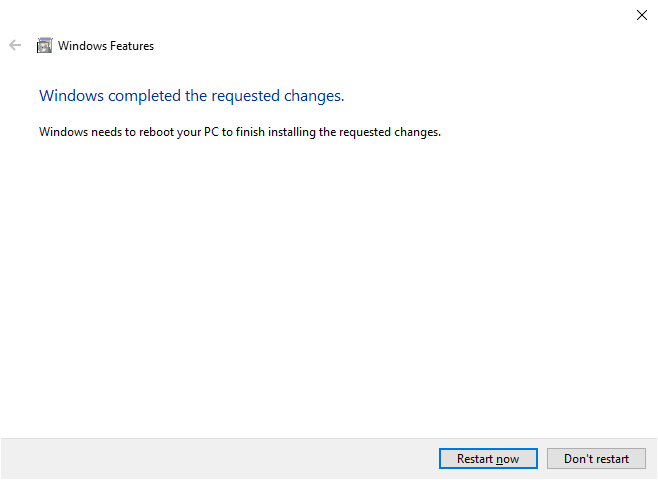
เมื่อ Windows บูตขึ้นมาอีกครั้ง WSL จะพร้อมใช้งานทันที โดยค่าเริ่มต้น Windows Subsystem for Linux จะรันเทอร์มินัล Ubuntu หากต้องการ distro อื่น สามารถดาวน์โหลดได้จาก Microsoft Store แล้วติดตั้งตามขั้นตอนเหล่านี้ (หรือจะใช้วิธี PowerShell ก็ได้):
- เปิด ร้าน Microsoft
- ค้นหา Linux distro (Ubuntu, Debian, Kali Linux และอื่นๆ)
- เลือก distro ที่ต้องการ
- คลิกที่ รับ หรือ ติดตั้ง ปุ่ม
- คลิกที่ เปิดตัว ปุ่ม
- ตั้งชื่อผู้ใช้สำหรับ distro ของคุณ แล้วกด Enter
- ตั้งรหัสผ่านสำหรับ distro ของคุณ แล้วกด Enter
- ยืนยันรหัสผ่านอีกครั้ง แล้วกด Enter เพื่อยืนยัน
เท่านี้ distro ที่คุณเลือกก็พร้อมใช้งานบน WSL แล้ว
วิธีติดตั้ง WSL ผ่าน PowerShell
คุณยังสามารถใช้ PowerShell เพื่อเปิดใช้งาน Windows Subsystem สำหรับ Linux ได้ด้วย โดยเฉพาะถ้าคุณถนัดการใช้ command line
ในการติดตั้ง WSL ผ่าน PowerShell ให้ทำตามขั้นตอนต่อไปนี้:
- เปิด เริ่มต้น และค้นหา PowerShell
- คลิกขวาที่ผลลัพธ์ แล้วเลือก เรียกใช้งานเป็นผู้ดูแลระบบ
- พิมพ์คำสั่งต่อไปนี้เพื่อเปิดใช้งาน Linux Subsystem แล้วกด Enter
Enable-WindowsOptionalFeature -Online -FeatureName Microsoft-Windows-Subsystem-Linux
- เปิด เริ่มต้น แล้วค้นหา PowerShell
- ประเภท Y และกด Enter เพื่อยืนยันและรีสตาร์ทคอมพิวเตอร์
Windows 10 ของคุณพร้อมให้ดาวน์โหลดแล้ว สำหรับการติดตั้ง distro ให้ทำตามขั้นตอนต่อไปนี้:
- เปิด เริ่มต้น แล้วค้นหา PowerShell
- คลิกขวาที่ผลลัพธ์ แล้วเลือก เรียกใช้งานเป็นผู้ดูแลระบบ
- พิมพ์คำสั่งต่อไปนี้แล้วกด Enter; คำสั่งนี้จะเลือกและกำหนดโฟลเดอร์สำหรับดาวน์โหลด
cd c:\PATH\TO\DESTINATION-FOLDER
หมายเหตุ: ระบุ path ที่ต้องการใช้เป็นที่บันทึกไฟล์ดาวน์โหลด เช่น c:\data
- พิมพ์คำสั่งต่อไปนี้เพื่อดาวน์โหลด Ubuntu แล้วกด Enter
Invoke-WebRequest -Uri https://wsldownload.azureedge.net/Ubuntu_1604.2019.523.0_x64.appx -OutFile Ubuntu.appx -UseBasicParsing
หมายเหตุ: คำสั่งนี้จะดาวน์โหลด Ubuntu 16.04 หากต้องการดาวน์โหลด distro อื่น ให้ระบุชื่อและเวอร์ชันที่ต้องการ
- ประเภท dir และกด Enter เพื่อดูชื่อจริงของ installer
- พิมพ์คำสั่งต่อไปนี้แล้วกด Enter เพื่อติดตั้ง distro โดยในส่วน APP-NAME ให้ระบุชื่อของ distro ที่ต้องการ
Add-AppxPackage .\APP-NAME.appx
- เปิด เริ่มต้น
- ค้นหา distro แล้วคลิกผลลัพธ์แรกสุดเพื่อเปิดใช้งาน
- ตั้งชื่อผู้ใช้สำหรับ distro ของคุณ แล้วกด Enter
- ตั้งรหัสผ่านสำหรับ distro ของคุณ แล้วกด Enter
- ยืนยันรหัสผ่านอีกครั้ง แล้วกด Enter เพื่อยืนยัน
ทางแก้ที่ดีกว่านี้
ถ้าคุณติดตั้ง WSL ไม่ใช่เพราะเจอ error ("the windows subsystem for Linux optional component is not enabled") แต่เพราะอยากใช้ Linux จริงๆ ผมมีทางเลือกที่ดีกว่านั้นจะแนะนำ
อย่างที่บอกไว้ตั้งแต่ต้นบทความ การย้ายจาก Windows ไปยัง Linux ไม่ใช่เรื่องง่ายสำหรับผู้ใช้ส่วนใหญ่ การจากลา OS ที่คุ้นเคยแล้วก้าวเข้าสู่โลกของ Linux ที่ยังไม่รู้จักนั้นไม่ใช่เรื่องที่น่าดึงดูดนัก นักพัฒนาหรือ web admin มือใหม่ส่วนใหญ่จึงมักเลือกทำ dual-boot ซึ่งกดดัน hardware และมีความเสี่ยงที่ระบบจะพังได้ หรือไม่ก็หันไปใช้ VM แทน Virtual Machine มี overhead สูงมากแต่การรันระบบปฏิบัติการสองตัวพร้อมกัน (ซึ่งคือสิ่งที่เกิดขึ้นเมื่อใช้ VM) จะทำให้ประสิทธิภาพของทั้งสองระบบลดลงอย่างเห็นได้ชัด เว้นแต่คุณจะมีเครื่องสเปกสูงอยู่ที่บ้าน ไม่อย่างนั้นคุณต้องหาทางเลือกที่ดีกว่านี้
ตรงนี้แหละที่ผู้ใช้มักหันมาหา Windows Subsystem สำหรับ Linux ซึ่งอย่างที่อธิบายไปแล้วว่ามันเป็นแค่ทางออกครึ่งๆ กลางๆ ที่รองรับได้เพียงบางคำสั่งและบางแอปพลิเคชันเท่านั้น ถ้าไม่อยากย้ายระบบ ไม่อยากทำ dual-boot และไม่อยากใช้ VM นี่คือตัวเลือกที่ดีที่สุดแล้วหรือเปล่า? ก็ไม่เชิง

พัฒนาบน Linux VPS พร้อมสิทธิ์รูท, NVMe และพลัง AMD EPYC
ดูแพ็กเกจ Linuxผมแนะนำให้ลองใช้แพลน Linux VPS และใช้งานเป็นคอมพิวเตอร์ระยะไกลแทน แพลน Linux VPS ของเราเป็น hosting solution ที่ปรับแต่งมาเฉพาะสำหรับแต่ละ distro พร้อม hardware ระดับสูง คุณจึงไม่ต้องกังวลเรื่อง overhead เลย นอกจากนี้เรายังให้บริการแพลน VPS ในกว่า 14 ที่ตั้งทั่วโลก ช่วยให้คุณเชื่อมต่อกับเซิร์ฟเวอร์ด้วย latency ต่ำได้ไม่ว่าจะอยู่ที่ไหน



การสนทนา
ความคิดเห็น
เข้าสู่ระบบเพื่อร่วมสนทนา