


ต้องการรู้ว่า Windows หรือ Linux ที่ใช้อยู่เป็นเวอร์ชันอะไร? เรื่องนี้เกิดขึ้นบ่อยกว่าที่คิด เดือนที่แล้วฉันก็ต้องเช็กเวอร์ชัน Windows 10 ของตัวเองเพื่อดูว่าติดตั้ง Microsoft server utilities ได้ไหม รู้ว่าหลายคนรู้สึกกังวลกับการใช้ Command-Line Interface อย่าง Command Prompt หรือ CMD บน Windows หรือ Terminal บน Linux แต่จริงๆ แล้วไม่ยากเลย โดยเฉพาะถ้าทำตามคู่มือนี้สำหรับการดูเวอร์ชัน OS ผ่าน command line
บทความนี้จะแนะนำวิธีตรวจสอบเวอร์ชันของระบบปฏิบัติการผ่าน command line ระบบปฏิบัติการมีหลายรูปแบบ ทั้ง Windows OS และ Linux OS รวมถึง distribution ต่าง ๆ ที่แตกแขนงออกไป ไม่ว่าคุณจะต้องการติดตั้งโปรแกรมใหม่บนเครื่อง หรืออัปเดต driver บทความนี้ช่วยคุณได้
ในกรณีนี้ คุณอาจสงสัยเกี่ยวกับเวอร์ชันของระบบปฏิบัติการที่คุณใช้บนอุปกรณ์ของคุณ ข้อมูลนี้มีความสำคัญมากสำหรับความต้องการของคอมพิวเตอร์มากมาย โชคดีที่เครื่องมือบรรทัดคำสั่งแสดงเวอร์ชันของ Windows ที่ทำงานบนคอมพิวเตอร์ เช่นเดียวกับ Linux Terminal มักจะมีรายละเอียดมากกว่าเพียงแค่เวอร์ชันเท่านั้น ขึ้นอยู่กับ OS คุณสามารถหารายละเอียดอื่นๆ เช่นหมายเลข service pack หรือ ตรวจสอบเวอร์ชันเคอร์เนล. ตอนนี้มาเริ่มต้นด้วยการดูเวอร์ชันของ OS กันก่อน
✅วิธีตรวจสอบเวอร์ชันของระบบปฏิบัติการด้วย Command Line สำหรับ Windows
การค้นหาเวอร์ชันและหมายเลข Service Pack ของ Windows 10 ผ่าน CMD นั้นไม่ใช่เรื่องยาก ดังที่กล่าวไว้ว่า ""เวอร์ชันคำสั่ง "" แสดงวิธีใช้เพื่อค้นหา Windows เวอร์ชัน 10 พิมพ์ Go ใน Command Prompt แล้วพิมพ์คำสั่งต่อไปนี้:
ver
ตัวอย่าง:

อย่างไรก็ตาม โดยปกติแล้วคุณจะต้องการข้อมูลสำคัญอื่นๆ ด้วย เช่น หมายเลข service pack

เข้าถึง Windows 10 VPS จากทุกที่พร้อมสิทธิ์ผู้ดูแลระบบเต็มรูปแบบ
Windows Desktop VPSThe "เวอร์ชันไม่แสดงหมายเลข service pack เมื่อคุณค้นหา Windows 10 เวอร์ชัน ดังนั้นเราจึงใช้ ""ข้อมูลระบบคำสั่ง "" เพื่อตรวจสอบเวอร์ชัน Windows 10 ผ่านบรรทัดคำสั่ง แต่ ""ข้อมูลระบบ"" ทิ้งข้อมูลมากมายอื่นๆ เมื่อคุณตรวจสอบคำสั่งบรรทัด windows 10 เวอร์ชัน ซึ่งเราสามารถกรองออกได้โดยใช้ ""findstrคำสั่ง:
ขั้นตอนที่ 1: เปิด Run dialog box
กด Windows Key+R เพื่อเปิดกล่องโต้ตอบ Run

ขั้นตอนที่ 2: Go ไปที่ command prompt
พิมพ์ "cmd" (ไม่มีเครื่องหมายอัญประกาศ) แล้วคลิก OK นี่จะเปิด Command Prompt
บรรทัดแรกที่คุณเห็นใน Command Prompt คือเวอร์ชัน OS ของ Windows หากต้องการข้อมูลเพิ่มเติมเกี่ยวกับระบบปฏิบัติการของคุณ
ใช้คำสั่งนี้:
systeminfo | findstr /B /C: "OS Name" /C:"OS Version"
ตัวอย่าง:
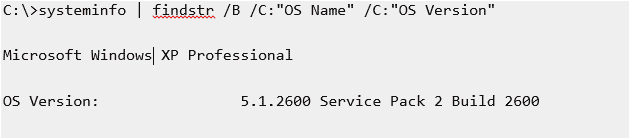
หมายเหตุ:
คำสั่งนี้ใช้งานได้กับ XP, Vista, และ Windows 7 รวมถึง Server editions ด้วย
สำหรับ Windows 7
สำหรับ Windows 7:
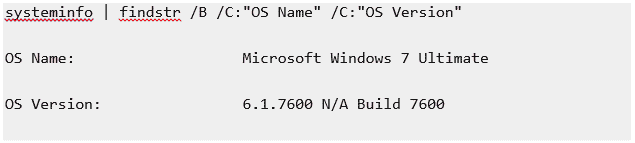
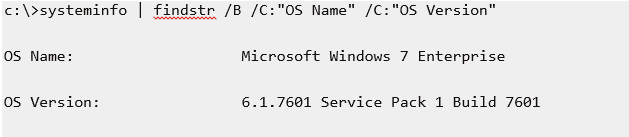
หมายเหตุ: ผลลัพธ์จะแตกต่างออกไปเล็กน้อยสำหรับ Windows 7 SP1:
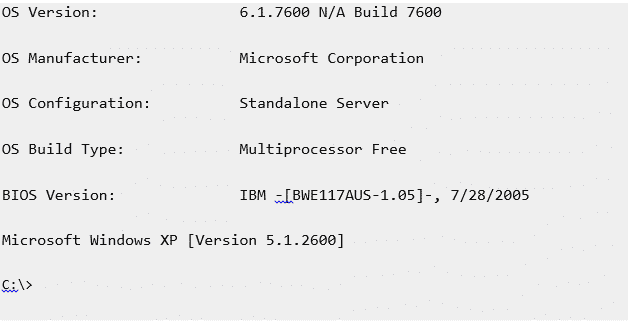
หากต้องการแสดงรายละเอียดเพิ่มเติม สามารถใช้ 'OS' ในfindstrรูปแบบการค้นหา ตัวอย่างด้านล่างนี้ใช้กับ Server 2008 โปรดทราบว่าคำสั่งนี้จะไม่แสดงเวอร์ชันบนระบบ Windows 7
✅วิธีดูเวอร์ชัน OS ด้วย Command Line สำหรับ Linux
ขั้นตอนที่ 1: เปิดแอปพลิเคชัน Terminal
เปิดแอปพลิเคชัน terminal (Linux bash shell) สำหรับวิธีตรวจสอบเวอร์ชัน Linux ด้วยคำสั่ง
หมายเหตุ: สำหรับการเข้าสู่ระบบเซิร์ฟเวอร์จากระยะไกลผ่าน ssh:
ssh user@server-name
ขั้นตอนที่ 2: พิมพ์คำสั่งด้านล่าง
พิมพ์คำสั่งใดคำสั่งหนึ่งด้านล่างเพื่อตรวจสอบเวอร์ชันและชื่อของ Linux:
cat /etc/os-releaselsb_release –ahostnamectl
หมายเหตุ: สำหรับการตรวจสอบเวอร์ชัน Linux ด้วยคำสั่ง ให้พิมพ์คำสั่งต่อไปนี้:
uname –r
ดูตัวอย่างด้านล่างสำหรับการตรวจสอบเวอร์ชัน Linux:

พัฒนาบน Linux VPS พร้อมสิทธิ์รูท, NVMe และพลัง AMD EPYC
ดูแพ็กเกจ Linux✅ วิธีตรวจสอบเวอร์ชัน OS ด้วย Command Line ใน CentOS/Ubuntu
ขั้นตอนที่ 1: การใช้คำสั่ง cat-release
คำสั่งที่อธิบายไว้ก่อนหน้านี้สามารถใช้ได้กับ CentOS และ Ubuntu.
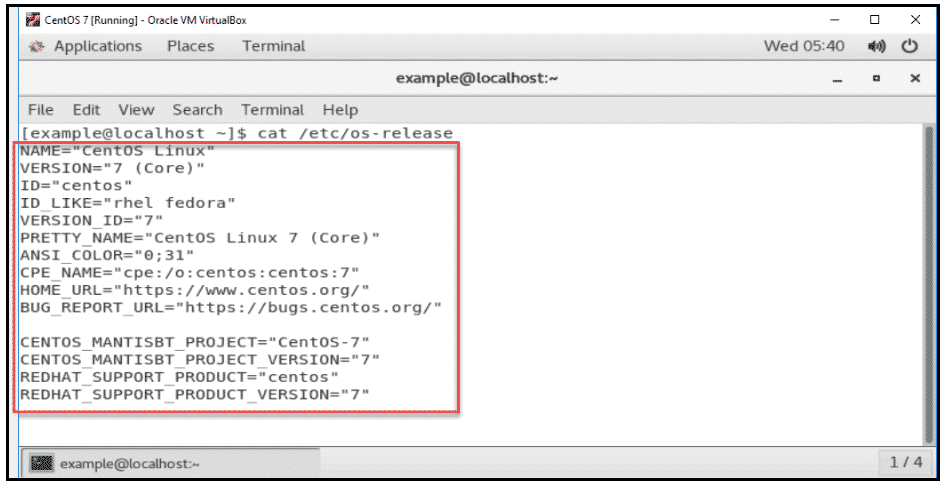
หากต้องการตรวจสอบ Linux เวอร์ชัน distro และเวอร์ชัน major release ที่ติดตั้งอยู่บนเครื่องของคุณ สามารถใช้คำสั่งต่อไปนี้เพื่อเปิดไฟล์ release
cat /ets/os-release
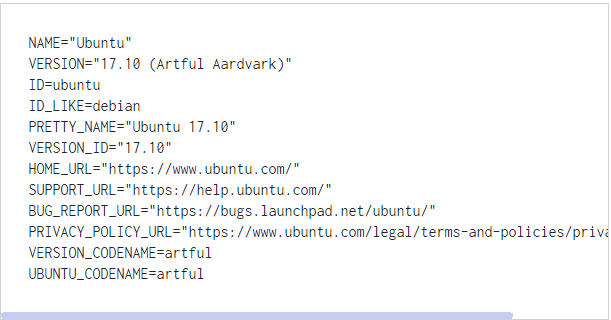
เมื่อรันคำสั่งเพื่อตรวจสอบเวอร์ชัน Linux ผลลัพธ์จะแสดงชื่อระบบปฏิบัติการของคุณ นอกจากนี้ยังแสดง major release version และข้อมูลจำเพาะอื่น ๆ ด้วย ด้านล่างนี้คือตัวอย่างภาพประกอบที่แสดงให้เห็นว่าผลลัพธ์จะเป็นอย่างไรเมื่อตรวจสอบเวอร์ชัน Linux ubuntu
หมายเหตุ: หากต้องการตรวจสอบเวอร์ชัน Linux ubuntu พร้อมข้อมูล full release version สามารถใช้คำสั่งต่อไปนี้
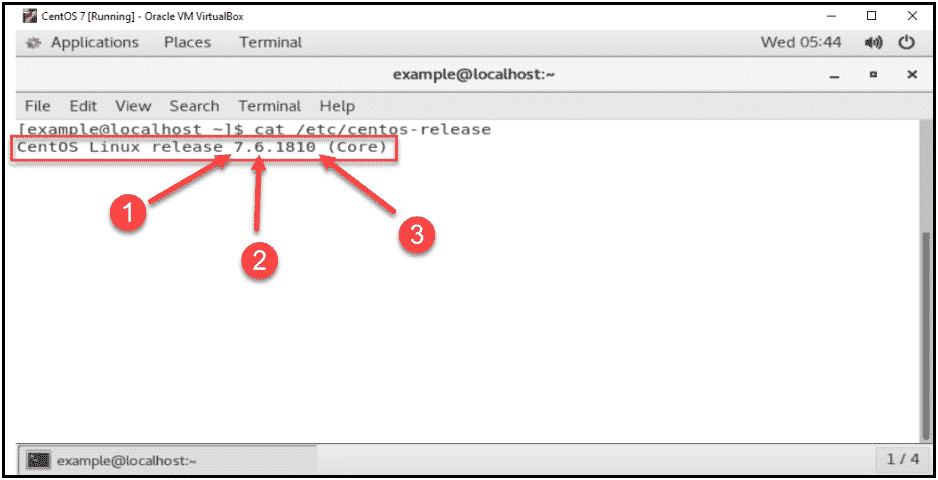
cat /etc/centos-release
เมื่อรันคำสั่งนี้เพื่อตรวจสอบเวอร์ชัน Linux ubuntu ผลลัพธ์จะแสดง full release version ของ OS ซึ่งประกอบด้วยหมายเลข release ต่อไปนี้:
- หมายเลข major release
- หมายเลขรุ่นย่อย
- หมายเลขรุ่นแบบอะซิงโครนัส
ขั้นตอนที่ 2: ใช้คำสั่ง hostnamectl
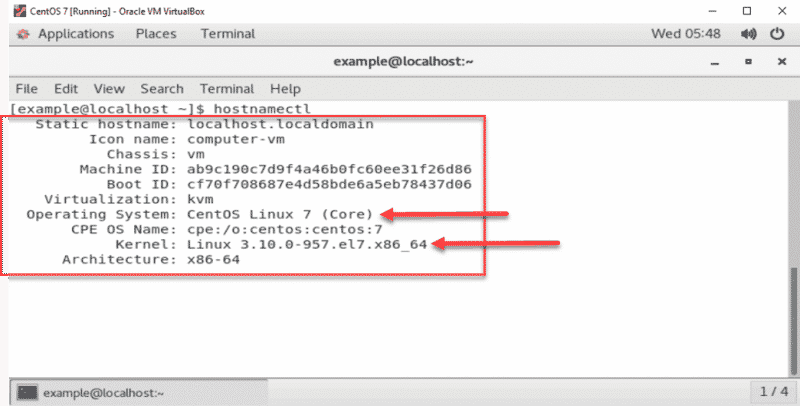
ดังที่กล่าวไว้ก่อนหน้านี้ คุณสามารถใช้ "hostnamectl" แทนคำสั่งอื่นสำหรับการดูเวอร์ชัน Linux ได้เช่นกัน เราจะอธิบายตัวอย่างการใช้งาน hostnamectl ด้วย โดย "hostnamectl" สามารถดูและเปลี่ยนชื่อโฮสต์รวมถึงการตั้งค่าที่เกี่ยวข้องสำหรับการดูเวอร์ชัน Linux ผ่าน command line
คำสั่งนี้แสดงข้อมูลจากไฟล์ "/etc/centos-release", "uname –a" และไฟล์อื่นๆ นอกจากหมายเลขเวอร์ชันแล้ว ยังแสดง kernel ของ Linux ที่ระบบกำลังใช้งานอยู่ด้วย หากต้องการดูข้อมูลเหล่านี้ ให้ใช้คำสั่งต่อไปนี้สำหรับการดูเวอร์ชัน Linux ผ่าน command line:
hostnamectl

สร้างสภาพแวดล้อม CentOS ของคุณได้ในไม่กี่คลิก
ดูแพ็กเกจ CentOSบทสรุป
ไม่ว่าคุณจะใช้ระบบปฏิบัติการใด คุณสามารถตรวจสอบเวอร์ชันของ OS ได้หลายวิธี ไม่ใช่เรื่องยาก อย่างที่เห็น แค่คลิกหรือพิมพ์คำสั่งไม่กี่ขั้นตอน การรู้เวอร์ชัน OS ช่วยได้มากในหลายสถานการณ์ เช่น ตอนที่ต้องการติดตั้งแอปพลิเคชันบนระบบ ลองนำสิ่งที่อธิบายไปใช้ดูแล้วตรวจสอบเวอร์ชัน OS ของคุณได้แล้วหรือยัง?
คำถามที่พบบ่อย
OS เวอร์ชันคืออะไร
คอมพิวเตอร์ของคุณทำงานบน OS และ OS นั้นจะได้รับการอัปเดตอยู่เสมอ ทุกครั้งที่อัปเดต เวอร์ชันจะเปลี่ยนไป นั่นคือสิ่งที่เรียกว่าเวอร์ชัน OS
Microsoft เป็น OS หรือไม่?
Microsoft ตัวมันเองไม่ใช่ OS แต่เป็นผู้ให้บริการระบบปฏิบัติการที่ได้รับความนิยมสูงสุดอย่างหนึ่งซึ่งมีชื่อว่า Microsoft Windows
ระบบปฏิบัติการใดที่เหมาะสมที่สุดสำหรับ PC สเปกต่ำ?
Ubuntu เป็น OS ที่เหมาะกับคอมพิวเตอร์ทุกประเภท มีหลายเวอร์ชันที่สามารถทำงานบนเครื่องส่วนใหญ่ได้ อย่างไรก็ตาม การรู้จักเวอร์ชันที่ใช้งานก่อนลงมือใช้จริงจะช่วยให้ได้ผลลัพธ์ที่ดีที่สุด



การสนทนา
ความคิดเห็น
เข้าสู่ระบบเพื่อร่วมสนทนา