
วิธีการเปลี่ยนรหัสผ่านบัญชี Cloudzy ของคุณ
การเปลี่ยนรหัสผ่าน Cloudzy ของคุณนั้นง่าย และสามารถทำได้ในไม่กี่ขั้นตอน คู่มือนี้ครอบคลุมสถานการณ์สองแบบ: การเปลี่ยนรหัสผ่านเมื่อคุณทราบรหัสผ่านปัจจุบันของคุณ และการตั้งรหัสผ่านหากคุณเคยใช้ SSO (Google, GitHub เป็นต้น) หรือลืมรหัสผ่านของคุณ
1. การเปลี่ยนรหัสผ่านเมื่อคุณทราบรหัสผ่านปัจจุบัน
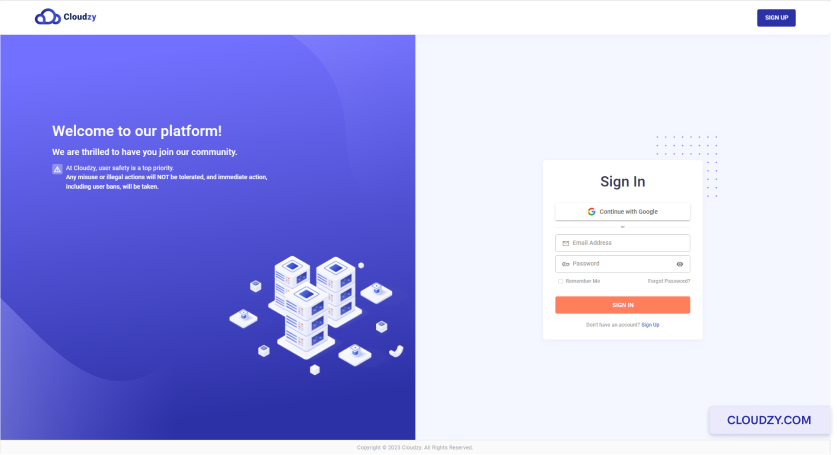
- เข้าสู่บัญชีของคุณใน แผงควบคุม Cloudzy.
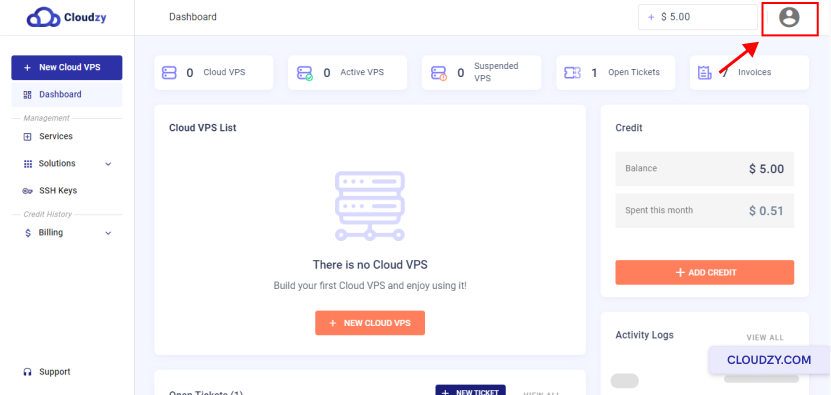
- ที่มุมขวาของแพนล์ ให้คลิกที่อัวตาร์
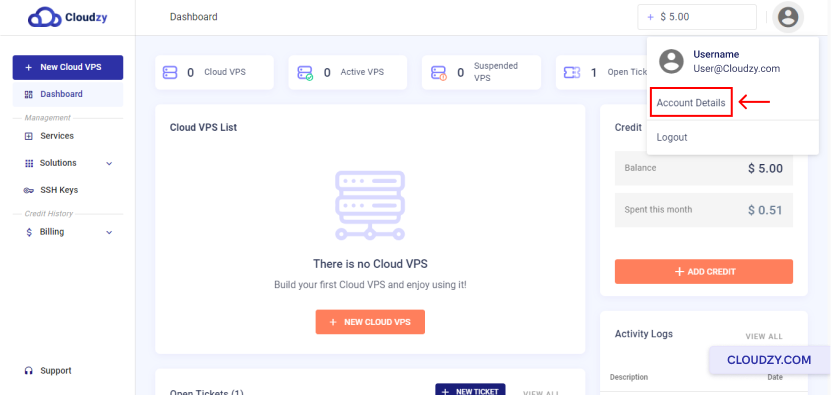
- คลิกที่ รายละเอียดบัญชี ตัวเลือก
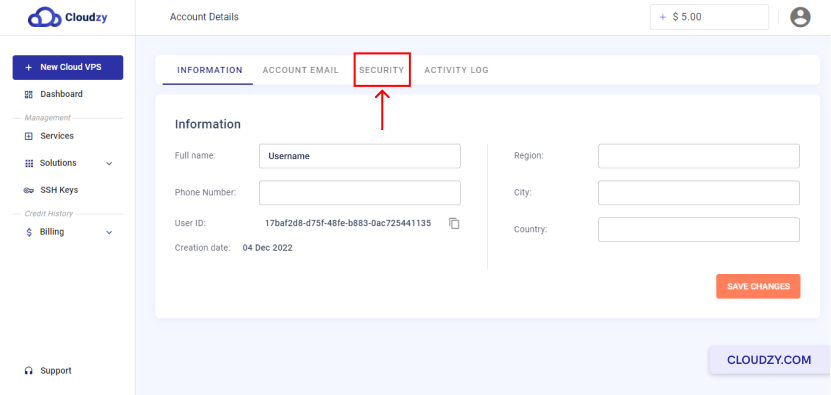
- จากเมนูด้านบน ให้คลิก ความปลอดภัย.
- ป้อนรหัสผ่านปัจจุบัน รหัสผ่านใหม่ และยืนยันรหัสผ่านใหม่ของคุณในช่องที่เกี่ยวข้อง
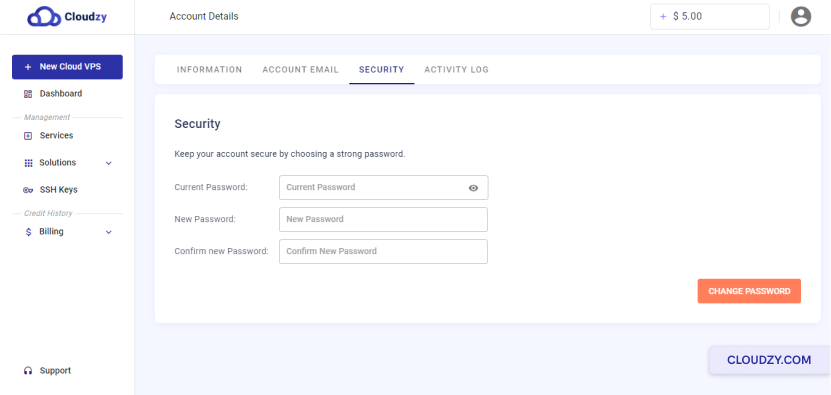
- คลิกที่ เปลี่ยนรหัสผ่าน ปุ่มเพื่อยืนยันการเปลี่ยนแปลงที่คุณทำ
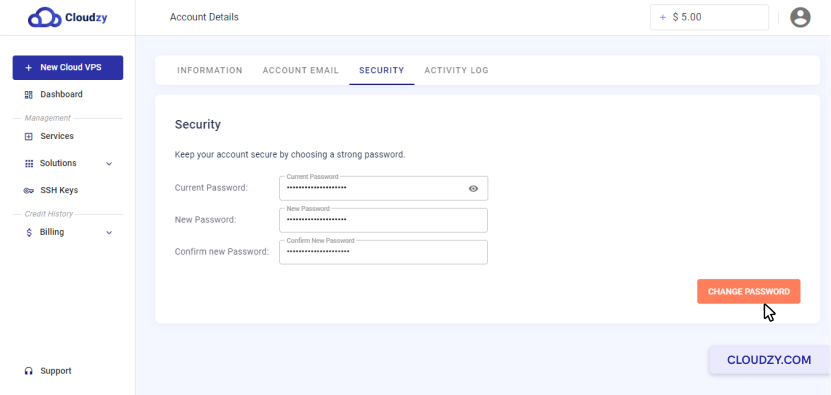
รหัสผ่านของคุณอัปเดตแล้ว คุณสามารถใช้บัญชี Cloudzy ต่อไปได้ด้วยข้อมูลประจำตัวใหม่
2. ตั้งรหัสผ่าน (ผู้ใช้ที่เปลี่ยนมาจาก SSO หรือลืมรหัสผ่าน)
หากคุณเคยเข้าสู่ระบบโดยใช้ SSO (Google, GitHub เป็นต้น) หรือไม่ทราบรหัสผ่านปัจจุบันของคุณ ทำตามขั้นตอนเหล่านี้เพื่อตั้งรหัสผ่านและเข้าสู่ระบบด้วยอีเมล
-
ออกจากระบบ Cloudzy Panel ไปที่ บัญชี ← ออกจากระบบ ในเมนูด้านซ้าย
-
ใส่อีเมลที่เชื่อมโยงกับบัญชี Cloudzy ของคุณและส่งแบบฟอร์ม
-
ตรวจสอบอีเมลของคุณสำหรับอีเมลรีเซ็ตรหัสผ่านจาก Cloudzy และคลิกลิงก์ในนั้น
-
บนหน้ารีเซ็ต ใส่และยืนยัน รหัสผ่านใหม่.
-
กลับไป https://welcome.cloudzy.com/signup และเข้าสู่ระบบด้วย ที่อยู่อีเมล และรหัสผ่านใหม่
หมายเหตุ: Cloudzy ไม่สามารถเปลี่ยนรหัสผ่านให้คุณได้ คุณต้องทำตามขั้นตอนเหล่านี้เพื่อตั้งรหัสผ่านด้วยตัวเอง
คุณเปลี่ยนรหัสผ่านบัญชี Cloudzy ของคุณสำเร็จแล้ว หากคุณต้องการข้อมูลเพิ่มเติมหรือความช่วยเหลือเพิ่มเติม โปรดติดต่อทีมสนับสนุนของเราได้ที่ ส่งตั๋วสนับสนุน.
เพิ่มเติมใน การตั้งค่าบัญชี
คู่มือที่เกี่ยวข้อง
ต้องการความช่วยเหลือเรื่องอื่นไหม?
เวลาตอบกลับเฉลี่ยน้อยกว่า 1 ชั่วโมง มนุษย์จริง ไม่ใช่บอท