
ในคู่มือนี้ เราจะสำรวจกระบวนการสร้างคีย์ SSH ใน
เทอร์มินัล macOS นำเข้าไปยังพอร์ทัล Cloudzy และสร้าง
การเชื่อมต่อที่ปลอดภัยไปยังเซิร์ฟเวอร์ Linux VPS ของคุณ ด้วยคีย์ SSH คุณสามารถเพิ่มความปลอดภัยให้กับ
เซิร์ฟเวอร์ของคุณ ลดความซับซ้อนของการเข้าถึงจากระยะไกล และจัดการ VPS ของคุณ
ได้อย่างมีประสิทธิภาพผ่านอินเตอร์เฟซบรรทัดคำสั่งของ macOS
การทำความเข้าใจ Terminal ใน
macOS
Terminal ทำหน้าที่เป็นตัวจำลองเทอร์มินัลบน macOS ให้ผู้ใช้สามารถ
ใช้อินเตอร์เฟซบรรทัดคำสั่งแบบข้อความเพื่อเข้าถึง Unix shell ดังกล่าว เครื่องมือที่ทรงพลัง
นี้ช่วยให้สามารถโต้ตอบกับระบบปฏิบัติการได้โดยตรง ซึ่งเหมาะสำหรับ
งานและการดำเนินการของระบบหลากหลายประเภท
เมื่อต้องการเปิดเทอร์มินัล macOS ให้ทำตามขั้นตอนต่อไปนี้
- เปิด Finder และเลือก Utilities จากแอปพลิเคชัน
โฟลเดอร์ - ค้นหา Terminal ในรายการ Utilities และเปิดมันขึ้นมา
การสร้างคีย์ SSH บน macOS
SSH keys ประกอบด้วยคีย์ส่วนตัวและคีย์สาธารณะที่จับคู่กัน โดยคีย์ส่วนตัว
ต้องเก็บ key ไว้เป็นความลับ และ public key ช่วยให้สามารถเข้าสู่ระบบได้อย่างปลอดภัย
VMs ที่จัดสรรให้แล้ว Linux ของคุณ หากต้องการสร้าง SSH keys ใน macOS ให้ปฏิบัติตามขั้นตอนต่อไปนี้
ขั้นตอน:
- เปิดแอปพลิเคชัน Terminal บนระบบ macOS ของคุณ
- รันคำสั่งต่อไปนี้ในหน้าต่าง Terminal:
ssh - keygen - t rsaกระบวนการสร้างกุญแจจะขอให้คุณระบุตำแหน่งที่เก็บข้อมูล
ตำแหน่งสำหรับคีย์ กด ENTER เพื่อยอมรับตำแหน่งเริ่มต้น
key และ ตั้งค่า passphrase เพื่อความปลอดภัยที่ดีขึ้น (ไม่แนะนำให้ข้ามขั้นตอนนี้
ขั้นตอนนี้)
⚠️ คำเตือน! คุณต้องกรอกรหัสผ่านสองครั้งเพื่อ
ดำเนินการต่อ
หลังจากยืนยันวลีรหัสผ่าน ระบบจะสร้างคีย์
คู่
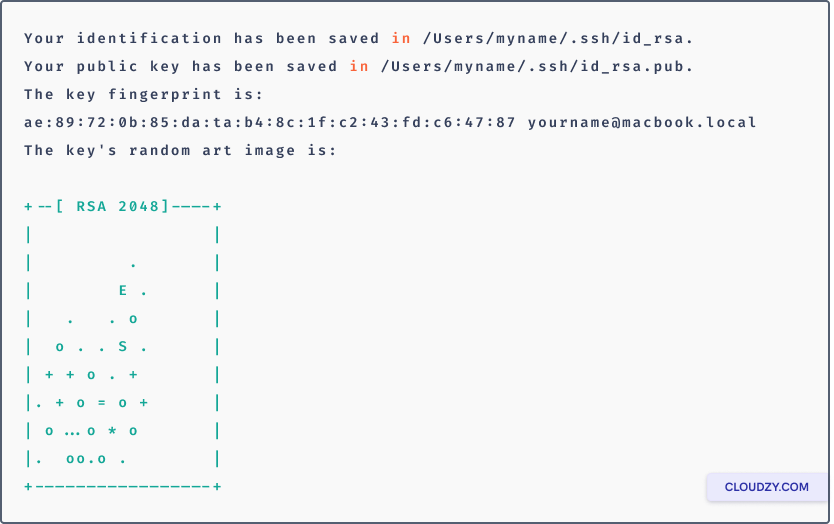
คีย์ส่วนตัวของคุณถูกบันทึกไว้ในไฟล์ id_rsa ในไดเรกทอรี่ .ssh
ขณะที่คีย์สาธารณะจะเก็บไว้ใน id_rsa.pub
⚠️ สำคัญ: ไม่ต้องแชร์คีย์ส่วนตัวของคุณให้ใครเด็ดขาด!
บันทึกคีย์สาธารณะไปยังคลิปบอร์ดของคุณโดยการรันคำสั่งนี้:
pbcopy < ~/.ssh/id_rsa.pubนำเข้า SSH ของคุณ
กุญแจเข้าสู่ Portal Cloudzy
ตอนนี้นำเข้า SSH key ที่คัดลอกไปยัง Cloudzy Portal เพื่อความปลอดภัย
การจัดการเซิร์ฟเวอร์
หลังจากคัดลอกคีย์ SSH ไปยังคลิปบอร์ดแล้ว ให้กลับไปยัง Cloudzy
หน้าบัญชี
ในแผงด้านข้างทางซ้าย เลือก SSH Keys แล้วคลิก NEW SSH KEY ใน
มุมขวาบน
ตั้งชื่อคีย์ของคุณให้ชัดเจนและวางเนื้อหาของ id_rsa.pub ลงไป
พื้นที่ Public Key
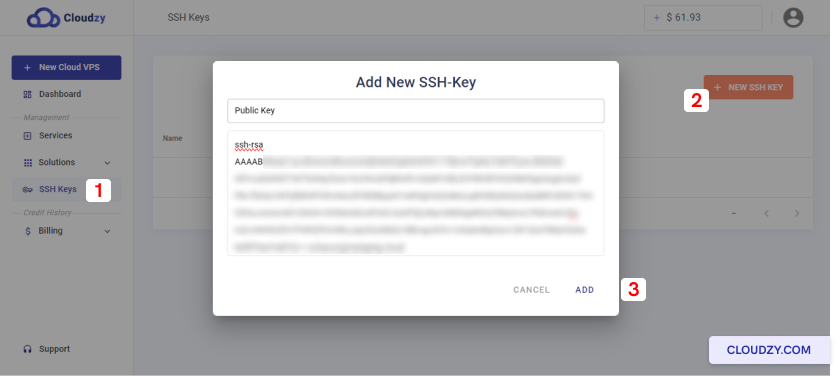
คีย์ SSH ของคุณนำเข้าสำเร็จแล้ว คุณพร้อมสำหรับ
การสร้าง VPS ที่ปรับให้คล่องและความปลอดภัยเซิร์ฟเวอร์ที่สูงขึ้น
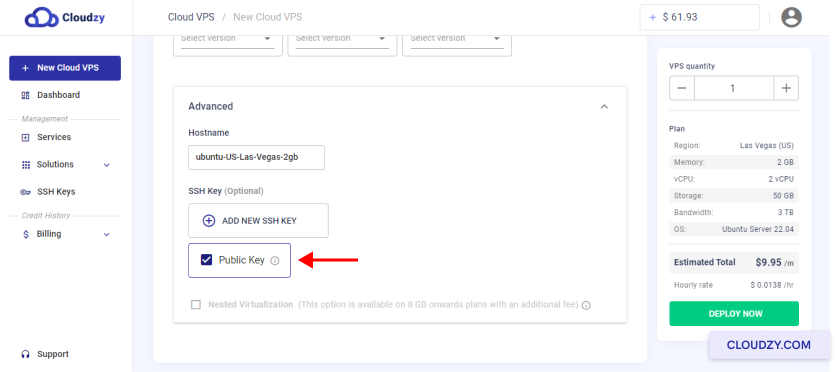
การเชื่อมต่อไปยัง VPS ผ่าน
เทอร์มินัล
ตอนนี้ เรามาดูขั้นตอนในการสร้างการเชื่อมต่อที่ปลอดภัยไปยัง
เซิร์ฟเวอร์ VPS ของคุณผ่าน macOS Terminal และเข้าใจลึกซึ่งมากขึ้น
ของตัวเลือก SSH -i เพื่อความปลอดภัยที่มากขึ้น:
- เปิดแอปพลิเคชัน Terminal บนระบบ macOS ของคุณ
- พิมพ์คำสั่งต่อไปนี้ในเทอร์มินัล และอย่าลืมแทนที่
ชื่อผู้ใช้ของเซิร์ฟเวอร์เสมือนส่วนตัวของคุณและ
"your_server_ip" ด้วยที่อยู่ IP ของเซิร์ฟเวอร์หรือชื่อโดเมนของคุณ:
ssh username @your_server_ip- หากนี่เป็นการเชื่อมต่อครั้งแรกของคุณ ระบบจะขอให้คุณ
ยืนยันความถูกต้องของโฮสต์ และจากนั้นให้ป้อน
วลีผ่าน (passphrase) ที่คุณสร้างไว้สำหรับคีย์ SSH ของคุณ
แนะนำตัวเลือก -i: เพื่อเพิ่มความปลอดภัยของการเชื่อมต่อ
คุณสามารถใช้ตัวเลือก -i ตามด้วยเส้นทางไปยังคีย์
ส่วนตัว SSH ของคุณ วิธีนี้ใช้หลักการ
การตรวจสอบสิทธิ์แบบคีย์ ซึ่งเพิ่มการป้องกันโดยอนุญาตให้
เฉพาะผู้ที่มีคีย์ส่วนตัวที่เกี่ยวข้องเท่านั้นสามารถเข้าถึงได้
เซิร์ฟเวอร์
ssh - i / home / username /.ssh / id_rsa username @your_server_ipโดยการใช้ตัวเลือก -i และระบุเส้นทางที่สมบูรณ์ไปยังคีย์
ส่วนตัว SSH ของคุณ คุณจะเสริมความปลอดภัยของการเชื่อมต่อ
ตอนนี้คุณรู้วิธีเชื่อมต่อกับ Linux VPS จาก macOS โดยใช้
คีย์ SSH แล้ว หากคุณมีคำถาม โปรดติดต่อทีมสนับสนุนของเรา
ตัวแทนโดย ส่งตั๋วสนับสนุน.
<BlogFAQSection data={[ { title: 'จำเป็นต้องตั้งวลีผ่านขณะ
การสร้างคีย์ SSH หรือไม่' answer: 'การตั้งวลีผ่านเป็นทางเลือก
แต่ขอแนะนำอย่างยิ่งเพื่อความปลอดภัยเพิ่มเติม วลีผ่านจะทำหน้าที่เป็น
ชั้นการป้องกันเพิ่มเติมสำหรับคีย์ส่วนตัวของคุณ หากคุณข้ามขั้นตอนนี้
ใครก็ตามที่มีการเข้าถึงคีย์ส่วนตัวของคุณอาจ
ได้รับการเข้าถึงที่ไม่ได้รับอนุญาตไปยัง VPS ของคุณ' }, { title: 'ฉันสามารถใช้คีย์ SSH ของฉัน
สำหรับเซิร์ฟเวอร์ส่วนตัวเสมือนหลายตัวได้หรือไม่' answer: 'ใช่ คุณสามารถใช้
คีย์ SSH เดียวกันเพื่อเข้าถึงเซิร์ฟเวอร์หลายตัว เมื่อคุณนำเข้าคีย์ SSH
ของคุณไปยัง Cloudzy Portal คุณสามารถเลือกจากตัวเลือกขั้นสูง
เมื่อสร้างอินสแตนซ์ VPS ใหม่ ซึ่งช่วยให้คุณจัดการเซิร์ฟเวอร์หลายตัวได้
อย่างมีประสิทธิภาพ' }, { title: 'ปลอดภัยหรือไม่ที่จะเก็บคีย์ส่วนตัวของฉันบน
ระบบ macOS ของฉัน' answer: 'เป็นสิ่งสำคัญที่จะรักษาคีย์ส่วนตัวให้ปลอดภัย
และเป็นความลับ โดยค่าเริ่มต้น คีย์ส่วนตัวของคุณจะถูกบันทึกไปยัง id_rsa
ไฟล์ในไดเรกทอรี่ .ssh บนระบบ macOS ของคุณ ตรวจสอบให้แน่ใจว่าคุณไม่ได้
แชร์หรือเปิดเผยคีย์ส่วนตัวของคุณให้กับบุคคลที่ไม่ได้รับอนุญาต เนื่องจาก
ให้สิทธิ์การเข้าถึง VPS instances ของคุณ', }, { title: 'ฉันสามารถเพิกถอนหรือ
ลบคีย์ SSH ของฉันจากพอร์ทัล Cloudzy ได้หรือไม่' คำตอบ: 'ใช่ คุณสามารถ
ตัวเลือกในการจัดการคีย์ SSH ของคุณบน Cloudzy Portal หากจำเป็น คุณสามารถ
ลบหรือลบคีย์ SSH ออกจากบัญชีของคุณ อย่างไรก็ตาม สิ่งสำคัญคือ
โปรดทราบว่าการเพิกถอนคีย์ SSH จาก Cloudzy Portal จะไม่
ลบคีย์จาก VPS จริงที่มันเชื่อมโยงอยู่โดยอัตโนมัติ
คุณอาจต้องเพิกถอนคีย์จาก VPS ด้วยตนเองเพื่อให้มั่นใจว่า
การเข้าถึงที่ไม่ได้รับอนุญาตถูกป้องกันไว้
เพิ่มเติมใน Linux / SSH
คู่มือที่เกี่ยวข้อง
ต้องการความช่วยเหลือเรื่องอื่นไหม?
เวลาตอบกลับเฉลี่ยน้อยกว่า 1 ชั่วโมง มนุษย์จริง ไม่ใช่บอท