
XRDP คือการนำ RDP ไปใช้งานบนระบบปฏิบัติการอื่น ๆ
เซิร์ฟเวอร์ Linux ในกรณีนี้ ซึ่งมอบให้ผู้ใช้มีคุณสมบัติเดียวกัน
กับ RDP คำแนะนำนี้สรุปวิธีการเชื่อมต่อกับเซิร์ฟเวอร์ Linux โดยใช้
xRDP.
ติดตั้ง
และเชื่อมต่อกับเซิร์ฟเวอร์ Linux ด้วย xRDP
ในบทช่วยสอนนี้ เราจะแสดงให้คุณเห็นวิธีการติดตั้งและเชื่อมต่อกับ
เซิร์ฟเวอร์ Linux ซึ่งเป็น Ubuntu ในกรณีนี้ โดยใช้ XRDP
ขั้นตอน
1: ติดตั้ง GNOME หรือสภาพแวดล้อมเดสก์ทอป Xfce
ในขั้นตอนเบื้องต้น เรากำลังจะติดตั้งสภาพแวดล้อมเดสก์ทอป
(DE) บน Ubuntu เนื่องจากเราต้องการโต้ตอบกับเซิร์ฟเวอร์ Linux ของเรา
มากกว่าการใช้คำสั่งเพียงอย่างเดียว
หมายเหตุ: ข้ามขั้นตอนนี้ไปหากคุณใช้เดสก์ทอป
เวอร์ชันของ Ubuntu
หมายเหตุ: เพื่อติดตั้ง DE ได้สำเร็จ ก่อนอื่นเรา
ต้องเพิ่มผู้ใช้ sudo บน Ubuntu และรันคำสั่งที่เกี่ยวข้องโดยใช้
สิทธิ์การดูแลระบบจากที่นั่น
GNOME เป็น DE เริ่มต้นใน Ubuntu 20.04 และเราต้องส่งเพียง
คำสั่งเพียงไม่กี่อย่างในการติดตั้ง
sudo apt update
sudo apt install ubuntu-desktop
หลังจากรันบรรทัดสุดท้าย ระบบจะถามว่าคุณต้องการ
ดำเนินการหรือยกเลิกการติดตั้ง เนื่องจากต้องใช้พื้นที่ดิสก์เพิ่มเติม 2111 MB
จะถูกใช้

พิมพ์ Y และกด Enterและรอ
จนกว่าแพ็กเกจ GUI จะดาวน์โหลดเสร็จสิ้น
นอกจากนี้ยังมี Desktop Environment ตัวเลือกที่สองชื่อ Xfce ซึ่ง
รวดเร็วและดูดีตาด้วยกราฟิก เรียกใช้คำสั่งต่อไปนี้แล้ว
ส่วนที่เหลือของกระบวนการนั้นคล้ายกับการติดตั้ง GNOME
sudo apt update && sudo apt install xubuntu-desktop
ขั้นตอนที่ 2: ติดตั้ง XRDP
Ubuntu มีแพคเกจ XRDP อยู่แล้ว พิมพ์คำสั่งต่อไปนี้
คำสั่งเพื่อติดตั้งพวกมัน
sudo apt install xrdpXRDP จะเริ่มทำงานทันทีหลังจากที่
installation แต่คุณยังสามารถตรวจสอบสถานะของ XRDP ได้โดยการรัน
คำสั่งด้านล่าง
sudo systemctl status xrdpXRDP ยังไม่สามารถทำงานได้อย่างถูกต้อง Linux Groups ได้
กำหนดไว้เพื่อเหตุผลด้านความปลอดภัย ผลที่ตามมาคือผู้ใช้บางรายไม่สามารถเข้าถึงได้
เข้าถึงไฟล์บางไฟล์ได้ เราสามารถให้สิทธิ์การเข้าถึงที่จำเป็นแก่ผู้ใช้ได้ด้วยตนเอง
หากพวกเขาต้องการสิทธิพิเศษเพิ่มเติม
ในกรณีนี้ XRDP จำเป็นต้องอ่าน
"/etc/SSL/private/ssl-cert-snakeoil.key" แต่มันไม่ใช่สมาชิกของ
associated group. Only the members of "ssl-cert" group are permitted to
ใช้ไฟล์นี้ คุณต้องให้สิทธิ์การเข้าถึงแก่ผู้ใช้ XRDP ทำสิ
โดยการรันคำสั่งต่อไปนี้:
sudo adduser xrdp ssl-certมาเริ่มต้น XRDP ใหม่เพื่อใช้การตั้งค่าใหม่
sudo systemctl restart xrdpเสร็จสิ้น! การติดตั้ง XRDP เรียบร้อยแล้ว
ขั้นตอนที่ 3: ตรวจสอบ
ที่อยู่ IP ใน Ubuntu
มีวิธีมากมายในการดึงแอดเรส IP ของคุณ วิธีหนึ่งที่ง่ายดาย
ที่ไม่มีข้อมูลรบกวนคือการรันคำสั่งนี้
คำสั่ง
hostname -Iขั้นตอนที่ 4:
เชื่อมต่อ RDP ไปยัง Local Windows หรือ Linux
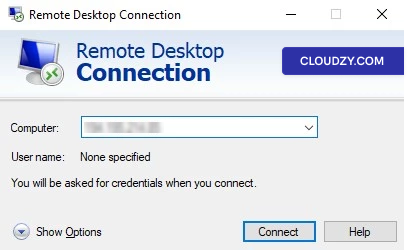
ตอนนี้เราต้องใส่ชิ้น Lego สุดท้ายของสะพานที่멋진ของเรา
เพื่อเชื่อมต่อไปยังเครื่อง Linux ระยะไกล หากเครื่องของคุณใช้
Windows คุณสามารถใช้ Remote Desktop Connection เริ่มต้นเพื่อเชื่อมต่อได้
เพียงเปิด RDC ซึ่งทำหน้าที่เป็น Remote Desktop Protocol
ใส่แอดเรส IP ของเซิร์ฟเวอร์ระยะไกลและคลิก
เชื่อมต่อ.
ต่อมาคุณจะต้องใส่ข้อมูลประจำตัว แล้วเสร็จ! คุณก็
ควบคุมเซิร์ฟเวอร์ Linux ระยะไกลได้แล้ว หากเครื่องของคุณใช้ Linux
(Ubuntu) คุณสามารถเลือก GNOME กล่องข้อมูล ตั้งค่า RDP
พิมพ์คำสั่งต่อไปนี้:
sudo apt install gnome-boxesเมื่อการติดตั้งเสร็จสิ้น ให้เริ่ม GNOME Boxes แล้วทำตาม
ที่แสดงในรูปภาพด้านล่าง
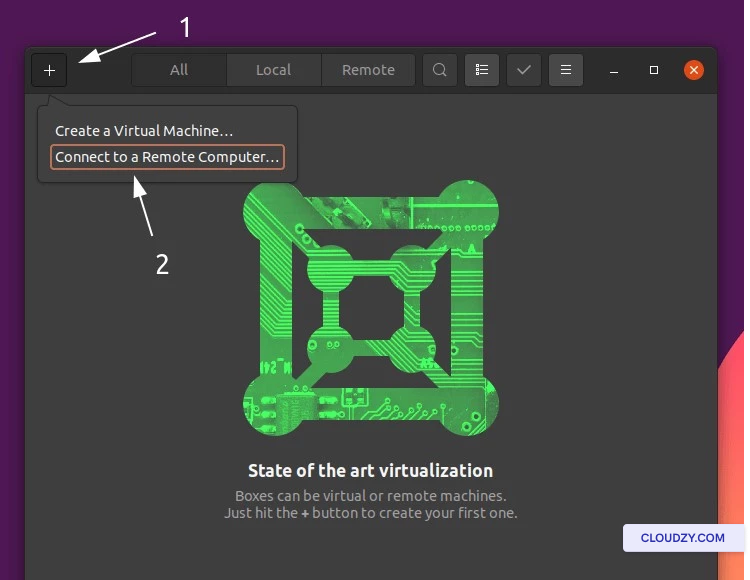
หลังจากนั้น ใส่แอดเรส IP ของเครื่องระยะไกลและคลิก
เชื่อมต่อ.
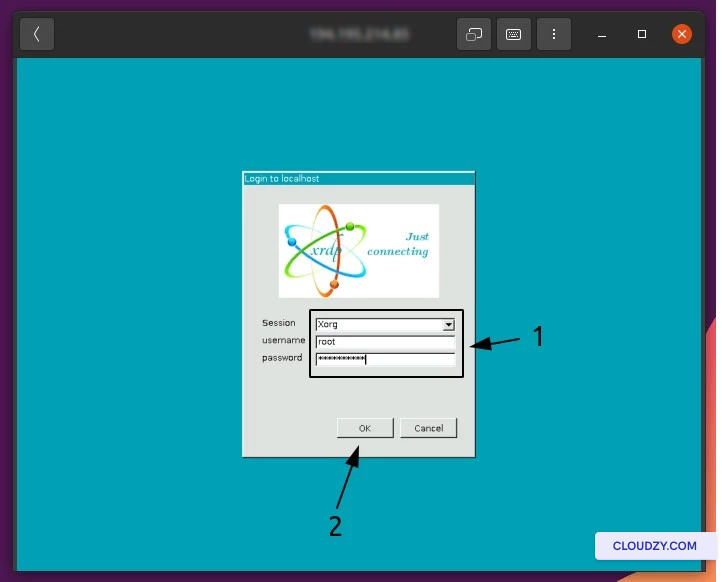
ในรูปภาพด้านล่าง เซสชัน ควรคงไว้เป็น
Xorgนอกจากนี้ คุณยังสามารถใส่
ข้อมูลประจำตัวของเครื่องระยะไกลและคลิก OK เพื่อดำเนินการต่อ
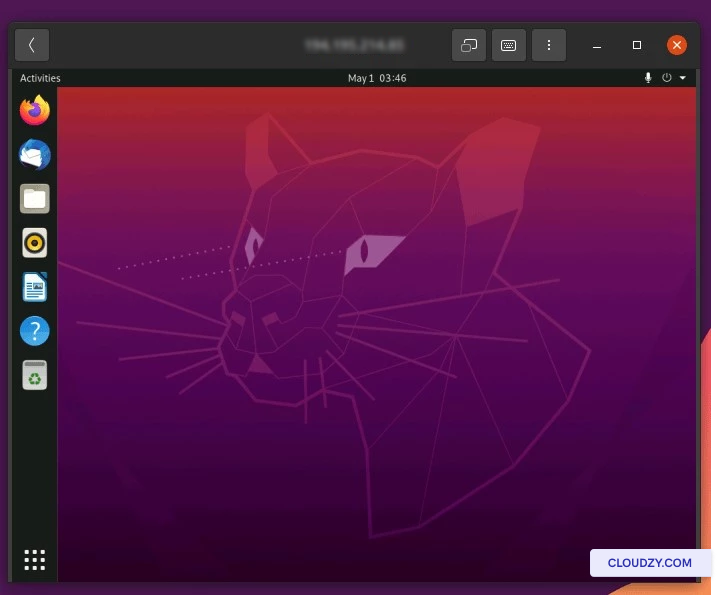
ตอนนี้คุณเชื่อมต่อกับเซิร์ฟเวอร์ Linux ของคุณแล้ว
ขอแสดงความยินดี! หากคุณมีคำถามใด ๆ โปรดติดต่อเราได้
ส่ง
ตั๋ว.
เพิ่มเติมใน Linux / SSH
คู่มือที่เกี่ยวข้อง
ต้องการความช่วยเหลือเรื่องอื่นไหม?
เวลาตอบกลับเฉลี่ยน้อยกว่า 1 ชั่วโมง มนุษย์จริง ไม่ใช่บอท