

Hatalar hiç de eğlenceli değil; üstelik ne anlama geldiğini çıkaramadığınız şifreli hata kodları söz konusu olunca iş daha da can sıkıcı bir hal alıyor. 505 hatası, tam da böyle kafa karıştırıcı bir örnek. WordPress sitenizin giden bağlantıları gibi beklenmedik yerlerde karşınıza çıkabiliyor. Konuyla ilgili kapsamlı bir kaynak neredeyse yok, bu yüzden meseleyi bir kez ve kesin olarak ele almaya karar verdik. 505 hata kodunun ne anlama geldiğine ve nasıl çözüleceğine birlikte bakalım.
505 Hata Kodunun Anlamı
![[Explorer'da Hata]](https://cloudzy.com/wp-content/uploads/image3-5.png)
505 hatası, "HTTP Sürümü Desteklenmiyor" anlamına gelir ve istemcinin sunucunun tanımadığı bir HTTP sürümüyle istek gönderdiğini gösterir. Çoğu durumda sorun, web sunucusunun eski bir HTTP sürümü kullanmasından kaynaklanır. Bu durum, Apache veya Nginx gibi web sunucuları uzun süre güncellenmediğinde ortaya çıkabilir.
Ancak zaman zaman durum tam tersi olabilir. Internet Explorer gibi eski tarayıcılarla güncel web sitelerine erişmeye çalışırsanız, 505 hatasıyla sık sık karşılaşabilirsiniz. Bu durumda sorun sunucudan kaynaklanmıyor; adı sunucu hatası olsa da.
Şimdi, sunucuya erişiminiz olup olmadığına bağlı olarak bu hatayı gidermenin birkaç yolu var. Hemen başlayalım.
Etkili HTTP 505 Hatasını Çözmenin Yolları
HTTP 505 Hatası Nasıl Çözülür: İstemci Taraflı Çözümler
Tarayıcınızda 505 hatasını görüyorsanız, bunu gidermenin iki hızlı yolu var. İlk yapmanız gereken şey, Microsoft'un Internet Explorer'ı gibi çok eski bir tarayıcı kullanıp kullanmadığınızı kontrol etmek. Böyle durumlarda tarayıcınız, modern bir web sunucusuna eski HTTP sürümleriyle bağlanmaya çalışıyor. Bu sorunu çözmenin en iyi yolu, Firefox veya Google Chrome gibi modern bir tarayıcıya geçmek.
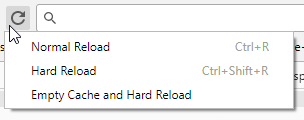
Modern bir tarayıcı kullanıyorsanız ve 505 hatasıyla karşılaştıysanız, en hızlı çözüm tarayıcınızın önbelleğini temizlemektir. Tarayıcılar, daha hızlı çalışmak ve ağ trafiğini azaltmak için önbellekleme yöntemleri kullanır; bu yöntemler, ziyaret ettiğiniz sitelerin bazı verilerini yerel olarak depolar. Bazen buzaman zaman önbellekteki verilerle gerçek site içeriği uyumsuz hale gelebilir ve bu durum "505 HTTP sürümü desteklenmiyor" gibi hatalara yol açabilir. Örneğin, örnek olarak, Chrome tarayıcınızda önbelleği nasıl temizleyeceğinizi anlatacağız.
Chrome, önbelleği yönetmek ve temizlemek için farklı yöntemler sunar; ancak en hızlı yol şudur:
- Chrome'dayken F12'ye basın
- Adres çubuğunun yanındaki yenile düğmesine tıklayın ve basılı tutun
- Açılan menüden "Empty Cache and Hard Reload" seçeneğini seçin.
HTTP 505 Hatasını Çözme: Sunucu Tarafı Çözümleri
Eğer WordPress tabanlı bir web sitesi çalıştırıyorsanız ya da eski bir web sunucusu veya hosting sağlayıcısı kullanıyorsanız, 505 hatasını çözmeniz mümkün olabilir.

Anında dağıtımla daha hızlı bir WordPress VPS'ini başlat.
WordPress VPS EdinHTTP Sürümünü Kontrol Etme
Sorunu çözmenin ilk adımı, web sunucunuzun hangi HTTP sürümünü kullandığını belirlemektir. Bunun için Windows'de TelNet'i veya şunu kullanabilirsiniz: curl Linux'deki komut. Zira TelNet çevrimiçi olarak pek çok kaynak mevcut olsa da, HTTP sürümünü Linux komut satırı aracılığıyla kontrol etme adımlarını burada ele alacağız.
Öncelikle Terminal'i açmamız gerekiyor. Çoğu dağıtımda Ctrl+Alt+T kısayoluyla, tüm dağıtımlarda ise Uygulamalar menüsünden açabilirsiniz. Terminal açıldıktan sonra aşağıdaki komutu girin ve <Return> tuşuna basın.
curl --head http://example.site/
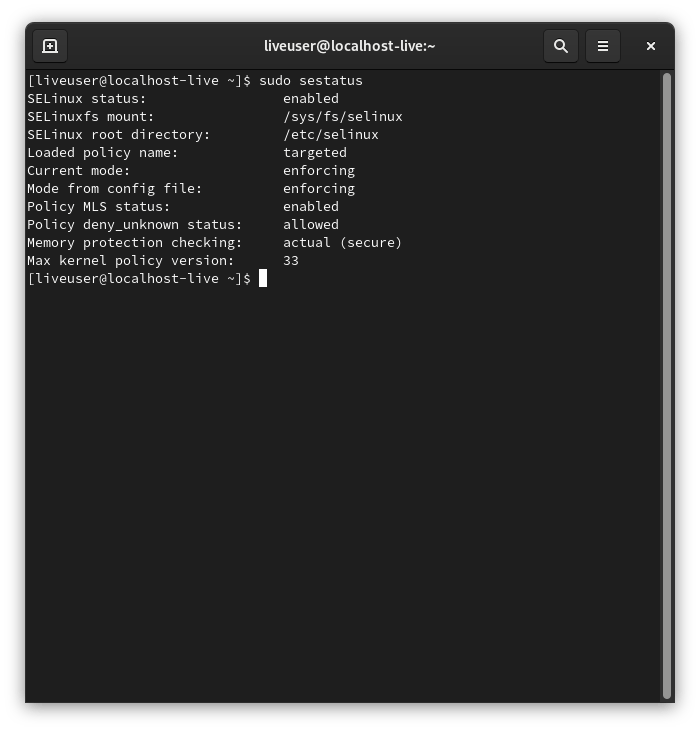
"example.site" kısmını kendi sitenizin adresiyle değiştirmeniz gerektiğini unutmayın. Bu komutu çalıştırdığınızda aşağıdakine benzer bir özellik listesi görürsünüz:
Ancak sorun WordPress'de ortaya çıktığında, bunun nedeni farklıdır ve farklı bir çözüm gerektirir. Şimdi inceleyelim.
WordPress Sorunu
Bazen, WordPress eklentileri giden bağlantılar üzerinden üçüncü taraf web sitelerine bağlanmaya çalışır ve bu sorunlara yol açabilir. Örneğin, müşterinizi Amazon'da sattığınız bir ürüne yönlendirmek istediğinizi düşünün. Ürününüze yönelik statik URL'ler kullanıyor olabilirsiniz; bunlar teknik olarak sorunsuzdur. Ancak ziyaretçi bu bağlantıya tıkladığında 505 hatasıyla karşılaşabilir. Bunun nedeni genellikle bir eklentinin, üçüncü taraf sitenin HTTP sürümü ile gerçek hedef arasındaki uyumsuzluğa yol açmasıdır. Bunu test etmek için yukarıda açıklanan yöntemi kullanabilirsiniz: curl web sitenizin ve bağlantı verdiğiniz sitenin HTTP sürümünü kontrol etmek için.
WordPress Çözümü #1
Bununla başa çıkmanın iki yolu var. Az sayıda eklenti kullanıyorsanız, sorunu yaratan eklentiyi bulmak için onları tek tek devre dışı bırakmanızı öneririz. Bulduğunuzda, onu bir alternatifle ya da kendi yazdığınız kodla değiştirebilirsiniz. Ancak bu her zaman pratik bir çözüm değildir. 505 hatasına neden olan eklentiyi bulmak için çok fazla eklentiniz olabilir ya da eklentiyi bulsanız bile ondan vazgeçemeyebilirsiniz. Bu yüzden aşağıdaki yöntem, yalnızca geçici bir çözüm olmasına karşın denemeye değer olabilir.
Anında dağıtımla daha hızlı bir WordPress VPS'ini başlat.
WordPress VPS EdinWordPress Çözümü #2
Bu yöntem, devre dışı bırakmayı içerir WordPress Bağlantı Denetleyicisi, bu araç bozuk bağlantıları bulup raporlar. Genellikle istenmeyen ve eski bağlantıları temizlemek için kullanışlı bir araçtır. Ancak eklentiler nedeniyle çalışan bağlantıları bozuk olarak raporlamaya başlarsa web sitenize zarar verebilir. Yanlış bozuk bağlantı raporları sitenizi doğru analiz etmeyi imkânsız kılar; üstelik görünürde bozuk olan çok sayıda bağlantı SEO sıralamanızı düşürebilir. Bunların önüne geçmek için yanlış alarm veren sitelerde Link Checker'ı kapatmanız gerekir.
505 hata koduyla yanıt vermeye devam eden çalışan bağlantıları tespit ettikten sonra, aşağıdaki adımları izleyerek bunları bağlantı denetleyicisinden dışlayabilirsiniz:
- Go, WordPress kontrol panelinize gidin
- Go, Ayarlar → Link Checker → Hangi Bağlantılar Kontrol Edilsin bölümüne gidin
- Alan adını veya alan adlarını Dışlama listesine ekleyin
- Değişiklikleri Kaydet'e tıklayın
Daha basit bir yol var mı?
İşte bu kadar. Bu adımlar 505 hata kodunu tüm biçimleriyle çözüyor olmalı. Elbette sorunun bu kadar kolay geçmeyeceği durumlar da olabilir. HTTP 505 hatasını o zaman nasıl çözersiniz? Basit bir yanıt var: her şeyi bize bırakın. Üst düzey altyapı üzerinde çalışan ve en güncel yazılım sürümlerini kullanan optimize edilmiş WordPress VPS çözümlerimiz, bu tür hatalarla karşılaşmamanızı sağlar. Güncelleme ve yedekleme işlerini bize devredip zamanınızı daha verimli kullanabilirsiniz. WordPress VPS çözümleri sayfasına göz atın.



Tartışma
Yorumlar
Tartışmaya katılmak için giriş yapın.