

Windows'yi yeterince uzun süre kullandıysanız, bir program yüklerken veya güncellerken ".NET Framework" ifadesiyle mutlaka karşılaşmışsınızdır. .NET Framework, Microsoft tarafından geliştirilmiş bir yazılım çerçevesidir; programcıların C++, C# ve Visual Basic gibi dillerde yazılmış uygulamalar oluşturmasına ve çalıştırmasına olanak tanır. Windows 10, .NET Framework'ün en güncel sürümüyle birlikte gelir ve etkinleştirilmiş olarak kurulur. Ancak bazı durumlarda, örneğin .NET Framework'ün eski sürümleri temel alınarak geliştirilmiş uygulamaları kurmak istediğinizde, .NET Framework'ü Windows 10'a manuel olarak yüklemeniz gerekebilir. Bunun tersi de geçerlidir: Windows'nin eski bir sürümüne sahipseniz ve uygulamanız daha yeni bir çerçeve sürümü gerektiriyorsa, güncelleme yapmanız gerekecektir.
.NET Framework'ün iki ana sürümü vardır: 3.x ve 4.x. Belirtildiği gibi, Windows 10 her zaman en güncel çerçeve sürümüyle gelir; bu makalenin yazıldığı sırada bu sürüm 4.8'dir. Sürüm 4.8, .NET Framework 4.0'dan 4.8'e kadar olan tüm sürümleri kapsar. Dolayısıyla 4.8 sürümünüz varsa, 4.2 veya 4.6 gibi ara sürümleri ayrıca kurmanıza gerek yoktur. .NET Framework 3.x'in son resmi sürümü 3.5'tir ve 1.0'dan 3.5'e kadar olan sürümleri kapsar. Bu makalede, Windows 10'a .NET Framework'ün nasıl kurulacağını ve nasıl güncelleneceğini açıklayacağım.
Windows 10'unuzda Hangi .NET Framework Sürümü Yüklü?
Rutin bir yazılım kurulumu sırasında eksik .NET Framework hatası alırsanız, önce genellikle açılan pencerede belirtilen sürüm numarasını not edin. Ardından Windows 10'a .NET Framework yüklemek için aşağıdaki adımları izleyin. Windows 10, çerçevenin en güncel 4. sürümüyle birlikte gelir. Bu nedenle, işletim sisteminizde hangi çerçeve sürümlerinin yüklü olduğunu önce kontrol etmeniz mantıklı olacaktır.
Windows'nizde hangi .NET Framework sürümünün yüklü olduğunu öğrenmek için:
Adım 1: Başlat Windows Başlangıcı
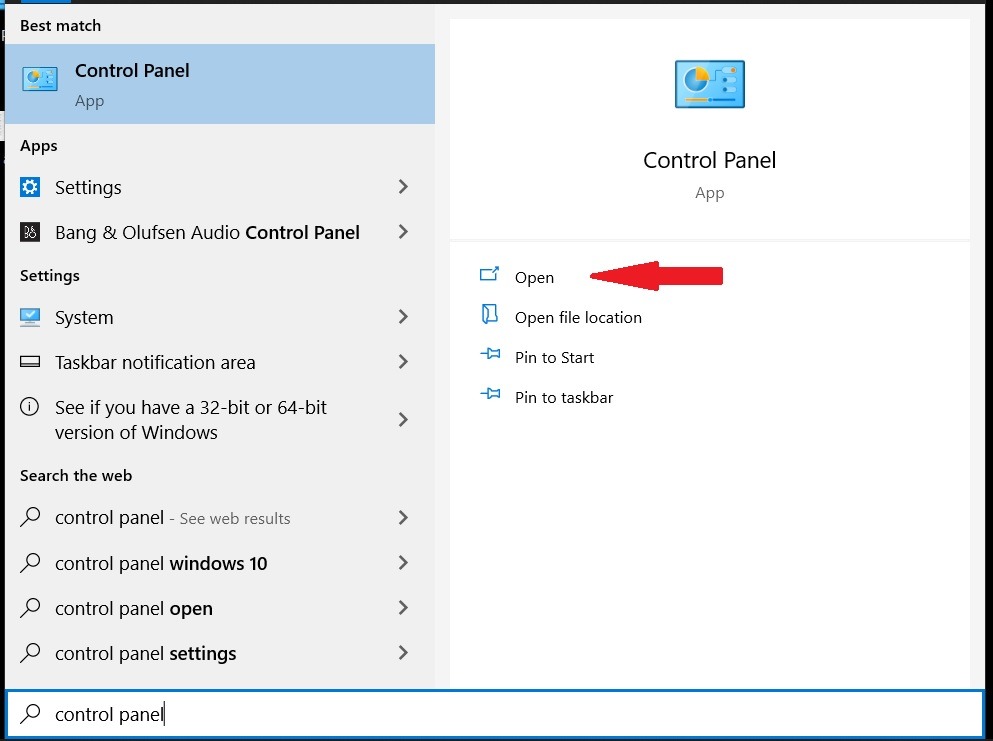
Adım 2: Aç Kontrol Paneli
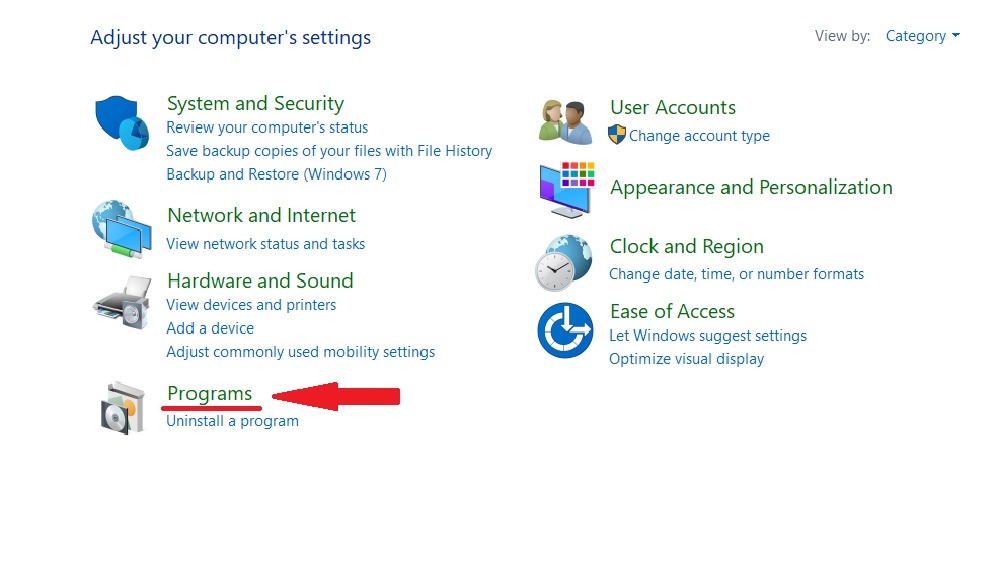
Adım 3: Şuna tıkla Programlar.
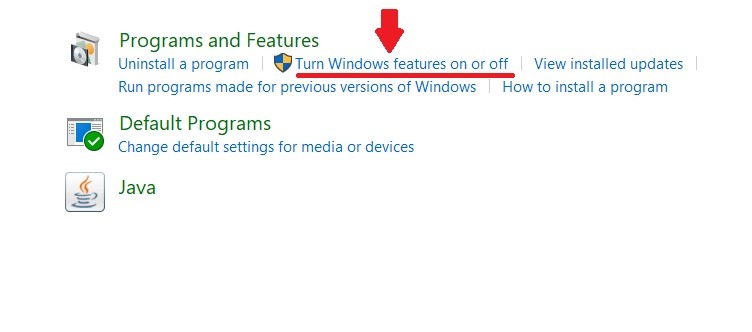
Adım 4: Şu komutta Programlar ve Özellikler bölüm üzerine tıklayın Windows özelliklerini aç veya kapat.
Adım 5: Açılan Windows Özellikleri penceresinde, .NET Framework 3.5'in listenin ilk sırasında yer aldığını göreceksiniz. .NET 3.5'in yanındaki onay kutusu siyah doluysa, bu sürümün yüklü olduğu anlamına gelir.
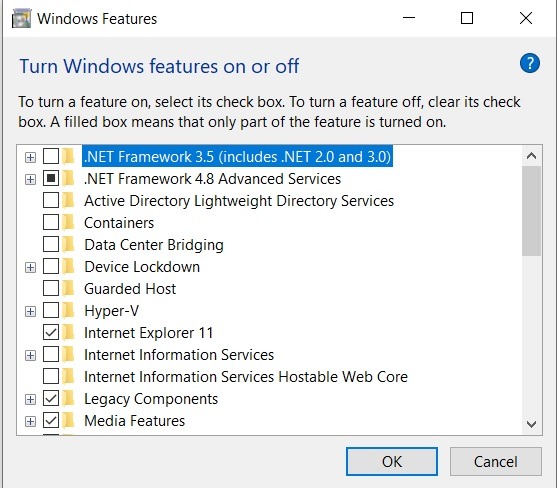
Ancak onay kutusu boşsa, .NET Framework 3.5 Windows 10'unuza yüklenmemiş demektir. Bu durumda, .NET Framework'ü Windows 10'unuza yüklemek için aşağıdaki yöntemlerden birini kullanmanız gerekecektir.

Windows Özellikleri ile .NET Framework Kurulumu
Windows Özellikleri'ne ulaşmak için önceki bölümdeki adımları izleyin. Ardından .NET 3.5'in yanındaki kutuyu işaretleyin ve okseçeneğine tıklayın. Aşağıdakine benzer bir onay penceresi açılacaktır.
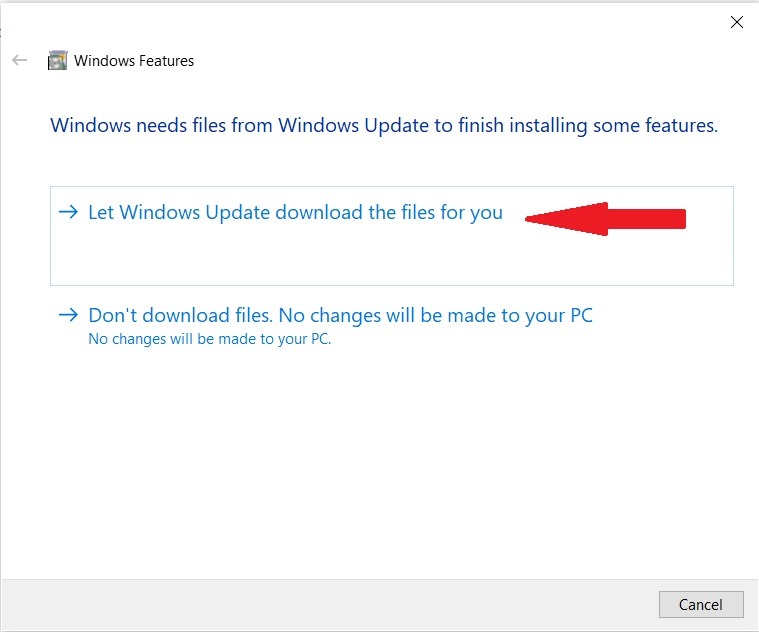
Şuna tıkla Windows Update'in dosyaları sizin için indirmesine izin verin. Windows, .NET Framework'ü bilgisayarınıza indirip yüklemeye devam edecektir. Kurulum tamamlandıktan sonra bilgisayarınızı yeniden başlatın; işlem bu kadar.

Windows 10 VPS'ine her yerden tam yönetici kontrolüyle eriş.
Windows Masaüstü VPSKullanarak Yükleme Dism Komut
İnternete erişiminiz yoksa ve elinizde bir Windows 10 DVD'si veya önyüklenebilir USB sürücüsüvarsa, aşağıdaki yöntemi kullanarak .NET Framework 3.5'i yükleyebilirsiniz. İşlem basit ve hızlıdır.
- Kurulum medyasını bilgisayarınıza takın ve atanan sürücü harfini not edin. Örneğin F veya G gibi hangi harfle bağlandığını kontrol etmeniz gerekir.
- Basın Windows Başlat tuşuna + R, yazın cmdbasın, ardından Komut İstemi'ni yönetici olarak açmak için Ctrl + Shift + Enter tuşlarına basın.
- Aşağıdaki komutu çalıştırın:
Dism /online /enable-feature /featurename:NetFX3 /All /Source:X:sourcessxs /LimitAccess
X yerine Windows DVD veya USB Sürücünün sürücü harfini yaz
4. Kurulum tamamlandıktan sonra bilgisayarınızı yeniden başlatın.
Ayrıca Oku: IIS, Windows 10'a nasıl kurulur?
Çevrimdışı Yükleyici Kullanarak Windows 10'a .NET Framework Kurulumu
Herhangi bir nedenle .NET Framework'ü Windows 10'a yükleyemediyseniz, kurulum dosyalarını doğrudan Microsoft Web Sitesinin .NET bölümündenindirebilirsiniz. Ancak kurulum dosyalarını indirmeden önce, desteklenen bir .NET Framework sürümünü indirdiğinizden emin olun.
.NET web sayfasını ziyaret ettiğinizde, Microsoft tarafından hâlâ desteklenen .NET Framework sürümlerinin bir listesini ve desteği sona ermiş sürümlerin gizli bir listesini göreceksiniz. Desteği sona eren sürümler artık güncellenmeyecek ve güvenlik yamaları almayacaktır.
Bu yöntemi kullanarak Windows 10'a .NET Framework yüklemek oldukça basittir. Kurulum dosyasını indirin, üzerine çift tıklayın ve kurulumu başlatın. Tamamlandıktan sonra bilgisayarınızı yeniden başlatın.
Windows 10 VPS'ine her yerden tam yönetici kontrolüyle eriş.
Windows Masaüstü VPS.NET Framework 3.5'in Başarıyla Kurulduğunu Doğrulamak
.NET Framework'ün belirli bir sürümünün Windows 10'unuza yüklenip yüklenmediğini kontrol etmek için şu adımları izleyin:
Adım 1: Komut İstemini Açın
Basın Windows Başlat tuşuna + R, yazın cmdbasın, ardından Komut İstemi'ni yönetici olarak açmak için Ctrl + Shift + Enter tuşlarına basın.
Adım 2: Komutu girin
Aşağıdaki komutu yazın ve Enter'a basın:
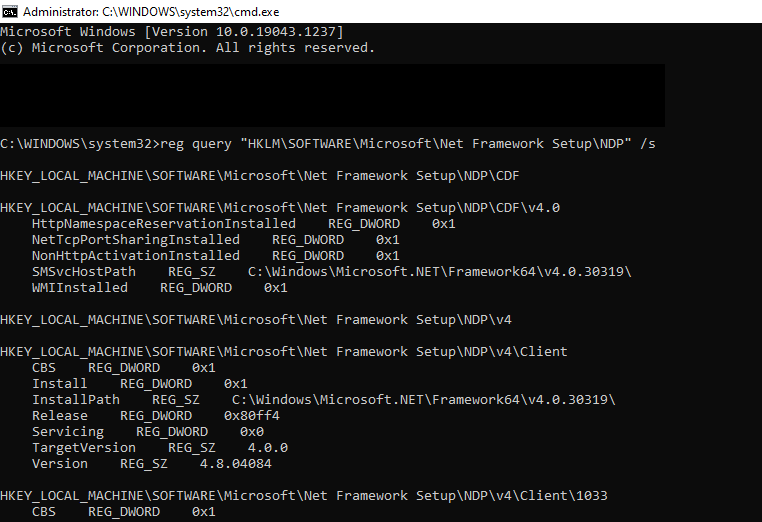
reg query "HKLM\SOFTWARE\Microsoft\Net Framework Setup\NDP" /s
Adım 3: Yüklü Sürümleri Kontrol Edin
Aşağıdaki görselde de görebileceğiniz gibi, Windows 10'unuzda yüklü olan tüm .NET Framework sürümleri ekranda listelenecektir.
Windows 10 VPS'ine her yerden tam yönetici kontrolüyle eriş.
Windows Masaüstü VPSWindows 10'da .NET Framework Güncelleme
Windows 10'da .NET Framework'ü güncellemenin iki yolu vardır. Geçerli bir lisansınız varsa, Windows 10'unuzu güncelleyebilirsiniz; Microsoft tarafından hâlâ desteklenen tüm .NET Framework sürümleri otomatik olarak güncellenecektir. Ancak lisansınızın süresi dolmuşsa veya Windows 10'un lisanssız bir sürümünü kullanıyorsanız, en güncel sürümleri yukarıda anlatıldığı şekilde manuel olarak indirip yükleyebilirsiniz.
Sonuç
Bu makalenin Windows 10'unuza .NET Framework yüklemenize yardımcı olduğunu umuyorum. Cloudzy olarak bizim Windows 10 VPS sunucularımız güncel olup .NET Framework gibi gerekli tüm bileşenler önceden yüklenmiş ve güncel tutulmaktadır. Windows 10 VPS hizmetlerimizden birini seçtiğinizde, bu makalede bahsedilen türden teknik sorunlarla uğraşmak zorunda kalmazsınız. Uzman destek ekibimiz, karşılaşabileceğiniz her türlü teknik sorunda size yardımcı olmaya hazırdır. Son olarak, hizmetlerimiz hakkında sorularınız varsa lütfen bizimle iletişime geçin.



Tartışma
Yorumlar
Tartışmaya katılmak için giriş yapın.