

Prometheus ve Grafana'nın tam olarak ne olduğundan emin değilseniz, Prometheus ve Grafana karşılaştırması yazımızı okuyun. Aradaki farkı zaten biliyorsanız, ikisini birlikte nasıl çalıştıracağınız aşağıda.
Bu yazı uygulama tarafını anlatıyor. Docker Compose ile tek bir VPS üzerine Prometheus, Grafana ve Node Exporter kuruyor, Caddy ile Grafana'nın önüne HTTPS koyuyor, Node Exporter Full panosunu (ID 1860) içe aktarıyor ve ikinci bir VPS'ten WireGuard üzerinden metrik toplamayı gösteriyor.
Nisan 2026'daki ilk test Ubuntu 24.04 LTS üzerinde Docker Engine 27.x ve Docker Compose v2.30 ile yapıldı. Aşağıdaki yapılandırmadaki sürüm sabitlemeleri o zamandan beri güncel desteklenen sürümlere yenilendi. Beş sunuculu bu ilk testte merkez sunucu boştayken yaklaşık 300 MB, sürekli metrik toplarken 530 ila 650 MB RAM kullandı.
Özetle
- Merkez VPS, Prometheus, Grafana ve Node Exporter'ı tek bir Compose yığınında çalıştırır; Caddy ise ters proxy olarak doğrudan ana makineye kurulur.
- Prometheus ve Grafana yalnızca 127.0.0.1 üzerinde dinler. Genel erişim ise otomatik HTTPS ile Caddy üzerinden sağlanır.
- Daha fazla sunucu eklemek için her birine Node Exporter kurun ve şu dosyaya girdi ekleyin:
prometheus.yml. - Merkez ile uçlar arasındaki önerilen ağ yolu WireGuard'dır. Sunucularınız zaten ortak bir özel ağdaysa özel ağ da iyi çalışır.
- Aşağıdaki beş sunuculu test için 2 GB'lık bir VPS yeterliydi, ancak bunu sunucu sayısına bağlı katı bir kural değil, bir başlangıç referansı olarak görün.
Ne kuracaksınız
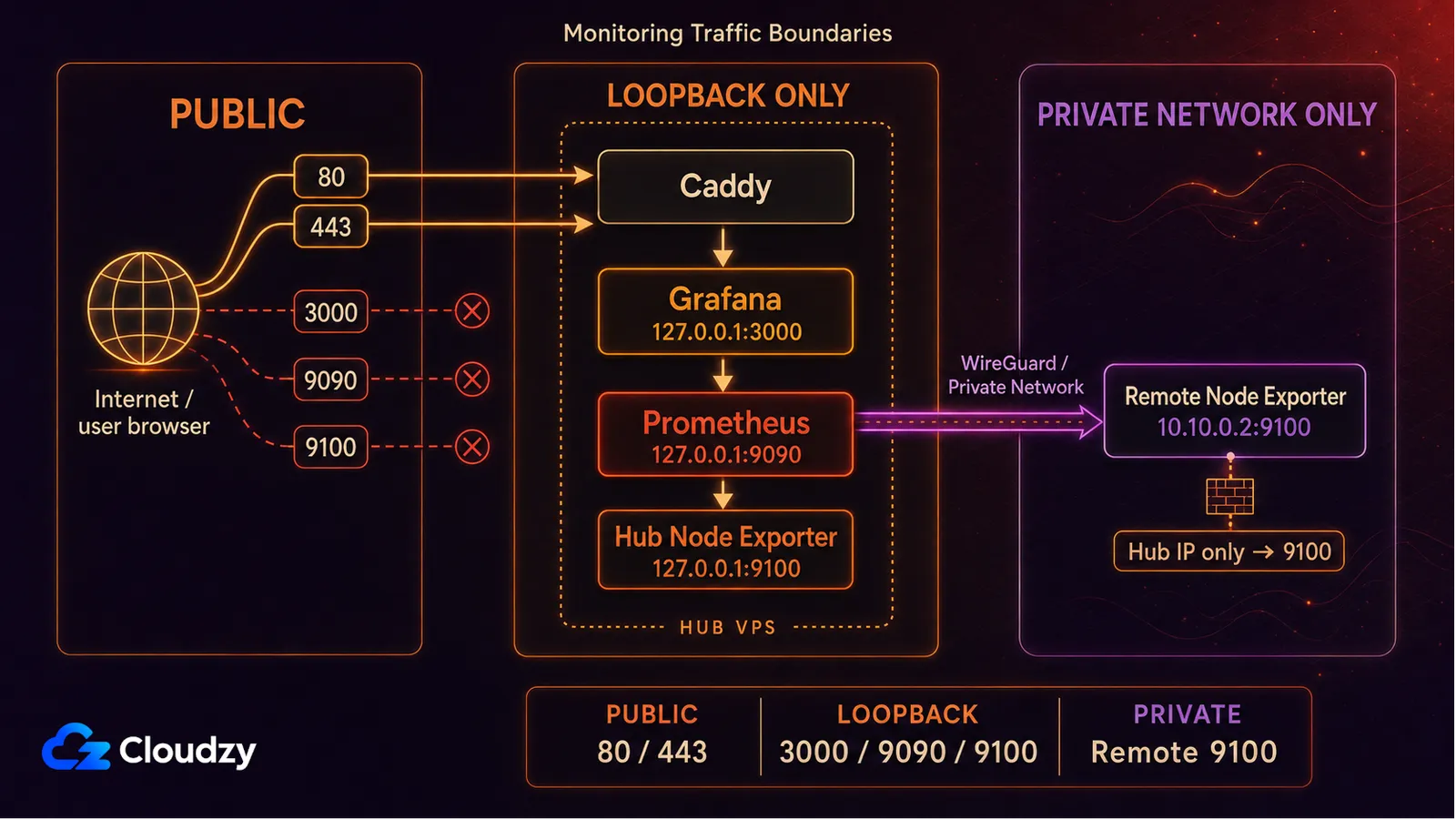
İşiniz bittiğinde kurulumun kabaca nasıl görüneceği aşağıda.
                 +-------------------+
                 |  Your laptop      |
                 +---------+---------+
                           | HTTPS
                           v
+--------------------------+----------------------------+
| MONITORING HUB VPS    (2 GB RAM starting point) |
|  Caddy        (reverse proxy, auto HTTPS)             |
|  Grafana      (port 3000, only via Caddy)             |
|  Prometheus   (port 9090, internal only)              |
|  Node Exporter (port 9100, scraped on localhost)      |
+----+---------------------------------+----------------+
     |                                 |
     | scrape over WireGuard           | scrape over WG
     v                                 v
+----+--------+                  +-----+-------+
|  App VPS 1  |                  |  App VPS 2  |
|  Node Expo. |                  |  Node Expo. |
+-------------+                  +-------------+
Tüm izleme yığını tek bir merkez VPS'te durur. İzlemek istediğiniz diğer her VPS'te yalnızca Node Exporter çalışır. Merkezdeki Prometheus her birinden metrikleri çeker, Grafana bunları görselleştirir, Caddy de HTTPS'i üstlenir.
İhtiyacınız Olanlar
Tam olarak bu kurulum için merkez görevi görecek bir Ubuntu VPS, bir alan adı ve sudo erişimi gerekir.
- Ubuntu 24.04 LTS çalıştıran, en az 2 GB RAM'e sahip bir VPS.
- VPS'in genel IP adresine yönlendirilmiş bir A kaydına sahip alan adı (örneğin grafana.example.com). HTTPS için gereklidir.
- SSH üzerinden root veya sudo erişimi.
Bu rehber boyunca grafana.example.com yerine, izleme VPS'inize gerçekten yönlendirdiğiniz alt alan adını yazın. Aynı alan adını Grafana ortam değişkeninde, DNS kontrolünde ve Caddyfile'da kullanın.
Yalnızca tek bir sunucuyu izlemek istiyorsanız ve henüz HTTPS'e ihtiyacınız yoksa, Compose yığınını mevcut VPS'inizde ters proxy bölümü olmadan çalıştırabilirsiniz. Rehberin geri kalanı yine geçerlidir.

Root erişimi ve NVMe depolamayla bir Ubuntu VPS'ini anında başlat.
Ubuntu VPS DağıtAdım 1: Sunucu hazırlığı
sudo yetkisi olan bir kullanıcıyla merkez VPS'e SSH ile bağlanın. Önce sistem güncellemesi yapın.
sudo apt update && sudo apt upgrade -yDocker Engine ve Compose eklentisini resmi Docker deposundan kurun.
# Install prerequisites
sudo apt install -y ca-certificates curl gnupg lsb-release

# Add Docker's official GPG key
sudo install -m 0755 -d /etc/apt/keyrings
curl -fsSL https://download.docker.com/linux/ubuntu/gpg | \
  sudo gpg --dearmor -o /etc/apt/keyrings/docker.gpg
sudo chmod a+r /etc/apt/keyrings/docker.gpg

# Add the Docker repository
echo \
  "deb [arch=$(dpkg --print-architecture) signed-by=/etc/apt/keyrings/docker.gpg] \
  https://download.docker.com/linux/ubuntu $(lsb_release -cs) stable" | \
  sudo tee /etc/apt/sources.list.d/docker.list > /dev/null

sudo apt update
sudo apt install -y docker-ce docker-ce-cli containerd.io docker-buildx-plugin docker-compose-plugin
İkisinin de kurulduğunu doğrulayın.
docker --version
docker compose version
Her iki komut da sorunsuz bir sürüm numarası döndürmeli. Docker Engine ve Compose'un tam sürümleri, kurduğunuz sırada resmi deponun sunduğu sürümlere bağlıdır.
sudo usermod -aG docker $USERDevam etmeden önce oturumu kapatıp yeniden açın ki yeni grup üyeliği etkinleşsin. docker grubu pratikte root düzeyinde yetki verir, bu yüzden yalnızca güvendiğiniz yöneticileri ekleyin.
İzleme merkezinde SSH, HTTP ve HTTPS'e izin verecek şekilde UFW'yi yapılandırın. 80 numaralı port HTTP'den HTTPS'e yönlendirmeyi ve ACME doğrulamasını üstlenir. Grafana'nın kendisi Caddy'nin arkasında kalır.
sudo ufw allow OpenSSH
sudo ufw allow 80/tcp
sudo ufw allow 443/tcp
sudo ufw enable
sudo ufw status
3000, 9090 ve 9100 numaralı portları internete açmayın. İzleme servislerinin 127.0.0.1 üzerinde dinlemesinin bir nedeni var.
Adım 2: Compose yığını
Yığın ve Prometheus yapılandırması için bir dizin oluşturun.
mkdir -p ~/monitoring/prometheus
cd ~/monitoring
Compose dosyasını yazın.
# ~/monitoring/docker-compose.yml
services:
  prometheus:
    image: prom/prometheus:v3.13.2
    container_name: prometheus
    restart: unless-stopped
    command:
      - '--config.file=/etc/prometheus/prometheus.yml'
      - '--storage.tsdb.path=/prometheus'
      - '--storage.tsdb.retention.time=15d'
      - '--web.enable-lifecycle'
      - '--web.listen-address=127.0.0.1:9090'
    volumes:
      - ./prometheus/prometheus.yml:/etc/prometheus/prometheus.yml:ro
      - prometheus_data:/prometheus
    network_mode: host
  node-exporter:
    image: prom/node-exporter:v1.12.1
    container_name: node-exporter
    restart: unless-stopped
    pid: host
    network_mode: host
    command:
      - '--path.rootfs=/host'
      - '--web.listen-address=127.0.0.1:9100'
      - '--collector.filesystem.mount-points-exclude=^/(dev|proc|sys|var/lib/docker/.+|var/lib/kubelet/.+)($$|/)'
    volumes:
      - '/:/host:ro,rslave'
  grafana:
    image: grafana/grafana:13.1.3
    container_name: grafana
    restart: unless-stopped
    environment:
      - GF_SECURITY_ADMIN_USER=admin
      - GF_SECURITY_ADMIN_PASSWORD=${GRAFANA_ADMIN_PASSWORD}
      - GF_USERS_ALLOW_SIGN_UP=false
      - GF_SERVER_ROOT_URL=https://grafana.example.com
      - GF_SERVER_HTTP_ADDR=127.0.0.1
    volumes:
      - grafana_data:/var/lib/grafana
    network_mode: host
    depends_on:
      - prometheus
volumes:
  prometheus_data:
  grafana_data:
Şimdi Prometheus yapılandırmasını yazın.
# ~/monitoring/prometheus/prometheus.yml
global:
  scrape_interval: 15s
  evaluation_interval: 15s
  external_labels:
    monitor: 'monitoring-hub'
scrape_configs:
  - job_name: 'prometheus'
    static_configs:
      - targets: ['127.0.0.1:9090']
  - job_name: 'node'
    static_configs:
      - targets: ['127.0.0.1:9100']
        labels:
          host: 'monitoring-hub'
Grafana yönetici parolasını içeren bir .env dosyası oluşturun. Güçlü bir parola seçin ve bu dosyayı git'e eklemeyin.
cat > ~/monitoring/.env <<'EOF'
GRAFANA_ADMIN_PASSWORD='replace-with-a-strong-password'
EOF
chmod 600 ~/monitoring/.env
Yukarıdaki bazı bayraklar birer cümlelik açıklamayı hak ediyor.
--web.listen-address=127.0.0.1:9090Prometheus'un yalnızca ana makinenin loopback arayüzünde dinlemesini sağlar. Böylece 9090 portu genel ağın dışında kalır ama Grafana ve yerel yönetim yine erişebilir.--web.enable-lifecycleşunu etkinleştirir:POST /-/reload, böylece Prometheus yapılandırma değişikliklerini konteyneri yeniden başlatmadan uygulayabilirsiniz.pid: host,network_mode: host, ana makinenin kök dizinini bağlayan bind mount ve--path.rootfs=/hostkonteyner içindeki Node Exporter'a yalnızca kendi konteyner ortamını değil, ihtiyaç duyduğu ana makine bağlamını verir.GF_USERS_ALLOW_SIGN_UP=falseziyaretçilerin kendilerine Grafana hesabı açmasını engeller. Bu, Grafana'yı gizli yapmaz: giriş sayfası Caddy üzerinden hâlâ herkese açıktır.
Profesyonel İpucu: Manuel kurulumla uğraşmak istemiyorsanız, Cloudzy'de tek tıkla Grafana ve Prometheus dağıtımları mevcut. Prometheus dağıtımı ayrıca Node Exporter'ı da kurabilir.
Adım 3: İlk çalıştırma ve doğrulama
Yığını ayağa kaldırın.
cd ~/monitoring
docker compose up -d
Birkaç saniye bekleyin, ardından üç konteynerin de çalıştığını kontrol edin.
docker compose psÜç servisin de çalışır durumda görünmesi gerekir.
Prometheus'un hedefler sayfasını kontrol etmek için dizüstü bilgisayarınızdan bir SSH tüneli açın.
ssh -L 9090:localhost:9090 your-user@your-vps-ipArdından tarayıcınızda http://localhost:9090/targets adresini açın. İkisi de UP durumunda olan iki hedef görmelisiniz:
prometheus            UP    http://127.0.0.1:9090/metrics
node                  UP    http://127.0.0.1:9100/metrics
Biri DOWN görünüyorsa Sık Karşılaşılan Sorunlar bölümüne geçin. İkisi de UP olmadan devam etmeyin.
Hedefleri kontrol etmeyi bitirince tüneli kapatın. VPS dışından Prometheus'a yalnızca bu SSH tüneliyle erişilebilir kalacak. Bir sonraki adımda Grafana'yı HTTPS üzerinden yayına açıyoruz.
Adım 4: Caddy ile HTTPS'li ters proxy
Caddy tek bir ikili dosyadır ve HTTPS'i otomatik olarak halleder. Tek siteli bir ters proxy için yapılandırması, eşdeğer Nginx bloğundan daha kısadır.
Caddy'yi resmi depodan kurun.
sudo apt install -y debian-keyring debian-archive-keyring apt-transport-https curl
curl -1sLf 'https://dl.cloudsmith.io/public/caddy/stable/gpg.key' | \
  sudo gpg --dearmor -o /usr/share/keyrings/caddy-stable-archive-keyring.gpg
curl -1sLf 'https://dl.cloudsmith.io/public/caddy/stable/debian.deb.txt' | \
  sudo tee /etc/apt/sources.list.d/caddy-stable.list
sudo chmod o+r /usr/share/keyrings/caddy-stable-archive-keyring.gpg
sudo chmod o+r /etc/apt/sources.list.d/caddy-stable.list
sudo apt update
sudo apt install -y caddy
Bir sonraki adıma geçmeden önce grafana.example.com için DNS A kaydınızın VPS'in genel IP adresini gösterdiğini doğrulayın. Aksi hâlde ACME doğrulaması başarısız olur.
dig +short grafana.example.com
# Should print the VPS public IP
Caddyfile'ı düzenleyin.
# /etc/caddy/Caddyfile
grafana.example.com {
    reverse_proxy 127.0.0.1:3000
    encode gzip
}
Caddy'yi yeniden yükleyin.
sudo systemctl reload caddyAlan adı sunucunuzu gösterdiği ve 80 ile 443 portlarına erişilebildiği sürece Caddy, herkesçe güvenilen TLS sertifikalarını ACME üzerinden otomatik olarak alır ve yeniler. Tarayıcınızda https://grafana.example.com adresini açın: geçerli bir HTTPS bağlantısı üzerinden Grafana giriş sayfasını görmelisiniz. admin kullanıcısı ve .env dosyanızdaki parola ile giriş yapın.
Adım 5: Prometheus'u veri kaynağı olarak ekleyin ve 1860 numaralı panoyu içe aktarın
Grafana arayüzünde şuraya gidin: Bağlantılar > Veri kaynakları > Veri kaynağı ekle ve şunu seçin: Prometheus.
URL'yi şu şekilde ayarlayın:
http://127.0.0.1:9090Bu kurulumda Grafana ile Prometheus ana makinenin ağını paylaşır, Prometheus ise yalnızca loopback üzerinde dinler. Şuna tıklayın: Save & test ve Grafana'nın Prometheus API'sini sorgulayabildiğini doğrulayın. "Successfully queried the Prometheus API" mesajını görmelisiniz.
Şimdi panoyu içe aktarın. Node Exporter Full (rfmoz tarafından hazırlanan 1860 numaralı pano), Node Exporter metrikleri için yaygın kullanılan bir topluluk panosudur. CPU, bellek, disk G/Ç, ağ, dosya tanıtıcıları ve ana makinenin sunduğu durumlarda donanım sıcaklıklarını kapsar. Ayrıca job ve instance değişkenleri içerir, dolayısıyla merkez-uç yapısında hiçbir değişiklik gerektirmeden çalışır.
Git Panolar > Yeni > Pano içe aktar, pano kimliği olarak 1860 girin, Prometheus veri kaynağınızı seçin ve içe aktarın.
Node Exporter hedefiniz UP olur olmaz pano dolmaya başlamalı. 1860 numaralı pano bazı bölümler için isteğe bağlı systemd ve processes toplayıcılarının metriklerini de kullanır, dolayısıyla tek bir bölümün boş kalması hedefin bozuk olduğu anlamına gelmez.
Adım 6: İkinci bir VPS ekleyin (merkez-uç yapısı)
Node Exporter'ı başlatmadan önce, bağlanmayı planladığınız özel IP adresinin ikinci VPS'te gerçekten var olduğundan emin olun. WireGuard kullanıyorsanız önce WireGuard kurulumunu tamamlayın.
İkinci VPS'te Docker'ı, Adım 1'deki Docker kurulum kısmını izleyerek kurun; ancak yalnızca izleme için 80 veya 443 portlarını açmayın. Sonra tek başına Node Exporter'ı çalıştırın.
mkdir -p ~/node-exporter
cd ~/node-exporter

cat > docker-compose.yml <<'EOF'
services:
  node-exporter:
    image: prom/node-exporter:v1.12.1
    container_name: node-exporter
    restart: unless-stopped
    pid: host
    command:
      - '--path.rootfs=/host'
      - '--web.listen-address=10.10.0.2:9100'  # bind to the private monitoring IP, never 0.0.0.0
    volumes:
      - '/:/host:ro,rslave'
    network_mode: host
EOF

docker compose up -d
10.10.0.2 yerine bu sunucunun izleme için kullandığı özel IP adresini yazın. WireGuard kullanıyorsanız onun WireGuard IP'sini, Cloudzy özel ağını kullanıyorsanız VPS'in özel arayüz IP'sini kullanın. Bu VPS'te UFW zaten etkinse, Node Exporter'a yalnızca izleme merkezinin erişmesine izin verin. Örneğin merkezin özel IP'si 10.10.0.1 ise:
sudo ufw allow proto tcp from 10.10.0.1 to any port 9100
sudo ufw status
10.10.0.1 yerine merkezin gerçek özel IP adresini yazın. UFW etkin değilse, açıkça belirtilen --web.listen-address yine de Node Exporter'ı genel arayüzün dışında tutar, ancak o özel ağa erişebilen diğer makineler de 9100 portuna ulaşabilir.
Merkez ile uçlar arasındaki ağ yolu için iki iyi seçenek:
- WireGuard ağı. Her VPS bir WireGuard ağına katılır ve Prometheus özel IP'leri toplar. İlk WireGuard kurulumundan sonra en güvenli seçenek budur. Şunu sunuyoruz: WireGuard tek tıkla dağıtım olarak sunuyoruz ve ayrıca bir kurulum rehberimiz de mevcut.
- Cloudzy özel ağı. Aynı bölgedeki Cloudzy VPS örnekleri, doğu-batı trafiği için özel bir arayüz alır; böylece ayrı bir WireGuard tüneli kurmak yerine doğrudan bu adresten metrik toplayabilirsiniz.

Node Exporter ikinci VPS'te çalışıp özel IP'sinden erişilebilir hâle geldiğinde, mevcut node işini şu dosyada değiştirin: prometheus.yml Merkezdeki bu dosyada, aşağıdaki blokla değiştirin.
# Update the existing 'node' job in ~/monitoring/prometheus/prometheus.yml
  - job_name: 'node'
    static_configs:
      - targets: ['127.0.0.1:9100']
        labels:
          host: 'monitoring-hub'
      - targets: ['10.10.0.2:9100']
        labels:
          host: 'app-vps-1'
          tier: 'production'
Konteyneri yeniden başlatmadan Prometheus'u yeniden yükleyin.
curl -X POST http://localhost:9090/-/reloadAdım 3'teki SSH tünelini yeniden açın ve http://localhost:9090/targets adresine gidin. Yeni hedefin UP olarak görünmesi gerekir. Node Exporter Full panosunu açın, üstteki instance değişkenini yeni sunucuya çevirin; grafiklerini görmelisiniz.
Kaynak kullanımı ve ne zaman yükseltmeli
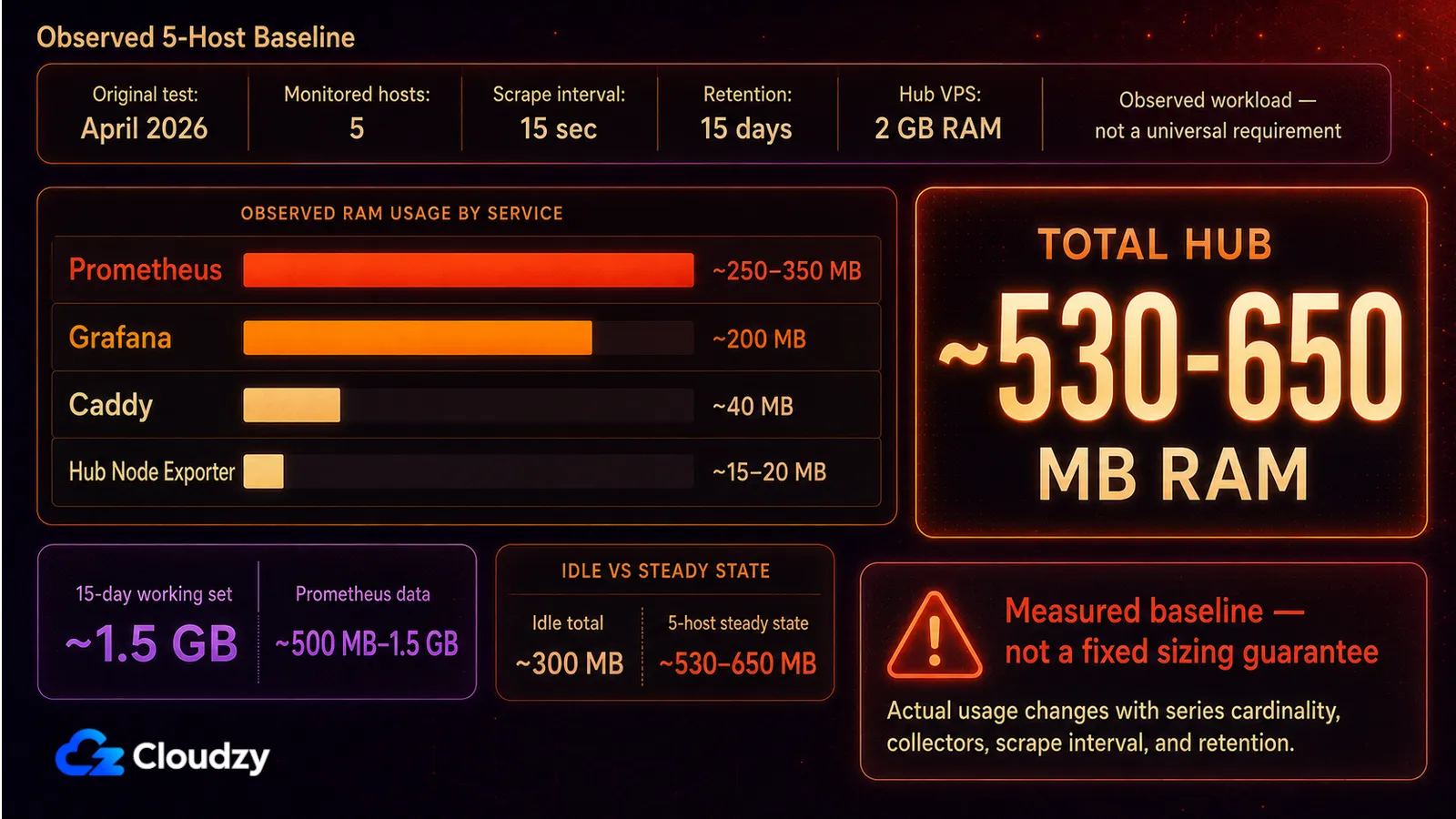
Bu rakamlar, beş sunucunun izlendiği 2 GB'lık bir Ubuntu VPS üzerinde Nisan 2026'da yapılan ilk testten geliyor. Bunları bu iş yükü için bir başlangıç referansı sayın, yeni sürümler için kesin bir boyutlandırma garantisi olarak değil.
| Bileşen | Boşta RAM | Etkin RAM (1 sunucu) | 5 sunucuyla RAM | Disk (15 gün saklama, 5 sunucu) |
|---|---|---|---|---|
| Prometheus | ~100 MB | ~150 MB | ~250-350 MB | ~500 MB ila 1,5 GB |
| Grafana | ~150 MB | ~180 MB | ~200 MB | ~50 MB |
| Node Exporter | ~15 MB | ~20 MB | geçerli değil | ihmal edilebilir |
| Caddy | ~30 MB | ~40 MB | ~40 MB | geçerli değil |
| Merkez toplamı | ~300 MB | ~390 MB | ~530-650 MB | ~1,5 GB çalışma kümesi |
Merkez sunucunun belleği ya da disk payı daralmaya başladığında yükseltin. Yalnızca sunucu sayısına bakmak kötü bir boyutlandırma ölçütüdür, çünkü seri kardinalitesi, etkin toplayıcılar, toplama aralığı ve saklama süresi tüketimi değiştirir. Daha uzun vadeli merkezî depolama için Prometheus uzak depolama entegrasyonlarını destekler. VictoriaMetrics, Prometheus uyumlu seçeneklerden biridir.
Sık karşılaşılan sorunlar
En sık karşılaşılan yedi sorun ve çözümleri.
- Prometheus'a internetten erişilebiliyor. Düz bir 9090:9090 port eşlemesi Prometheus'u tüm dünyaya açar. Çözüm: Prometheus komutunda
--web.listen-address=127.0.0.1:9090seçeneğini yukarıda gösterildiği gibi bırakın. Böylece Prometheus yalnızca ana makinenin loopback arayüzünde dinler. - Grafana veri kaynağı Prometheus'a ulaşamıyor. Bu yığın ana makine ağını kullanır, dolayısıyla Grafana Prometheus'a http://127.0.0.1:9090 adresinden ulaşabilir. Prometheus'un çalıştığını ve hâlâ loopback üzerinde dinlediğini kontrol edin.
- Node Exporter panosu "No data" gösteriyor. Üç olağan neden var. (a) Prometheus hedeften metrik toplamıyor. Şuraya bakın:
/targets. (b) Panodaki değişkende yer alan job etiketi, scrape yapılandırmasındakijob_namedeğeriyle uyuşmuyor. (c) Bir güvenlik duvarı, merkez ile hedef arasındaki 9100 portunu engelliyor. - Grafana yönetici parolası hâlâ
admin/adminolarak duruyor, üstelik canlı ortamda. AyarlaGF_SECURITY_ADMIN_PASSWORDdeğerini ilk çalıştırmadan önce bir .env dosyasından ayarlayın. Kaçırdıysanız ilk girişte parolayı değiştirin ve kayıt olmayı kapatın. - Caddy "ACME challenge failed" hatası veriyor. DNS A kaydı henüz yayılmamış ya da 80 portu engelli. Şunu çalıştırın:
ufw allow 80,443/tcp, DNS'in yayılmasını bekleyin, sonra şunu çalıştırın:sudo systemctl reload caddy. Yayılmayı doğrulamak içindig +shortkomutunu kullanın. - Prometheus'un diski doluyor. Yüksek kardinaliteli etiketler ya da çok sayıda sunucuda kısa toplama aralıkları, birimi hızla doldurabilir. Şunu izleyin:
prometheus_tsdb_head_seriesve birim boyutunu. Önlemler: kullanılmayan Node Exporter toplayıcılarını kapatın,scrape_intervaldeğerini 30s'ye çıkarın ya da saklama süresini kısaltın. - Bind mount izin hataları. Adlandırılmış birim yerine bir ana makine dizini bağlarsanız, konteynerin UID'sinin (Prometheus için 65534, Grafana için 472) yazma izni olmalıdır. Yukarıdaki Compose dosyasındaki gibi adlandırılmış birimler bu sorunu ortadan kaldırır.
Bu yığının fazla kaçtığı durumlar
Tek istediğiniz bir URL yanıt vermeyi bıraktığında uyarı almaksa, bu yığın fazla kaçar. Uptime Kuma temel çalışma süresi kontrolleri yetiyorsa çok daha hafif bir seçenektir.
Sıkça Sorulan Sorular
Prometheus ile Grafana arasındaki fark nedir?
Prometheus bir zaman serisi veritabanıdır: yapılandırdığınız hedeflerden belirlediğiniz aralıklarla metrik toplar, bunları diske yazar ve PromQL sorgularını yanıtlar. Grafana ise Prometheus'a (ve daha pek çok veri kaynağına) bağlanıp panolar çizen bir görselleştirme katmanıdır. Neredeyse her zaman ikisini birden istersiniz: toplamak ve saklamak için Prometheus, göstermek için Grafana.
Prometheus + Grafana kurulumu ne kadar RAM ister?
Tek bir VPS üzerinde Prometheus, Grafana, Node Exporter ve bir ters proxy çalıştıran izleme merkezi, boştayken yaklaşık 300 MB, beş sunucudan 15 saniyelik aralıklarla etkin biçimde metrik toplarken 530 ila 650 MB RAM kullanır.
Tek bir Grafana örneğiyle birden fazla sunucuyu izleyebilir miyim?
Evet. Standart yaklaşım merkez-uç yapısıdır. Merkez VPS'teki tek bir Prometheus örneği, izlemek istediğiniz diğer her sunucuda çalışan Node Exporter'dan metrik toplar. Merkezdeki Grafana da yalnızca bu tek Prometheus'u sorgular. Node Exporter Full panosu (ID 1860) bir instance değişkeni sunar, böylece tek panodan sunucular arasında geçiş yaparsınız.
Node Exporter için en iyi Grafana panosu hangisi?
Bu kurulum için Node Exporter Full (rfmoz tarafından hazırlanan 1860 numaralı pano) sağlam bir varsayılan seçimdir. Node Exporter'ın başlıca ana makine metriklerini kapsar ve çok sunuculu izleme için job ile instance değişkenlerini destekler. Bazı bölümler isteğe bağlı Node Exporter toplayıcılarına dayanır, dolayısıyla tek bir bölümün boş olması hedefin bozuk olduğu anlamına gelmez.
Grafana'yı HTTPS üzerinden nasıl yayına alırım?
Grafana'yı 127.0.0.1:3000 adresine bağlı çalıştırın ve önüne HTTPS'i üstlenecek bir ters proxy koyun. En basit seçenek Caddy'dir: dört satırlık bir Caddyfile ile reverse_proxy 127.0.0.1:3000 ve bir alan adı bloğu, TLS sertifika yönetimi dahil her şeyi halleder.
Prometheus + Grafana ticari kullanım için ücretsiz mi?
Prometheus, Apache 2.0 lisansı altındadır. Grafana OSS ise AGPLv3 lisanslıdır. Değiştirilmemiş Grafana OSS'nin kurum içi ve ticari kullanımı serbesttir, ancak onu değiştirmek, dağıtmak ya da değiştirilmiş bir sürümü ağ üzerinden sunmak AGPL kapsamında kaynak kodu paylaşma yükümlülüğü doğurabilir. Grafana Enterprise ve Grafana Cloud ayrı ticari koşullara tabidir.
Prometheus'tan VictoriaMetrics'e ne zaman geçmeliyim?
Daha uzun saklama süresi, yüksek seri kardinalitesi ya da birden fazla Prometheus örneği yüzünden yerel Prometheus TSDB'sini sunucunuzun bellek ve disk bütçesi içinde işletmek zorlaşıyorsa VictoriaMetrics'i değerlendirin. VictoriaMetrics, Prometheus verisini alabilir ve Prometheus uyumlu bir sorgu API'si sunar; böylece uzun vadeli depolama ya da Grafana'nın metrik arka ucu olarak çalışabilir. Sabit bir RAM eşiğinde geçiş yapmak yerine kendi iş yükünüzle kıyaslayın.



Tartışma
Yorumlar
Tartışmaya katılmak için giriş yapın.