
Bilgisayarınızda başarıyla çalışan bir Playwright veya Puppeteer görevi, Linux VPS üzerinde toplu işlemin ortasında çökebilir. Tüm tarayıcı çökmelerini aynı bellek sorununa bağlamak sık yapılan bir hatadır. Node.js JavaScript yığınını tüketebilir, Chromium makinedeki kullanılabilir RAM’i aşabilir veya Docker görev kapsayıcının bellek sınırına ulaşınca görevi sonlandırabilir.
Önce eşzamanlı tarayıcı görevi sayısını azaltın, her görevden sonra sayfayı ve bağlamı kapatın ve çıktı için gerekmeyen kaynakları yüklemeyin. Hata sürerse bellek ayarlarını değiştirmeden önce ulaşılan sınırın Node.js’e, kapsayıcıya veya ana makineye ait olduğunu belirleyin.
Bu kılavuz hatayı tanılamayı, uygun düzeltmeyi uygulamayı ve VPS’nizin gerçekten daha fazla RAM gerektirip gerektirmediğini belirlemeyi açıklar.
Kısaca
Linux VPS üzerinde Playwright ve Puppeteer OOM hatalarını düzeltmek için:
- Birden çok sayfayı paralel çalıştırmak yerine tek etkin tarayıcı göreviyle başlayın.
- Gezinme veya veri çıkarma başarısız olsa bile her sayfayı ve tarayıcı bağlamını bir
finallybloğunda kapatın. - Tüm grubu bellekte tutmak yerine girdileri ve çıktıları akış halinde işleyin.
- Görsel isteklerini yalnızca gerekli çıktı onlara bağlı değilse engelleyin.
- Node.js, Chromium, Docker veya ana makineden hangisinin bellek sınırına ulaştığını belirleyin.
- İlgili bellek sınırını veya VPS RAM’ini yalnızca iyileştirilmiş iş yükü hâlâ gereken sürede tamamlanamıyorsa artırın.
Çoğu tarayıcı görevi için önce daha az eşzamanlı görev çalıştırmayı ve kaynakları serbest bırakmayı deneyin. Yalnızca Node.js yığın sınırını artırmak, Chromium veya kapsayıcı belleğinin tükenmesini düzeltmez.
Önce basit bellek tasarrufu adımlarını uygulayın
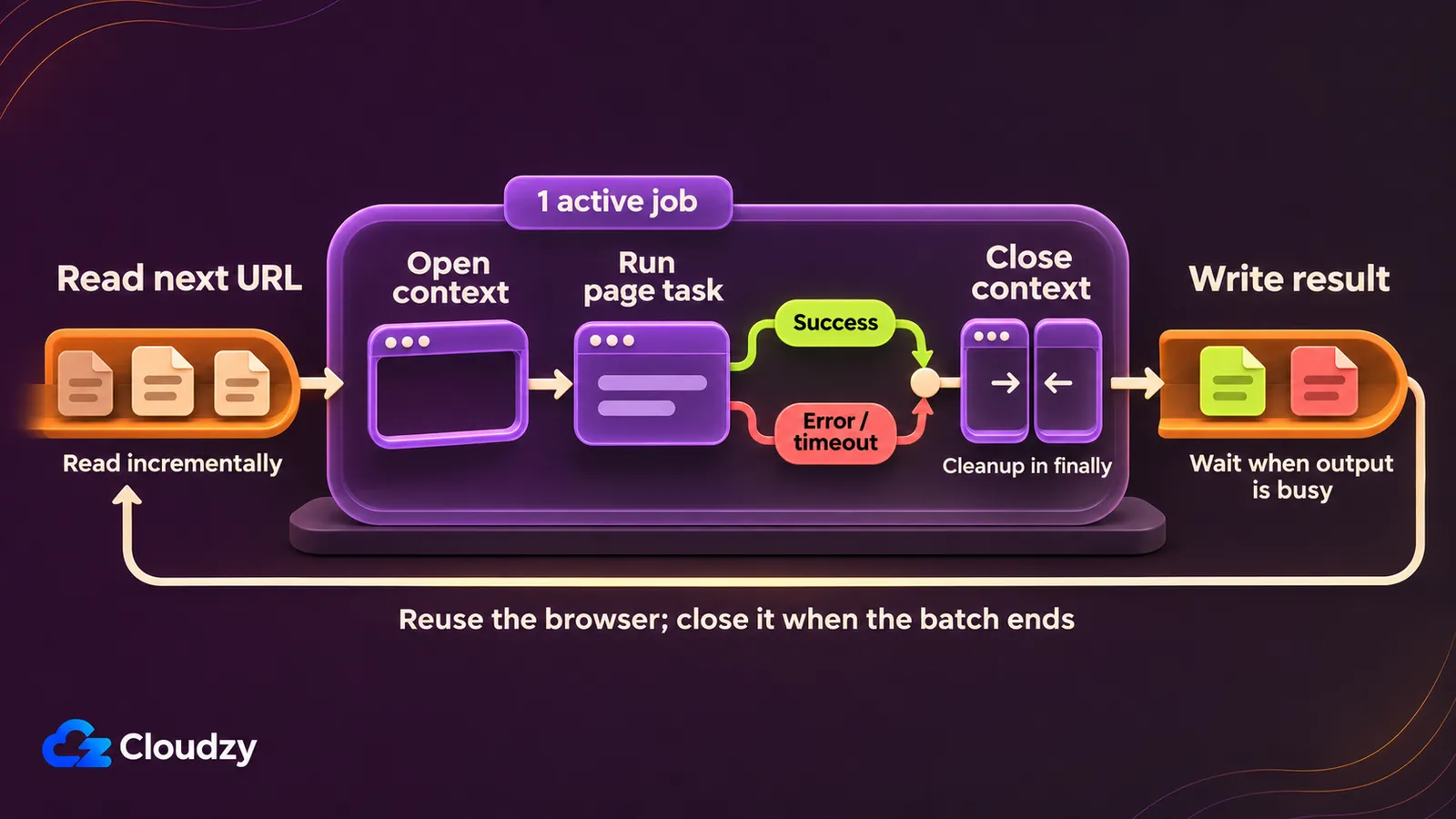
Çekirdek günlüklerini incelemeden ya da VPS’yi yeniden yapılandırmadan önce mevcut tarayıcı görevinizde üç değişiklik yapın.
1. Aynı anda daha az sayfa çalıştırın.
Eşzamanlı tarayıcı görevi sayısını 1 olarak ayarlayın ve aynı iş yükünü yeniden çalıştırın. Her etkin sayfa Chromium’un görüntü oluşturma motoru, JavaScript yürütme, yüklenen kaynaklar ve tarayıcı süreçleri nedeniyle bellek kullanabilir. Birden çok sayfayı aynı anda çalıştırmak bu ihtiyacı artırır.
Görev güvenilir biçimde tamamlanırsa tüm tarayıcı süreç ağacını izleyerek eşzamanlılığı kademeli olarak artırın. Süre hedefini karşılayan ve kullanılabilir belleği tüketmeyen en yüksek değeri koruyun.
2. Her görevden sonra kaynakları serbest bırakın.
Bir tarayıcı sayfası görevi bittikten sonra açık kalmamalıdır. Her bağımsız görev için ayrı bir tarayıcı bağlamı oluşturun ve bu bağlamı bir finally bloğunda kapatın. Böylece gezinme hatası, zaman aşımı veya veri çıkarma hatası sonrasında da kaynaklar serbest bırakılır.
Aşağıdaki örnekte Playwright kullanılıyor. Puppeteer kullanıyorsanız browser.newContext() yerine browser.createBrowserContext() çağırın. Sayfayı ve bağlamı kapatma işleminin geri kalanı aynıdır.
async function processUrl(browser, url) {
  const context = await browser.newContext();

  try {
    const page = await context.newPage();

    await page.goto(url, {
      waitUntil: 'domcontentloaded',
      timeout: 30000
    });

    // Replace this with your actual extraction or rendering task.
    return await page.title();
  } finally {
    await context.close();
  }
}
Tarayıcı görevler arasında açık kalabilir. Grubun tamamı bittiğinde tarayıcıyı kapatın. Tarayıcıyı başka görevler de kullanıyorsa yaşam döngüsünü sahibi olan uygulama yönetsin.
3. Tamamlanan işleri bellekte biriktirmeyin.
Binlerce URL’yi belleğe yüklemekten, tüm sayfaları grubun sonuna kadar açık tutmaktan ve bütün sonuçları bir JavaScript dizisinde biriktirmekten kaçının.
URL’leri sırayla okuyun, yalnızca yapılandırılan sayıda görevi etkin tutun ve tamamlanan sonuçları bir dosyaya, veritabanına veya sonraki bileşene yazın. Çıktı akışını alıcının hızına göre sınırlayarak yavaş alıcı nedeniyle kuyruğun sürekli büyümesini önleyin.
Daha kapsamlı iyileştirmelerden önce bu değişiklikleri tipik sayfalarda yeniden deneyin. Görev hâlâ çöküyorsa sonraki bölümle hangi bellek sınırına ulaşıldığını bulun.
Hangi bellek sınırına ulaşıldığını belirleyin
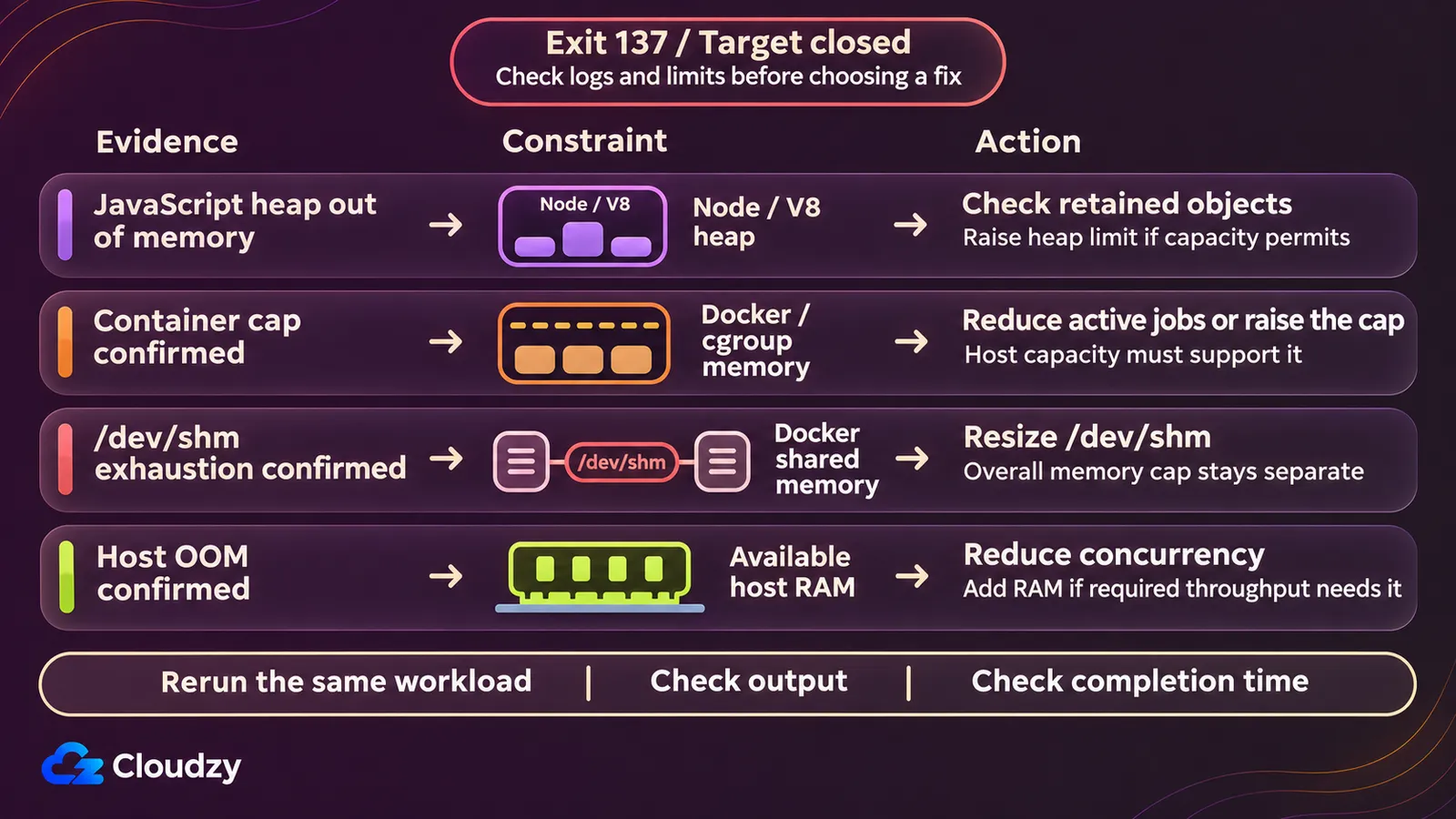
Chromium sürecinin sonlandırılması ve Node yığınının tükenmesi farklı çözümler gerektirir. Kapasiteyi değiştirmeden önce süreç kimliğini, hatanın zamanını ve geçerli bellek sınırını eşleştirin. Yüksek bir sanal bellek değeri veya tarayıcının kapandığına dair ileti nedeni göstermez. Gerçek tarayıcı göreviyle çalışma ortamından veri toplayın ve uygun tanılama yolunu seçin.
Tekrar denemeden önce görevin stderr çıktısını, süreç yöneticisi veya kapsayıcı günlüklerini, yüklü sürümleri, tipik girdileri ve gerekli çıktıları saklayın. Süreç ağacına ve bellek ayarlarına erişmeniz gerekir. Çekirdek günlükleri daha yüksek yetki gerektirebilir. Eksik izinler veya süresi dolmuş günlükler çıkarabileceğiniz sonuçları sınırlar. Boş bir günlük OOM olasılığını ortadan kaldırmaz.
Cgroup, yani denetim grubu, Linux süreçleri için ortak kaynak takibi ve sınırlar sağlar. Üst gruplar da sınır uygulayabilir. Kayıtlarınızda şu durumları birbirinden ayırın:
| Gözlenen belirti | Toplanacak kanıtlar | Sonraki adım |
|---|---|---|
Node/V8 kritik hata iletisi: JavaScript heap out of memory |
Node stderr çıktısı, süreç kimliği ve hata sırasındaki yığın ölçümleri | Node’un tuttuğu nesneleri ve V8 eski nesil sınırını inceleyin. |
| Node veya Chromium süreci sonlandırıldı | Çekirdek günlüklerinde eşleşen PID ve zaman damgası, ana makine durumu ve iş yükü sınırları | Sonlandırmanın ana makinedeki bellek baskısından mı yoksa daha dar bir sınırdan mı kaynaklandığını belirleyin. |
| İş yükü bir cgroup sınırına ulaşıyor | İş yükü ve üst grup sınırları, olay değişiklikleri ve eşleşen çalışma ortamı veya çekirdek kayıtları | Ana makine kapasitesini değiştirmeden önce doğrulanan cgroup kısıtlamasını inceleyin. |
Sayfa çökmesi, bağlantının kesilmesi veya Target closed |
Tarayıcının stderr çıktısı, yaşam döngüsü çağrıları, süreç durumu ve hatayla ilişkili bellek verileri | Hatayı inceleyin. Tek başına ileti, sorunun OOM olduğunu göstermez. |
Bash’in çıkış durumları kılavuzuna göre bir süreç sonlandırıcı N sinyaliyle durursa çıkış kodu 128+N olur. 137 kodu SIGKILL ile uyumludur, ancak sinyalin neden geldiğini göstermez.
İnceleme komutlarıyla başlayın. Ardından süreç yöneticisine ve üst süreç ile alt süreç ilişkilerine bakarak görevin gerçek PID’sini bulun:
ps -eo pid,ppid,rss,vsz,comm --sort=-rss
free -h
sudo journalctl -k --since '15 minutes ago'
cat /proc/self/cgroup
df -h /dev/shm
read -r -p 'Actual browser job PID: ' job_pid

case "$job_pid" in
  ''|*[!0-9]*)
    echo 'Invalid PID: enter a numeric process ID.'
    exit 1
    ;;
esac
cat "/proc/$job_pid/cgroup"
RSS, yani yerleşik küme boyutu, RAM’de bulunan belleği gösterir. VIRT/VSZ sanal adres alanını da içerir ve yüksek bir değer fiziksel RAM tüketimini ölçmez. Linux proc dosya sistemi belgelerinde, paylaşılan sayfaları süreçler arasında orantılı olarak dağıtan PSS açıklanır. RSS değerlerini doğrudan toplamak aynı paylaşılan sayfaları birden çok kez sayabilir.
Node’un process.memoryUsage başvurusu Node sürecinin ölçümlerini açıklar. Bu ölçümler Chromium’un alt süreçlerini içermez. Node’un bellekte tuttuğu nesneleri araştırmak için bu verileri kullanın ve ardından tarayıcı iş yükünü ayrı inceleyin. Node yığınının sabit kalması, eşzamanlı görev sınırını artırmak için tek başına yeterli değildir.
/proc/self/cgroup incelemeyi çalıştıran kabuğu gösterir. Görevi incelemek için sayısal PID değerini /proc/PID/cgroup yolunda kullanın. Aşağıdaki cgroup v2 kontrolü, ana makinenin ilk cgroup ad alanında çalışan bir kabuk, hiyerarşinin tamamının bağlanmış olması ve görev ile üst grupların sayaçlarını okuma izni gerektirir. Kapsayıcıdaki PID yerine ana makinedeki PID’yi kullanın. cgroup v1 farklı arayüzler kullanır.
/proc/self/mountinfo içinde - cgroup2 içeren satırları arayın. Çekirdeğin mountinfo alanları başvurusu, 4. alanın dosya sistemi kökü, 5. alanın ise bağlama noktası olduğunu belirtir. Kontrol, kökü / olan bir satırı seçer, bağlama noktasını çözümler ve ana makineden görülen 0:: üyelik yolunu ekler. Ardından görev dizininden bağlama noktasının köküne doğru ilerler:
(
  job_path=$(awk -F: '$1 == "0" && $2 == "" {print $3}' "/proc/$job_pid/cgroup") || exit 1
  cgroup_mount=$(awk '$0 ~ / - cgroup2 / && $4 == "/" {print $5; exit}' /proc/self/mountinfo)
  cgroup_mount=$(printf '%b' "$cgroup_mount")
  case "$job_path" in
    ''|*/../*|*/..) echo 'Stop: ask the host admin to resolve the cgroup ancestry.'; exit 1 ;;
  esac
  if [ -z "$cgroup_mount" ] || [ ! -d "${cgroup_mount%/}$job_path" ]; then
    echo 'Stop: full cgroup-v2 hierarchy or job directory unavailable; ask the host admin.'
    exit 1
  fi
  printf 'cgroup-v2 root=/ mount=%s membership=%s\n' "$cgroup_mount" "$job_path"
  workload_cgroup="${cgroup_mount%/}$job_path"
  workload_cgroup=${workload_cgroup%/}
  while :; do
    printf '\n%s\n' "$workload_cgroup"
    for counter in memory.current memory.max memory.events memory.events.local; do
      if [ -r "$workload_cgroup/$counter" ]; then
        printf '%s: ' "$counter"
        cat "$workload_cgroup/$counter" || exit 1
      elif [ "$workload_cgroup" != "$cgroup_mount" ]; then
        echo "Stop: $counter unavailable; ask the host admin to inspect this hierarchy."
        exit 1
      fi
    done
    [ "$workload_cgroup" = "$cgroup_mount" ] && break
    parent=${workload_cgroup%/*}
    workload_cgroup=${parent:-/}
  done
)
Bu sayaçlar, çekirdeğin cgroup v2 bellek denetleyicisi belgelerinde açıklanır. Sonlu bir memory.max değeri bayt cinsinden kesin sınırdır. max bu dizinde kesin bir sınır bulunmadığı anlamına gelir. Üst grubun sonlu sınırı, kaynaklar için rekabet eden kardeş gruplar dahil tüm alt ağacına uygulanır. Her sonlu sınırı, ilgili üst grubun memory.current değeri ve olaylarıyla birlikte kaydedin. Uç grubun değeri tek başına kullanılabilir bellek bütçesini belirlemez. Hiyerarşinin kökünde, kök dışındaki gruplara özel bu arayüzler bulunmaz. Görevin üyeliği 0::/ ise yukarıdaki taramayı atlayın ve ana makine belleğini ve çekirdek günlüklerini inceleyin. Tarama, görev dizininin kökte olmamasını gerektirir.
Kontrollü bir çalıştırmanın öncesinde ve sonrasında tarama verilerini alın. Uç grupta ve sınır koyan üst gruplarda max, oom ve oom_kill olaylarındaki değişimleri karşılaştırın. memory.events normalde alt grupların olaylarını da içerir, memory.events.local ise yalnızca ilgili dizinin olaylarını gösterir. oom_kill artışı, herhangi bir OOM mekanizmasının sonlandırdığı süreçleri sayar. Bu artış tek başına olayın o dizindeki sınırdan kaynaklandığını kanıtlamaz. Değişiklikleri hata veren süreç, zaman damgası ve geçerli sınırlarla ilişkilendirin.
Bir kapsayıcıdaysanız, ilk ad alanını doğrulayamıyorsanız veya bir dizine erişemiyorsanız durun ve ana makine yöneticisinden incelemeyi ana makinedeki PID ile yapmasını isteyin. Kapsayıcı içinde / kökünün görünmesi, ana makinenin hiyerarşisine erişiminiz olduğunu kanıtlamaz. Üst grup sınırlarıyla çalıştırma öncesi ve sonrası olayları isteyin. Bu verileri almadan kesin neden belirtmeyin.
Node yığınının tükendiği doğrulanırsa Node CLI başvurusu, V8’in eski nesil alanı için --max-old-space-size değerini MiB cinsinden tanımlar. Önce Node’un bellekte tuttuğu nesnelerin profilini çıkarın. Sınırı artırırsanız ana makine veya kapsayıcı bütçesinde tarayıcı süreçlerine ve diğer kullanımlara yer bırakın. Bu seçenek Chromium’a ayrılan belleği artırmaz.
Görevleri sınırlayın ve tarayıcı kaynaklarını kapatın
Gezinme zaman aşımına uğradığında sayfa ve bağlamı siz kapatana kadar açık kalır. Her görevin yaşam döngüsünü tanımlayın, eşzamanlı başlayan görevleri sınırlayın ve sonuçları akışı sınırlayabilen bir alıcıya aktarın. Görselleri yalnızca istekleri iptal edildiğinde gerekli çıktı hâlâ doğruysa engelleyin.
Aşağıdaki ortak CLI metin çıkarır. Örnekte #result değeri fixture-ok olduğunda sayfa hazır sayılır. Ekran görüntüsü, PDF veya üretim kuyrukları için araçta değişiklik gerekir. Kendi URL listenizi kullanmadan önce ready işlevini, seçiciyi ve veri çıkarma işlemini gerçek ihtiyaçlara uyarlayın. Çıktı için gereken görselleri engellemeyin ve gerekli betikleri, CSS’yi ve API isteklerini koruyun.
Ekip, geri döngü arayüzünde yaptığı kontrollü testlerde Ubuntu 24.04.4 LTS ve Node 26.13.1 ile birlikte Playwright 1.65.1 ve Puppeteer 25.17.0 kullandı. Bunlar test ortamında kullanılan kütüphane sürümleridir. Testlerde iki kütüphanenin bellek tüketimi karşılaştırılmadı.
Tarayıcı korumalı alanı çalışan ve gerekli sistem bağımlılıklarını içeren, desteklenen bir Linux ortamı kullanın. Playwright’ın kurulum yönergeleri platformun hazırlanmasını, Puppeteer’ın sistem gereksinimleri ise desteklenen çalışma ortamlarını açıklar. Bir proje dizininde belirtilen paket sürümlerini ve bunlara karşılık gelen tarayıcıları kurun:
# If you use Playwright:
npm install --save-exact [email protected]
npx playwright install chromium

# If you use Puppeteer instead:
npm install --save-exact [email protected]
Kodu browser-jobs.mjs adıyla kaydedin. Kodda testler için gözlem noktaları bulunur. fixtureOnlyNoSandbox için varsayılan false değerini koruyun. Yerel test düzenine özel bu istisna CLI üzerinden kullanılamaz ve OOM hatalarını çözmez.
Playwright’ın BrowserType korumalı alan seçeneği varsayılan olarak kapalıdır. Buradaki başlatma ayarı normal kullanım için Chromium korumalı alanını açıkça etkinleştirir. Kodu root olmayan bir kullanıcıyla ve çalışan bir korumalı alanla çalıştırın. Korumalı alanı yalnızca geri döngü testi devre dışı bırakır. Root ile yürütülen bu testler, korumalı alanda üretim çalışmasını doğrulamaz.
import { createReadStream } from 'node:fs';
import { createInterface } from 'node:readline';
import { once } from 'node:events';
import { pathToFileURL } from 'node:url';

export async function runJobs({ tool, urls, concurrency = 1, timeout = 10000,
  blockImages = false, disableGpu = false, write = async row => {
    if (!process.stdout.write(JSON.stringify(row) + '\n')) await once(process.stdout, 'drain');
  }, inspect = () => {}, fixtureOnlyNoSandbox = false }) {
  if (!['playwright', 'puppeteer'].includes(tool)) throw new Error('Choose playwright or puppeteer');
  if (!Number.isInteger(concurrency) || concurrency < 1 || concurrency > 32) throw new Error('Concurrency must be 1..32');
  if (!Number.isInteger(timeout) || timeout < 1) throw new Error('Timeout must be a positive integer');
  const args = disableGpu ? ['--disable-gpu'] : [];
  // QA harness uses only a loopback fixture in this root-run container.
  // Production callers leave this false and configure a working browser sandbox.
  if (fixtureOnlyNoSandbox) args.push('--no-sandbox');
  const lib = await import(tool);
  const browser = tool === 'playwright'
    ? await lib.chromium.launch({ headless: true, args, chromiumSandbox: !fixtureOnlyNoSandbox })
    : await lib.default.launch({ headless: true, args });
  inspect({ event: 'browser-version', version: await browser.version() });
  let active = 0;
  let failed = false;
  const one = async url => {
    let context;
    let started = false;
    try {
      if (url.length > 8192) throw new Error('URL is too long');
      const parsed = new URL(url);
      if (!['http:', 'https:'].includes(parsed.protocol)) throw new Error('Use HTTP(S)');
      active++;
      started = true;
      inspect({ event: 'start', active });
      context = tool === 'playwright'
  ? await browser.newContext({
      serviceWorkers: blockImages ? 'block' : 'allow'
    })
  : await browser.createBrowserContext();
      let page;
      try {
        page = await context.newPage();
        if (tool === 'playwright') {
          if (blockImages) await page.route('**/*', route =>
            route.request().resourceType() === 'image' ? route.abort() : route.continue());
        } else {
          if (blockImages) await page.setBypassServiceWorker(true);
          if (blockImages) {
            await page.setRequestInterception(true);
            page.on('request', request => {
              if (request.isInterceptResolutionHandled()) return;
              return request.resourceType() === 'image' ? request.abort() : request.continue();
            });
          }
        }
        const response = await page.goto(url, { waitUntil: 'domcontentloaded', timeout });
        if (!response || !response.ok()) throw new Error(`HTTP ${response?.status()}`);
        const ready = () => document.querySelector('#result')?.textContent === 'fixture-ok';
        if (tool === 'playwright') await page.waitForFunction(ready, undefined, { timeout });
        else await page.waitForFunction(ready, { timeout });
        const text = await page.$eval('#result', element => element.textContent.slice(0, 200));
        await write({ url, ok: true, text });
      } finally {
        if (page) await page.close();
      }
    } catch (error) {
      failed = true;
      await write({ url, ok: false, error: error.message.slice(0, 300) });
    } finally {
      try { if (context) await context.close(); }
      finally {
        if (context) inspect({ event: 'closed' });
        if (started) active--;
      }
    }
  };

  let batch = [];

  const flush = async () => {
    const current = batch;
    batch = [];

    const settled = await Promise.all(current);

    for (const result of settled) {
      if (result.status === 'rejected') {
        throw result.reason;
      }
    }
  };

  try {
    for await (const url of urls) {
      batch.push(one(url).then(
        value => ({ status: 'fulfilled', value }),
        reason => ({ status: 'rejected', reason })
      ));

      if (batch.length === concurrency) {
        await flush();
      }
    }

    await flush();
  } finally {
    await Promise.allSettled(batch);
    await browser.close();

    inspect({
      event: 'browser-closed',
      connected: tool === 'playwright'
        ? browser.isConnected()
        : browser.connected
    });
  }

  if (failed) {
    throw new Error('One or more URLs failed; inspect the JSONL output.');
  }
}
if (process.argv[1] && import.meta.url === pathToFileURL(process.argv[1]).href) {
  const [tool, input] = process.argv.slice(2);

  if (!input) {
    throw new Error('Usage: node browser-jobs.mjs playwright|puppeteer urls.txt');
  }

  const lines = createInterface({
    input: createReadStream(input),
    crlfDelay: Infinity
  });

  async function* urls() {
    for await (const line of lines) {
      if (line.trim()) yield line.trim();
    }
  }

  try {
    await runJobs({
      tool,
      urls: urls(),
      concurrency: Number(process.env.CONCURRENCY || 1),
      timeout: Number(process.env.TIMEOUT_MS || 10000),
      blockImages: process.env.BLOCK_IMAGES === '1',
      disableGpu: process.env.DISABLE_GPU === '1'
    });
  } finally {
    lines.close();
  }
}
urls.txt dosyasına her satırda bir HTTP(S) URL olacak şekilde, uyarladığınız hazır olma koşulunu karşılayan sayfaları yazın. Ardından istediğiniz kütüphaneyi çalıştırın:
CONCURRENCY=1 node browser-jobs.mjs playwright urls.txt
CONCURRENCY=1 node browser-jobs.mjs puppeteer urls.txt
Varsayılan 1 eşzamanlı görev temkinli bir başlangıçtır. Uygun değer, sayfaların, tarayıcı süreçlerinin ve makinedeki diğer hizmetlerin kullandığı belleğe bağlıdır. Bu değeri ancak iş yükünün tamamını ölçtükten sonra artırın.
Playwright için ağ yönlendirme belgelerindeki görsel isteklerini iptal eden ve diğer istekleri geçiren örneği izleyin. CLI’nin yaptığı gibi bu yönlendirmeyi gezinmeden önce kurun. Service worker engellemesinin de bilinçli bir tercih olduğundan emin olun. BrowserContext API’si, yönlendirmenin HTTP önbelleğini devre dışı bıraktığını belirtir ve service worker davranışını açıklar. Değişiklikleri yalnızca etkin olduklarında çıktı gereksinimleri karşılanıyorsa koruyun.
Puppeteer’da, isteği iptal etmeden veya devam ettirmeden hemen önce işlenmiş olup olmadığını kontrol edin. İstek yakalama kılavuzu, bu adımların araya bekleme girmeden senkron olarak yürütülmesini gerektirir. Araya await eklenirse başka bir işleyici isteği sonuçlandırabilir. Bu örnekteki gibi isteklerin ağa çıkması gerekiyorsa service worker atlama API’sini kullanın. Bağdaştırıcılar sayfanın kullanabileceği her aktarım mekanizmasını kapsamayabilir.
Her görev için ayrı bağlam oluşturun. Kodu uyarlarken kütüphanelerin waitForFunction argümanlarını farklı konumlarda beklediğini unutmayın. HTTP hataları ve zaman aşımları sonrasında da kaynakları serbest bırakın. Burada bunu iç içe finally blokları yapar. Puppeteer’ın bağlam kapatma başvurusu, oluşturulan bir bağlam kapandığında sayfalarının da kapandığını belirtir. Varsayılan bağlam bu şekilde kapatılamaz.
Ölçümler daha karmaşık bir kuyruğu gerektirene kadar sınırlı toplu işlem planlayıcısını kullanın. Örnekteki gibi girdileri ve sonuçları akış halinde işleyin. Tüm URL’leri yüklemek veya tüm sonuçları saklamak verileri yeniden bellekte biriktirir. Stdout daha fazla veri alamadığında drain olayını beklemek, alıcı yetişene kadar yeni grupları başlatmayarak akışı sınırlar. Açık bir sınır zamanlama esnekliğini azaltır ve en yüksek iş hacmini garanti etmez.
CLI kendi tarayıcısını başlatır ve işlem sonunda kapatır. Puppeteer’ın tarayıcı yönetimi kılavuzu, bu işlemi tarayıcıyı çalışır hâlde bırakan disconnect() çağrısından ayırır. Uygulamanız ortak tarayıcı kullanıyorsa başka bir bileşenin görevi bittiğinde tarayıcıyı kapatmak yerine kapatma işini tarayıcının sahibine bırakın.
GPU hızlandırmayı kapatmalı mısınız?
Varsayılan bellek optimizasyonu olarak --disable-gpu eklemeyin.
Tarayıcının GPU davranışı derlemesine, görüntü oluşturma yüküne ve kullanılabilir grafik desteğine bağlıdır. GPU hızlandırmayı kapatmak görüntü oluşturmayı değiştirebilir, ancak tarayıcının toplam bellek tüketimini azaltmayabilir.
GPU kaynaklı kararsızlıktan şüpheleniyorsanız aynı tarayıcı sürümü, girdiler, eşzamanlılık ve gerekli çıktıyla yapılan çalıştırmaları karşılaştırın. Node.js ile sınırlı kalmadan tüm tarayıcı iş yükünü ölçün.
Seçenek, gereken görüntü oluşturma veya diğer işlevleri bozmadan gözlenen sorunu çözerse koruyun. Aksi hâlde GPU ayarlarını değiştirmeyin ve tanılama sırasında belirlenen bellek sınırına odaklanın.
Docker paylaşılan belleğini ayrı kontrol edin
Chromium Docker içinde çökerse /dev/shm alanını kapsayıcı bellek sınırından ve ana makinede kullanılabilir RAM’den ayrı incelemeniz gerekebilir. Paylaşılan belleğin bağlama noktasını ve yapılandırılmış sınırını hata kaydıyla karşılaştırın. Bir kaynağı artırmak diğer sınırı değiştirmeyebilir. Ana makinenin kapasitesini artırmak mevcut kapsayıcı sınırını değiştirmez.
Önce ilgili kapsayıcının içindeki /dev/shm alanını inceleyin:
df -h /dev/shm
Tarayıcı çalışırken bağlama noktasında düzenli olarak yer tükeniyorsa kapsayıcıyı yeniden oluştururken boyutu artırın. Örneğin:
docker run --init --shm-size=1g YOUR_IMAGE
1g örnek bir değerdir. İş yükünüze uygun bir boyut seçin ve gerçek kullanımı temsil eden koşullarda test edin.
Playwright, Chromium için --ipc=host seçeneğini de önerir:
docker run --init --ipc=host YOUR_IMAGE
Bu seçenek ana makinenin IPC ad alanına erişim sağlar. Kullanmadan önce yalıtıma etkisini değerlendirin. Paylaşılan bellek için ayrı bir bağlama noktası istiyorsanız uygun bir --shm-size değeri seçin.
Önemli: /dev/shm alanını büyütmek kapsayıcının toplam bellek sınırını artırmaz. Her iki ayarı da kontrol edin. Kapsayıcıda yeterli paylaşılan bellek bulunsa bile kapsayıcı --memory sınırına ulaşınca sonlandırılabilir.
Docker yürütücüsündeki görevlerde CI çalıştırıcısı yapılandırması da amaçlanan ayarları görev kapsayıcısına aktarmalıdır. CI yapılandırmasını hata incelemesinden ayrı ele alın. Bir grup tarayıcı seçeneğini kopyalamak hangi kaynağın tükendiğini göstermez.
Düzeltilen iş yüküne daha fazla RAM gerekip gerekmediğini belirleyin
Gerekli iş zamanında bitiyorsa daha düşük etkin görev sınırı geçerli bir çözümdür. Doğru çalışan ve sınırlandırılmış tarayıcı işleri gerekli iş hacminde hâlâ kullanılabilir RAM’i aşıyorsa ana makine kapasitesini artırın. Node veya kapsayıcı sınırı doğrulandıysa önce bu sınırın ana makinenin mevcut kapasitesi içinde artırılıp artırılamayacağını belirleyin.
Daha ağır sayfalar dahil tipik girdiler kullanın ve gerçek görev davranışını kapsayacak kadar uzun süre çalıştırın. Başlangıçtaki zirveleri hesaba katın. Bir seferde tek değişkeni değiştirirken çıktı kontrollerini ve gerekli tamamlanma süresini sabit tutun. İlk çalıştırmada ve her bir değişiklikte çıktıların doğruluğunu, etkin görev sınırını, bellek zirvesini ve ölçüm kapsamını, geçerli sınırları, diğer hizmetler için kalan kapasiteyi ve tamamlanma süresini kaydedin.
Kullanılabilir bellek bütçesi, diğer hizmetlere ve sisteme yeterli pay bırakırken iş yükünün geçerli sınırlar içinde kullanabileceği bellektir. Tanılama bölümündeki süreç ağacı ölçümlerinden veya ana makinede yapılan cgroup taramasından yararlanın ve sınır koyan üst grupları dahil edin. Yalnızca Node’un kullanımını tüm kapsayıcının kullanımıyla karşılaştırmayın. Kapasite artışını gerekçelendirmek için aynı ölçüm kapsamını kullanın.
Ölçümlere göre sonraki adımı seçin:
- İş yükü tek etkin görevle tamamlanıyorsa: Toplu işlem gereken sürede biterse bu ayarı koruyun. Birim zamanda daha fazla iş gerekiyorsa eşzamanlılığı bir adım artırın ve yeniden ölçün.
- Görevler tamamlandıktan sonra bellek kullanımı artıyorsa: Temizlikten sonra hâlâ başvurulan sayfaları, tarayıcı bağlamlarını, olay dinleyicilerini, kuyruktaki sonuçları ve diğer nesneleri inceleyin. Ek RAM hatayı geciktirebilir, ancak bellek sızıntısını gidermez.
- Node.js V8 yığın sınırına ulaşıyorsa: Bellekte tutulan JavaScript nesnelerinin profilini çıkarın.
--max-old-space-sizedeğerini yalnızca iş yükü gerçekten daha büyük bir yığın gerektiriyorsa ve ana makinede veya kapsayıcıda Chromium ve diğer süreçler için yeterli bellek kalıyorsa artırın. - Docker veya cgroup bellek sınırına ulaşılıyorsa: Ana makinede yeterli kapasite varsa ilgili kapsayıcı veya iş yükünün sınırını artırın. Üst grupların kısıtlayıcı sınırlarını da kontrol edin.
- Ana makinenin belleği tükeniyorsa: Eşzamanlılığı azaltın veya iş yükünü daha büyük bir VPS’ye taşıyın. Aynı iş hacmini korumak gerekiyorsa ana makinenin RAM’ini artırın.
Her değişiklikten sonra aynı tipik iş yükünü yeniden çalıştırın ve hem çıktı doğruluğunu hem tamamlanma süresini kontrol edin. Üretimdeki toplu işlem çok daha büyükse veya daha ağır sayfalar içeriyorsa başarılı bir kısa test yeterli değildir.
Gerekli eşzamanlı görev sayısı hâlâ VPS’nizin kullanılabilir RAM’ini aşıyorsa ana makinenin kapasitesini ölçülen iş yüküne göre seçin. Linux VPS’miz 64 GB’a kadar RAM destekler ve kontrol panelinden yeniden boyutlandırılabilir. Linux VPS’mizin kapasite seçeneklerini karşılaştırın.
SSS
Puppeteer’dan Playwright’a geçmek bellek sızıntısını giderir mi?
İş yükünüzden karşılaştırılabilir veriler olmadan kütüphane değiştirmek kanıtlanmış bir çözüm değildir. Önce bellekte neyin tutulduğunu ve hangi sınıra ulaşıldığını belirleyin. Geçişi, kendi çıktı ve kaynak testleri olan ayrı bir değişiklik olarak ele alın. Buradaki işlevsel testler kütüphanelerin bellek tüketimini karşılaştırmaz ve herhangi birinin bellek sızıntısını giderdiğini göstermez.
Takas alanı tarayıcı görevlerinde daha fazla RAM’in yerini tutabilir mi?
Takas alanı ek bir pay sağlayabilir, ancak Docker’ın kaynak kısıtlamaları belgeleri bunun RAM’den daha yavaş olduğunu ve performansı düşürebileceğini belirtir. İş yükü için gerekli RAM’in yerini tutmaz. Uygunluğu, işin tamamlanması gereken süreye ve kapsayıcı ile takas alanının geçerli ayarlarına bağlıdır. Ana makinede takas alanı bulunması tek başına karar vermek için yeterli değildir.
Her görev için tam bir tarayıcı gerekli mi?
Gerekli sonuç normal bir HTTP yanıtından elde ediliyorsa ve tarayıcıda kod yürütmek veya görüntü oluşturmak gerekmiyorsa tarayıcısız bir yöntem deneyin. Sonuç JavaScript yürütmeye veya görüntü oluşturmaya bağlıysa tarayıcıyı kullanmaya devam edin. Mevcut görevi değiştirmeden önce yeni yöntemin aynı çıktı gereksinimlerini karşıladığını doğrulayın.

Tartışma
Yorumlar
Tartışmaya katılmak için giriş yapın.