

Ağınızda neler olduğunu anlamak istiyorsanız DNS sorguları yapabilmeniz gerekir. Bunu yapmanın en iyi yolu, Ağ Yönetim aracı olan NsLookup. Bu komut satırı aracı, ağ sorunlarını daha iyi anlamanıza ve çözmenize yardımcı olabilir.
NsLookup'ı DNS sorguları için kullanmanın iki temel yöntemi vardır: birincisi bilgisayarınızda yerel olarak kullanmak, ikincisi ise NsLookup'ı çevrimiçi kullanmaktır. Bu blog yazısında her iki yöntemi de ele alacak ve 8 kullanışlı NsLookup komut kullanım senaryosu.
DNS nasıl çalışır?
NsLookup'ı iyi kavrayabilmek için önce DNS'ye ve aslında ne işe yaradığına bakmamız gerekir. DNS terimi şunun kısaltmasıdır: Alan Adı Sistemiİnternetteki her web sitesinin sayısal bir IP adresi vardır. Ancak tarayıcınızın adres çubuğuna IP adresini elle yazarak sitelere erişmezsiniz. Bunun yerine alan adını yazarsınız; DNS de bu alan adını bir IP adresiyle eşleştirir. DNS olmadan kullanıcıların bir web sitesini açması mümkün değildir. Bir web sayfası yüklenirken dört farklı DNS sunucusu birlikte çalışarak ilgili IP adresini bulur; DNS yinelemesi, Kök ad sunucusu, TLD ad sunucusu, ve Yetkili nameserver. Bu DNS türlerinin her biri sürecin bir adımından sorumludur. Örneğin DNS özyineleyicisi, alan adıyla ilgili bilgiyi önce mevcut önbellek verisinde arar. Gerekli bilgiyi bulamazsa isteği kök ad sunucusuna iletir. İstek aktarma süreci, DNS ilgili IP adresini bulana kadar devam eder.

NsLookup nedir?
NsLookup (name server lookup), ağ sorunlarını gidermek için kullanılan bir komut satırı aracıdır.
NsLookup'ı kullanarak bir alan adından web sitesinin IP adresini ya da tam tersini alabilirsiniz. Bu tür DNS sorgusuna "A kaydı" denir; ancak NsLookup ile yapabileceğiniz tek sorgu bu değildir. "AAAA kaydı" ya da "quad A kaydı" da sorgulayabilirsiniz. A kaydında NsLookup'a bir alan adının IP adresini sorduğunuzda, araç ilgili IPv4 adresini döndürür. Ancak internet giderek IPv6 kullanımına geçmektedir. Bu nedenle bir alan adının IPv6 adresini de alabilmeniz gerekir. "AAAA" kaydı, NsLookup'ın IPv6 komutunu kullanarak bu ikinci IP isteğini karşılar. NsLookup üzerinden alınabilen DNS kayıtlarına üçüncü bir örnek olarak SOA kaydı verilebilir; bu kayıt bir DNS bölgesi hakkında faydalı bilgiler sunar. NsLookup aracılığıyla her biri kendine özgü bir komutla sorgulanabilen çok daha fazla DNS kaydı mevcuttur. Bunlar yalnızca NsLookup'ın potansiyelini tanımanız için seçilmiş birkaç yaygın örnektir. İlerleyen bölümlerde NsLookup komutunun daha fazla işlevini inceleyeceğiz.
Bu araca Linux veya Windows bilgisayarınızda büyük ihtimalle zaten sahipsinizdir. Ancak Microsoft'a göre NsLookup komut satırı aracını kullanabilmek için TCP/IP protokolünün yüklü olması gerekir.
NsLookup Kullanmayı Neden Öğrenmelisiniz?
"Ağ veya sunucu yöneticisi değilim; NsLookup komutlarına neden ihtiyaç duyayım?" diye sorabilirsiniz. Yine de NsLookup ile nasıl çalışılacağını bilmek için iki temel neden vardır:
NsLookup ile Sunucu Bağlantısı Sorunlarını Giderme
Sunucunuzun bağlantısında bir sorun olduğunu düşünün. NsLookup komutlarıyla bağlantıyı inceleyip sorunu hızlı ve etkili biçimde çözebilirsiniz.
Güvenlik
Pek çok phishing saldırısı, güvenilir bir web sitesinin alan adında yapılan küçük değişiklikleri içerir. Kullanıcı, gerçek site olmadığını fark etmeden alışveriş yapabilir ya da bilgilerini girebilir. Ancak NsLookup ile önleyebileceğiniz tek saldırı türü bu değildir. Bir DNS önbellek zehirlenmesi saldırısındasaldırganlar veri trafiğini başka bir sunucuya yönlendirebilir. Bu durumda kullanıcılar tehlikeli bir siteye yönlendirilebilir. Doğru NsLookup komutunu, DNS kaydını ve buna karşılık gelen davranışı bilerek, bir kaydın olağandışı kullanıldığını fark edebilirsiniz.
Birkaç yararlı NsLookup ve CMD DNS komutunu öğrenmek teknik beceri setinizi genişletir. Bir dahaki sefere sunucu sorunuyla karşılaştığınızda, işi elinize alıp kendiniz çözebilirsiniz.

Windows'de En Sık Kullanılan NsLookup DNS Komutları
NsLookup'ın ne olduğunu öğrendiğinize göre, Windows'de en sık kullanılan 6 NsLookup DNS komutunu ve bunlarla neler yapabileceğinizi inceleyelim.
1. Bir Alan Adının A Kaydını Alma
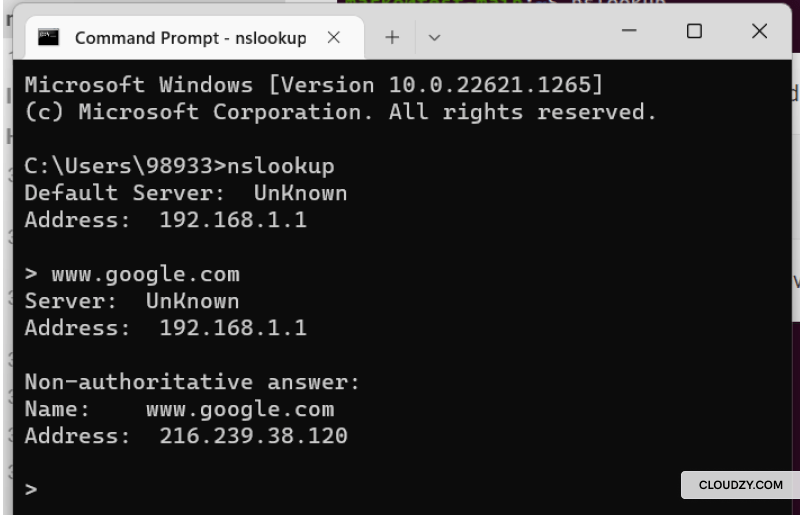
Daha önce açıklandığı gibi A kaydı sorgusu, NsLookup ile IP kontrolü yapmak için kullanılır. Bu CMD DNS komutunu Windows'ta kullanmak için önce Windows+R tuşlarına basın, "cmd" yazın ve Tamam'a tıklayarak komut istemini açın. Bu adım, Windows'deki tüm komutlar için aynıdır. Ardından "NsLookup" yazıp Enter'a basın. Sonuç olarak varsayılan sunucunuzu ve IP adresinizi göreceksiniz.
Sonra web sitesinin alan adını yazın; IP adresini alacaksınız. Burada yetkisiz (Non-authoritative) bir yanıt görebilirsiniz. Bu ne anlama gelir? Sorgunun yanıtının yetkili olmayan bir kaynaktan geldiği anlamına gelir.
2. Bir Alan Adının NS Kayıtlarını Kontrol Etme
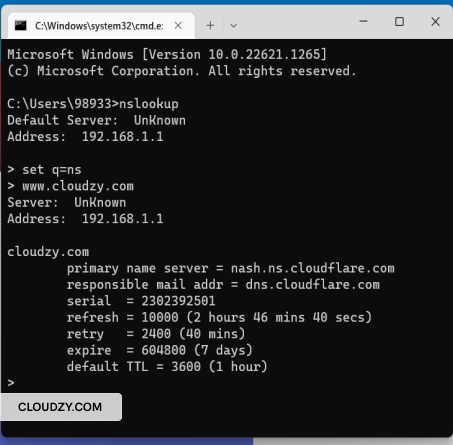
Bu DNS komutu, bir alan adının yetkili ad sunucusunu bulmanızı sağlar. Yetkili sunucu, bir DNS bölgesinin otoritesidir. Bir alan adına ait NS bilgisini bulmak için şu komutu kullanabilirsiniz:
set q=ns
www.example.com
3. Bir Alan Adının SOA Kaydını Alma
Bir diğer kullanışlı DNS komutu SOA kaydı komutudur. Bir alan adının SOA kaydını almak oldukça basittir ve bir önceki DNS komutuyla benzer bir yapıya sahiptir. Tek fark, sorgu türünü "soa" bunun yerine "ns”.
Komutun görünümü şu şekildedir:
set q=soa
www.example.com
4. Hata Ayıklama Modunu Etkinleştirme
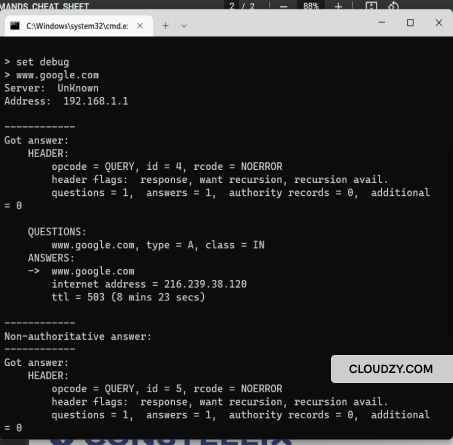
Bu DNS komutunu kullanarak bir alan adı hakkında ek bilgi edinebilirsiniz:
set debug
www.example.com
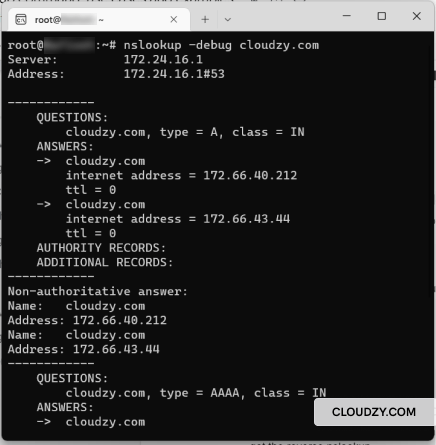
Bu komut sizi hata ayıklama moduna alır. Hata ayıklama modu, sunucuya gönderilen paket hakkında bilgi verir.
5. MX Kayıtlarını Bulma
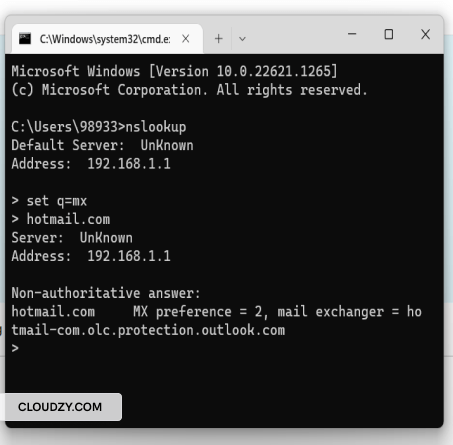
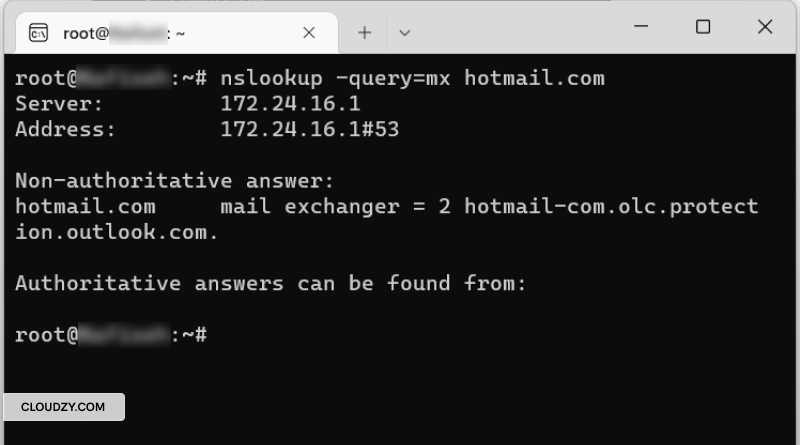
Mail Exchange kaydı veya MX kaydı, hangi posta sunucusunun e-postaları almaktan sorumlu olduğunu gösterir.
MX kayıtlarını almak için bu DNS komutunu kullanın:
set q=mx
domain name
6. Ters DNS Sorgusu Yapma
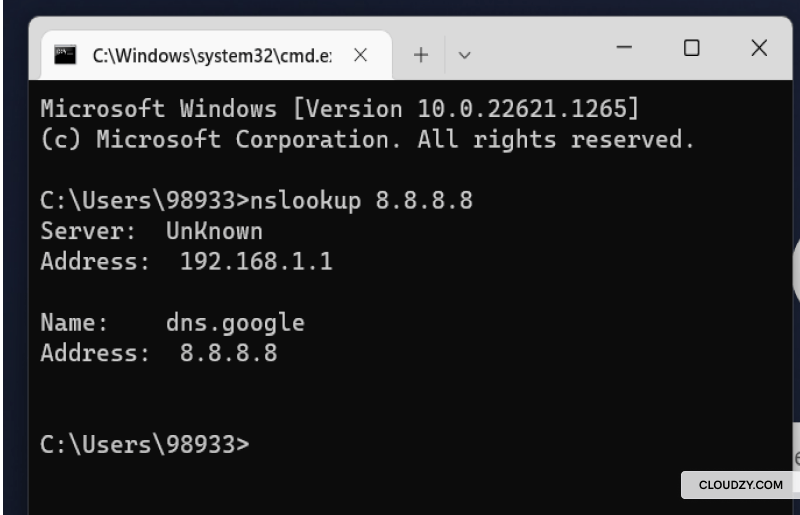
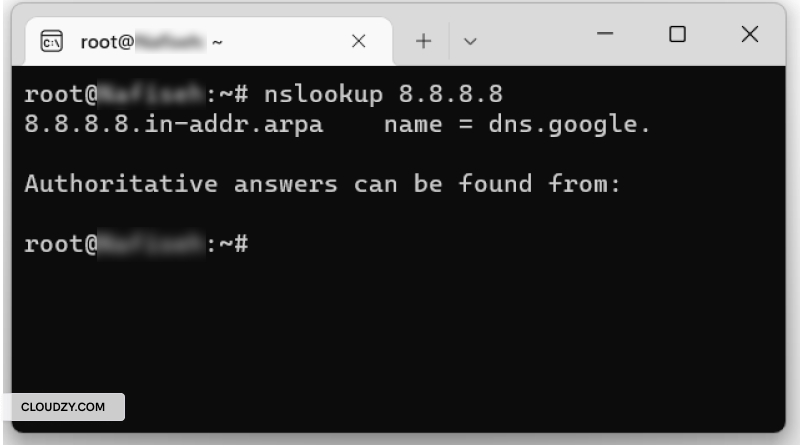
Bu komut, elinizde bir IP adresi olduğunda ve bu adrese karşılık gelen alan adını aradığınızda işe yarar. Ters NsLookup için şu komutu kullanın:
nslookup 'IP address'

Linux Üzerinde En Sık Kullanılan NsLookup Komutları
Şimdi tüm bu komutları bir Linux sunucusunda deneyelim.
1. Bir Alan Adının A Kaydını Alma
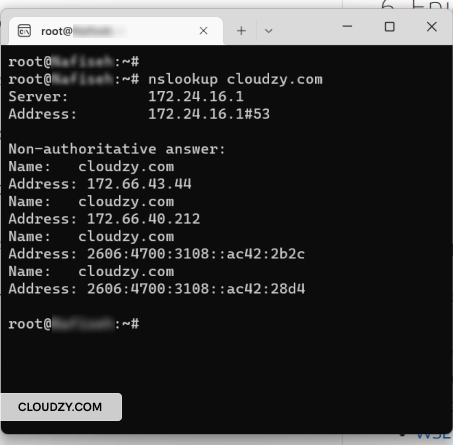
Linux üzerinde bir alan adının A kaydını almak için terminali açın ve şu komutu girin:
nslookup example.com
2. Bir Alan Adının NS Kayıtlarını Kontrol Etme
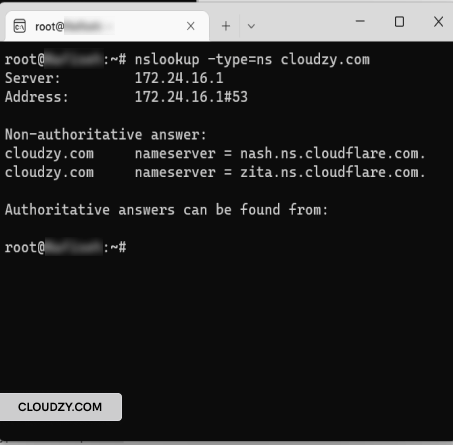
Linux üzerinde bir alan adının isim sunucusu kayıtları için gereken nslookup komutu şudur:
nslookup -type=ns example.com
3. Bir Alan Adının SOA Kaydını Alma
Bir komutun SOA kaydını almak için bu nslookup komutunu kullan:
nslookup -type=soa example.com
4. Hata Ayıklama Modunu Etkinleştirme
Linux'ta hata ayıklama modunu etkinleştirmek için bu nslookup komutunu kullan:
nslookup -debug example.com
5. MX Kayıtlarını Bulma
MX kayıtlarını bulmak için şu nslookup komutunu kullanabilirsiniz:
nslookup -query=mx example.com
6. Ters DNS Sorgusu Yapma
Bir alan adının A kaydını sorgulamaya benzer şekilde, tersine ns sorgusu yapmak için nslookup komutunun ardından IP adresini girin:
nslookup 11.11.11.11
NsLookup online araçları
Komut istemcisine ek olarak, bir ad sunucusunu sorgulamak için web tabanlı araçları da kullanabilirsiniz. Arama kutusuna bir alan adı girmeniz yeterli; araç size çok sayıda DNS kaydı döndürür. Online NsLookup araçları, komut istemcisiyle yapabileceğiniz neredeyse tüm sorguları destekler. Aşağıda üç farklı online NsLookup aracı örneğine yer verdik.
Özetlemek gerekirse
Bir kullanıcı bir web sitesini açmak istediğinde, DNS'nin arkasındaki mekanizma devreye girerek alan adını IP adresine çevirir ve siteye ulaşılmasını sağlar. DNS bölgenizi daha iyi anlamak ve sorunlarını çözmek için NsLookup'ı kullanabilirsiniz. NsLookup, ad sunucuları hakkında kapsamlı bilgi sunan kullanışlı bir komut satırı aracıdır. Bu aracı; sunucu bağlantı sorunlarını gidermek, DNS problemlerini çözmek veya internette gezinirken güvenliğinizi artırmak gibi farklı amaçlarla kullanabilirsiniz. Bu makalede, hem Linux hem de Windows için işe yarar NsLookup komutlarını ele aldık.
SSS
NsLookup ile Ping Arasındaki Fark Nedir?
Bir alan adını IP adresine çevirmek söz konusu olduğunda her iki araç da aynı sonucu verir. Ancak çalışma biçimleri birbirinden farklıdır. Şunu da belirtmek gerekir: ping, DNS sorunlarını tespit edip çözmek için değil, genellikle IP bağlantısını test etmek amacıyla kullanılır.
NsLookup'ı Bir IP Adresiyle Kullanabilir miyim?
Evet, NsLookup ile bir IP adresine karşılık gelen alan adını öğrenebilirsiniz. Bunun için tersine NsLookup kullanarak ilgili IP adresinin sorumlu alan adını sorgulayabilirsiniz.
DNS Sorgusu Size Ne Söyler?
DNS sorgusu, bir alan adını IP adresine veya tersine çevirebilir. Buna ek olarak, bölgenin birincil ad sunucusu gibi DNS bölgesiyle ilgili bilgiler de sunar.
IPv6 Ad Servisi Bilgileri Nasıl Görüntülenir?
nslookup ile IPv6 ad servisi bilgilerini görüntülemek için bir komut istemcisi veya terminal açın ve "nslookup -query=AAAA example.com" komutunu girin; "example.com" yerine sorgulamak istediğiniz alan adını yazın. Bu komut, DNS'yi ilgili alan adının AAAA kaydı için sorgular ve IPv6 adresini döndürür.
A Kaydı ile AAAA Kaydı Arasındaki Fark Nedir?
A Kaydı ve AAAA Kaydı, alan adlarını IP adresleriyle ilişkilendiren DNS kayıt türleridir; ancak farklı İnternet Protokolü sürümlerine hitap ederler. A Kaydı, alan adlarını 32 bitlik IPv4 adresleriyle eşleştirir; bu, geleneksel internet adresi biçimidir. AAAA Kaydı ise alan adlarını 128 bitlik IPv6 adresleriyle ilişkilendirir. İnternete bağlı cihaz sayısının hızla artması nedeniyle daha geniş bir IP adresi havuzuna duyulan ihtiyacı karşılamak için geliştirilmiştir.



Tartışma
Yorumlar
Tartışmaya katılmak için giriş yapın.