
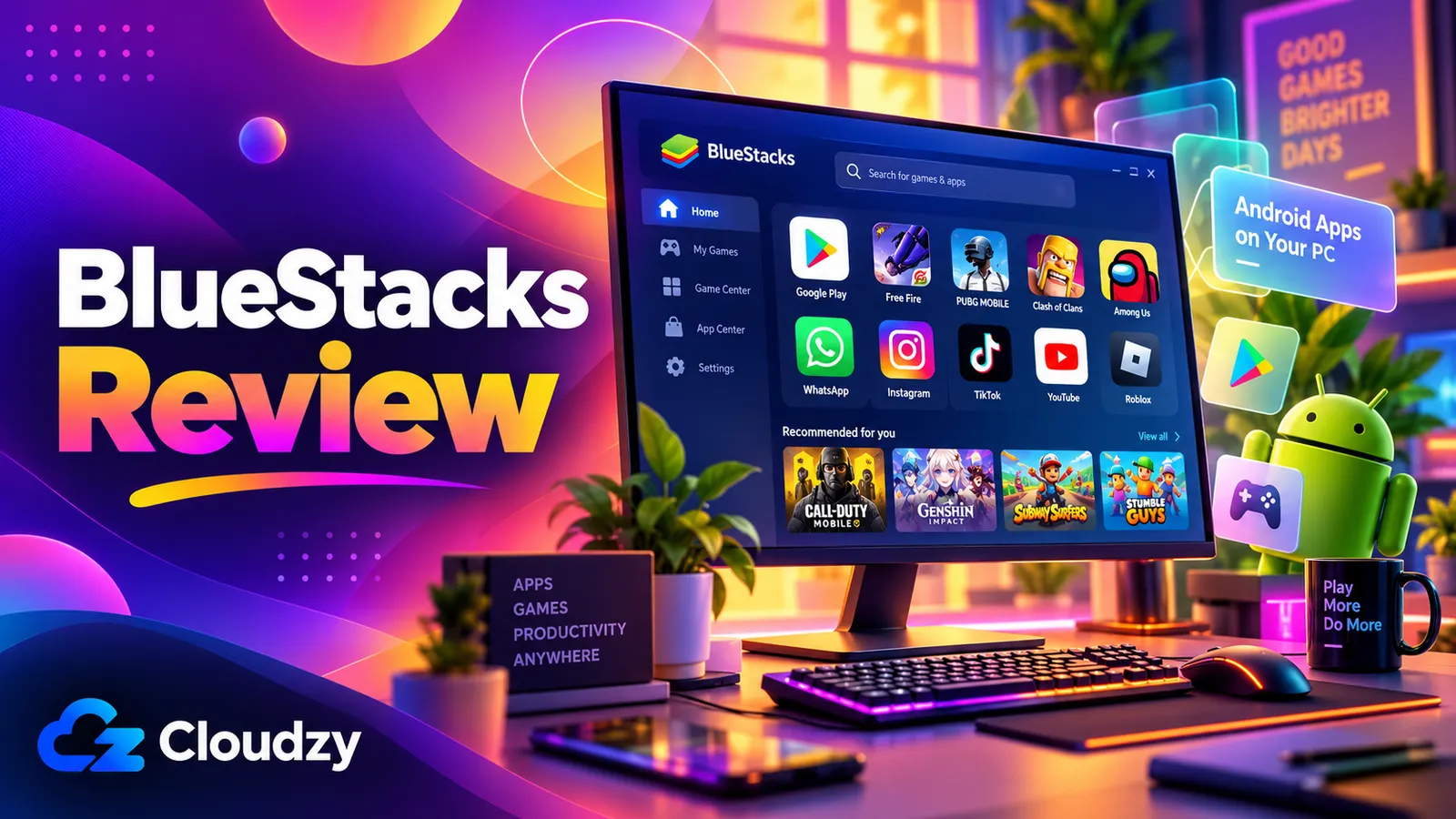
now.gg, Inc. tarafından geliştirilen BlueStacks, Android telefonu taklit ederek Windows PC’de Android uygulamaları ve oyunları çalıştıran ücretsiz bir emülatördür; Google Play Store da dahildir. Windows sürümü BlueStacks 5, diğer adıyla App Player’dır. Apple Silicon Mac’ler için ayrı BlueStacks Air uygulaması bulunur. Gelirini reklamlar ve isteğe bağlı abonelik sağlar.
Evet, yalnızca Android’de bulunan bir uygulamayı veya oyunu Windows 10 ya da 11 PC’de çalıştırmak için BlueStacks yüklemeye değer: ücretsizdir, aktif olarak güncellenir ve Google Play erişimi sağlar. Önce ilgili uygulamayı kontrol edin: bazıları uyumlu değildir, bazı yayın hizmetleri de emülatörlerde DRM korumalı oynatmayı engeller. Yalnızca bluestacks.com’dan indirin, Ayarlar’dan reklamları, bildirimleri ve otomatik oyun indirmelerini kapatın, Prime aboneliğini atlayın. Sanallaştırmanın açılamadığı PC’lerde, Windows 7 veya 8’de ve güncel BlueStacks sürümlerinin çalışmadığı Intel Mac’lerde değmez. Puanım: 5 üzerinden 3,5.
BlueStacks İncelemesi: Ayrıntılı Sonuç
3,5/5 puanı bir ödünleşime dayanıyor. BlueStacks öncelikle bir oyun mağazası gibi davranıp kapatmanız gereken promosyonlar sunduğu ve çoğu programdan daha fazlasını istediği için puan kaybediyor: açık sanallaştırma ve önerilen 8 GB RAM. Ücretsiz Google Play erişimi ve düzenli güncellemeler kaybın bir kısmını telafi ediyor.
Tek uygulama kullanımında en düşük not alan iki alanı, ekstralar ve donanımı, büyük ölçüde yönetilebilir buluyorum. Donanım kesin bir koşul: PC’niz karşılamıyorsa yüklemeyin. Dört ayar promosyonların çoğunu susturuyor. İkisi de çözüldüğünde avantajlar ağır basıyor; bu yüzden genel puanım 3,5, aşağıdaki altı bölümün 3,25’lik basit ortalamasından biraz yüksek.
Windows 10 veya 11’de yalnızca Android’e ait bir uygulama ya da Google Play’den sıradan bir mobil oyun için uygundur. PC’de 8 GB RAM ve sanallaştırma bulunmalı; BlueStacks’i daha sessiz yapmak için ayarlara birkaç dakika ayırmalısınız.
Sanallaştırması açılamayan veya önerilenin yarısı olan asgari 4 GB RAM’li PC için yanlış seçimdir. Intel Mac, Google Play Games’in PC’de zaten sunduğu bir oyun veya ayar yapmadan ve para vermeden sıfır promosyon isteyen kişi için de uygun değildir.
BlueStacks’in Güçlü Yanları
Cazibesi Google Play Store kataloğu; BlueStacks’in giriş kılavuzuna göre milyonlarca uygulama ve oyun içeriyor. Tek Android sürümüne bağlı değilsiniz. BlueStacks 5 beş Android sürümü sunar: 32 ve 64 bit Nougat, Pie, Android 11 ve Android 13. Çoklu örnek yöneticisinde her ayrı Android ortamı için birini seçersiniz.
Diğer özellikler oyun kumandası ve klavye kontrolleriyle oyunculara yöneliktir; hiçbirini kullanmak zorunda değilsiniz.
Kağıt üzerinde en güçlü tarafı bakım. 5.22 sürüm notları, Android 13 (Beta) ekleyen Şubat 2025 tarihli 5.22.0’dan Eylül 2026 sonuna kadar 40 ayrı numaralı derleme listeliyor. Karşılığında, bu ay yüklediğiniz program gelecek ay tam olarak aynı olmayacak.
Uygulama erişimi ve özellikler: 4/5.
BlueStacks’in Zayıf Yanları
BlueStacks, App Player’ı “oyuncular için tasarlandı” diye tanımlıyor ve ücretsiz sürüm buna uygun davranıyor. Dahili BlueStacks Store her açılışta görünebilir. BlueStacks Services, arka planda Windows bildirimleri gönderen bileşendir; teklifler, oyun duyuruları ve öneriler sunar. Bildirim kılavuzu, “varsayılan olarak tüm bildirim türleri etkin” der.
Bir de BlueStacks içinde AI asistanı olarak tanıtılan, 1 Haziran 2026’da 5.22.210 sürümüyle gelen BlueAI var. BlueAI hakkındaki bir r/BlueStacks başlığında kullanıcılar kurulumu reddedememekten şikâyet etti. Destek hesabı o sırada “kaldırma veya tamamen silme seçeneği bulunmadığını” söyledi. Bir kullanıcı günlük ödüllerde faydalı bulmuştu; itirazlar geliş biçimineydi.
19 Ağustos 2026 tarihli 5.22.260, Windows’ta bunu değiştirdi: BlueAI isteğe bağlı kuruluyor ve sürüm notları BlueAI’ı Windows’tan kaldırmayı anlatıyor. Değişiklik çıkıştan yaklaşık on bir hafta sonra geldi. Buradaki promosyon ayarları kapatılabilir; tam kontroller aşağıdaki ücretsiz sürüm bölümünde.
Birlikte gelen ekstralar ve kontrol: 2,5/5.
BlueStacks 5, BlueStacks X ve BlueStacks Air: Hangisi Hangisi?
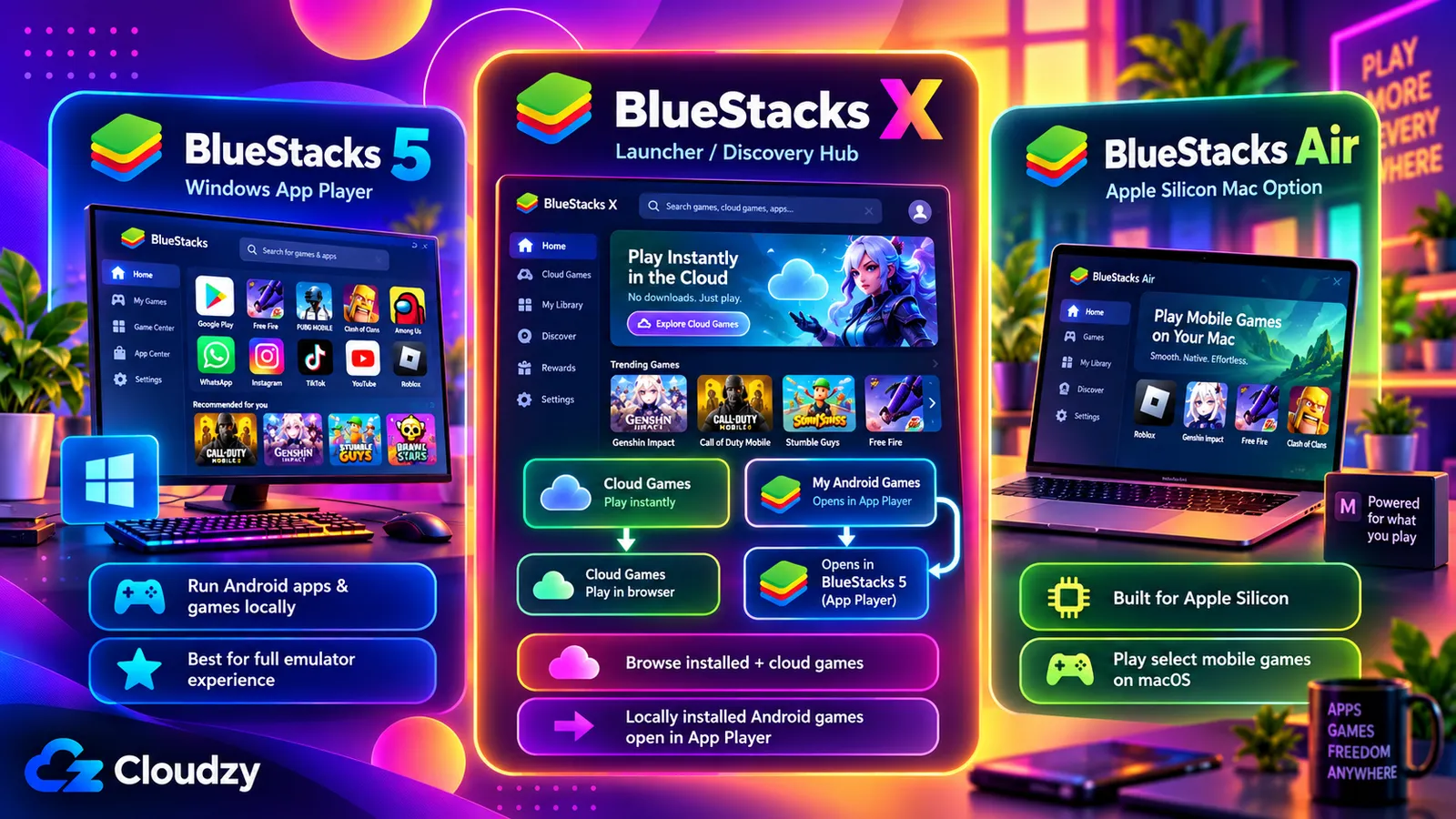
Windows için bluestacks.com iki indirme sunar. BlueStacks 5 veya App Player, Android uygulamanızı çalıştıran emülatördür. BlueStacks 10, diğer adıyla BlueStacks X, yerel Android oyunları için App Player’a ihtiyaç duyan oyun başlatıcısıdır. Tek uygulama için BlueStacks 5’i seçin. Mac uygulaması BlueStacks Air’dır.
BlueStacks App Player Nedir?
“App Player”, Android uygulamalarını çalıştıran Windows programı BlueStacks 5’in adıdır. 13 Ekim 2026 itibarıyla notlardaki en yeni sürüm, 9 Ekim 2026’da çıkan 5.22.285’tir. Android uygulamasının çalıştığı penceredir; BlueStacks indirme sayfası belirli sürümlere bağlantı verir.
BlueStacks X Nedir?
BlueStacks X, artık BlueStacks 10 da denilen Android, bulut ve PC oyun başlatıcısıdır. BlueStacks X kılavuzu bluestacks.com’daki ayrı “Download BlueStacks 10” düğmesini kullanır. Yerel Android oyunları App Player’da çalışır. PC sürümleri ayrı Windows oyunları olarak kurulur; bulut “Try Instantly” seçeneği yalnızca bazı bölgelerdeki bazı oyunlarda görünür.
BlueStacks 5’in dahili mağazasını şirket “BlueStacks X’e açılan kapınız” diye adlandırır.
BlueStacks Ne İçin Kullanılır?
BlueStacks, Android uygulamalarını ve mobil oyunları Windows PC’de daha büyük ekran, klavye ve fare veya kumandayla çalıştırır. Çoğunlukla oyun için pazarlanır, ancak oyun olmayan uygulamalar da Play Store’dan aynı şekilde yüklenip çalışır. Yaygın kullanımlar:
- Yaratıcılık aracı gibi uyumlu, yalnızca Android’de bulunan bir uygulamayı büyük ekranda kullanmak
- Mobil oyunu klavye veya kumandayla oynamak
- BlueStacks’in örnek dediği iki veya daha fazla ayrı Android ortamını yan yana çalıştırmak, örneğin hesapları ayırmak
Hepsi bir sınıra tabidir: BlueStacks koşulları kullanımı “kendi dahili, kişisel, ticari olmayan kullanımınızla” sınırlar.
BlueStacks Ücretsiz mi? Reklamlar, Smart Downloads ve BlueStacks Prime
Evet. BlueStacks 5’i indirmek ve kullanmak ücretsizdir. Şirket açıkça “reklamların BlueStacks 5’i ücretsiz tutmaya yardımcı olduğunu” söylüyor. Prime, reklamları ve açılır pencereleri kaldıran isteğe bağlı aylık aboneliktir. Ücretsiz sürüm zaten oyun içindeki reklamları ayarlardan ödeme yapmadan kapatır.
Ücretsiz Sürümün Size Maliyeti
Ücretsiz sürümün bedeli dikkatinizdir. Reklam kılavuzu reklamların tasarım gereği oyunu engellemediğini söyler. Bu BlueStacks’in iddiası; 2022 tarihli r/BlueStacks açılır reklam başlığındaki kullanıcılar buna karşı çıktı.
10 Ağustos 2026’da BlueStacks 5.22.255’e eklenen Smart Downloads daha ileri gider. Smart Downloads kılavuzuna göre, PC bir süre fare ve klavye etkinliği olmadan beklerse BlueStacks arka planda “size özel seçilmiş” bir oyun indirebilir. Oyunu kendi başına açmaz; şimdi mi sonra mı oynamak istediğinizi sorar.
Yardım merkezi, Smart Downloads sekmesindeki Etkinleştir düğmesini anlatır. Kapatmak yalnızca sonraki indirmeleri durdurur; indirilmiş oyunlar siz kaldırana kadar kalır. İstenmeyen oyun sessiz bir aracın tersidir, dolayısıyla bu seçeneği kapalı tutun.
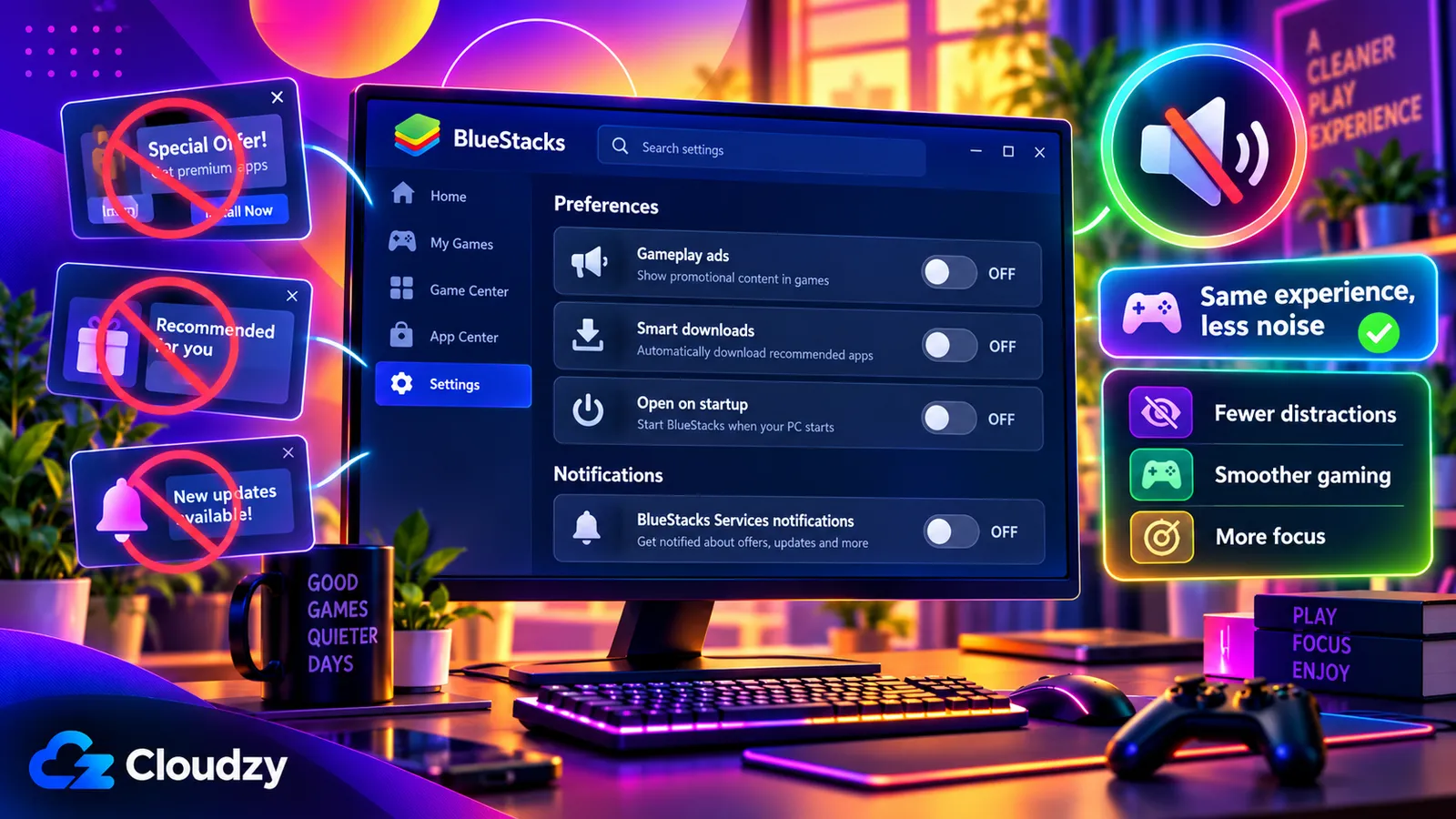
Dört anahtar ücretsiz sürümü daha sessiz yapar. Üçü, dişli simgesinden açılan Ayarlar’daki Tercihler sekmesindedir:
- Tercihler’de BlueStacks’in oyun sırasında reklam göstermesine izin ver seçeneğini kapatın. Reklamları tutmanızı isteyen pencerede Devre dışı bırak, ardından Değişiklikleri kaydet’e basın.
- Yine Tercihler’de Smart Downloads anahtarını kapatın.
- Aynı yerde Başlangıçta BlueStacks Store’u aç seçeneğini kapatıp değişiklikleri kaydedin.
- Masaüstü bildirimleri için bir BlueStacks bildiriminin üç noktasına tıklayıp BlueStacks Services için tüm bildirimleri kapat seçin. Kontroller sistem tepsisindeki BlueStacks simgesinde ve App Player ayarlarında da vardır.
BlueStacks Prime Neleri Kaldırır?
Ekim 2026 itibarıyla BlueStacks Prime aylık 7,99 ABD dolarıdır; sınırlı süreli ilk ay teklifi 3,99 dolardır. Reklam ve açılır pencere olmaz; aylık 800 nowBux, şirketin 8 dolar değer biçtiği uygulama içi para, BlueStacks Exclusive oyun alışverişlerinde ek %15 tasarruf, BlueAI için ayda 5.000 AI kredisi ve öncelikli destek sağlanır. BlueStacks artık daha yeni bir BlueAI kazanç programını ayrıca anlatıyor; abone olmadan hesabınıza hangi AI avantajlarının uygulandığını doğrulayın.
Prime kılavuzu ayrıca “Prime abonelikleri için iade olmadığını” ve hizmetin “şu anda yalnızca belirli bölgelerde bulunduğunu” söylüyor. Satın almak için now.gg/BlueStacks hesabı gerekir; Aboneliği Yönet’ten iptal edilir.
Atlayın. Dört anahtar çoğu rahatsızlığı ücretsiz çözer; kalan değer oyun parası ve BlueAI kullanıyorsanız faydalı kredilerdir. Aylık 7,99 dolar, iadesiz yılda yaklaşık 96 dolar demektir. Gerçekten kullanılan ödül ve tasarruflar ücreti aşarsa BlueStacks Exclusive oyunlarına para harcayanlara yarayabilir. Aylık nowBux ve AI kredileri 30 gün geçerlidir.
Maliyet ve ücretsiz model: 3,5/5.
BlueStacks PC’nizde İyi Çalışır mı?
Windows 10 veya 11, en az 8 GB RAM, SSD ve açık sanallaştırma, BlueStacks’in önerdiği düzendir. Minimum 4 GB RAM’dir. Sanallaştırma olmadan, şirketin düşük performans uyarısı yaptığı eski bir derlemeyle sınırlısınız. Windows 10’a da dikkat: Microsoft’un standart desteği 14 Ekim 2025’te bitti. Windows 11 veya devam eden güvenlik güncelleme programına dahil Windows 10 kullanın.
BlueStacks Sistem Gereksinimleri
Sistem gereksinimleri sayfası, çalışan minimum ile “daha üstün oyun deneyimi” için önerilen yapılandırmayı ayırır:
| Spesifikasyon | Minimum | Önerilen |
|---|---|---|
| Windows | Windows 7 ve üstü (7 ve 8 yalnızca eski sürümleri alır) | Windows 10 ve üstü |
| İşlemci | Herhangi bir Intel veya AMD işlemci | Tek iş parçacığı test puanı 1.000’in üzerinde olan çok çekirdekli Intel veya AMD işlemci |
| RAM | 4 GB | 8 GB veya üzeri |
| Depolama | 5 GB boş alan | SSD |
| Grafik donanımı | Güncel grafik sürücüleri | GPU test puanı en az 750 olan, güncel sürücülü dahili veya ayrı Intel, NVIDIA ya da ATI grafik donanımı |
| Sanallaştırma | Belirtilmemiş | Açık |
| Yönetici yetkileri | Gerekli | Gerekli |
Sanallaştırma, bilgisayarı Windows’tan önce başlatan düşük düzeyli yazılım olan ürün yazılımındaki ayardır. BlueStacks’e göre Android gibi başka işletim sistemleri çalıştırmanızı sağlar. Açıkken PC işlemci ve belleği paylaşabilir; Windows ve Android aynı kaynakları kullanırken ayrı kalır.
Görev Yöneticisi’ni (Ctrl + Shift + Esc) açın, Performans’a gidip “Sanallaştırma: Etkin” satırını arayın; BlueStacks sanallaştırma kontrolü bunu açıklar. Devre dışıysa BlueStacks’in etkinleştirme kılavuzunu izleyin. Olmadan eski 5.14.22 derlemesiyle ve olası performans sorunları uyarısıyla sınırlısınız; ayrıca BlueStacks’e birden fazla CPU çekirdeği veremezsiniz.
Windows 7 ve 8 yalnızca 5.21.300 ve altını kullanabilir; en yenisi Windows 10 veya üstünü ister. Windows’un sanallaştırma özelliği Hyper-V artık engel değildir: 5.20’den beri BlueStacks Hyper-V açık veya kapalı çalışır.
BlueStacks Bilgisayarı Yavaşlatır mı?
Android Authority’nin 2025 değerlendirmesine göre sanallaştırma açıkken çoğu bilgisayarı yavaşlatmaz. Yine de ikinci işletim sistemi çalıştırır: yazı önemli miktarda kaynak kullandığını ve arka planda bırakmanın tüm PC’yi yavaşlatabileceğini söyler.
Yavaş açılış ayrı bir şikâyettir. Haziran 2013’te bir Microsoft Q&A başlığının yazarı kurulumdan sonra Windows’un 10-15 saniye daha geç açıldığını bildirmişti. Bir r/emulators başlığında biri, arkadaşının yavaş açılışının muhtemelen BlueStacks’in Windows ile başlamasından kaynaklandığını söyleyip yalnızca gerektiğinde açmayı, sonra kapatmayı önerdi.
BlueStacks içindeki Eco modu ve Trim memory, şirkete göre kaynak tüketimini azaltır. Tarayıcı da RAM kullanır ve bazıları diğerlerinden belirgin biçimde daha az bellek tüketir.
Sıradan PC’de donanım uyumu: 3/5.
BlueStacks Güvenli mi?
BlueStacks meşru bir emülatördür; indirmek için doğru yer resmi sitesidir. Bu, her indirme veya uygulamanın güvenli olduğunu garanti etmez. Antivirüs yükleyiciyi işaretlerse yanlış alarm varsaymayın: engelli bırakın ve devam etmeden antivirüs sağlayıcısına inceletin.
Play Store için iki adımlı doğrulamalı ikinci bir Google hesabı makul önlemdir; Android Authority ikisini de önerir. Kendi girişinizden hemen sonra gelen yeni cihaz uyarısı emüle edilen telefon olabilir. Zamanı, konumu ve cihazı etkinliğinizle karşılaştırın. Tanımıyorsanız BlueStacks’e bağlamak yerine Google’ın hesap güvenliği adımlarını izleyin.
Gizlilik politikası, BlueStacks’in kimliği belirlenebilir kişisel bilgileri kiralamadığını veya satmadığını, ancak ilgili hizmetler için sağlayıcı ve bağlı şirketlerle paylaşabildiğini, ticari işlemlerde aktarabildiğini söyler. Anonim kullanım verilerini ortaklarla paylaşabilir, Google Analytics kullanır ve Do Not Track isteklerini dikkate almaz. Bu koşullar yüzünden bu puan 3,5’te kalıyor.
Bu, belgelerin değerlendirmesidir; yükleyicinin güvenlik denetimi değildir.
Güvenlik, hesap ve veriler: 3,5/5.
Mac’te BlueStacks: BlueStacks Air Neyi Değiştiriyor?
Mac’te ayrı BlueStacks Air uygulaması vardır. Sistem özellikleri Apple Silicon M1-M4, macOS 11 (Big Sur) ve üstü, 8 GB RAM, önerilen 16 GB ve 12 GB boş alanı listeler. Yalnızca Apple Silicon yazdığı için Intel Mac’ler çalıştıramaz.
BlueStacks, Air’ın “tamamen ücretsiz” olduğunu söyler. Windows 7 ve 8 eski sürümde kalırken Intel Mac’ler dışarıda olduğundan, “Windows, PC, dizüstü ve Mac” ifadesinin ima ettiğinden az cihazı kapsar.
Platform kapsamı: 3/5.
Bilinmesi Gereken BlueStacks Alternatifleri
Microsoft yolu kapandı: Windows Subsystem for Android ve Amazon Appstore 5 Mart 2025’te Microsoft Store’dan ayrıldı. Google’ın resmi seçeneği PC’de Google Play Games bir oyun kataloğudur; ancak aradığınız oyun içindeyse işe yarar.
LDPlayer ve MuMuPlayer gibi diğer Android emülatörleri benzer işlevler sunar. Android Studio’nun emülatörü kendi uygulamalarını test eden geliştiriciler içindir.
Sıkça Sorulan Sorular
BlueStacks Bilgisayarımda Neden Var?
Çoğu program gibi gelir: biri indirip yükler. Love and Deepspace sayfası gibi oyunların “PC’de oyna” sayfaları doğrudan yükleyiciye gider. İndirme düğmesi veya oraya yönlendiren oyun reklamı indirmeyi başlatır. Normal bir Windows programıdır; diğerleri gibi kaldırabilirsiniz.
BlueStacks Services Nedir?
BlueStacks Services, Windows masaüstü bildirimlerini gönderen bileşendir. BlueStacks ile kurulur ve tüm bildirimleri tek adımda kapatılabilir.
BlueStacks Yasal mı?
BlueStacks, üreticinin bluestacks.com’dan açıkça dağıttığı sıradan yazılımdır; koşullar kişisel, ticari olmayan kullanıma izin verir. Oyun ve uygulamaların kendi kuralları vardır; sizin için önemliyse kontrol edin.
BlueStacks İçin Google Hesabı Gerekir mi?
Yalnızca yeni Android telefondaki gibi giriş isteyen Google Play Store için gerekir. Girişi atlayabilirsiniz ama Google Play’den hiçbir şey yükleyemezsiniz.
BlueStacks Tamamen Nasıl Kaldırılır?
Tüm BlueStacks 5, BlueStacks X ve BlueStacks Services sürümlerini birlikte kaldıran BlueStacks temizleme aracını kullanın. Uygulamalar ve oyun verileri silineceğinden önce ilerlemeyi bir hesaba senkronize edin. Bitince Windows + R’ye basın, %temp% yazın ve açılan klasördeki dosyaları silin. Windows’ta BlueAI, Program ekle veya kaldır’dan ayrıca kaldırılır.



Tartışma
Yorumlar
Tartışmaya katılmak için giriş yapın.