
Cloud VPS Güvenlik Duvarı Kontrolü
Bulut VPS'te bağlantı sorunlarını giderme
(VPS) genellikle güvenlik duvarı ayarlarının incelenmesini ve düzenlenmesini gerektirir. A
Düzgün yapılandırılmış bir güvenlik duvarı, en iyi performansı sürdürmek için vazgeçilmezdir
güvenliği sağlarken hizmetlerin erişilebilir kalmasını güvence altına almaktır. Bu makalede
yönetimi ve sorun giderme süreçleri için kapsamlı bir rehber sunar
VPS'nin bağlantı performansını artırmak için güvenlik duvarı ayarları.
Ön Koşullar
Güvenlik duvarı sorun giderme adımlarına geçmeden önce şunlardan emin olun:
aşağıdaki ön koşulları karşılayın:
-
Sudo Ayrıcalıkları: sudo ayrıcalıklarına sahip olmanız gerekmektedir
VPS üzerinde yönetim komutlarını çalıştırmak için. -
Temel Güvenlik Duvarı Bilgisi: Temel konulara aşinalık
UFW (Uncomplicated Firewall) için güvenlik duvarı kavramları ve komutları
Bu kılavuzda kullanılan Güvenlik Duvarı). -
SSH Erişimi: SSH erişiminizin olduğundan emin olun
Uzaktan komut çalıştırma için VPS. -
Güncellenmiş Sistem: VPS cihazınızda çalışıyor olması gereken bir
güvenlik ve kararlılık için işletim sisteminin güncel sürümünü
uyumluluk. Sisteminizi güncellemek için VPS'ye giriş yapın ve şu komutları çalıştırın
iki komut:
sudo apt update && sudo apt upgrade.Adım 1: Güvenlik Duvarını Kontrol Edin
Durum
- Güvenlik duvarı durumunu kontrol edin:
Güvenlik duvarınızın mevcut durumunu kontrol etmekle başlayın:
sudo ufw statusBu komut, güvenlik duvarının etkin olup olmadığını ve varsa
mevcut kurallar.
- Etkin Değilse Güvenlik Duvarını Etkinleştir:
Güvenlik duvarı etkin değilse etkinleştirmeniz gerekecek. Bunu yapmadan önce
SSH bağlantılarına izin verildiğinden emin olun; aksi takdirde sisteme erişiminiz kesilebilir
dışa:
sudo ufw allow ssh
sudo ufw enable
Bu komutlar, güvenlik duvarı üzerinden SSH bağlantılarına izin verecek ve
sonra etkinleştir.
Bu adım, güvenlik duvarınızın çalıştığından ve
ilk tanı için doğru şekilde yapılandırılmış.
Adım 2: İnceleme
ve Güvenlik Duvarı Kurallarını Düzenleyin
- Mevcut Güvenlik Duvarı Kurallarını Listele:
Tüm mevcut güvenlik duvarı kurallarını numaralarıyla birlikte görüntülemek için şunu kullanın:
sudo ufw status numbered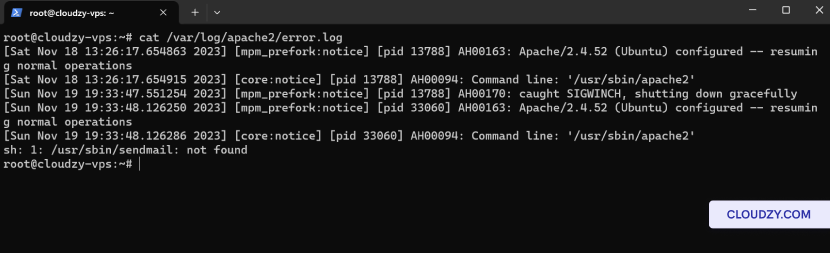
Bu komut, tüm kuralları ve bunların ayrıntılarını açık bir şekilde özetler.
sıra
- Belirli Bir Portu İzin Vermek:
Belirli bir portta trafiğe izin vermek için şu komutu çalıştırın:
sudo ufw allow [port_number]Değiştir [port_number] gerçek port numarasıyla
açmak istediğiniz.
- Belirli Bir Portu Engelleme:
Belirli bir porttaki trafiği engellemek için şunu kullanın:
sudo ufw deny [port_number]Değiştir [port_number] istediğiniz port numarasıyla
kapatmak.
- Belirli Bir Kuralı Silme:
Bir kuralı kaldırmak için listedeki numarasını belirleyin, ardından şunu çalıştırın:
sudo ufw delete [rule_number]Değiştir [rule_number] silmek istediğiniz kurala
karşılık gelen numarayla.
- Güncellenmiş Kuralları Yeniden Kontrol Etme:
Değişiklik yaptıktan sonra güncellenmiş kuralları şununla yeniden kontrol edin:
sudo ufw statusGüvenlik duvarı kurallarını gerektiğinde gözden geçirip düzenleyerek
VPS üzerindeki gelen ve giden trafiği yönetebilir, olası sorunları
bağlantı sorunları.
Adım 3: Test
Bağlantı
- Servis Bağlantısını Test Etme:
- Web servisleri için tarayıcıdan sitenize erişin ya da şunu kullanabilirsiniz:
şuna benzer bir komut: curl http://your_website.com.
- SSH için bağlantıyı şununla test edin: ssh
username@your_vps_ip.
- FTP servisleri için bir FTP istemcisi veya komutuyla bağlanmayı deneyin
Komutlar: ftp your_vps_ip.
- İzin Verilen Portlara Erişimi Doğrulama:
-
Belirli bir portun erişilebilir olup olmadığını kontrol etmek için telnet komutunu kullanabilirsiniz
komut: telnet your_vps_ip port_number. -
Örneğin, 80 numaralı porttaki bir web sunucusunu test etmek için: telnet
your_vps_ip 80.
- Engellenen Portlardaki Servisleri Kontrol Etme:
-
Engellenen portlara yapılan bağlantıların reddedildiğini doğrulayın. Engellenen bir porta
bağlanmaya çalışın; bağlantının başarısız olması gerekir. -
Örneğin, 8080 portunu engellediyseniz şunu test etmek:
telnet your_vps_ip 8080 başarılı olmamalıdır.
Bu komut örneklerini kullanmak, güvenlik duvarı ayarlarınızın
etkinliğini doğrulamak için pratik bir yöntem sunar.
Adım 4:
Ek Sorun Giderme İpuçları
- Servis Durumunu Doğrulayın:
Web sunucuları gibi erişmeye çalıştığınız hizmetlerin
(apache2, nginx) veya veritabanlarının (mysql) çalışıp çalışmadığını kontrol edin. Şu komutları kullanın:
sudo systemctl status apache2 kontrol etmek için
durumu
- IP Kısıtlamalarını Kontrol Edin:
Güvenlik duvarında IP tabanlı kısıtlama olmadığından emin olun; aksi takdirde
erişiminizi yanlışlıkla engelleyebilir. Bunu şununla doğrulayabilirsiniz: sudo
ufw durumu.
- İpuçları İçin Günlükleri İnceleyin:
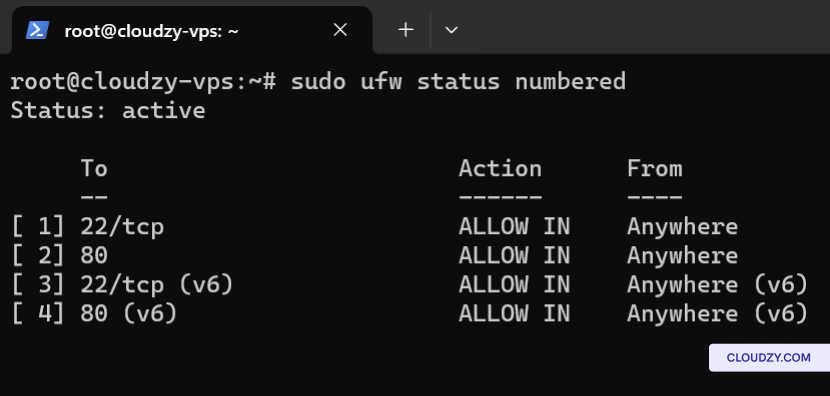
Sunucu günlüklerinde bununla ilgili hata mesajları veya ipuçları olup olmadığını kontrol edin
bağlantı sorunları. Apache için şuraya bakabilirsiniz:
/var/log/apache2/error.log.
- Ağ Tanılama Araçlarını Kullanın:
-
Ping: Sunucunuzun ağ bağlantısını test edin
(ping your_server_ip). -
Traceroute: Paketlerin hedefe ulaşana kadar izlediği yolu takip edin
sunucu (traceroute your_server_ip). Bu, tespit etmek için yararlıdır
rotadaki bağlantı sorunlarının nerede oluştuğunu gösterir. -
Netstat: Ağ bağlantılarını ve
dinleme portları (netstat -plntu). Hangi servislerin çalıştığını görmek için kullanışlıdır
hangi portları dinlediğini. -
Nmap: Açık portları tarayarak
güvenlik duvarı kurallarının doğru uygulandığını kontrol edin (nmap your_server_ip).
Bu ek adımlar ve araçlar sorunu teşhis edip çözmenize yardımcı olabilir
daha karmaşık bağlantı sorunları.
Bağlantı sorunlarını giderme hakkında artık her şeyi biliyorsunuz. Eğer
Sorularınız varsa veya daha fazla bilgi almak istiyorsanız, bizimle iletişime geçmekten çekinmeyin: şu yolla gönder
bilet!
Ayrıca Ağ ve güvenlik duvarı
İlgili rehberler.
Başka bir konuda yardım ister misin?
Ortalama yanıt süresi 1 saatin altında. Gerçek insanlar, bot değil.