

Щоб захистити Windows VPS і не перетворити це на науковий проєкт, спершу встановіть оновлення, посильте RDP за допомогою NLA та списків дозволених IP, увімкніть блокування облікових записів, тримайте вхідні правила брандмауера вузькими, залиште захист Defender у реальному часі увімкненим і перевірте резервні копії. Для віддаленої роботи, сайтів чи застосунків мета проста: зменшити поверхню атаки, захистити ідентичність і стежити за журналами.
Спочатку патчі: оновлення, драйвери та ролі
Починайте з патчів. Непатчені сервери з публічним доступом — легка ціль, і більшість зламів починається саме з них. Регулярно встановлюйте оновлення безпеки, видаляйте невикористовувані ролі Windows і плануйте перезавантаження за розкладом, який влаштовує вашу команду. Це рутинна робота, яка запобігає серйозним проблемам.
- Налаштуйте Windows Update на регулярне встановлення оновлень безпеки; узгодьте вікна обслуговування з робочим часом, який підходить вашій команді.
- Видаліть ролі та компоненти, які вам не потрібні, наприклад застарілі модулі IIS або компоненти SMB 1.0.
- Оновлюйте драйвери, мікропрограми та застосунки за розкладом, а потім своєчасно перезавантажуйте сервер — не через два місяці.
- Якщо VPS має публічну IP-адресу, перевірте налаштування доступу у вашому хмарному порталі та закрийте все зайве.
Почніть звідси й щомісяця ведіть простий журнал змін, щоб ви могли відповісти, що змінилося і коли. Це готує ґрунт для роботи з ідентичністю, де досягається найбільший виграш.
Основи ідентифікації: надійні паролі та шляхи MFA
Ідентифікація — це ваші вхідні двері. Довгі парольні фрази та другий фактор зупиняють більшість типових атак, і їх легко запровадити навіть на невеликому Windows Server.
- Використовуйте парольні фрази щонайменше з 14 символів. Якщо сервер приєднано до домену, додайте фільтрацію заборонених паролів через вашу систему керування ідентичністю.
- Додайте MFA до Remote Desktop через RD Gateway, VPN або сторонній постачальник облікових даних.
- Використовуйте окремі іменовані облікові записи адміністратора, а повсякденну роботу виконуйте під стандартним користувачем.
- Перевіряйте, хто має доступ через RDP, скорочуйте цей список і дотримуйтесь принципу мінімальних привілеїв.
Тут немає жодних хитрощів. Це послідовність, а послідовність веде прямо до роботи з обліковими записами. Якщо ви робите це для клієнта, внесіть ці перевірки до документів передавання справ, щоб наступний адміністратор дотримувався плану.
Вимкніть стандартний обліковий запис «Administrator» і увімкніть блокування облікових записів
Зловмисники постійно атакують вбудований обліковий запис Administrator. Вимкніть його, створіть іменованого адміністратора та налаштуйте блокування облікового запису, щоб сповільнити спроби брутфорсу.
- Створіть і перевірте окремий іменований обліковий запис адміністратора, а потім вимкніть вбудований Administrator. Якщо його потрібно зберегти, перейменуйте його та захистіть як аварійний обліковий запис.
- Встановіть блокування облікового запису на 10 спроб, блокування на 15 хвилин і скидання через 15 хвилин — це практичний баланс між безпекою та зручністю.
- Задокументуйте швидкий спосіб розблокування, щоб підтримка не зупинялась, коли хтось помиляється з паролем.
Базові налаштування та компроміси описано в документі Microsoft «Account lockout threshold».
Такі невеликі зміни швидко окупаються на публічній віртуальній машині. Коли стандартні двері зачинені, а блокування налаштоване, наступний шар — поверхня RDP.
Захист RDP: NLA, зміна порту та IP-allowlist
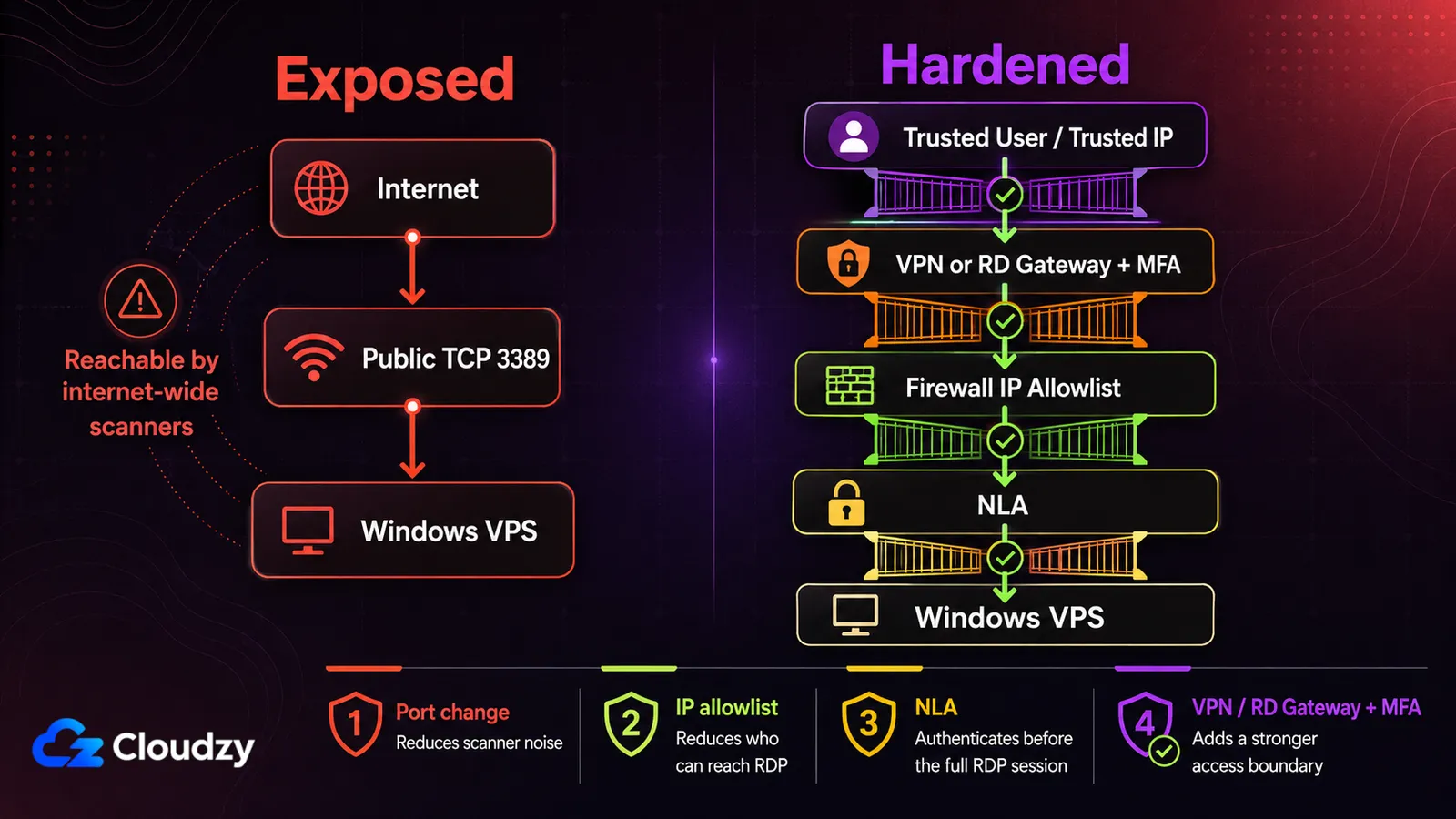
Remote Desktop — улюблена ціль для атак, тому його потрібно захистити. Увімкніть Network Level Authentication, обмежте доступ через allowlist і зменшіть шум ботів на порту 3389. Зміна порту сама по собі не є засобом захисту — вона лише робить сканування менш помітним.
- Вимагайте NLA на сервері; старі клієнти, що не підтримують його, не повинні підключатися.
- Дозвольте доступ до TCP 3389 або нового порту лише з певних IP-адрес; ще краще — розмістіть RDP за VPN чи RD Gateway.
- Змініть стандартний порт RDP, щоб зменшити шум від сканерів, але не розглядайте це як окремий засіб захисту.
- Вимкніть перенаправлення дисків і буфера обміну, якщо вони не потрібні; налаштуйте тайм-аути неактивності та примусову повторну автентифікацію.
Замикання RDP відсікає більшість автоматизованих атак, і основну роботу виконує список дозволених адрес. Звуження діапазону джерел або використання списків дозволених IP та геофільтрації для RDP коли всі ваші користувачі перебувають в одному регіоні, не дає випадковому трафіку навіть дійти до екрана входу. Це добре поєднується з розумними правилами брандмауера.
Правила брандмауера, що Actually допомагають
Правила брандмауера хоста мають бути простими: заборона за замовчуванням, а потім відкриття лише того, чим ви користуєтесь. Прив'яжіть правила RDP до відомих IP-адрес джерела, записуйте відхилений трафік і не пускайте застарілі протоколи.
- Починайте із заборони вхідних з'єднань за замовчуванням, а потім відкривайте лише потрібні порти та протоколи.
- Обмежте правила RDP відомими IP-адресами, а не 0.0.0.0/0, і логуйте заблокований трафік для аналізу.
- Використовуйте TLS 1.2 або новіше; повністю вимкніть SMBv1.
- Залишайте вихідний трафік дозволеним за замовчуванням, якщо у вас немає керованої політики вихідного трафіку; додавайте точкові блокування лише там, де є чітко визначена потреба.
Правила, які справді себе виправдовують, зазвичай закривають порти, яких ніхто навмисно не відкривав. Windows RPC на TCP 135 — класичний приклад, і обмеження його довіреними джерелами на брандмауері хоста — той самий принцип «заборонено за замовчуванням», застосований до окремого порту. За цими портами стоять самі служби.
Порядок у сервісах: прибирайте те, чим не користуєтесь
Зайві сервіси — це зайві точки входу для атак. Вимикайте все, що не потрібне, і повертайтеся до перевірки раз на місяць — побачите, що встигло увімкнутися знову.
- Зупиніть і вимкніть службу Print Spooler, якщо сервер не використовується для друку.
- Вимкніть Remote Registry та застарілі протоколи, якими не користуєтесь.
- Видаліть веб-, файлові та FTP ролі, які не входять до вашого робочого навантаження.
- Перегляньте елементи автозапуску та заплановані завдання й розберіться з усім незнайомим, перш ніж вимикати.
Коли в домі прибрано, додайте базовий захист за допомогою Defender і легких налаштувань EDR. Зусиль небагато, а результат помітний у щоденній роботі.
Defender, EDR і заплановані сканування
Microsoft Defender Antivirus дає надійну вбудовану основу в актуальних випусках Windows Server. Тримайте увімкненими захист у реальному часі та хмарний захист, а для регулярного розкладу використовуйте швидкі перевірки.
- Якщо сервер підключено до Defender for Endpoint, увімкніть там захист від втручання (Tamper Protection).
- Тримайте захист у реальному часі та хмарний захист увімкненими; налаштуйте щотижневе швидке сканування в спокійний період.
- Запускайте повні перевірки лише для конкретних розслідувань або коли цього вимагають ваші засоби безпеки.
Ці налаштування забезпечують щоденне покриття, тобто базовий рівень, а не керовану програму виявлення та реагування. Найкраще вони працюють разом із резервними копіями, які ви справді можете відновити.
Резервні копії, знімки та тестування відновлення
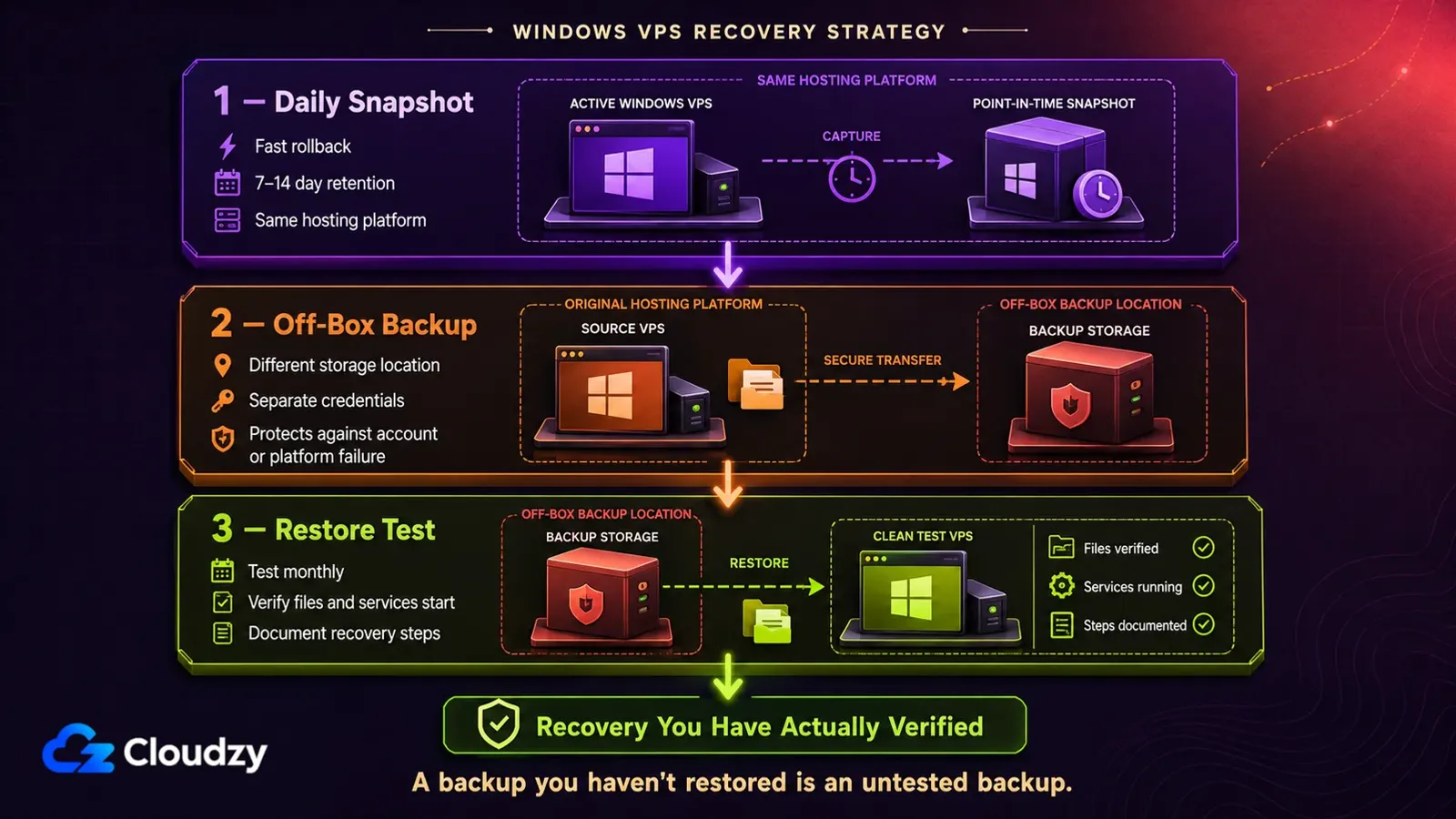
Windows VPS, яку неможливо відновити, є єдиною точкою відмови. Робіть щоденні знімки, зберігайте резервні копії поза сервером і регулярно тестуйте відновлення, щоб знати, що план справді працює.
- Щоденні автоматичні знімки з терміном зберігання від семи до 14 днів, довше — для завдань із вимогами відповідності.
- Резервні копії поза сервером — у провайдера, регіону або сховища з окремими обліковими даними.
- Щомісячне тестове відновлення, задокументовані кроки та контактний список із часом відновлення.
Поведінка знімків і відновлення — це питання і платформи, і вашої політики, тож перевірити це варто до того дня, коли воно знадобиться. Якщо ви розгортаєте новий сервер, наш Windows VPS offers one-click images for Server 2022, 2019, 2016, and 2012 R2.
Одне застереження тут важить більше, ніж решта абзацу. Server 2012 досі є в списку образів заради сумісності зі старими застосунками, але це не базовий образ для захищеної збірки. У документі Microsoft про життєвий цикл Server 2012 кінець підтримки визначено 10 жовтня 2023 року, а платні розширені оновлення безпеки повністю припиняються 13 жовтня 2026 року. Server 2016 теж близький до завершення підтримки в січні 2027 року, тож якщо ви будуєте щось нове й виставляєте це на публічну IP-адресу, починайте з Server 2019 або 2022.
Моніторинг і логування: RDP, безпека, PowerShell
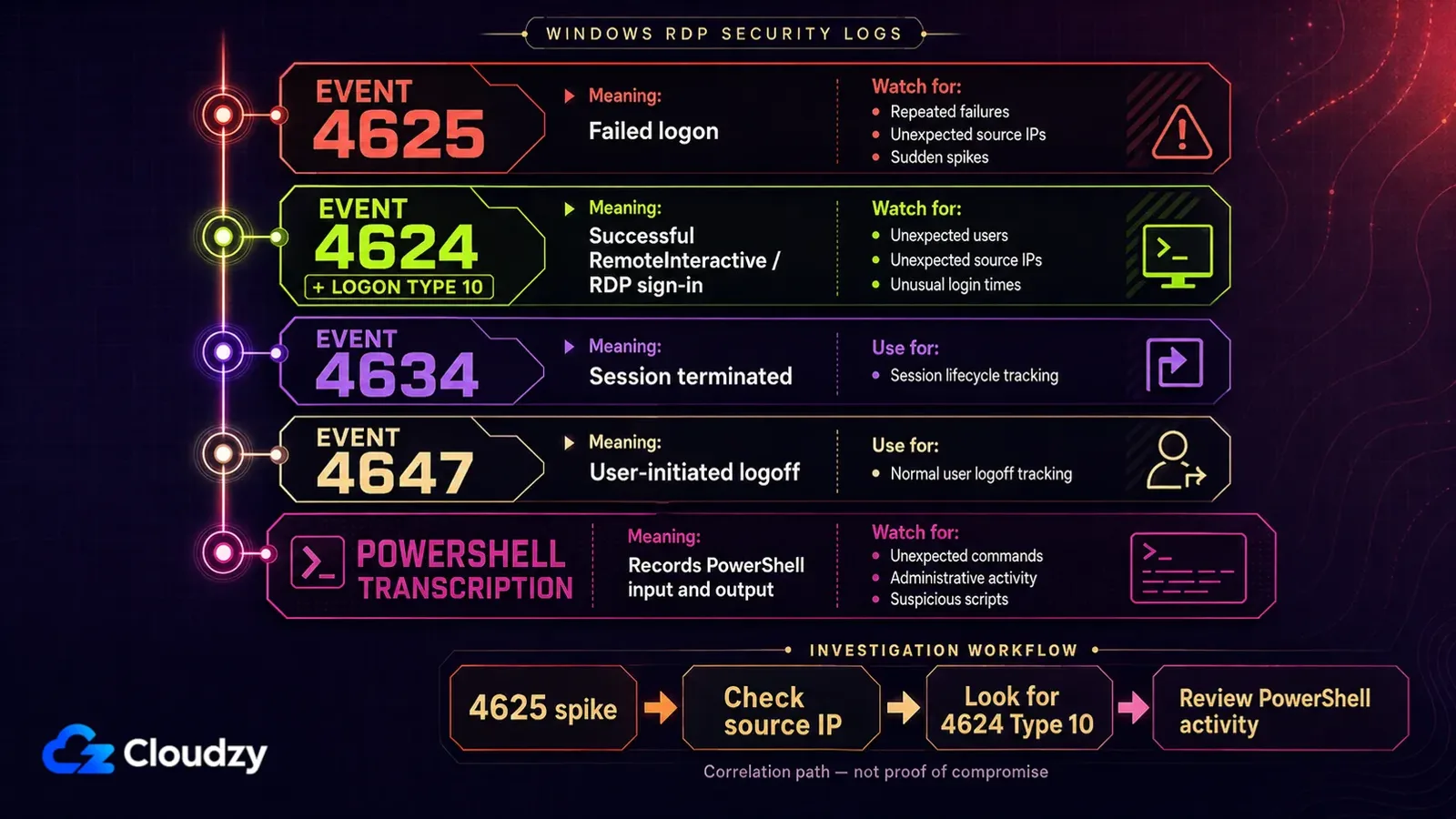
Щоб отримати користь від журналів Windows, SIEM не потрібен. Почніть із невдалих входів, успішних сеансів RDP і транскрипції PowerShell. Ці три сигнали дають корисну основу моніторингу на невеликому сервері.
- Увімкніть аудит невдалих спроб входу та стежте за Event ID 4625 шипи.
- Відстежуйте успішні входи через RDP за допомогою Event ID 4624 з фільтром за Logon Type 10 (RemoteInteractive); використовуйте 4634 для завершення сеансу та 4647 для виходу, ініційованого користувачем.
- Увімкніть транскрипцію PowerShell через політику, щоб введення та виведення PowerShell залишали слід.
Коли видимість налаштовано, роздрукуйте односторінкову зведення з посилення захисту й тримайте його під рукою. Саме тут починається щоденна експлуатація, адже наступний цикл оновлень і прибирання запускають саме сповіщення.
Таблиця захисту Windows VPS
Короткий довідник, який можна переглянути перед вікном обслуговування або після перебудови сервера.
| Контроль | Налаштування | Чому це важливо |
|---|---|---|
| Оновлення Windows | Автоматичне встановлення оновлень безпеки | Швидко усуває відомі вразливості |
| Облікавий запис адміністратора | Вимкніть вбудований обліковий запис, використовуйте іменованого адміністратора | Прибирає очевидну ціль для атак |
| Заблокований акаунт | 10 спроб, блокування на 15 хвилин | Сповільнює брутфорс |
| NLA | Увімкнено | Зупиняє неавтентифікований RDP |
| Порт RDP | Не за замовчуванням | Зменшує шум від сканерів |
| IP дозволений список | Обмежте область дії RDP | Зменшує ризик |
| Брандмауер | Заборонити вхідні підключення за замовчуванням | Лише необхідні порти |
| SMBv1 | Вимкнено | Усуває застарілі ризики |
| Defender | Захист у реальному часі; захист від втручання з MDE | Базовий захист від шкідливого ПЗ |
| Резервні копії | Щоденне резервне копіювання та перевірка відновлення | Страховка на випадок збою |
Цей знімок дає загальне уявлення; наступна частина порівнює ті самі підходи на Linux — це допомагає командам розібратися в обох платформах.
Бонус: порівняння з посиленням Linux
Деякі команди працюють на кількох платформах. Ключові практики однакові на обох: регулярні патчі, іменовані облікові записи адміністраторів, надійний SSH або RDP та брандмауери з політикою «заборонено за замовчуванням». Якщо у вашому стеку є сервери Linux, цей план Windows добре поєднується з захищеним Linux VPS базовим рівнем — тому ваші сценарії роботи виглядатимуть знайомо на будь-якій платформі.
Такий міжплатформний погляд готує вас до практичних рішень за сценарієм використання й дає щось, що можна передати колезі, який цілими днями порається з SSH-ключами та iptables і жодного разу не відкривав групові політики.
Вибір за сценарієм використання
Ваш список має відповідати вашому навантаженню. Ось коротка таблиця відповідності між заходами безпеки та типовими конфігураціями.
- Одиночна машина розробника: вимагайте NLA, дозвольте свій поточний діапазон IP, за бажанням змініть порт RDP, щоб зменшити шум сканерів, і запускайте щотижневі швидкі перевірки. Тримайте щоденні знімки й перевіряйте їх раз на місяць.
- Сервер застосунків малого бізнесу для ERP чи бухгалтерії: розмістіть RDP за VPN або RD Gateway, обмежте адміністративні права, вимкніть застарілі протоколи й додайте сповіщення про сплески подій 4625.
- Ферма віддалених робочих столів для невеликої команди: централізуйте доступ через шлюз, додайте MFA, використовуйте унікальні парольні фрази й змінюйте їх у разі підозри на компрометацію, а правила брандмауера тримайте вузькими і для вхідного, і для вихідного трафіку.

Розгорніть Windows VPS з миттєвим налаштуванням і повним admin RDP.
Купити Windows VPSЧасті запитання
Чи достатньо змінити порт RDP?
Ні. Це лише зменшує випадкові сканування; вам усе одно потрібні NLA, блокування облікових записів і списки дозволених IP або ж VPN зі шлюзом. Сприймайте зміну порту як приглушення шуму, а не як щит.
Чи потрібен VPN для RDP?
Якщо RDP дивиться в інтернет, скористайтеся VPN або RD Gateway, щоб зменшити відкритість. Додайте до цього MFA та списки дозволених IP на брандмауері, і матимете просту й міцну конфігурацію, яку потягне більшість невеликих команд.
Як часто потрібно оновлювати Windows VPS?
Дотримуйтеся вікон обслуговування вашого провайдера, якщо вони є, і встановлюйте оновлення безпеки для ОС та застосунків невдовзі після виходу. Шляхи атаки часто починаються з публічної доступності та відомих помилок, тож не відставайте з оновленнями. Якщо на сервері зберігаються дані клієнтів, закріпіть періодичність оновлень у письмовій політиці, щоб вона працювала.
Що таке NLA і навіщо його вмикати?
Network Level Authentication вимагає входу ще до початку сеансу RDP, що перекриває неавтентифіковані шляхи виконання коду й економить ресурси. Microsoft рекомендує NLA для більшості середовищ; переконайтеся, що його ввімкнено, і не вимикайте.
Що варто моніторити на невеликому сервері?
Почніть із невдалих входів 4625, події 4624 з Logon Type 10 для успішних підключень через RDP, 4634 для завершення сеансу, 4647 для виходу з ініціативи користувача та транскрипції PowerShell. Додайте щотижневий перегляд і просте правило сповіщення про сплески. Для невеликої машини цього достатньо, і купувати цілу платформу не доведеться.



Обговорення
Коментарі
Увійдіть, щоб долучитися до обговорення.