

При використанні Linux ви можете стикнутися з помилкою тимчасового збою при розв'язанні імен, коли намагаєтеся отримати доступ до веб-сайтів, оновити пакети або виконати завдання, що потребують підключення до Інтернету. Ця помилка вказує на те, що ваша система не може розв'язати доменне ім'я на IP-адресу, що перешкоджає завершенню мережевих операцій.
Цю проблему зазвичай викликають проблеми зі з'єднанням з Інтернетом або проблеми з конфігурацією DNS. Усунення неполадок та виправлення цієї помилки просте і прямолінійне. У цьому посібнику ми пояснимо всё, що вам потрібно знати про розв'язання цієї помилки в різних дистрибутивах Linux. Ми розглянемо конкретні виправлення для Ubuntu 22.04 та 24.04.
Що означає тимчасовий збій при розв'язанні імен?
Тимчасовий збій при розв'язанні імен не дозволяє вашій системі Linux правильно підключитися до Інтернету. Коли це трапляється, ви не можете отримати доступ до веб-сайтів або використовувати програми, що потребують активного з'єднання з Інтернетом.
Це діє як узагальнена помилка «спробуйте ще раз» для DNS. Пошук не вдався десь у ланцюгу - це може бути локальна помилка, перевищення часу очікування вище за течією або проблема з перевіркою.
Зазвичай ви бачите цю помилку при спробі пінгувати сайт:
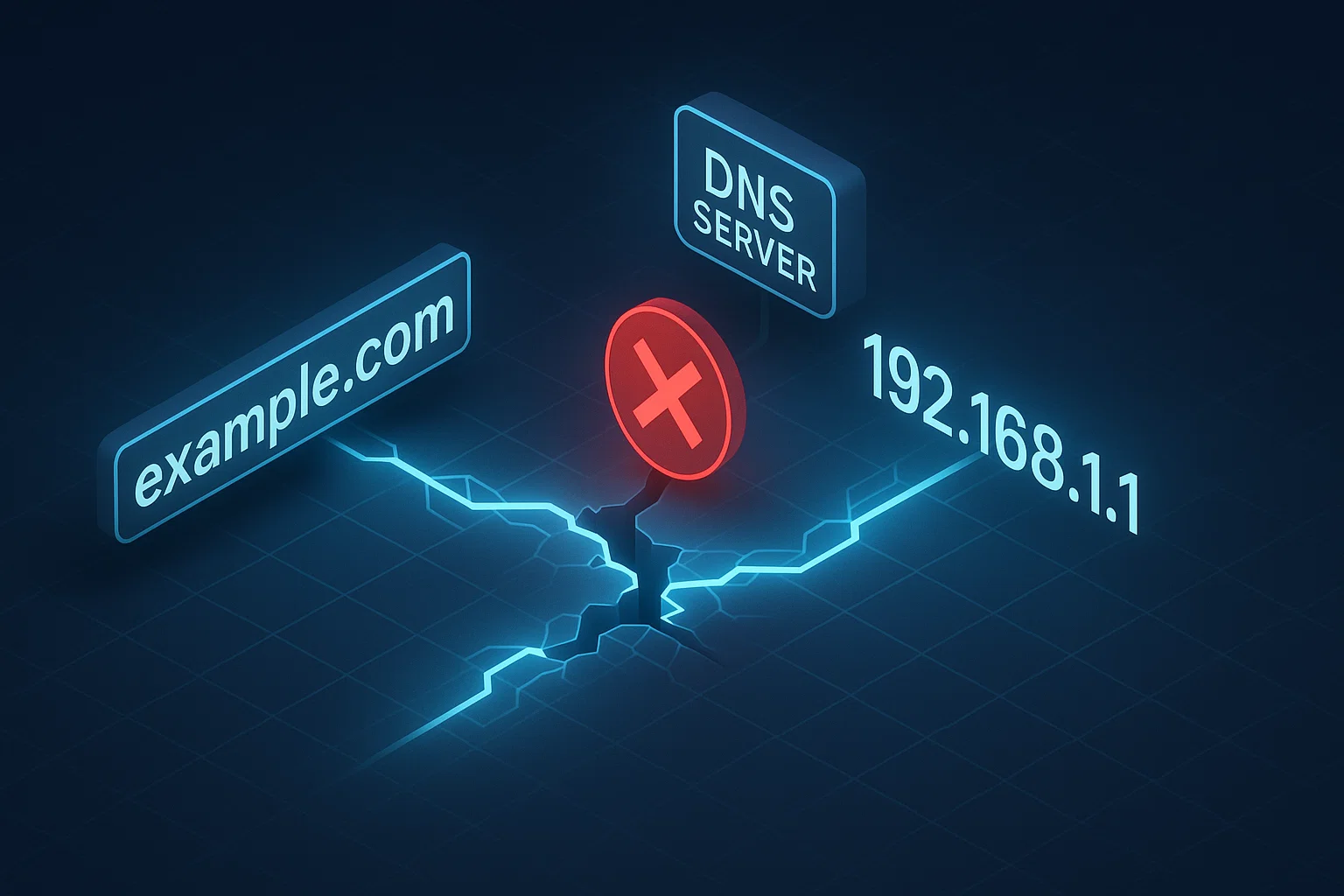
ping google.com

ping: google.com: Temporary failure in name resolution
Як виправити помилку «Temporary failure in name resolution»
Способів вирішення цієї помилки кілька — все залежить від причини. Розглянемо основні рішення.
Рішення 1: Перевірте підключення до інтернету
Перевірте маршрутизатор і мережеве обладнання, щоб переконатися, що все налаштовано правильно. Спробуйте відкрити інші програми, щоб підтвердити, що можете встановити інтернет-з'єднання.
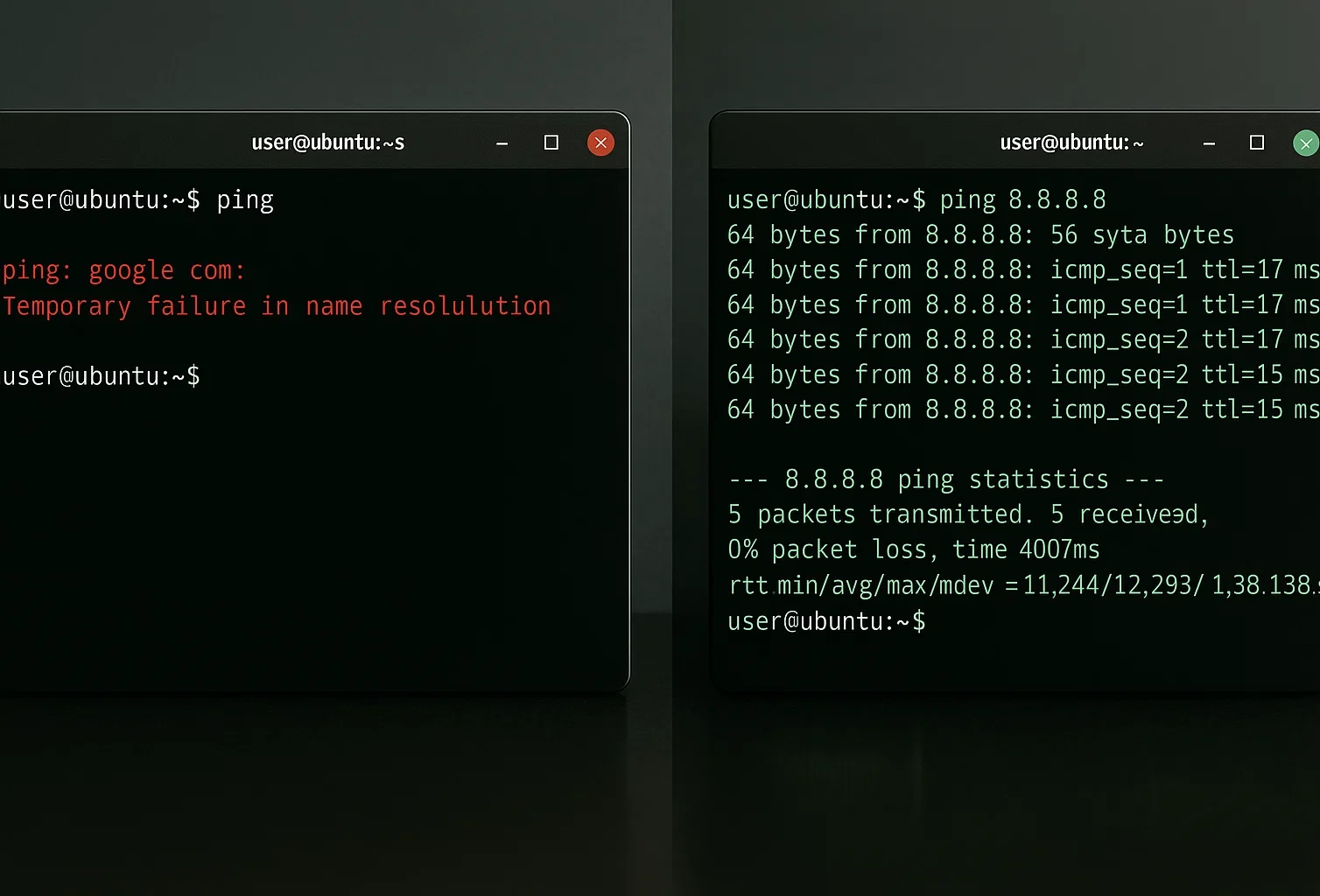
Ви можете перевірити базове з'єднання, пінгуючи IP-адресу напряму:
ping -c 4 8.8.8.8Ця команда надсилає чотири пакети на публічний сервер Google. Якщо отримаєте відповіді, ваше інтернет-з'єднання працює.
Якщо бачите «Request timed out» або «Network unreachable», у вас проблема зі звичайною зв'язністю, не пов'язана з DNS.
Якщо програми успішно підключаються до інтернету, переходьте до наступного рішення.
Рішення 2: Неправильно налаштований файл resolv.conf
Віддалений /etc/resolv.conf містить список серверів DNS, які використовує ваша система. Якщо в цьому файлі невірні IP-адреси, не зможете підключитися до веб-сайтів.
На багатьох системах Ubuntu цей файл є посиланням на динамічний файл, який керує systemd-resolved. Часто містить попередження: «Do not edit». Однак якщо відредагуєте файл напряму, зміни можуть продержатися кілька хвилин. Система перезапишить їх під час оновлення параметрів мережі або перезавантаження.
Перш ніж налаштовувати параметри DNS, переконайтесь, що ваш користувач системи має права адміністратора. Дізнайтеся, як додати користувача в sudoers якщо потрібно.
Перевірте поточну конфігурацію DNS
Перевірте параметри DNS без змін:
cat /etc/resolv.confЯкщо ви не бачите дійсних nameservers, ви знайшли проблему.
Тимчасовий тест
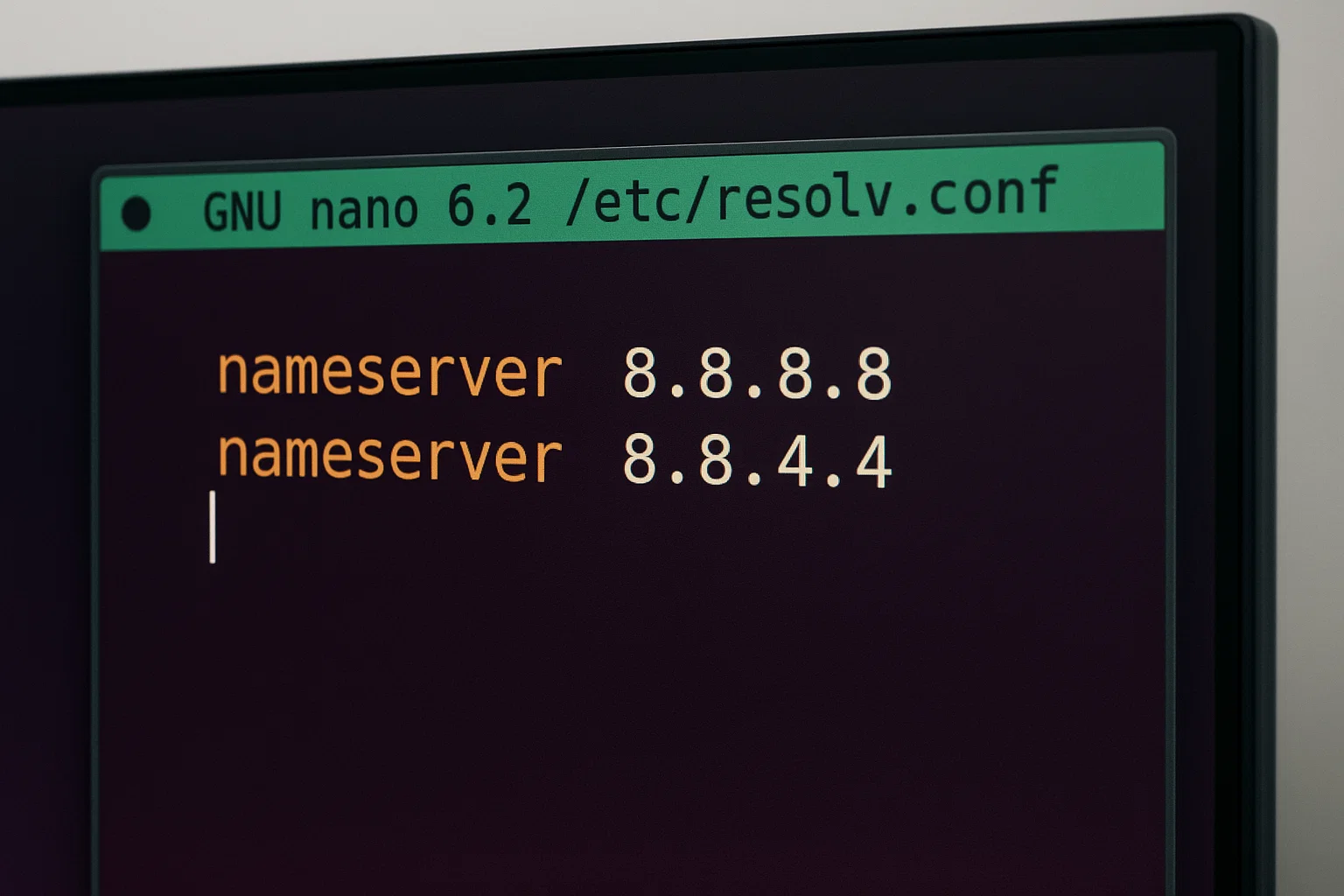
Для швидкого тесту можете додати сервери DNS від Google.
nameserver 8.8.8.8

nameserver 8.8.4.4
Альтернативно можете використовувати сервери DNS від Cloudflare:
nameserver 1.1.1.1

nameserver 1.0.0.1
Ось порівняння популярних публічних серверів DNS:
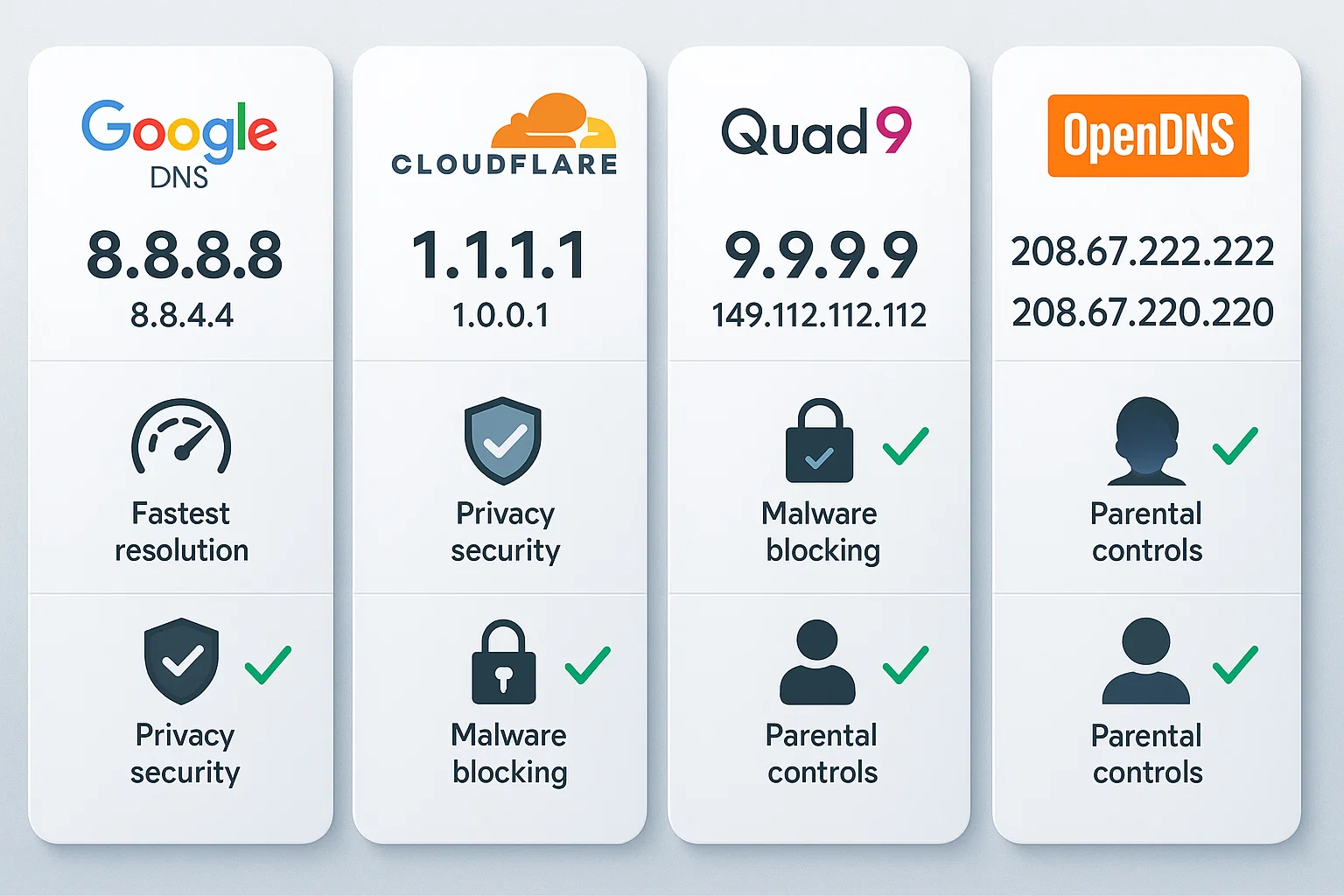
| Постачальник DNS | Основний DNS | Вторинний DNS | Ключові особливості |
| Google DNS | 8.8.8.8 | 8.8.4.4 | Висока доступність, глобальне покриття |
| Cloudflare | 1.1.1.1 | 1.0.0.1 | Орієнтована на приватність, не логує IP-адреси |
| Quad9 | 9.9.9.9 | 149.112.112.112 | Блокує відомі шкідливі домени |
| OpenDNS | 208.67.222.222 | 208.67.220.220 | Захист від фішингу, фільтрування контенту |
Але це не постійно. Система видалить ці зміни. Для стійкого розв'язання на Ubuntu потрібно налаштувати systemd-resolved або Netplan. Ми розглядаємо ці кроки в окремих розділах нижче.
Перевірте стан сервісу Systemd-Resolved.
Якщо ваші nameservers виглядають правильно, але розв'язання все ще не спрацьовує, перевірте systemd-resolved сервіс. Цей сервіс керує локальними DNS пошуками на більшості сучасних Linux систем. Використайте цю команду, щоб перевірити, чи він запущений: sudo systemctl status systemd-resolved
Якщо в результаті показано, що сервіс неактивний, його можна запустити негайно.
sudo systemctl start systemd-resolved
Цей крок необхідний для користувачів Ubuntu, оскільки переривання сервісу часто спричиняють помилки розв'язання назв.
Розв'язання 3: обмеження брандмауера
Брандмауери захищають вашу Linux систему від шкідливого ПО та загроз безпеки. Однак неправильна конфігурація брандмауера може блокувати DNS запити, викликаючи помилки розв'язання назв.
Один із способів діагностики - тимчасово вимкнути брандмауери та програмне забезпечення безпеки, щоб визначити, чи вони є причиною проблеми. Якщо вимкнення брандмауера розв'язує проблему, потрібно переналаштувати параметри брандмауера.
Налаштування брандмауера UFW
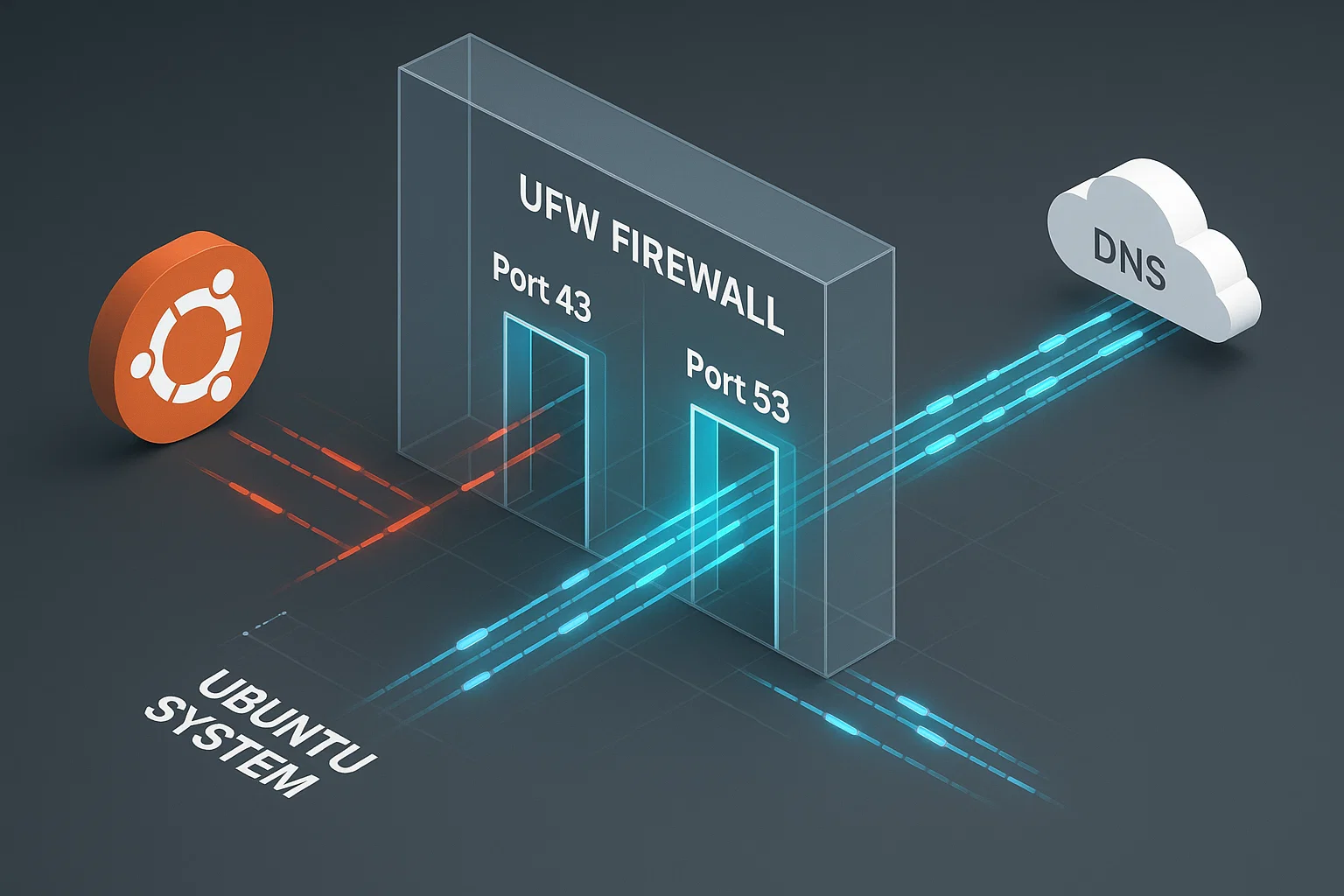
Більшість розповсюджень Debian та Ubuntu використовують УФВ брандмауер. Потрібно дозволити DNS трафік на порту 53 (як UDP, так і TCP):
sudo ufw allow 53/udp

sudo ufw allow 53/tcp
DNS використовує UDP для стандартних запитів та TCP для більших передач.
Після відкриття цих портів перезавантажте UFW, щоб застосувати зміни:
sudo ufw reload
Налаштувати Firewalld
Для систем на базі CentOS та Red Hat, які використовують firewalld, відкрийте необхідні порти:
sudo firewall-cmd --add-port=53/udp --permanent

sudo firewall-cmd --add-port=53/tcp --permanent
Перезавантажте брандмауер, щоб застосувати зміни:
sudo firewall-cmd --reloadРішення 4: Очистити кеш DNS
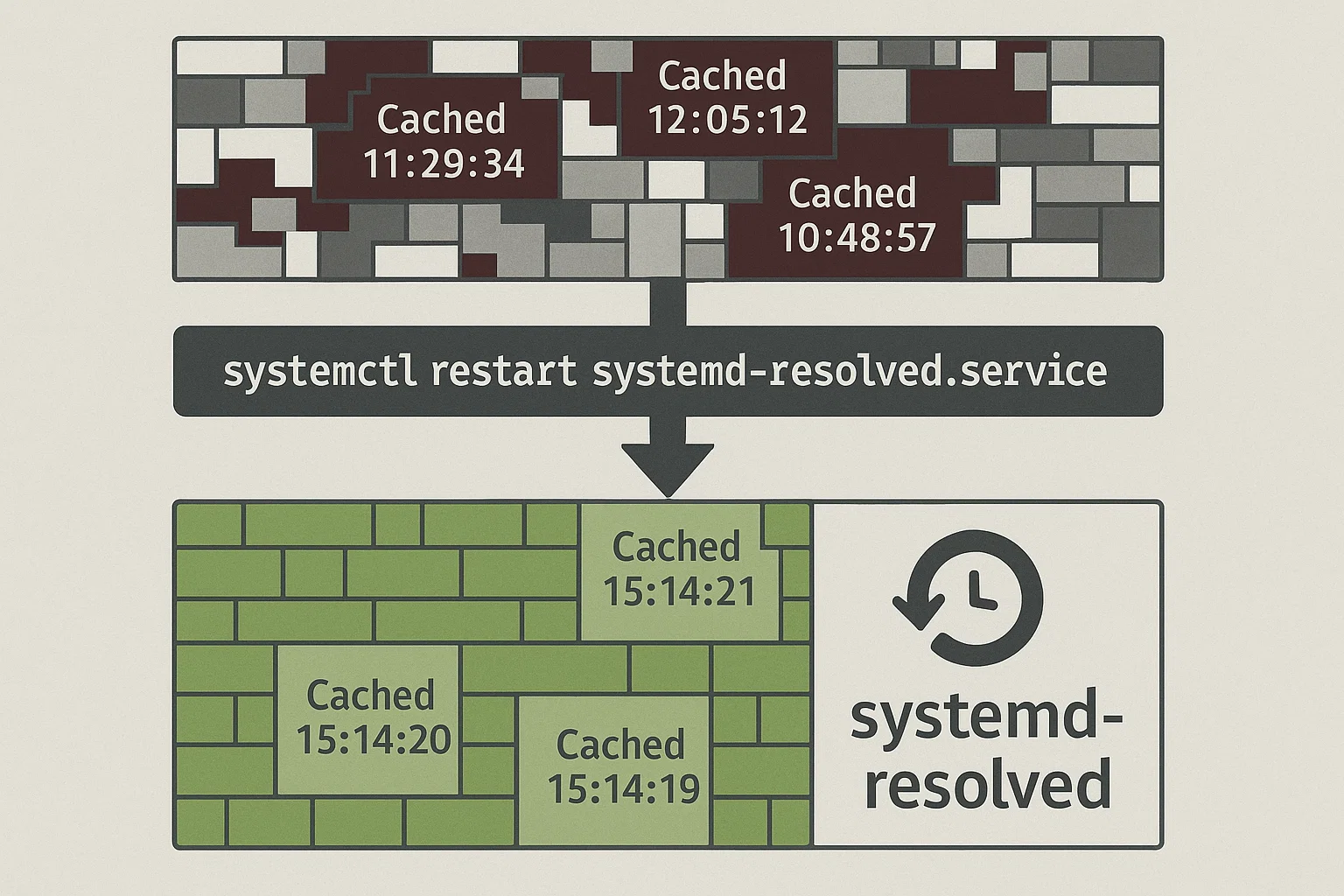
Кеш DNS зберігає IP-адреси локально, щоб прискорити подальші пошуки. Проте застарілі або пошкоджені дані кешу DNS можуть заблокувати доступ до веб-сайтів, які змінили назву домену або хостинг-провайдера, викликаючи тимчасові помилки розв'язування імен.
Лише ви очистити кеш DNS коли потрібно примусити систему запросити свіжі дані. Використовуйте цей крок, якщо виникають помилки розв'язування.
Визначте свою службу DNS
Служби відрізняються залежно від установки. Перевірте, яка з них працює, щоб уникнути помилок «unit not found»:
sudo systemctl is-active nscd

sudo systemctl is-active dnsmasq
Очистити кеш nscd
If nscd активна, перезавантажте її:
sudo systemctl restart nscd.serviceОчистити dnsmasq
If dnsmasq активна, перезавантажте її:
sudo systemctl restart dnsmasq.serviceОчистити кеш на Ubuntu (systemd-resolved)
Для систем з systemd-resolved:
sudo systemctl restart systemd-resolved.serviceАбо використовуйте команду resolvectl:
sudo resolvectl flush-cachesРозуміння розв'язування імен
Коли ви вводите адресу веб-сайту на кшталт cloudzy.com, ваш комп'ютер повинен перетворити цю читану людиною назву домену на IP-адресу (наприклад 172.66.40.212), щоб знайти сайт в Інтернеті. Цей процес перетворення називається розв'язуванням імен, і сервери DNS його обробляють.
Помилка тимчасового збою розв'язування імен виникає, коли система Linux не може зв'язатися з сервером DNS, щоб отримати відповідну IP-адресу для веб-сайту. Позначення «тимчасовий» означає, що це не обов'язково постійний збій. Найчастіше це результат проблеми з конфігурацією або підключенням, яку можна вирішити.
Сервери DNS перетворюють назви доменів на IP-адреси, які комп'ютери використовують для спілкування. Google Public DNS обробляє понад трильйон запити щодня, що демонструє масштаб цієї важливої інтернет-служби.
Аналогічно, резолвер 1.1.1.1 Cloudflare обробляє майже 2 трильйони запитів щодня. Цей обсяг доводить, що DNS є ключовим для Інтернету.
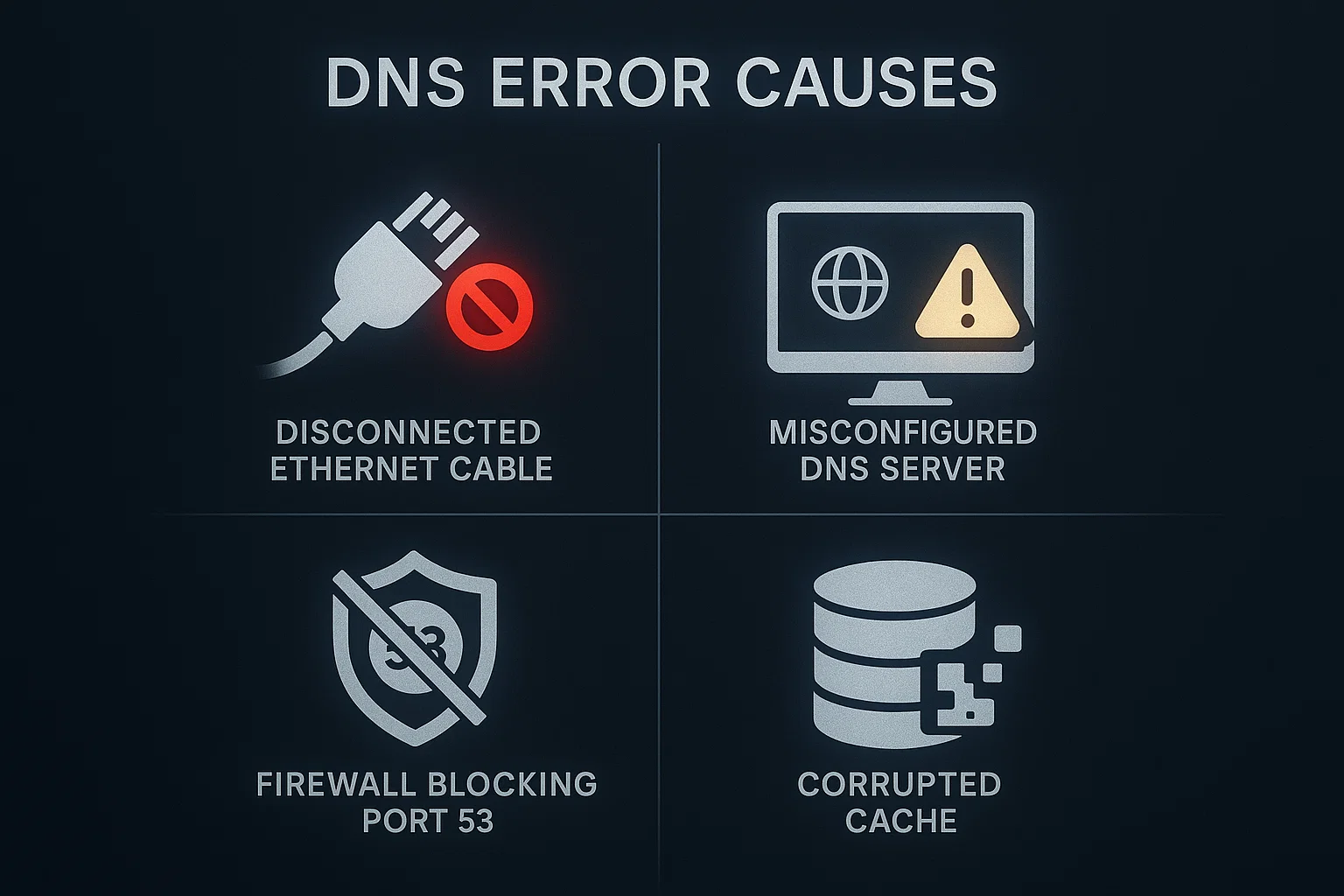
Що викликає тимчасовий збій у розв'язуванні імен?
Виявлення основної причини — це перший крок до усунення помилок тимчасового збою розв'язування імен на Ubuntu. Цю проблему може спровокувати кілька чинників.
Проблеми з підключенням до Інтернету
Повільне або втрачене підключення до Інтернету часто є основною причиною. Перед тим як звертатися до складного усунення неполадок, переконайтеся, що ваше підключення до Інтернету працює належно.
Проблеми з конфігурацією DNS
Помилки конфігурації DNS — одне з найпоширеніших джерел цієї помилки:
- Сервери DNS не відповідають: Сервери DNS, до яких намагається звернутися ваша система, можуть бути недоступні
- Неправильна конфігурація DNS: Механізм розпізнавання DNS може бути неправильно налаштований
- Застарілий кеш DNS: Застарілі або пошкоджені записи кешу DNS можуть перешкодити правильному розпізнаванню
Обмеження брандмауера
Параметри брандмауера можуть блокувати запити DNS навіть при правильній конфігурації. Запити DNS використовують Порт 53, і якщо ваш брандмауер блокує цей порт, розпізнавання імен не спрацює.
Порт 53 обслуговує протоколи UDP і TCP. DNS зазвичай використовує UDP на порті 53 для стандартних запитів, оскільки це швидше. TCP на порті 53 використовується для передачі зон та більших запитів, які перевищують обмеження розміру UDP.
Проблеми з конфігурацією служб
Служба systemd-resolved, яка керує розпізнаванням DNS в сучасних дистрибутивах Linux, може бути зупинена, вимкнена або неправильно налаштована. Ця служба забезпечує розпізнавання DNS для всіх програм у вашій системі.
Тимчасова помилка розпізнавання імен Ubuntu 22.04
Ubuntu 22.04 LTS запровадив зміни до управління мережею, які можуть спричинити проблеми з розпізнаванням DNS, особливо після оновлення системи. На цій версії користувачі частіше стикаються з помилками Ubuntu не може розпізнати хост, тимчасова помилка розпізнавання імен.
Частові проблеми Ubuntu 22.04
Користувачі, які переходять з Ubuntu 20.04 на 22.04, часто повідомляють про неробивність розпізнавання DNS. Проблема тимчасової помилки розпізнавання імен Ubuntu 22.04 часто виникає через неправильні налаштування служби systemd-resolved під час процесу оновлення.
Спеціальне виправлення для Ubuntu 22.04
Якщо ви стикаєтесь із стійкими проблемами DNS на Ubuntu 22.04, дотримуйтесь цих кроків:
По-перше, переконайтесь, що служби мережі systemd правильно ввімкнені:
sudo systemctl unmask systemd-networkd.service

sudo systemctl unmask systemd-resolved.service
Перевірте статус systemd-resolved:
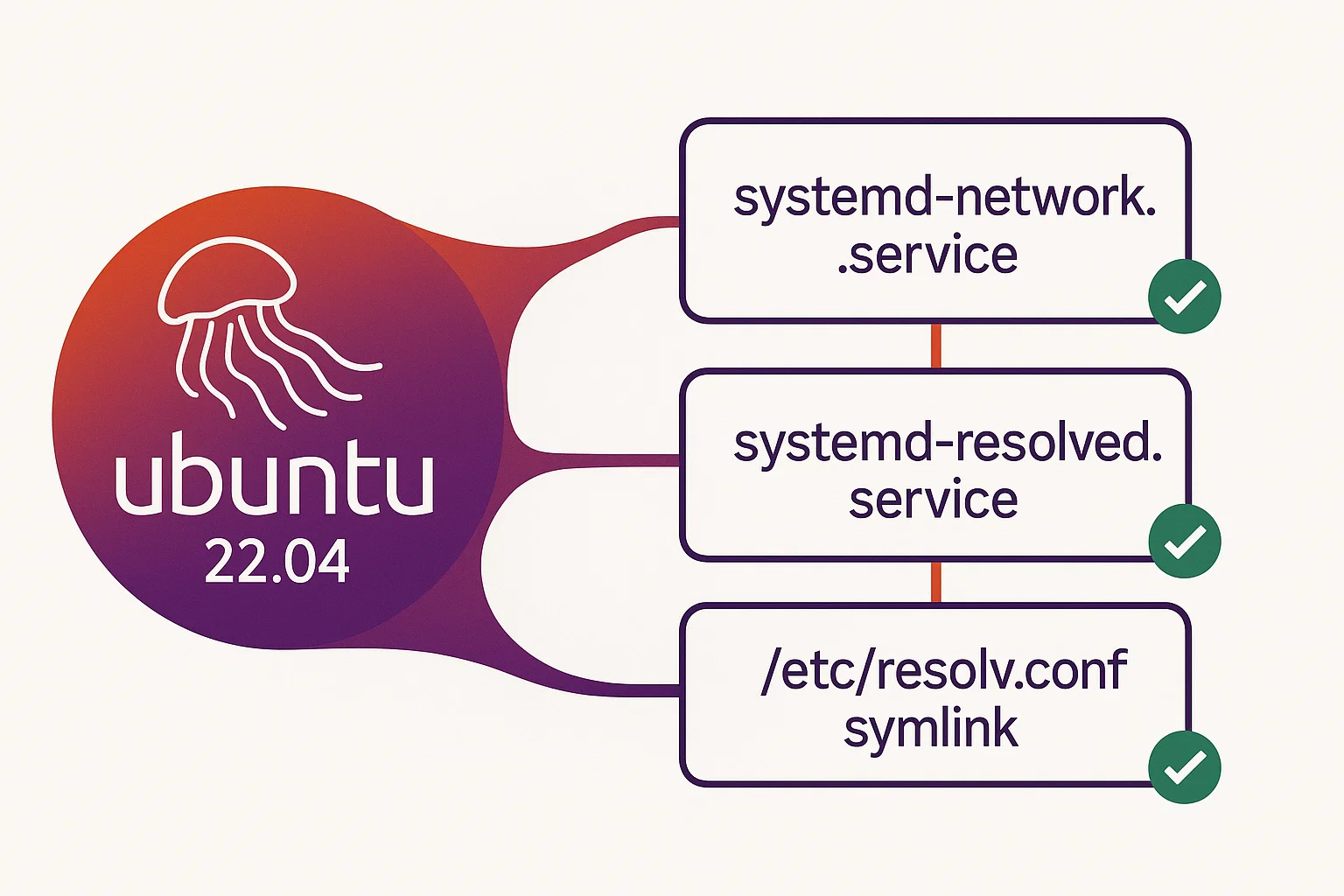
sudo systemctl status systemd-resolved.serviceЯкщо служба неактивна, запустіть її:
sudo systemctl start systemd-resolved.service

sudo systemctl enable systemd-resolved.service
Переконайтесь, що ваше символічне посилання /etc/resolv.conf вказує на правильне місцезнаходження:
ls -l /etc/resolv.confРекомендована конфігурація посилається на проксі-розпізнавання:
sudo ln -sf /run/systemd/resolve/stub-resolv.conf /etc/resolv.confТестування виправлення
Після цих змін протестуйте розпізнавання DNS:
resolvectl statusЦя команда показує вашу поточну конфігурацію DNS. Вона також підтверджує, що systemd-resolved правильно керує DNS.
Ubuntu 24.04 Тимчасова помилка розпізнавання імен
Ubuntu 24.04 LTS, найновіший реліз довгострокової підтримки, використовує systemd 255 і включає оновлені компоненти керування мережею. Хоча він стабільніший за попередні версії, конкретні проблеми DNS все ще можуть виникати.
Адміністратори віддалених систем часто стикаються з помилками "SSH не може розпізнати ім'я хоста". Це відбувається, коли локальний вирішувач системи на 127.0.0.53 не працює. Оскільки SSH покладається на цей локальний сервіс для перекладу імен, зупинений systemd-resolved процес блокує всі спроби підключення на основі доменів одразу.
Ubuntu 24.04 Конфігурація DNS
Ubuntu 24.04 сильно залежить від systemd-resolved для керування DNS. Stub-слухач на 127.0.0.53 обробляє запити DNS для системи.
Розв'язання проблем DNS у Ubuntu 24.04
Якщо на Ubuntu 24.04 виникають помилки розпізнавання імен, перевірте, що systemd-resolved запущений:
sudo systemctl status systemd-resolvedПеревірте конфігурацію DNS за допомогою resolvectl:
resolvectl statusЦе показує інформацію про сервери імен та конфігурацію DNS для кожного мережевого інтерфейсу.
Ubuntu 24.04 Конфігурація Netplan
Ubuntu 24.04 використовує Netplan для конфігурації мережі. Назва файлу та параметри renderer залежать від того, використовуєте ви версію Server чи Desktop.
Спочатку визначте ваш файл конфігурації:
ls /etc/netplan/Відредагуйте знайдений файл (зазвичай 50-cloud-init.yaml або 00-installer-config.yaml):
sudo nano /etc/netplan/YOUR_FILE_NAME.yamlПеревірте ваші параметри DNS. Примітка: На серверах зазвичай використовується networkd, а на Desktop-встановленнях використовується NetworkManager. Перевірте назву вашого інтерфейсу (наприклад, eth0 або ens3) використовуючи ip addr перед редагуванням.
network:

  version: 2

  renderer: networkd

  ethernets:

    eth0:

      dhcp4: yes

      nameservers:

        addresses: [8.8.8.8, 8.8.4.4]
Застосуйте конфігурацію:
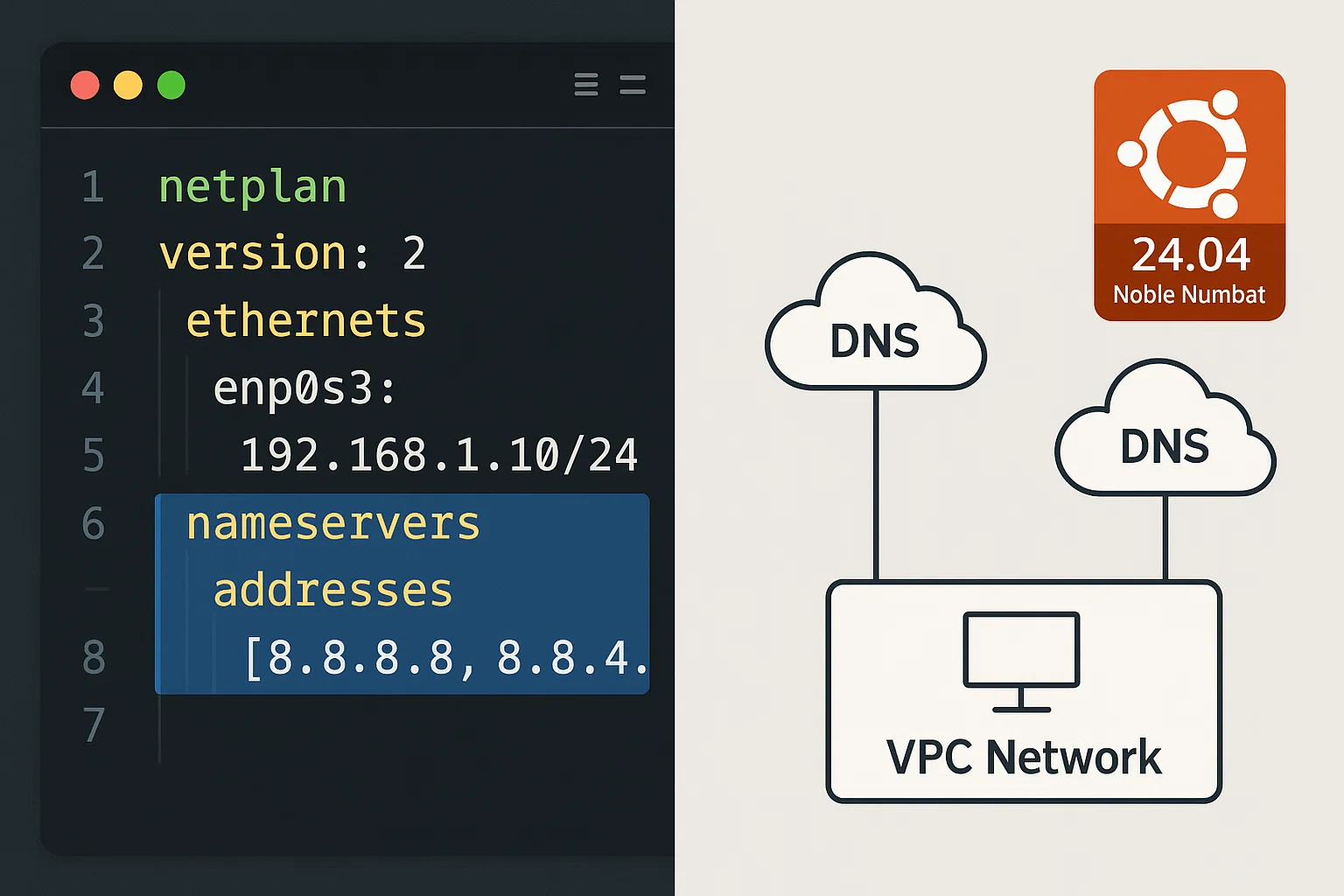
sudo netplan apply
Проблеми зі Stub-слухачем
Деякі програми можуть конфліктувати зі stub-слухачем systemd-resolved на порті 53. Якщо вам потрібно вимкнути stub-слухач:
sudo mkdir -p /etc/systemd/resolved.conf.d/Створіть файл конфігурації:
echo -e "[Resolve]\nDNSStubListener=no" | sudo tee /etc/systemd/resolved.conf.d/noresolved.confПерезавантажити systemd-resolved:
sudo systemctl restart systemd-resolved.serviceДодаткові поради з усунення проблем
Якщо помилка зберігається, використовуйте ці інструменти, щоб звузити коло пошуку. Вам потрібно визначити, чи походить проблема від вашого мережевого з'єднання, самого сервера DNS або локального конфлікту файлів.
Перевірити доступність сервера DNS
Потрібно перевірити, чи може ваша система досягти конкретні сервери DNS, вказані у вашій конфігурації. Використовуйте ping команду з IP-адресою вашого основного сервера імен:
ping -c 4 <your_dns_server_ip>Якщо це не спрацює, у вас проблема з мережевим з'єднанням.
Перевірити файл /etc/hosts
Файл /etc/hosts може перевизначити пошук DNS. Неправильні записи тут можуть призвести до відмови розпізнавання:
sudo nano /etc/hostsПереконайтеся, що він містить мінімально:
127.0.0.1 localhost
127.0.1.1 ваш-hostname
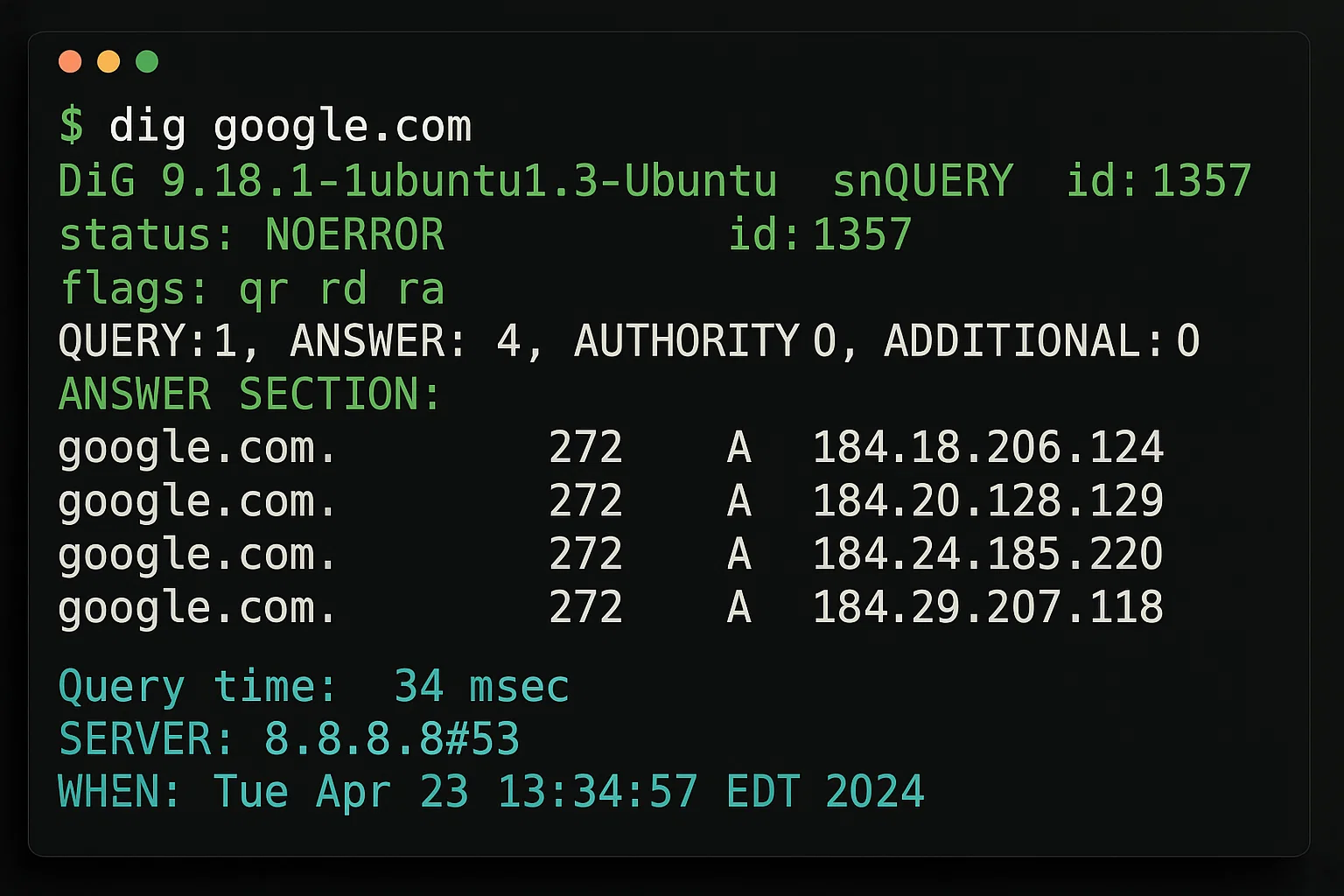
Використовувати dig для діагностики DNS
Команда dig допомагає діагностувати проблеми DNS:
dig google.comЦе показує детальну інформацію про запит DNS, включаючи, який сервер імен відповів і як довго тривав запит.
Перевірити конфігурацію мережевого інтерфейсу
Переконайтеся, що ваші мережеві інтерфейси налаштовані правильно:
ip addr showПереконайтеся, що вашому основному мережевому інтерфейсу призначена IP-адреса.
Профілактика проблем DNS у майбутньому
Усунення початкової помилки відновлює доступ, але вам потрібна надійна конфігурація, щоб це не повторилося. Ці практики забезпечують надмірність у вашій мережевій конфігурації, тому ваша система витримує незначні розриви з'єднання без втрати розпізнавання імен.
Надійність мережі залежить від якості обладнання. Наш Cloudzy Linux VPS працює на високочастотних процесорах AMD Ryzen 9 та з'єднаннях 40 Gbps. Ця необроблена продуктивність мінімізує затримку та тайм-аути, які часто спричиняють відмови розпізнавання, гарантуючи, що ваші додатки залишаються доступними.
Використовувати надійні сервери DNS
Потрібно налаштувати кілька серверів імен через Netplan або systemd-resolved замість редагування /etc/resolv.conf напряму; це забезпечує, щоб ваші параметри залишилися постійними після перезавантаження. Додавання вторинної IP-адреси, такої як 1.1.1.1 або 8.8.4.4 створює резервування, якщо основний провайдер відмовить.
Моніторте оновлення системи
Конфігурація DNS може змінитися після оновлення системи. Після оновлення дистрибутива Linux перевірте, що DNS все ще працює коректно.
Документуйте вашу конфігурацію
Ведіть записи конфігурації DNS, особливо якщо ви використовуєте користувацькі сервери DNS. Це спростить пошук проблем, якщо вони виникнуть.
Уникайте регулярного очищення
Не очищуйте кеш DNS як частину щоденного розпорядку. Це видаляє коректні дані й сповільнює ваш веб-перегляд.
Очищуйте кеш тільки в двох конкретних ситуаціях:
- Ви змінили провайдера DNS (наприклад, перейшли з ISP на Google DNS).
- Вебсайт переселився на новий сервер, і ви не можете до нього доступатись.
Висновок
Помилка тимчасового відмовлення при розпізнаванні імен у системах Linux зазвичай виникає через проблеми з підключенням до інтернету, помилки конфігурації DNS, обмеження брандмауера або пошкодження кешу DNS. Послідовно пройшовши розв'язання з цього посібника, ви можете визначити й виправити конкретну причину, яка впливає на вашу систему.
Користувачі Ubuntu 22.04 та 24.04 повинні приділити першочергову увагу systemd-resolved конфігурації. Оскільки цей сервіс обробляє всі запити DNS, одна помилка конфігурації блокує оновлення пакетів та зовнішні з'єднання. Переконайтеся, що сервіс активний та правильно пов'язаний. Стабільна конфігурація DNS дозволяє вашому Linux VPS виконувати сітьові завдання без перебоїв.



Обговорення
Коментарі
Увійдіть, щоб долучитися до обговорення.