

Отже, у вас є VPS, і все йде добре. Але що, якщо ви надворі, прогулюєтесь, гарно проводите час - і раптом виникає бажання перевірити, як там сервер? Це цілком логічно, особливо якщо ви використовуєте VPS для торгівлі на Forex або з криптовалютами. Навіщо не перевірити час від часу, чи все працює як треба? Але як саме це зробити?
Якщо у вас є Cloudzy Windows VPS (або навіть Cloudzy Linux VPS), достатньо відкрити браузер і перейти до панелі керування Cloudzy VPS. Але загалом підключитися до VPS можна і через додаток Microsoft Remote Desktop. У цій статті показано, як під'єднатися до VPS з iOS-пристрою - через браузер (лише для Cloudzy VPS) або через додаток.
Підключення до вашого Windows VPS за допомогою Microsoft Remote Desktop
Звісно, цей метод працює для Cloudzy Windows VPS так само, як і для інших серверів. Тож якщо ви хочете регулярно перевіряти свій Windows VPS з iPhone або іншого iOS-пристрою, встановіть додаток і користуйтеся цим методом.

Отримуйте доступ до Windows 10 VPS звідусіль з повним контролем адміністратора.
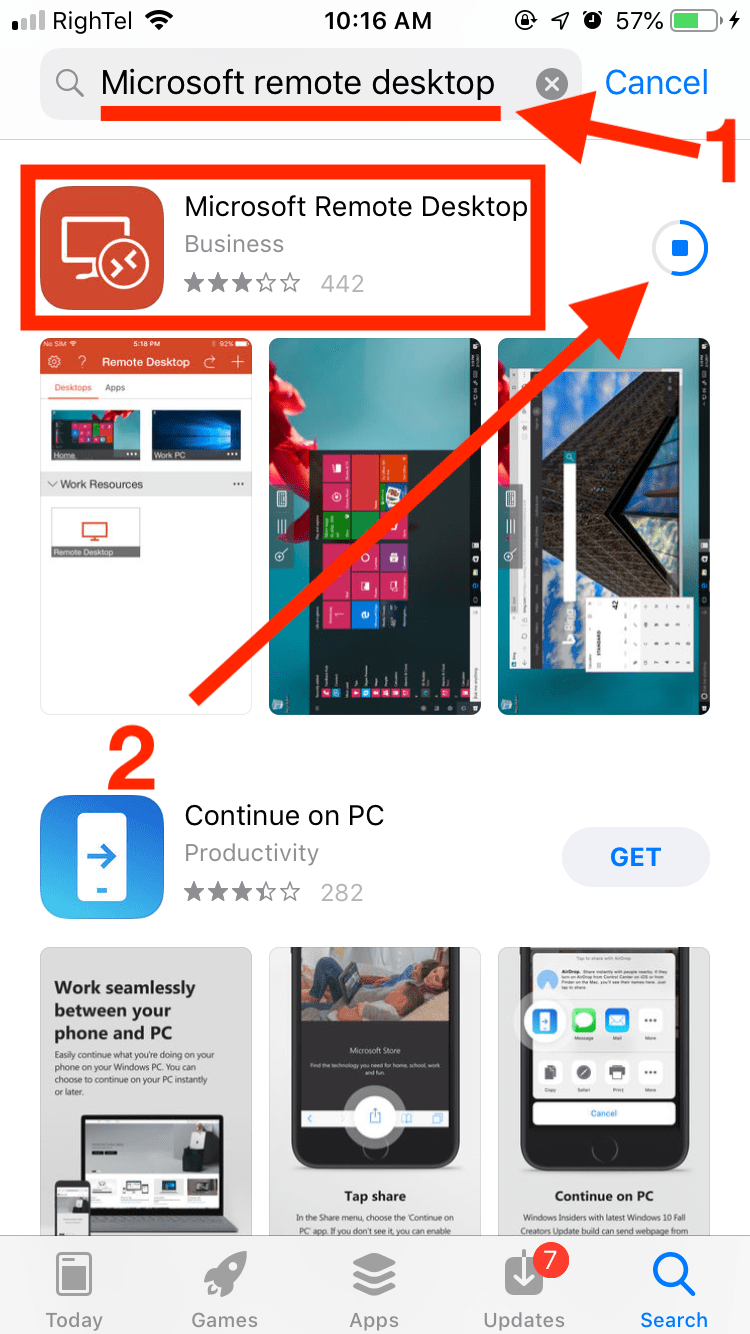
VPS з Windows DesktopКрок 1: встановіть Microsoft Remote Desktop з App Store
Відкрийте App Store на своєму iOS-пристрої та встановіть Мікрософт Віддалений Робочий Стіл. Після завершення встановлення відкрийте додаток із меню програм.
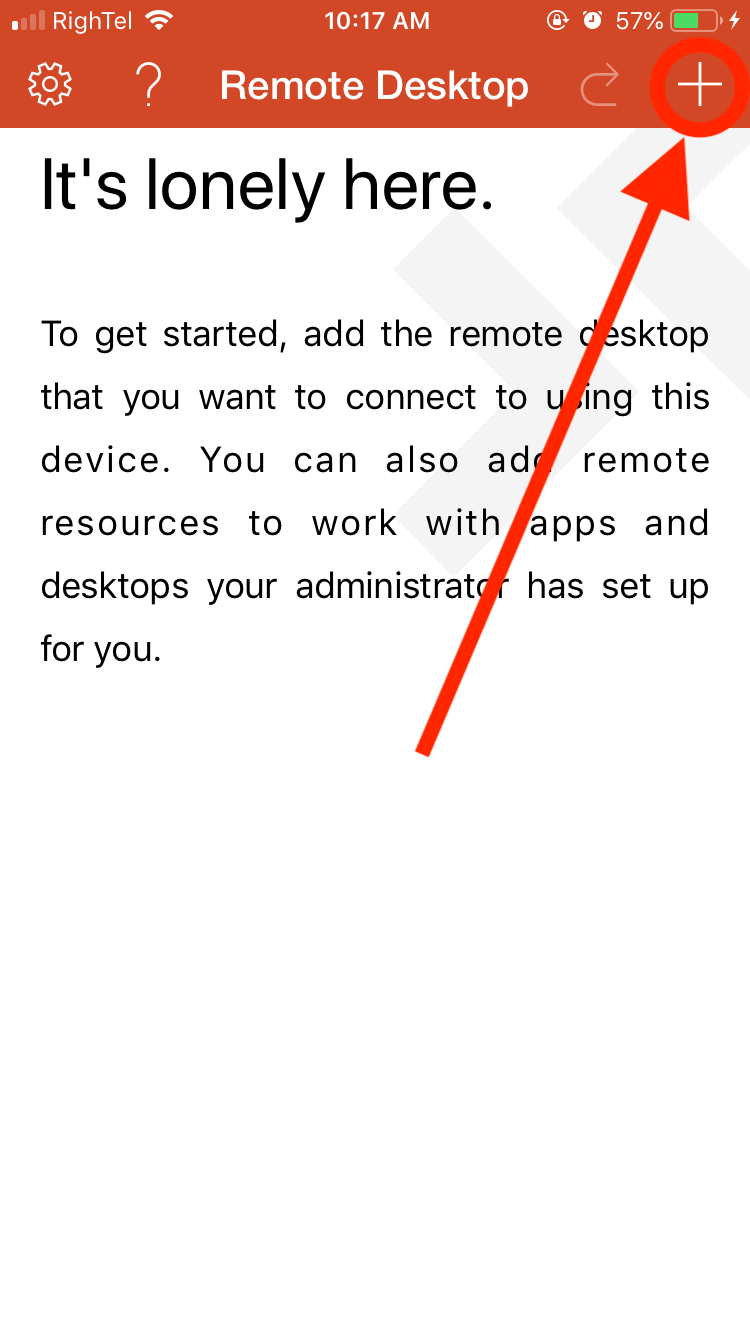
Крок 2: додайте VPS
Натисніть кнопку + праворуч і виберіть «Add PC or Server» у меню, що з'явиться.
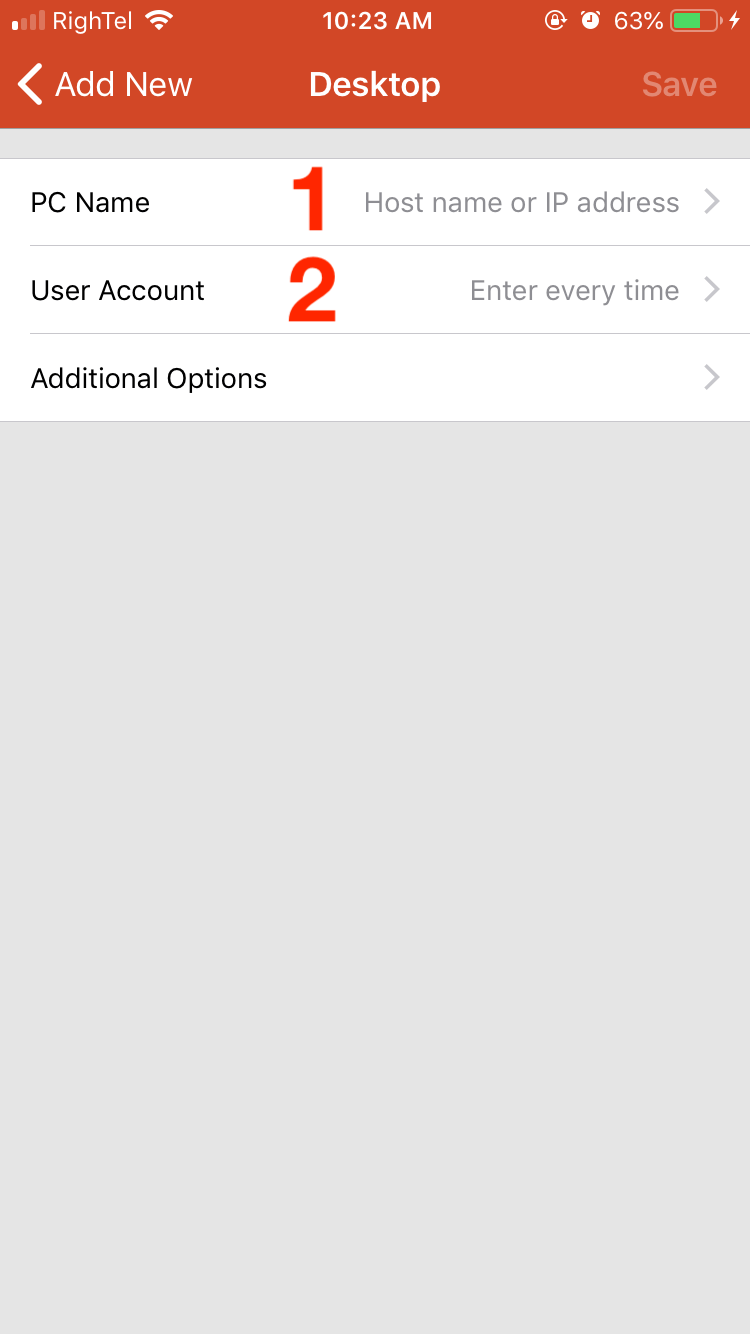
Крок 3: введіть дані підключення до VPS
На наступному екрані введіть ім'я хоста свого VPS та облікові дані. Цю інформацію ви мали отримати від свого провайдера VPS під час першого підключення.
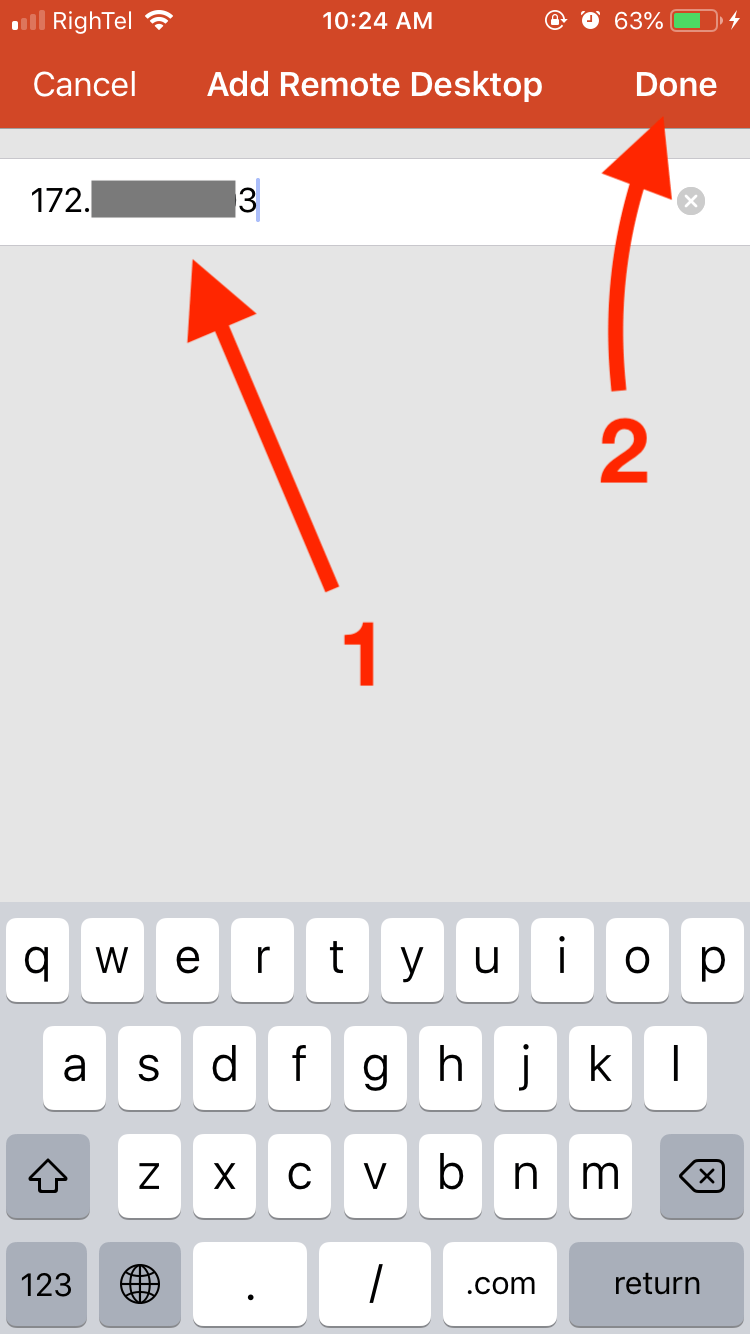
Крок 4: збережіть конфігурацію
Натисніть Save, щоб зберегти конфігурацію віддаленого робочого столу.
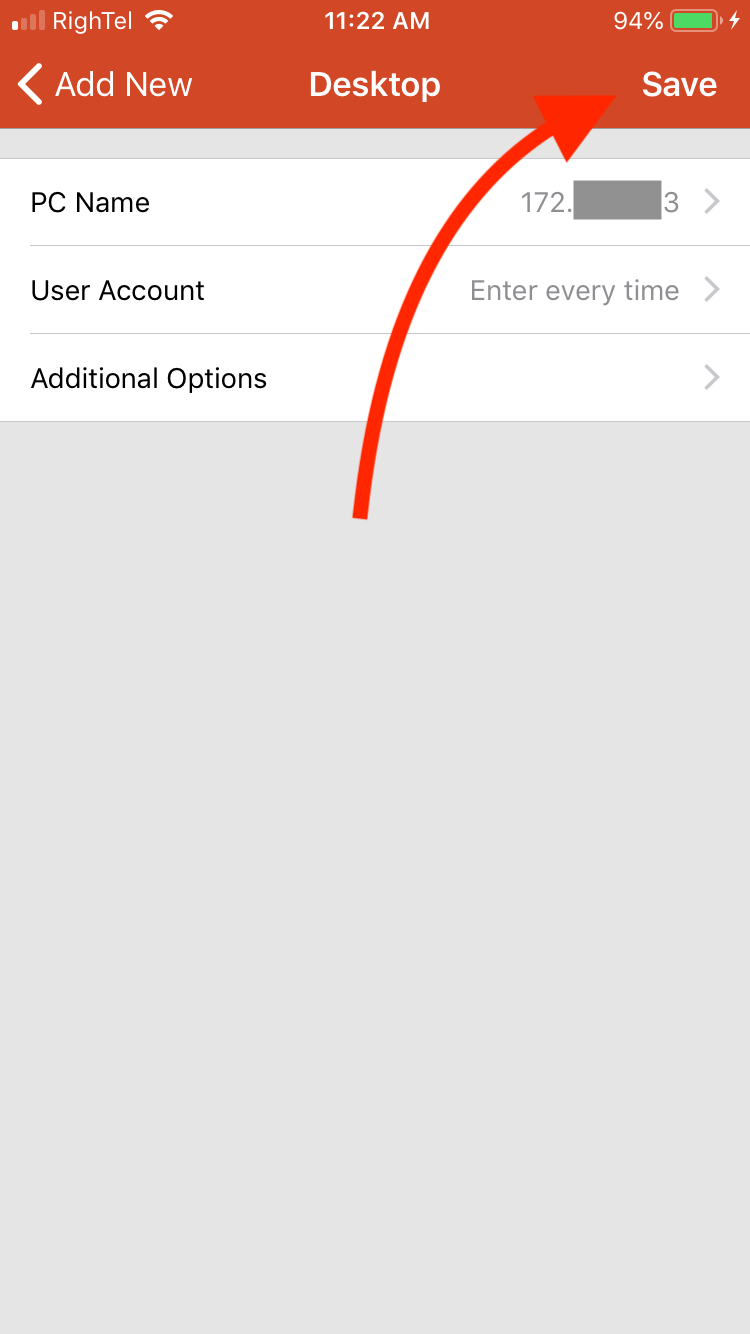
Крок 4: відкрийте VPS
Тепер у додатку з'явиться значок вашого VPS в розділі «My Desktops». Натисніть на нього, щоб почати сеанс. Під час першого підключення до VPS потрібно буде прийняти умови використання Microsoft. Після цього з'єднання встановиться.
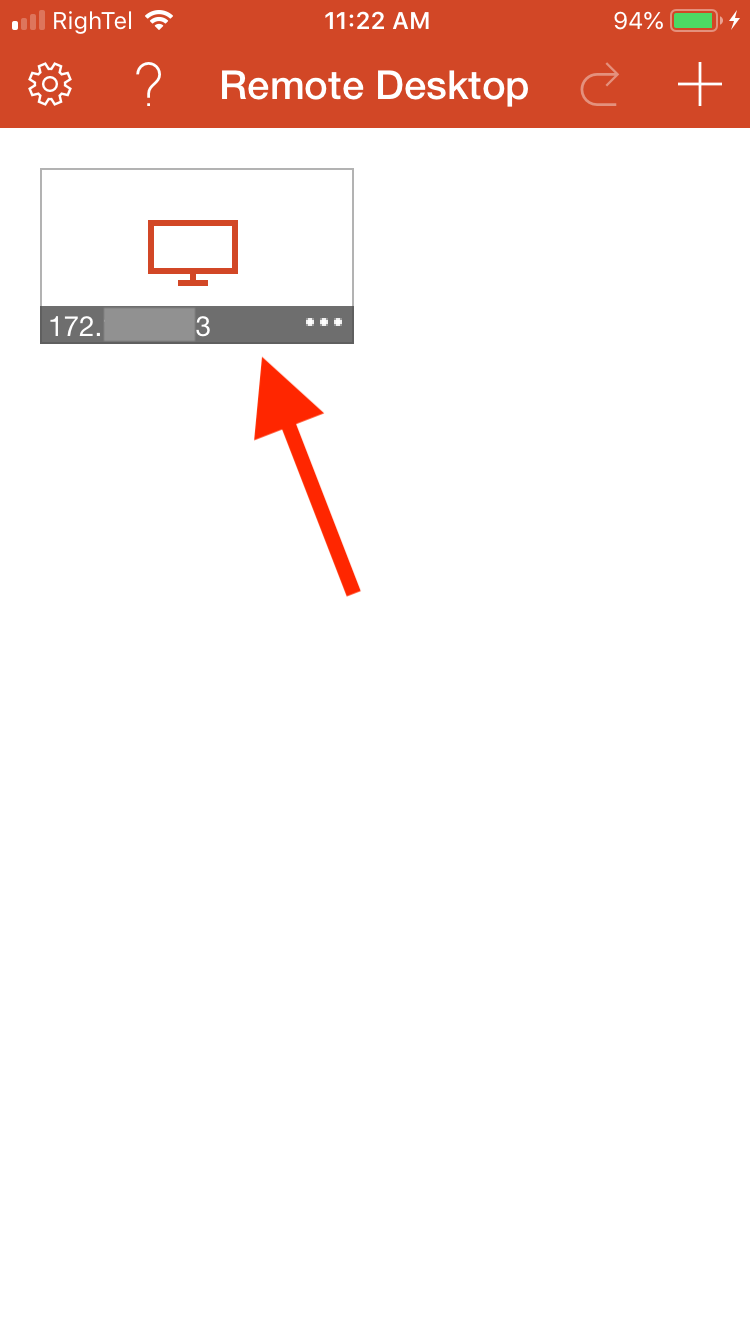
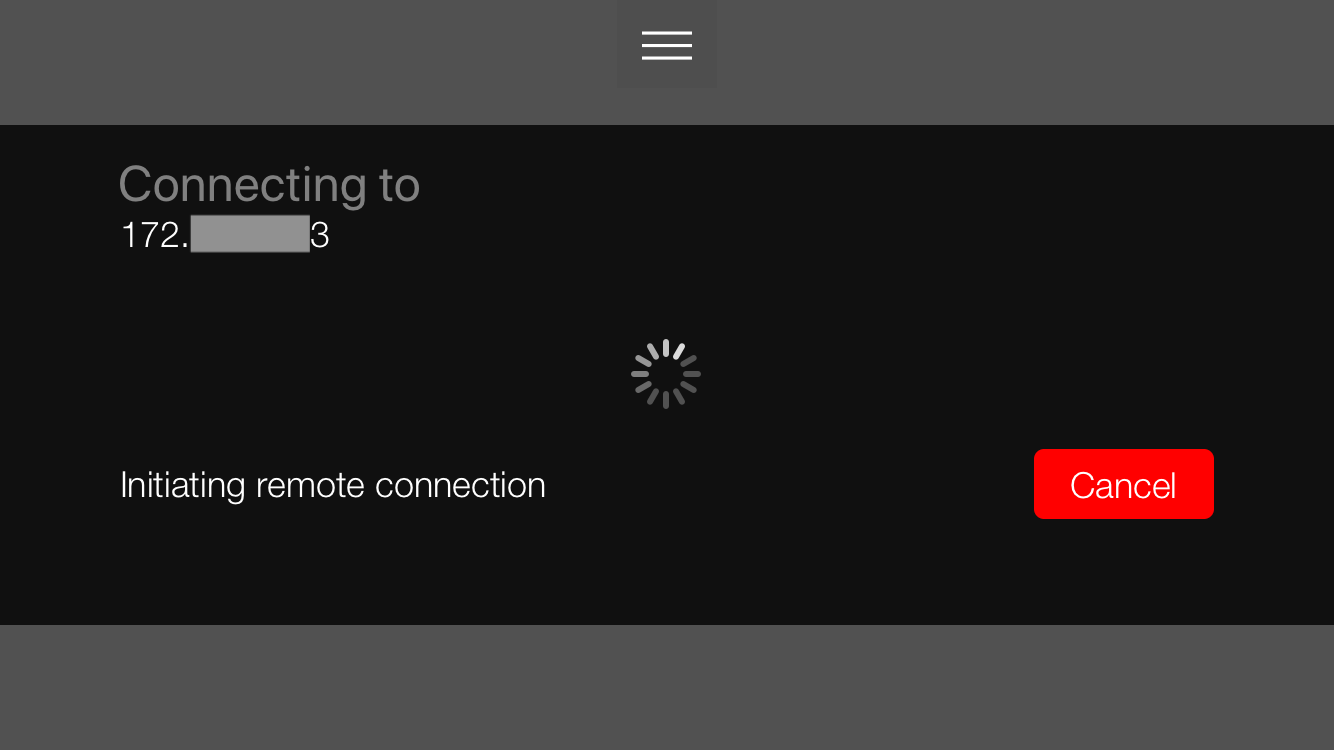
Крок 5: перевірте VPS
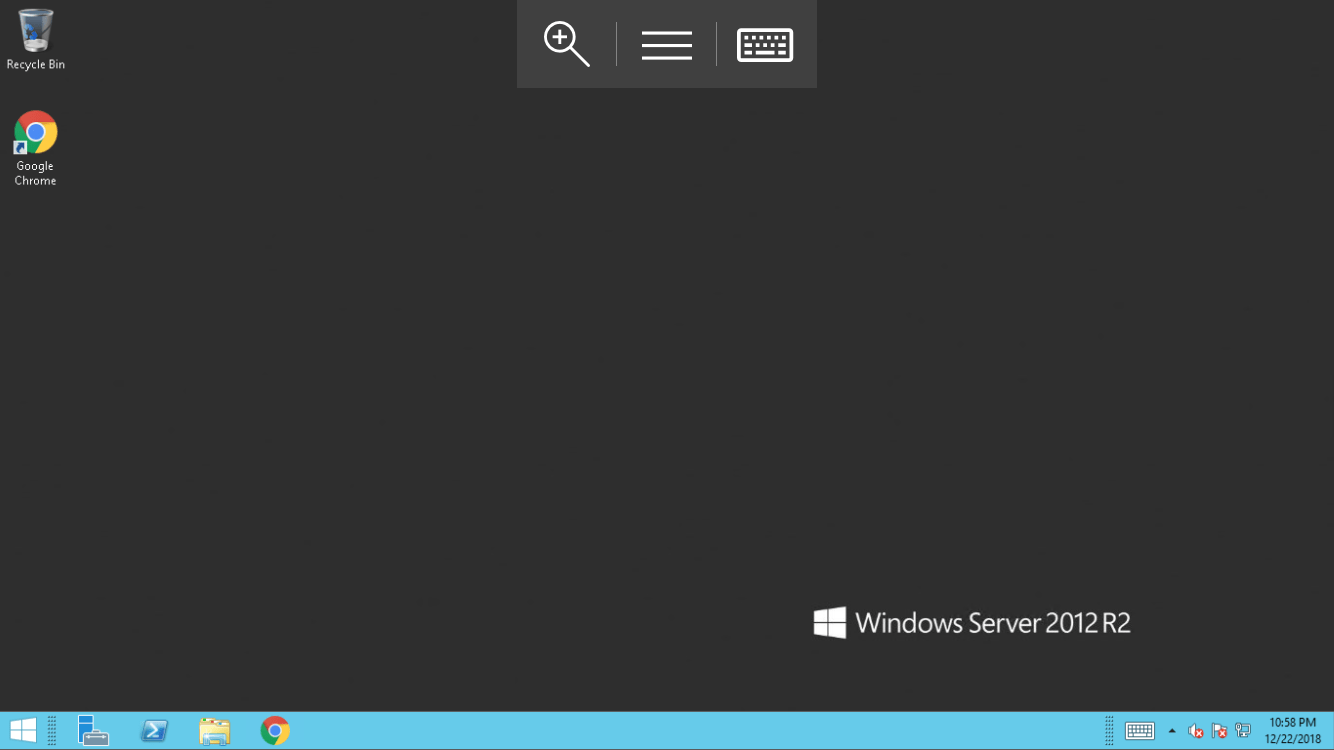
Тепер перед вами екран вашого Windows VPS. Вітаємо: ви успішно підключилися до свого VPS з iOS-пристрою.
📱Підключення до VPS через Safari або Chrome (тільки Cloudzy VPS)
Крок 1: Перейдіть на Cloudzy.com
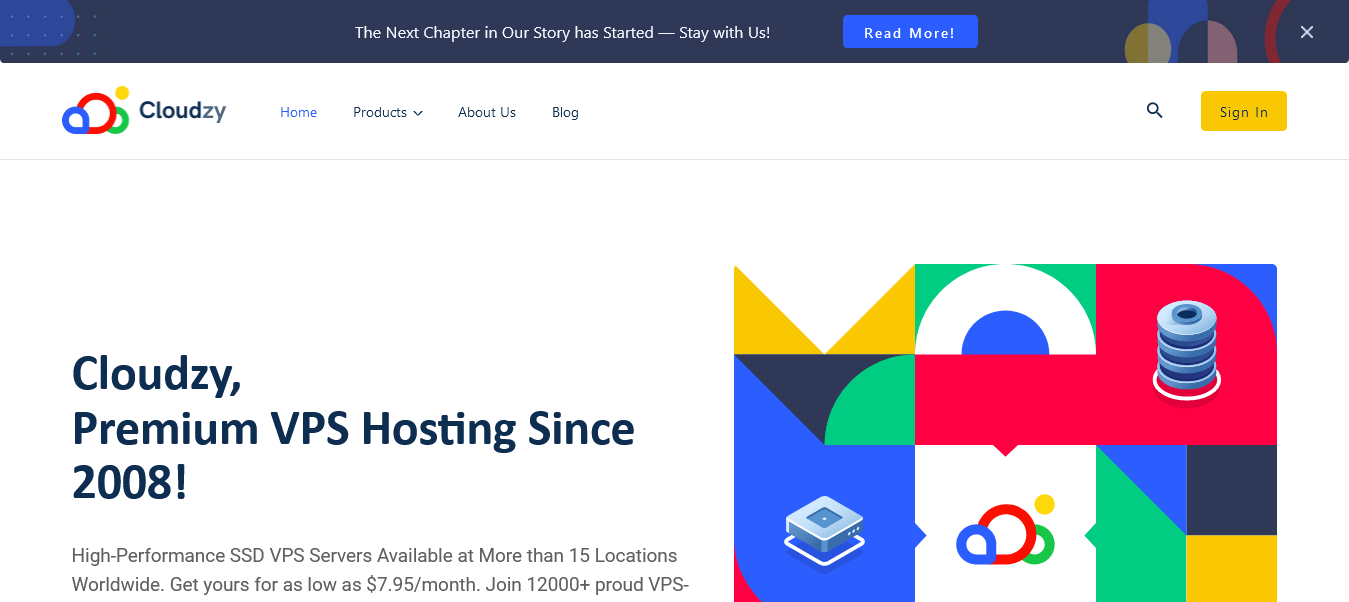
Перейдіть на сайт Cloudzy і натисніть кнопку «Sign In» на головній сторінці.
Крок 2: Увійти
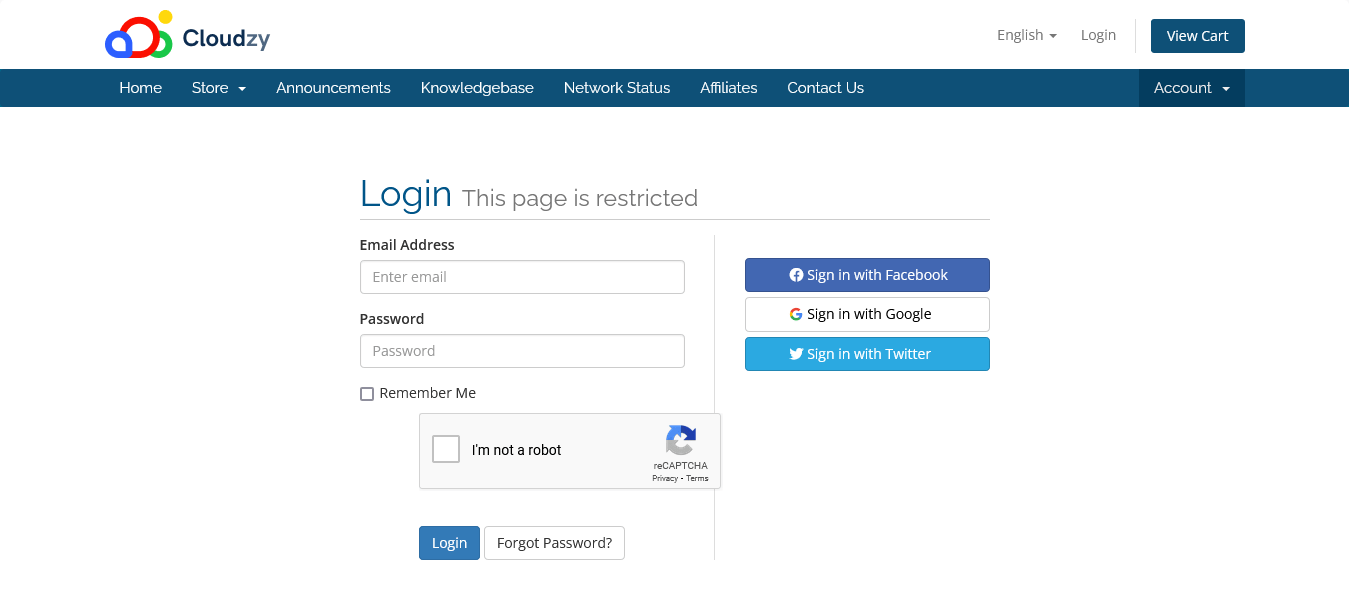
На сторінці входу введіть свої облікові дані Cloudzy та увійдіть.
Крок 3: Виберіть свій сервіс VPS
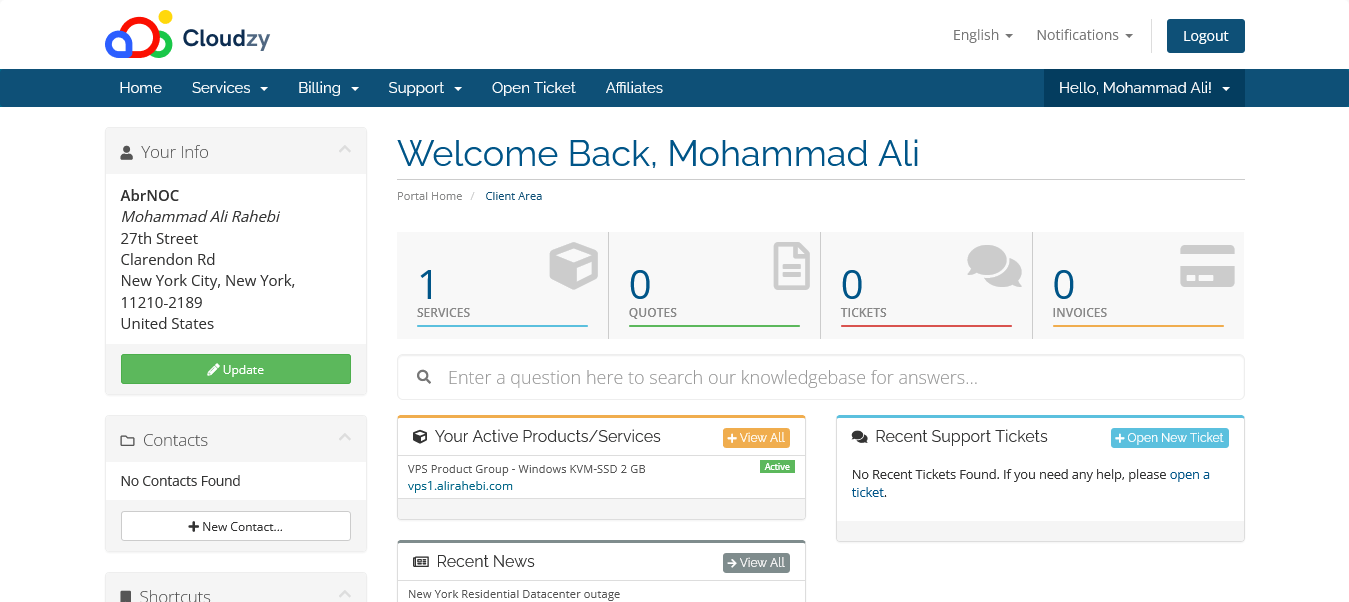
У панелі керування виберіть послугу VPS, до якої потрібно отримати доступ. ВашВи Послуга (-и) VPS відображається в розділі «Ваші активні продукти/послуги».
Крок 4: Відкрийте панель VNC
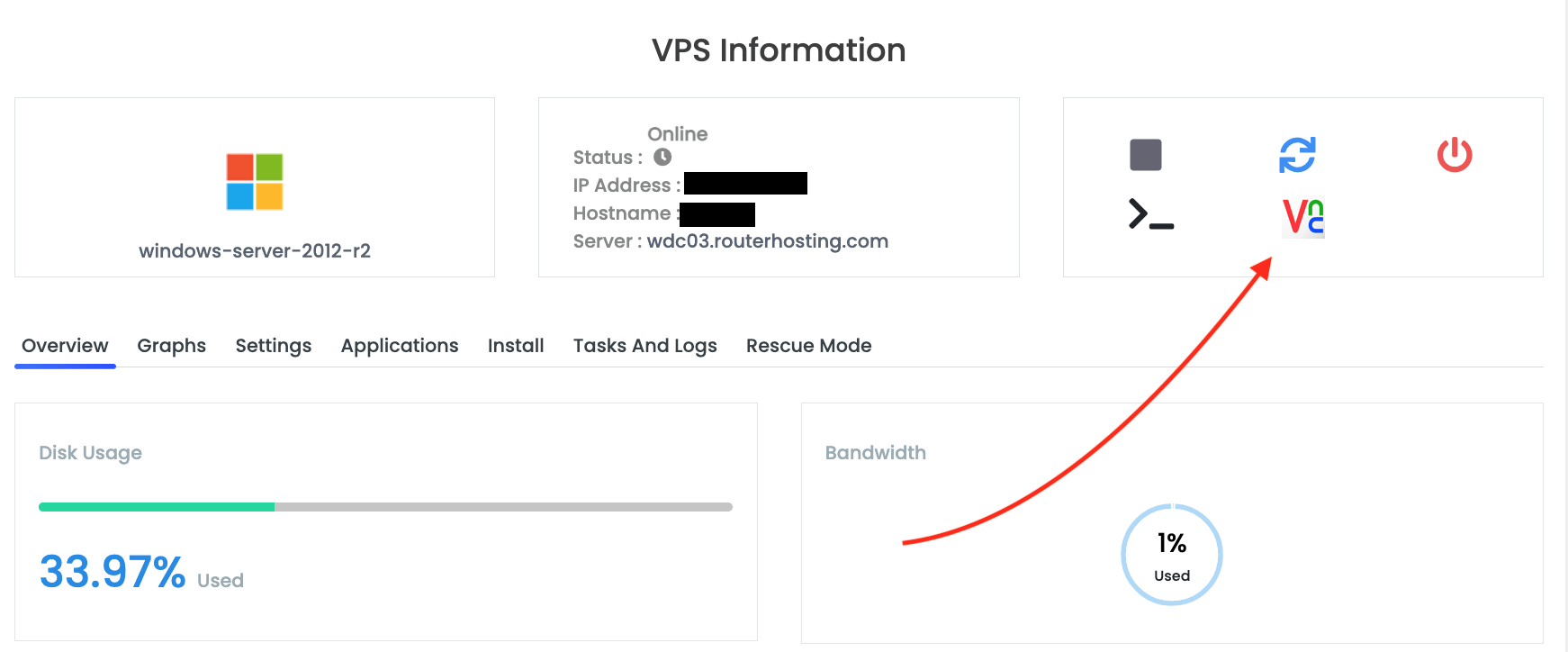
У панелі керування VPS натисніть кнопку «Connect via VNC», щоб відкрити панель VNC.
Крок 5: Запустіть VNC Viewer
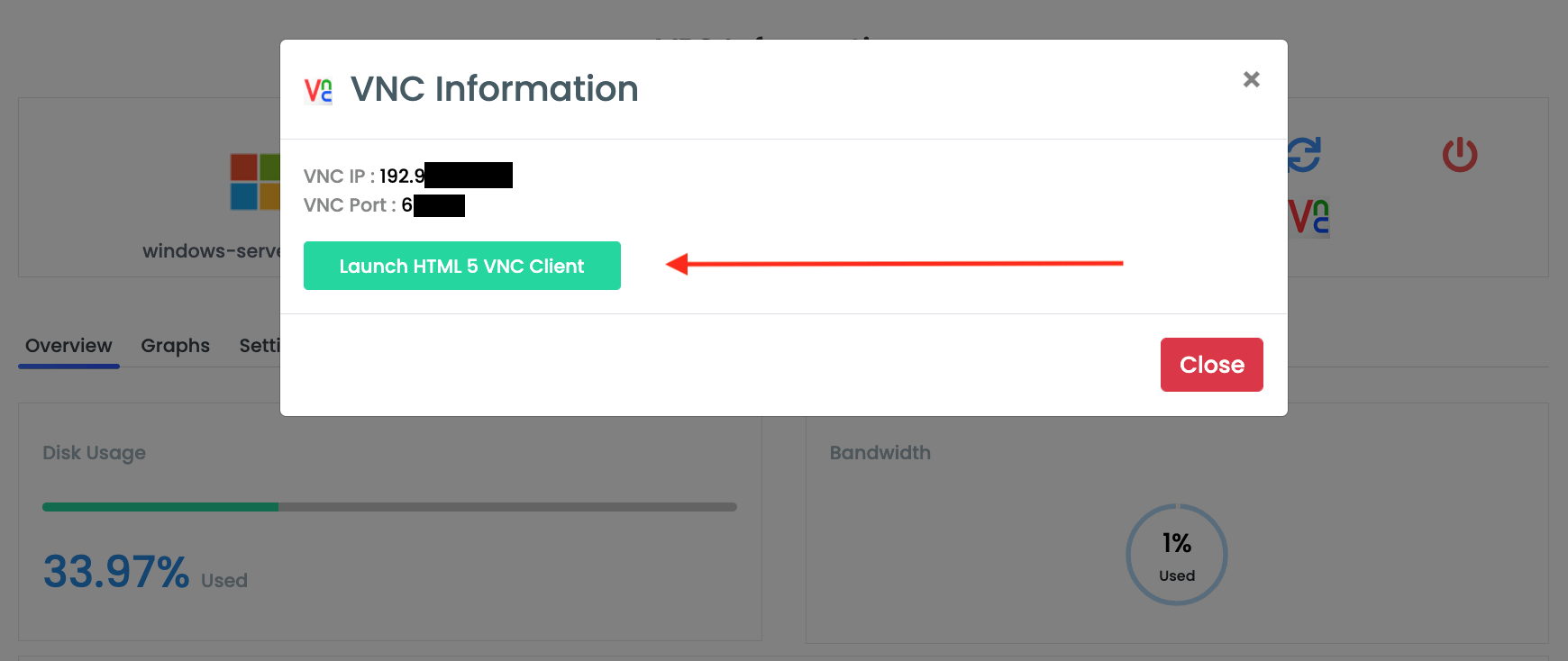
Натисніть кнопку «Launch HTML5 VNC Client», щоб запустити браузерний VNC-клієнт для віддаленого робочого столу.
Крок 6: Перевірте свій VPS
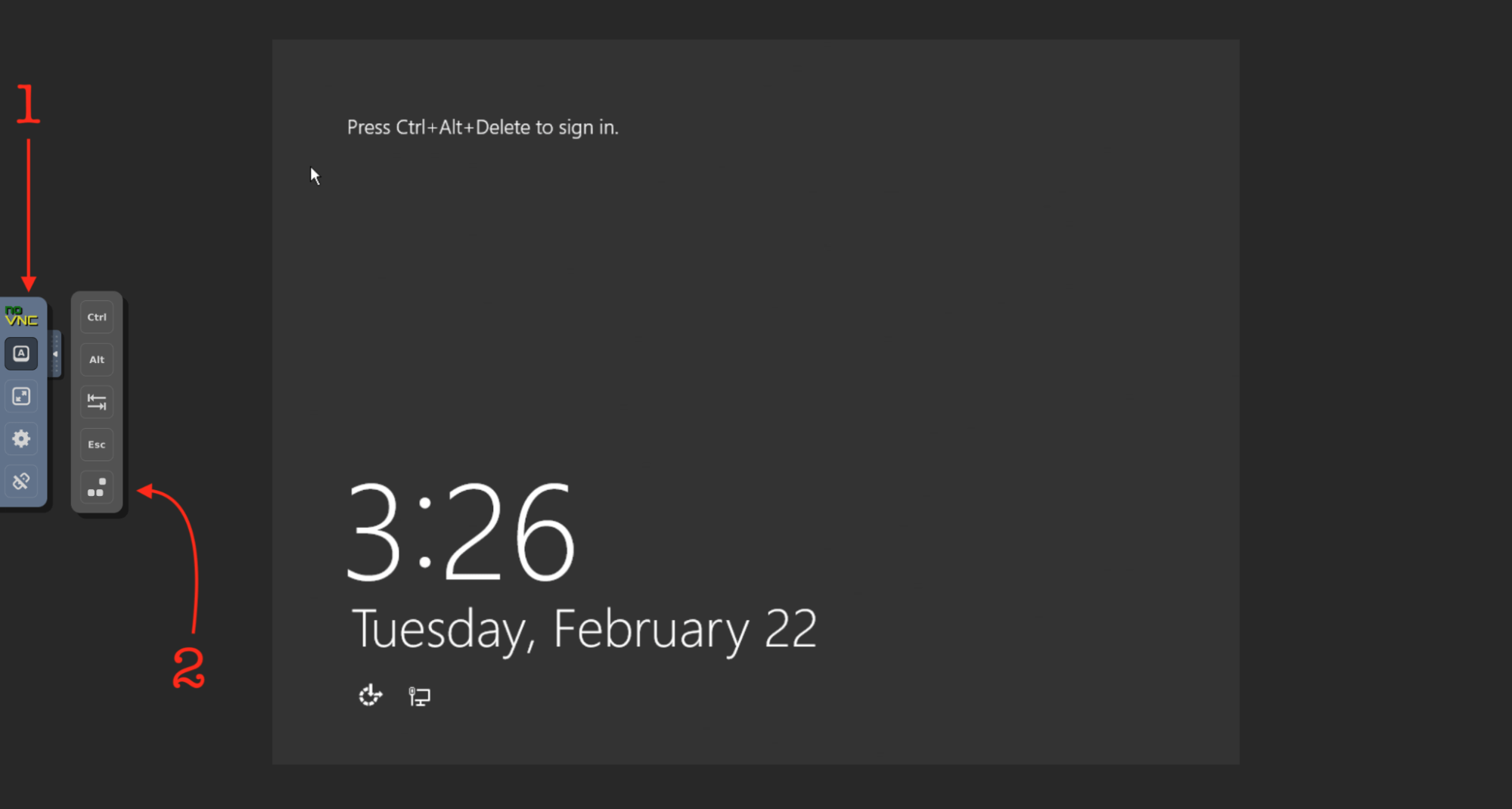
На новому екрані ви зможете переглядати Cloudzy Windows VPS (або Cloudzy Linux VPS) і взаємодіяти з ним.
Найкращий досвід віддаленого робочого столу на iOS
Тепер, коли ви підключилися до VPS з пристрою iOS, варто подумати про те, як покращити з'єднання та продуктивність вашого VPS. Звісно, це питання виникне лише тоді, якщо у вас ще немає Cloudzy Windows VPS. Після придбання Cloudzy VPS, ви отримаєте максимальну швидкість з'єднання та продуктивність, на яку здатен будь-який VPS. Зі сховищем NVMe, DDR4 RAMS і пропускною здатністю 1 Gbps, плани Windows VPS від Cloudzy працюють надійно та швидко — без необхідності постійно їх контролювати.



Обговорення
Коментарі
Увійдіть, щоб долучитися до обговорення.