

Так чи інакше, ви опинилися з мінімальною установкою CentOS 7, що насправді являє собою командний рядок без графічного інтерфейсу. Це нормально. Це трапляється з найкращими з нас. Можливо, ви забули вибрати графічний інтерфейс під час встановлення або це була така собі «доступна» вам установка Linux хостингу. Що б там не було (можливо, це навіть не CentOS, а Ubuntu), вам потрібно встановити графічне робоче середовище. Прочитайте мій путівник про те, як встановити графічний інтерфейс на Ubuntu Server), тепер ви застрягли з операційною системою, яка працює тільки з командного рядка, на вашому сервері.
Найзапеклі розробники Linux та адміністратори серверів можуть насправді надавати перевагу такій конфігурації перед графічним інтерфейсом, але якщо ви тільки починаєте або навіть маєте рівень середнього адміністратора чи розробника, вам потрібно буде спростити все за допомогою чого-небудь трохи дружелюбнішого — скажімо, графічного інтерфейсу GNOME. Виявляється, встановлення графічного інтерфейсу на CentOS 7 насправді не така вже й складна справа, і ми вас крок за кроком проведемо через це. Спочатку давайте розберемося. У вас є мінімальна установка CentOS 7, тому ви маєте побачити щось подібне:
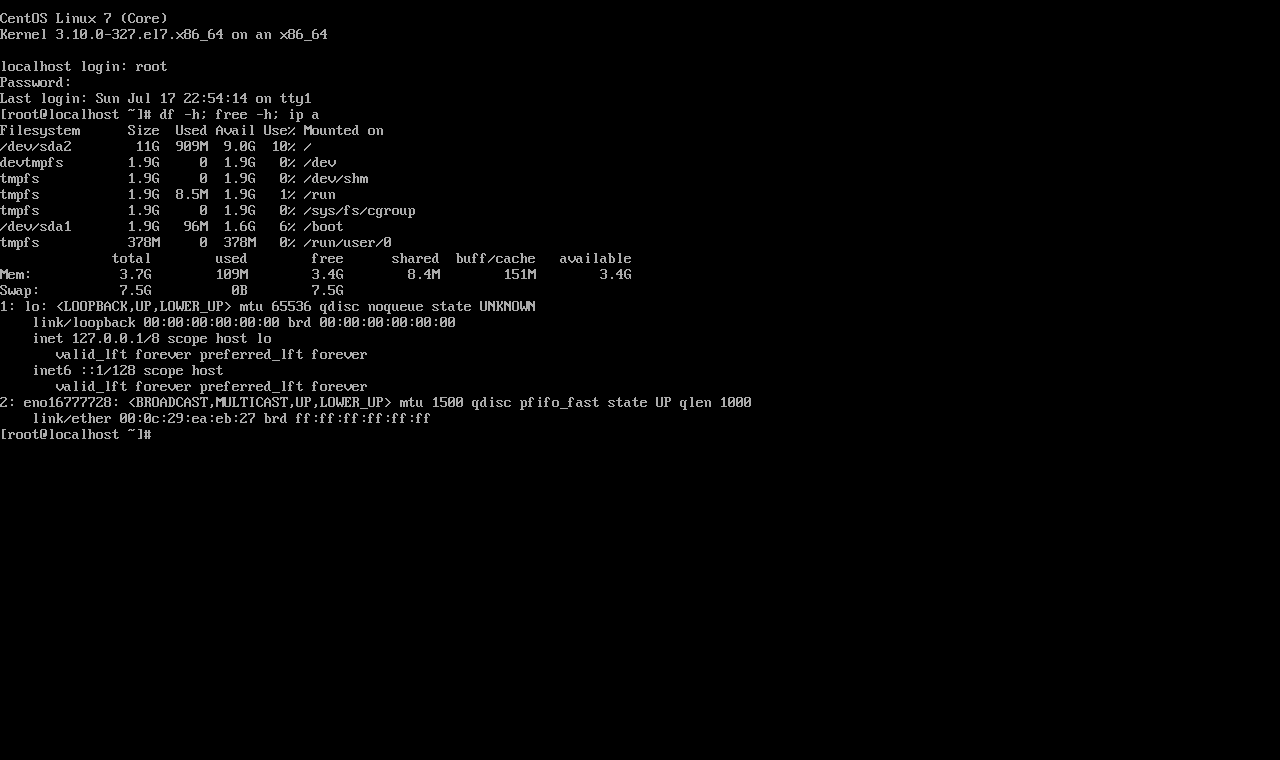
Це інтерфейс командного рядка, або CLI, і він текстовий. Щоб запустити ваш новий графічний інтерфейс, вам потрібне тільки робоче з'єднання з інтернетом. Для решти просто дотримуйтесь цих простих кроків. Існує кілька графічних інтерфейсів, які ви можете встановити на свій сервер CentOS, і всі вони мають власний унікальний дизайн та різні можливості.
Це залежить від вас, який графічний інтерфейс ви хочете для свого сервера CentOS. Тут ми розглянемо три популярних варіанти. Першим є графічне середовище GNOME, популярний вибір для багатьох дистрибутивів Linux. Пам'ятайте, що ви повинні бути користувачем root або мати користувача з правами «sudo», щоб встановити графічний інтерфейс на CentOS 7.

Створіть своє середовище CentOS лише за кілька кліків.
Переглянути тарифи CentOSЯк встановити графічний інтерфейс на CentOS 7?
Тепер ми розповімо вам, як встановити графічний інтерфейс на centos7 за допомогою трьох різних графічних інтерфейсів у наступних рядках. Отже, ви можете вибрати будь-який з них відповідно до своїх потреб.
Встановлення GNOME
GNOME є одним з перших графічних інтерфейсів, випущених для Unix-подібних систем, таких як різні дистрибутиви Linux, FreeBSD та інших, і він повністю з відкритим кодом. GNOME, можливо, є найкращим вибором для сервера CentOS, оскільки він ефективно використовує ресурси та виглядає стильно. Щоб встановити GNOME на ваш CentOS 7, вам спочатку потрібно оновити ваші пакети, а для цього вам потрібно використовувати yum. Yum — це вбудований менеджер пакетів CentOS, подібний до команди apt у Ubuntu. Щоб оновити пакети вашого сервера, запустіть наступну команду в інтерфейсі командного рядка:
sudo yum update
Тепер, коли ви оновили все, настав час для справжньої роботи встановлення GNOME, що насправді досить просто. Виконайте наступну команду, щоб завантажити та встановити графічне середовище GNOME після завершення оновлення:
sudo yum -y groups install "GNOME Desktop"
Тепер це може зайняти трохи часу, залежно від вашого з'єднання з інтернетом, оскільки файли встановлення графічного середовища GNOME зовсім не легкі — близько 700-800 МБ. Після завантаження та встановлення ви опинитеся назад на старому командному рядку, ніби нічого не сталося. Щоб переконатися, що щось дійсно сталося, нам потрібно налаштувати та запустити X Window System, який в основному відповідає за запуск графічних інтерфейсів. Щоб запустити X Window System, ми використаємо startx команду, але перед цим нам потрібно сказати їй, яке графічне середовище запустити, і, звичайно, ми призначимо новоустановлене середовище GNOME. Для цього нам потрібно виконати наступну команду:
echo "exec gnome-session" >> ~/.xinitrc
Тепер X Window System знає, що треба запустити графічне середовище GNOME, і цим ви завершили встановлення.
Читайте також: KDE проти GNOME проти Xfce
Запуск GNOME
Тепер давайте запустимо GNOME та перевіримо, чи все спрацювало, використовуючи команду для запуску X Window System:
startx
Якщо все пройшло як планувалось, вскорі ви побачите новий графічний інтерфейс GNOME. Якщо ви бачите щось подібне, можете спокійно вздохнути — ви нарешті встановили графічний інтерфейс на CentOS 7.
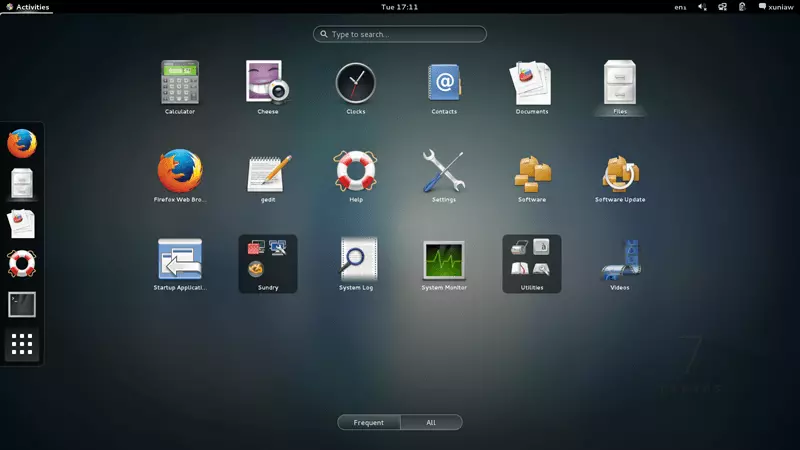
Стандартний вхід через графічний інтерфейс
Але що робити при наступному вході на сервер? Чи доведеться вам щоразу запускати startx команду після перезавантаження CentOS? Так, але це можна виправити. Якщо ви не хочете бачити похмуре текстове оточення при кожному вході, відкрийте термінал (CTRL + ALT + T) та виконайте таку команду:
systemctl set-default graphical.target
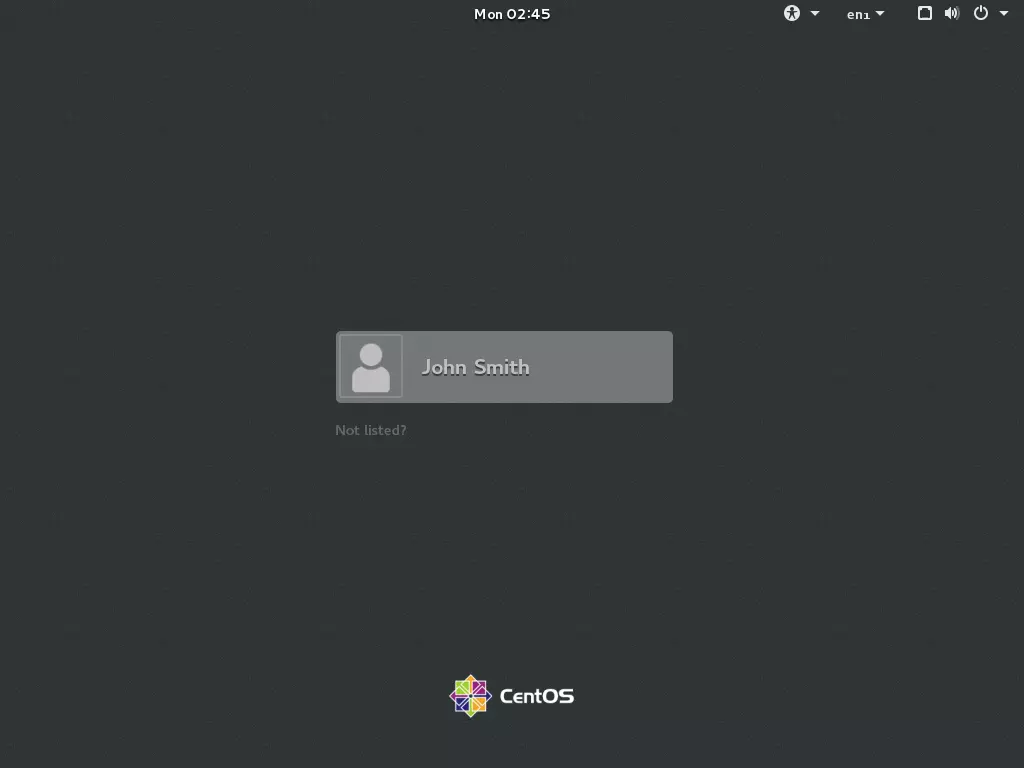
Це наказує CentOS автоматично завантажувати та запускати поточне графічне оточення GNOME під час завантаження системи. Тепер перевіримо це та перезавантажимо сервер. На цей раз команди не потрібні — можна зробити це через графічний інтерфейс. Після повернення CentOS в мережу ви побачите екран входу графічного інтерфейсу, приблизно такий (упс, це мен Джон Сміт).
Просто, правда? Тепер у вас є зручний графічний інтерфейс на вашій мінімальній CentOS 7, яка більше не мінімальна. Але стоп, а якщо GNOME вам не подобається? На щастя, ми також покажемо вам, як встановити KDE та MATE, тому у вас буде багато варіантів. Далі KDE з різними темами.
Читайте також: Як встановити PPTP VPN на CentOS 8?
Як встановити графічний інтерфейс на CentOS 7: KDE Plasma
По суті, кроки ті самі, що й при встановленні GNOME. Спочатку оновіть yum командою:
sudo yum update
Коли це зроблено, завантажте та встановіть KDE командою:
sudo yum -y groups install "KDE Plasma Workspaces"
Це займе певний час, залежно від параметрів вашої системи та інтернет-з'єднання, оскільки необхідно завантажити великий інсталяційний файл та його налаштувати. Коли закінчиться, виконайте таку команду, щоб познайомити його з X Window System:
echo "exec startkde" >> ~/.xinitrc
Тепер залишилось лише запустити KDE Plasma та перевірити, чи все спрацювало правильно. Запустіть X Window System:
startx
За деякий час ви побачите цей екран приголомшення:
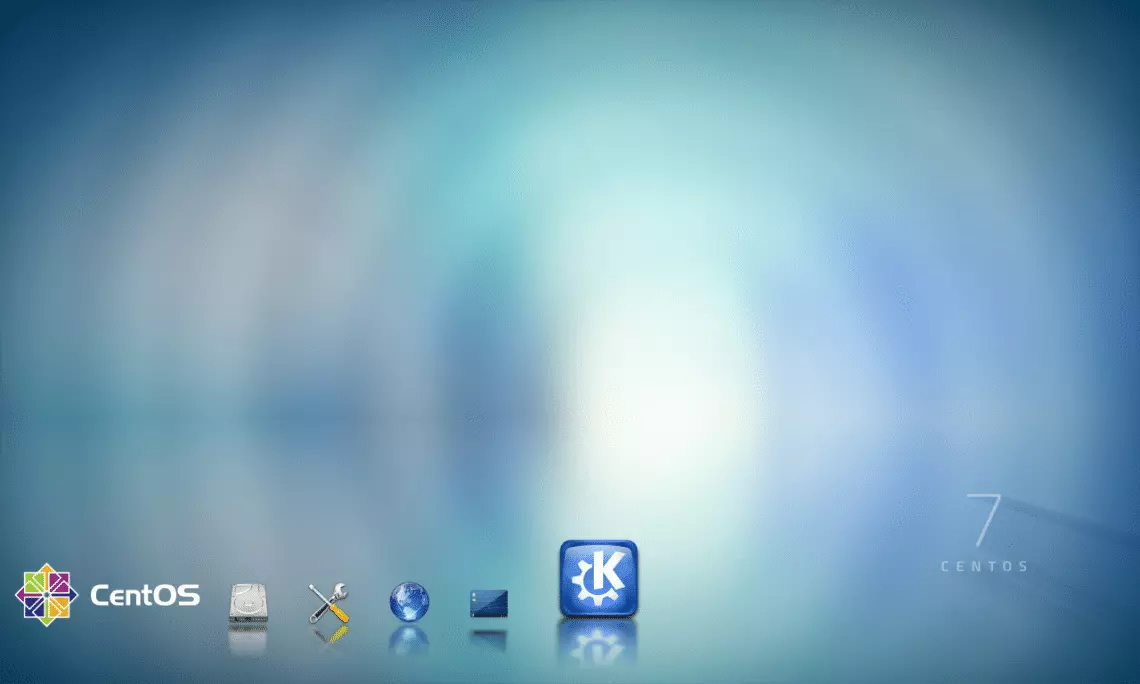
Вітаємо, ви знову встановили графічний інтерфейс на CentOS 7! Щоб зробити KDE вашим стандартним графічним інтерфейсом та наказати CentOS завантажувати його автоматично при завантаженні, виконайте таку команду, як ви робили з GNOME:
systemctl set-default graphical.target
Тепер при кожному вході ви будете використовувати новий графічний інтерфейс. Переходимо до MATE, ще одного улюбленого графічного оточення, останнього, яке ми вас навчимо встановлювати.
Читайте також: Встановлення Gnome на CentOS 8
Як встановити графічний інтерфейс на CentOS 7: MATE
MATE — це красивий графічний інтерфейс, чудовий вибір для тих, кому важлива естетика. Встановлення та запуск майже ідентичні GNOME та KDE, тому розберемо це коротше. Спочатку оновіть пакети сервера командою:
sudo yum update
Коли це зроблено, завантажте та встановіть MATE:
sudo yum --enablerepo=epel -y groups install "MATE Desktop"
Це займе деякий час, а коли закінчиться, завершіть встановлення, призначивши його поточним графічним оточенням:
echo "exec /usr/bin/mate-session" >> ~/.xinitrc
Як і в інших встановленнях, запустіть X Window System для тестування нового графічного інтерфейсу:
startx
Якщо ви бачите красивий екран нижче, ви успішно встановили графічний інтерфейс MATE на CentOS 7.
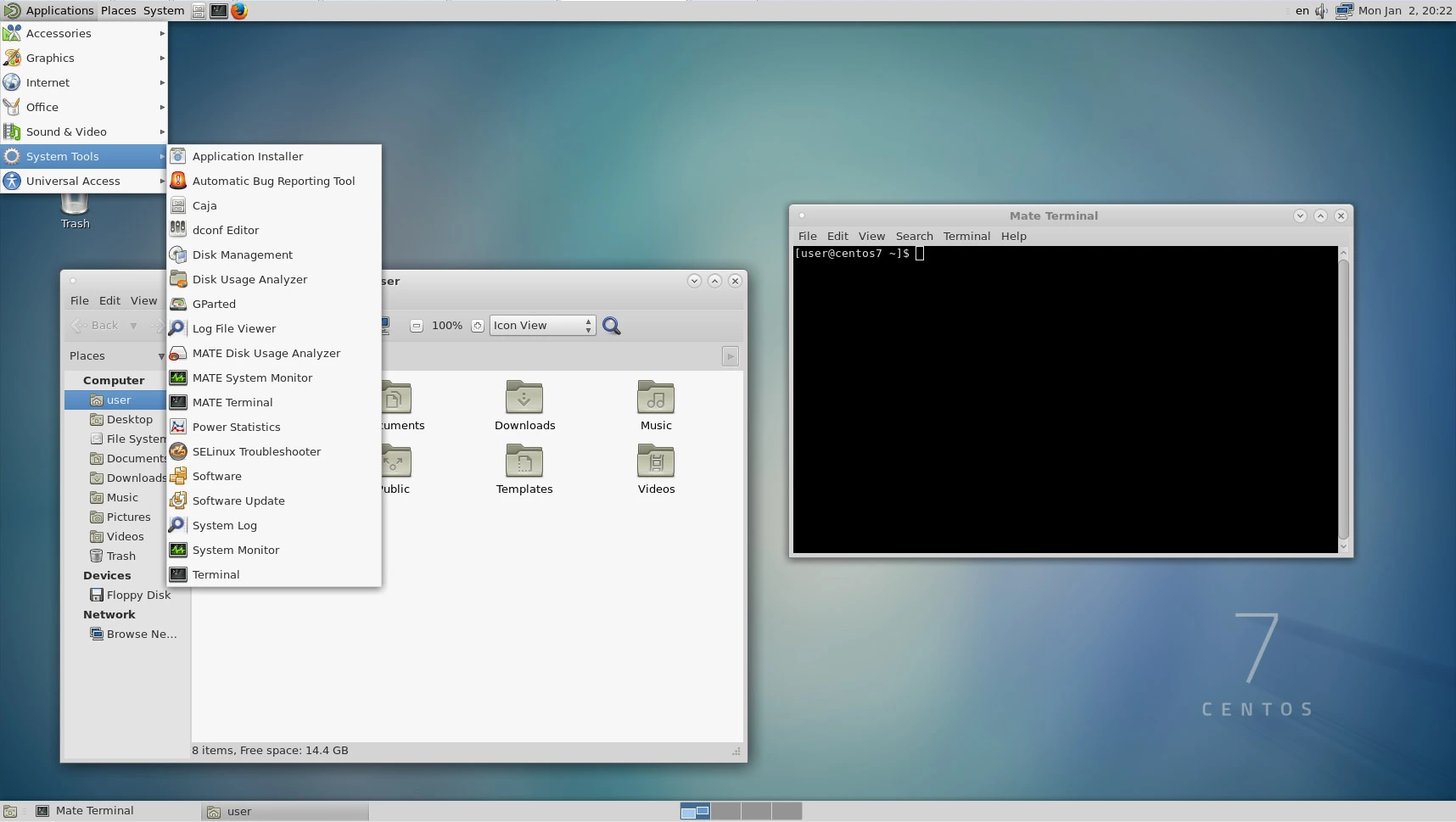 Тепер залишилось лише переконатися, що він автоматично завантажується кожного разу при перезавантаженні вашого сервера CentOS 7, виконавши таку команду:
systemctl set-default graphical.target
Створіть своє середовище CentOS лише за кілька кліків.
Переглянути тарифи CentOSВисновок
Тепер ви знаєте, як встановити графічний інтерфейс на CentOS 7, якщо опинилися в текстовому мінімальному встановленні. Гарна річ в дистрибутивах Linux, як CentOS 7, що ви можете встановити всі три графічні оточення одночасно та вибирати те, яке вам нравиться, прямо з екрана входу.
Якщо ви хвилюєтеся через CentOS EoL, ми з вами на кожному кроці. Свобода вибрати ті функції, які вам потрібні для вашого сервера — це лише одна з переваг, яку пропонує Linux. Якщо обрати доступний план хостингу Linux, як надійний Linux VPS, і налаштувати його під ваші потреби — це чудовий спосіб досягти оптимальної продуктивності без переплати за дорогі виділені сервери з функціями, які вам ніколи не знадобляться.



Обговорення
Коментарі
Увійдіть, щоб долучитися до обговорення.