

Остання версія інтернет-протоколу та її численні переваги дають достатньо підстав для того, щоб навчитися її використовувати. Головне питання, яке ви можете собі поставити: з чого почати? Все просто - варто розпочати з того, як увімкнути Ubuntu IPv6 (Internet Protocol version 6). Для цього скористайтеся даним посібником, щоб ознайомитися з кожним кроком увімкнення IPv6 на сервері Ubuntu. Але перш ніж рухатися далі, варто пригадати, що ми знаємо про IPv6 та його переваги.
Що таке IPv6?
IPv6 (Протокол Інтернету версіяsion 6) — це наступне покоління стандарту IP-адресації, розроблене для розвитку та поступової заміни IPv4. Кожен пристрій, підключений до Інтернету — комп'ютери, смартфони, компоненти розумного будинку та IoT-сенсори — потребує IP-адреси для зв'язку з іншими пристроями. Оригінальний стандарт адресації, відомий як IPv4, поступово вичерпує простір адрес через стрімке зростання кількості підключених пристроїв. Щоб дізнатися більше про відмінності між IPv4 та IPv6, читайте: ""IPv4 проти IPv6: як IPv6 приходить на зміну IPv4“
Які переваги IPv6?
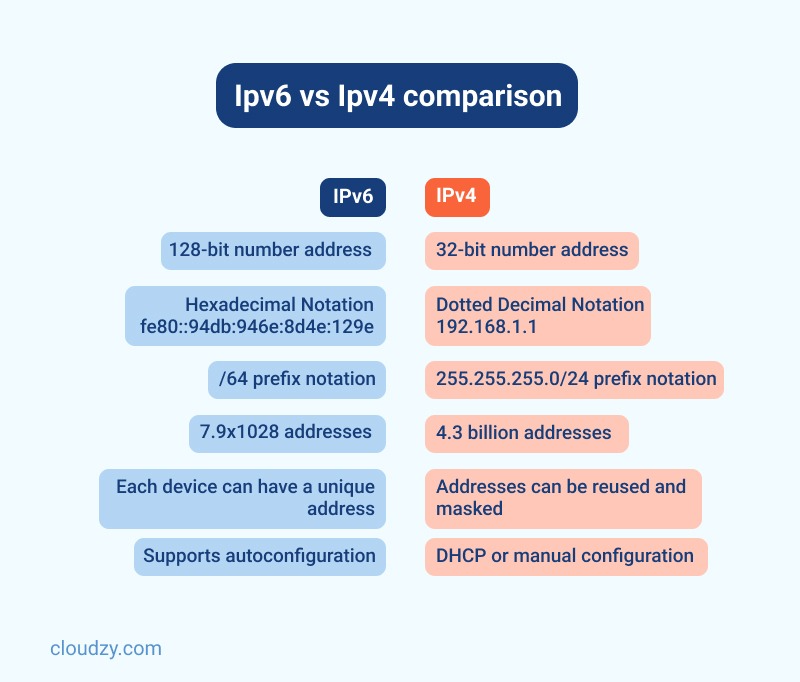
IPv6 — це остання версія інтернет-протоколу, яка працює так само, як і IPv4: обидві забезпечують унікальні IP-адреси, необхідні для зв'язку між пристроями в мережі. Проте є одна суттєва відмінність від IPv4: він використовує IP-адреса довжиною 128 біт.
Ось основні переваги IPv6:
- Автоматичне налаштування
- Відсутність колізій приватних адрес
- Покращена маршрутизація multicast
- Простіший формат заголовка
- Спрощена та ефективніша маршрутизація
- Краща якість обслуговування (мітки потоків)
- Вбудована автентифікація та підтримка
- Гнучкі варіанти налаштування та розширення
- Простіше адміністрування (без DHCP)
Чому було введено IPv6?
IPv6 був розроблений саме для вирішення проблеми вичерпання адресного простору. Ще у 1980-х роках фахівці висловлювали занепокоєння цією проблемою. Крім того, невдовзі після впровадження адресації IPv4 виявилися її суттєві обмеження: проблеми з масштабованістю та функціональністю.
Читайте також: Налаштування DNS на MikroTik
Як налаштувати IPv6 на Ubuntu
Нижче наведено покрокову інструкцію з увімкнення Ubuntu IPv6 на вашому сервері.
Крок 1: Редагування файлу sysctl.conf
Перший крок у налаштуванні Ubuntu IPv6 полягає у вході на сервер за допомогою root доступ. Після цього потрібно змінити деякі параметри у файлі sysctl.conf. Для цього відкрийте файл у режимі редагування. У цьому прикладі використовується редактор vim, однак ви можете використовувати будь-який інший текстовий редактор.
vim /etc/sysctl.conf
Додайте наступне в кінець файлу:
net.ipv6.conf.default.disable_ipv6 = 0
net.ipv6.conf.all.disable_ipv6 = 0
Збережіть файл і закрийте його
Крок 2: Редагування файлу interfaces
Також потрібно відредагувати файл interfaces, розташований за шляхом /etc/network/. Перш ніж виконувати будь-які з цих кроків, зробіть резервну копію файлу /etc/network/interfaces.
vim /etc/network/interfaces
Додайте до файлу interfaces такий рядок:
iface eth0 inet6 static
pre-up modprobe ipv6
address IPv6-IP-Address
netmask 64
gateway IPv6-IP-Gateway-Address
Збережіть файл interfaces і закрийте його. Замініть IPv6-IP-Address та IPv6-IP-Gateway-Address на реальні дані Ubuntu IPv6, які вам було надано.
Крок 3: Перезапуск мережевої служби
Третій крок у активації адреси Ubuntu IPv6 на вашому сервері — перезапуск мережевої служби, щоб зміни набули чинності.
service networking restart
Крок 4: перевірка встановлення Ubuntu IPv6
Перевірити, чи правильну адресу IPv6 встановлено в операційній системі Linux, можна за допомогою такої команди:
ifconfig eth0
Розглянемо наступний приклад для кращого розуміння цих кроків:
eth0 Link encap:Ethernet HWaddr 06:0c:6c:01:12:98
inet addr:103.25.202.165 Bcast:103.25.202.255 Mask:255.255.255.0
inet6 addr: fe80::40c:6cff:fe01:1298/64 Scope:Link
inet6 addr: 2400:c980:0:2::2/64 Scope:Global
UP BROADCAST RUNNING MULTICAST MTU:1500 Metric:1
RX packets:2505260 errors:0 dropped:14 overruns:0 frame:0
TX packets:640650 errors:0 dropped:0 overruns:0 carrier:0
collisions:0 txqueuelen:1000
РХ байтів:203319645 (203,3 МБ) ТХ байтів:74852651 (74,8 МБ)
Зверніть увагу на цей рядок:
inet6 addr: 2400:c980:0:2::2/64 Scope:Global
Цей рядок підтверджує, що показується правильна IPv6-адреса.

Запустіть Ubuntu VPS миттєво з root-доступом і сховищем NVMe.
Розгорнути Ubuntu VPSЯк вимкнути IPv6 на Ubuntu
У цьому розділі пояснюється, як вимкнути протокол IPv6 на Ubuntu. Інструкція дещо розрахована на досвідчених користувачів, тому уважно слідкуйте за кожним кроком. Відкрийте термінал (CTRL+ALT+T) і почнімо! Зверніть увагу: для більшості команд, які ви вводитимете в терміналі, знадобляться права root (sudo).
Перший метод: вимкнення IPv6 за допомогою Sysctl
Розглянемо перший спосіб вимкнення IPv6 на Ubuntu.
Крок 1: Перевірка адреси IPv6 на Ubuntu
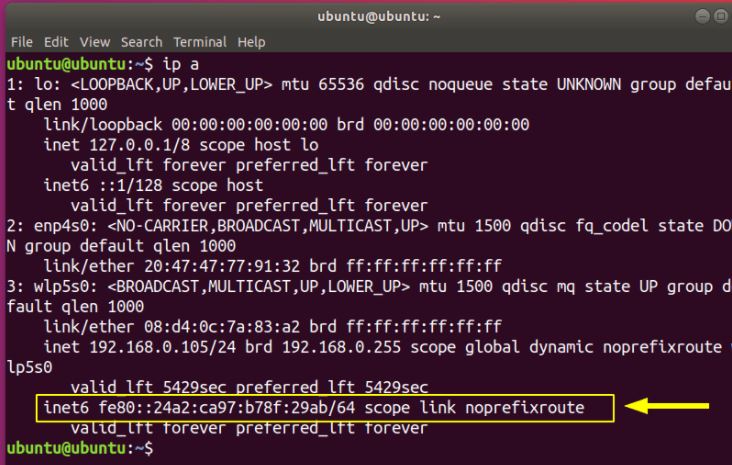
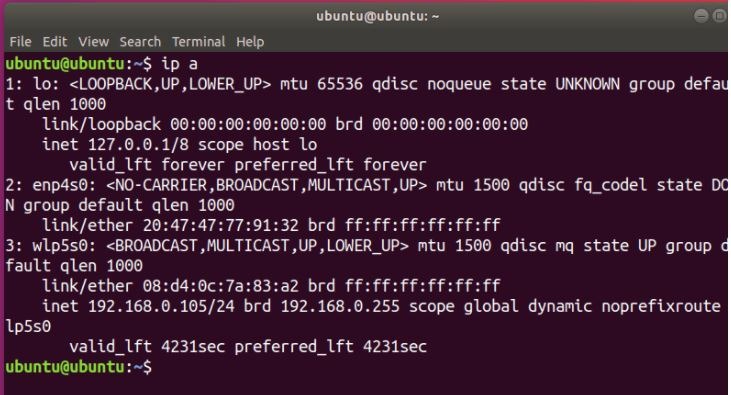
Спочатку переконайтеся, що IPv6 увімкнено у вашій системі. Перевірити IP-адресу на Ubuntu можна за допомогою цієї команди:
ip a
Після виконання команди ви побачите адресу IPv6, якщо її увімкнено. Вигляд буде приблизно таким:
Крок 2: Використання команди sysctl
Тепер вимкніть IPv6 на операційній системі Ubuntu за допомогою команди sysctl:
sudo sysctl -w net.ipv6.conf.all.disable_ipv6=1
sudo sysctl -w net.ipv6.conf.default.disable_ipv6=1
sudo sysctl -w net.ipv6.conf.lo.disable_ipv6=1
Крок 3: Перевірка результату вимкнення IPv6 на Ubuntu
Як і після увімкнення IPv6 на Ubuntu, переконайтеся, що його вимкнено коректно. Для цього введіть ту саму команду знову:
ip a
Як показано нижче, записів IPv6 не повинно бути - ви щойно вимкнули IPv6 у системі.
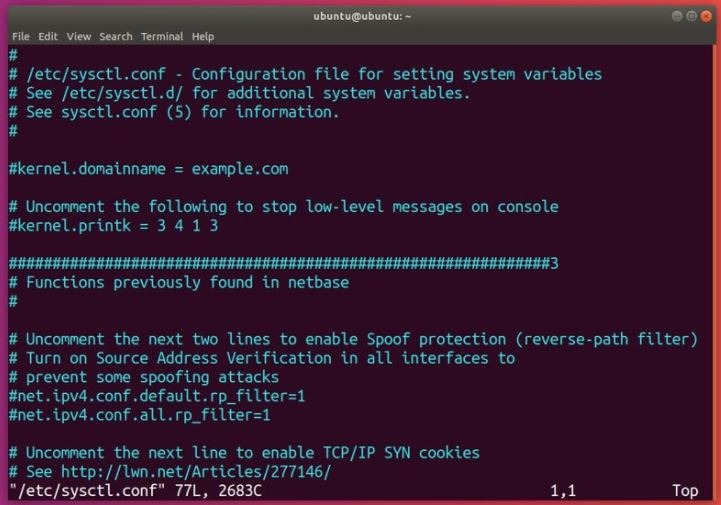
Але майте на увазі: ці команди вимикають IPv6 на Ubuntu лише тимчасово. Тобто після наступного перезавантаження системи IPv6 знову буде увімкнено. Щоб зміна залишилась постійною, відредагуйте файл /etc/sysctl.conf. Як і в попередніх розділах, для редагування файлу використовуємо vim. Переконайтеся, що у вас є права адміністратора (використовуйте sudo):
Додайте до файлу такі рядки:
net.ipv6.conf.all.disable_ipv6=1
net.ipv6.conf.default.disable_ipv6=1
net.ipv6.conf.lo.disable_ipv6=1
Щоб налаштування набули чинності, виконайте цю команду:
sudo sysctl -p
Якщо Ubuntu IPv6 залишається увімкненим після перезавантаження системи, потрібно створити файл /etc/rc.local та заповнити його наступним вмістом. Зверніть увагу, що це необхідно робити з правами root.
#!/bin/bash
# /etc/rc.local
/etc/sysctl.d
/etc/init.d/procps restart

exit 0
Тепер зробіть файл виконуваним за допомогою команди chmod:
sudo chmod 755 /etc/rc.local
Ця команда вручну зчитує параметри ядра з вашого конфігураційного файлу sysctl. Зверніть увагу, що все це відбувається під час завантаження системи.
Також прочитайте: Debian проти Ubuntu
Другий метод: вимкнення IPv6 через GRUB
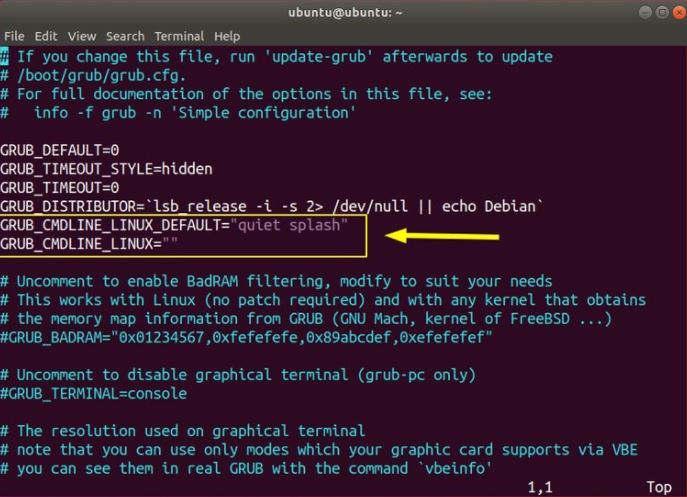
Другий спосіб вимкнути Ubuntu IPv6 у вашій системі — налаштувати GRUB та передати параметри ядра під час завантаження. Для цього потрібно відредагувати /etc/default/grub Знову ж таки, переконайтесь, що у вас є права адміністратора:
Тепер відредагуйте GRUB_CMDLINE_LINUX_DEFAULT та GRUB_CMDLINE_LINUX, щоб вимкнути IPv6 під час завантаження:
GRUB_CMDLINE_LINUX_DEFAULT="quiet splash ipv6.disable=1"
GRUB_CMDLINE_LINUX="ipv6.disable=1"
Збережіть файл і виконайте команду update-grub:
sudo update-grub
Після застосування цього методу налаштування зберігатимуться після перезавантаження.
Підсумок: Налаштування Ubuntu IPv6
Хоча IPv6 було створено для вирішення проблеми адресного простору, він надає чимало інших переваг: запобігає колізіям приватних адрес, покращує маршрутизацію багатоадресного трафіку, забезпечує вищу якість обслуговування, вбудовану автентифікацію, а також спрощує та підвищує ефективність маршрутизації. Тому знати, як увімкнути IPv6 на Ubuntu, справді важливо. Як ви вже переконались зі статті, Ubuntu — один із найзручніших дистрибутивів Linux, що підходить для широкого кола завдань. Ми також раді запропонувати вам наш Ubuntu VPS, побудований на надійному апаратному забезпеченні та оптимізований, щоб ви могли повністю використати можливості Ubuntu.
Часто задавані питання
Як увімкнути IPv6 на Ubuntu?
Загалом налаштування IPv6 на Ubuntu складається з трьох кроків: редагування файлу sysctl.conf, файлу interfaces та перезапуску мережевої служби.
Що станеться, якщо я увімкну IPv6?
IPv6 дає чимало переваг: підтримку більшої кількості пристроїв, підвищену безпеку та ефективніші з'єднання. Хоча деяке старе програмне забезпечення може працювати не зовсім так, як очікується, більшість мережевої інфраструктури без проблем функціонуватиме з увімкненим IPv6.
Як знайти мою адресу IPv6 в Linux?
Ось дві стандартні Unix-команди для визначення вашої IPv6-адреси та маршруту за замовчуванням:
- Виконайте ifconfig -a і знайдіть inet6 щоб побачити ваші IPv6-адреси.
- Виконайте netstat -nr і знайдіть inet6, Internet6 або подібні записи, щоб визначити розділ IPv6; потім знайдіть default, :: або ::/0.
Чи збільшить IPv6 швидкість інтернету?
Деякі провайдери вебсервісів та хмарних послуг порівнювали швидкість IPv6 і IPv4. Результати показують, що сайти завантажуються на 5% швидше за медіаною і на 15% швидше на 95-му перцентилі при використанні IPv6 порівняно з IPv4. Тобто тим, для кого важлива висока швидкість, варто обирати IPv6.



Обговорення
Коментарі
Увійдіть, щоб долучитися до обговорення.