

Коли ви вводите адресу в браузер, як комп'ютер знає, де знайти цей сайт? Інакше кажучи, як цей процес відбувається? Або навіть конкретніше: як ми можемо не запам'ятовувати довгі IP-адреси та складні буквено-цифрові комбінації в системі IPv6? Коротко кажучи, DNS Server — це відповідь на ці питання. У цій статті розглянуто основні концепції та налаштування MikroTik DNS. Слідуючи цьому покроковому посібнику, ви дізнаєтесь, як налаштувати DNS на MikroTik.
Що таке DNS та як він працює?
Серверу імен (DNS) необхідний для комп'ютерної мережі — без нього веб-спілкування неможливе.
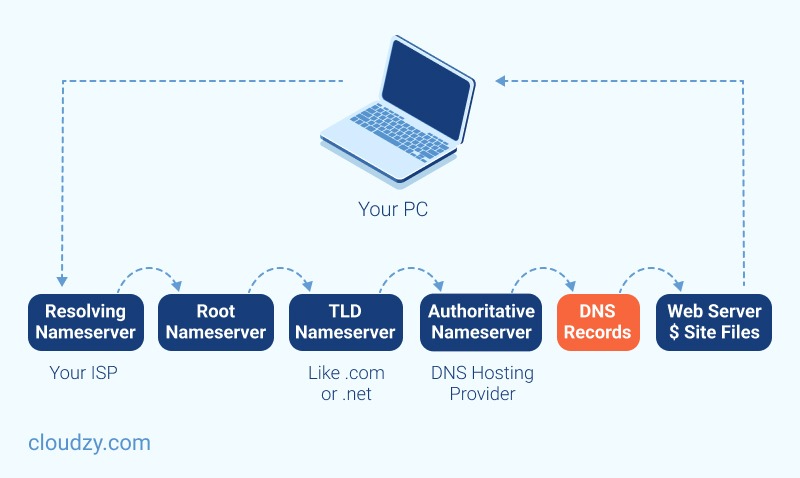
A Система доменних імен DNS перетворює доменні імена на IP-адреси, дозволяючи браузерам отримувати доступ до різних веб-сайтів та інтернет-ресурсів. IP-адреси використовуються для пошуку кожного пристрою в інтернеті. Але замість того, щоб запам'ятовувати довгий список IP-адрес, ви можете ввести назву сайту, і DNS отримає його IP-адресу. MikroTik Router має функції як клієнта DNS, так і сервера DNS. Сервер Mikrotik DNS пропонує розвʹязання доменних імен для підключених до нього клієнтів.
Користувач вводить доменне ім'я, наприклад www.mikrotik.com, у адресний рядок браузера. Браузер надсилає запит серверу DNS, щоб отримати IP-адресу цього домену. Сервер DNS повертає відповідну IP-адресу. Браузер може спілкуватися з веб-сервером, отримавши IP-адресу. Зверніть увагу: якщо ви використовуєте публічний сервер DNS, кожен запит користувача до різних доменів проходить через ваше WAN-з'єднання, витрачаючи оплачену пропускну здатність і створюючи затримки.
Якщо ж ви використовуєте функцію DNS маршрутизатора MikroTik, вона кешуватиме інформацію DNS з кореневого сервера DNS і відповідатиме на запити DNS від підключених клієнтів. Цей метод дає вам швидші рішення та економить оплачену пропускну здатність.
Які переваги використання DNS сервера?
Система доменних імен — це централізована утиліта, яка присвоює доменним імам IP-адреси.
Ось список переваг серверів DNS:
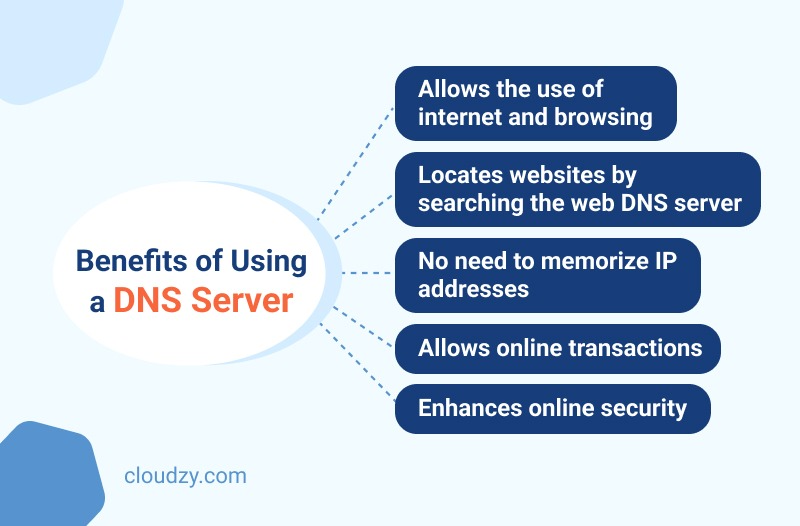
- DNS — це єдина система, яка дозволяє користувачам інтернету переглядати і користуватися мережею.
- Введіть назву сайту, і сервери DNS допоможуть вам його знайти через веб-браузер (Chrome, Safari, Firefox або Internet Explorer).
- Вам не потрібно запам'ятовувати числа. Замість IP-адрес або рядків цифр ви вводите доменне ім'я; це робить інтернет-пошук простішим.
- Сервери DNS роблять можливими онлайн-транзакції.
- Сервери DNS дозволяють визначити технічну функціональність служби даних, задаючи протокол DNS, детальні специфікації структур даних та обміни даними. Крім того, DNS додає додатковий рівень безпеки, роблячи процес значно безпечнішим.
- DNS підвищує безпеку інфраструктури DNS — критично важливий фактор для динамічних безпечних оновлень.
- Коли відвідувачі потрапляють на ваш сайт, вони матимуть більш надійні, безпечні та швидші онлайн-транзакції.
Ви, мабуть, запитуєте себе: як налаштувати сервер Mikrotik DNS?
Чи мені потрібен сервер Mikrotik DNS? Перед тим як перейти до інструкцій, я хочу поділитися кількома порадами про використання VPS як сервера Mikrotik DNS.

VPS і MikroTik. Чи потрібен вам один?
A Віртуальний приватний сервер — це віртуальна машина, створена на потужному фізичному сервері. Кожен VPS має виділену частину ресурсів хост-сервера, включаючи RAM, CPU та сховище. Ви можете вибрати будь-яку операційну систему з пропонованих варіантів або завантажити власний кастомний ISO, включаючи RouterOS. Перевага VPS як маршрутизатора полягає в тому, що вам не потрібно присвячувати йому окремий комп'ютер. Ви можете використовувати свій домашній ноутбук, підключитися до MikroTik VPS та використовувати його як маршрутизатор. На відміну від домашнього комп'ютера, цей VPS працює цілодобово з інтернет-з'єднанням і живленням від дата-центру. Це означає, що вам не потрібен дорогий інтернет-провайдер, не потрібно тримати комп'ютер увімкненим постійно і не буде додаткових витрат на електроенергію.
Cloudzy пропонує завантаження ISO спеціально для користувачів MikroTik, дозволяючи вам легко завантажити своє кастомне налаштування й насолоджуватися MikroTik. З MikroTik VPS від Cloudzy, ви можете отримати все, що потрібно для вашого роутера, за частку вартості. Ви отримуєте аптайм 99.95%, мережеве з'єднання 1 Gbps, мінімальну затримку й мінімум 13 регіонів на вибір.
Якщо ви новачок у роботі з маршрутизаторами, не ризикуйте використовувати свій комп'ютер. Замовте MikroTik VPS від Cloudzy і створіть собі середовище для навчання та роботи з MikroTik.
Покроковий посібник з налаштування DNS на MikroTik
Наступні кроки показують, як налаштувати сервіс DNS у маршрутизаторі MikroTik.
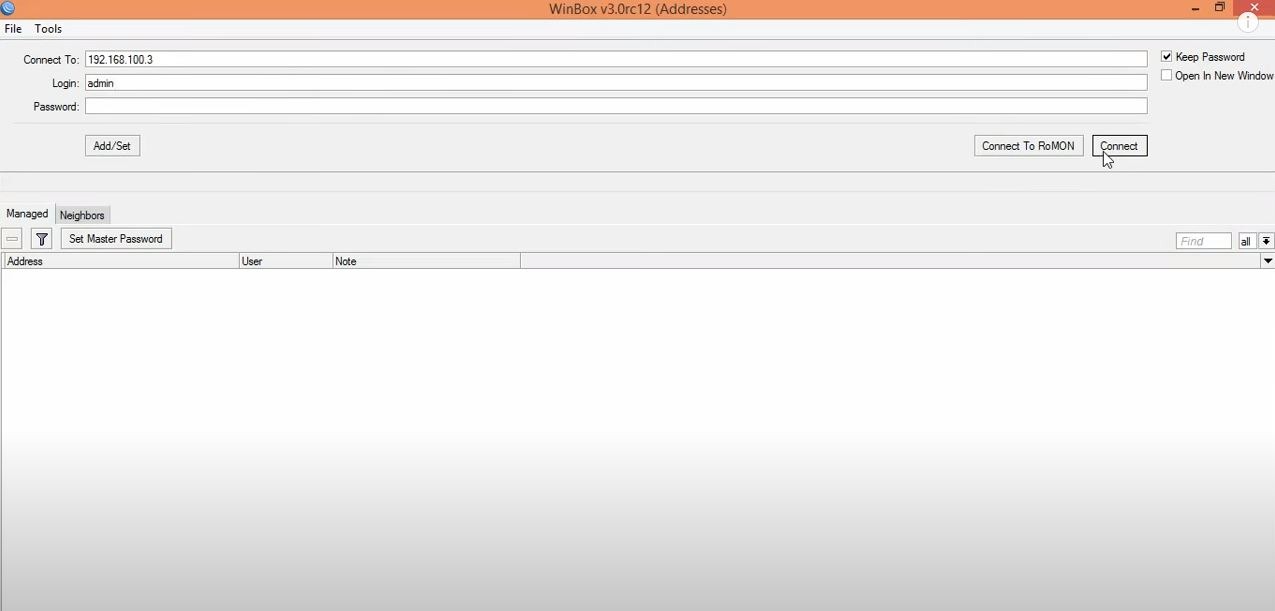
Крок 1. Відкрийте Winbox і підключіться до MikroTik
Winbox - це корисна утиліта, яка дозволяє керувати MikroTik RouterOS через швидкий і простий графічний інтерфейс.
Швидка порада:
Ви можете зустріти термін «MikroTik RouterOS DNS» - це функція, яка дозволяє вам кешувати DNS, тобто окремі імена доменів, і видавати їх клієнтам DNS із значно менший час розв'язування DNS. Крім того, з допомогою RouterOS DNS ви можете видавати хибну інформацію DNS своїм клієнтам, перенаправляючи всі запити DNS на вашу сторінку.
Крок 2. Виберіть елемент DNS з меню IP
Ви побачите вікно DNS Settings на екрані, зробивши це.
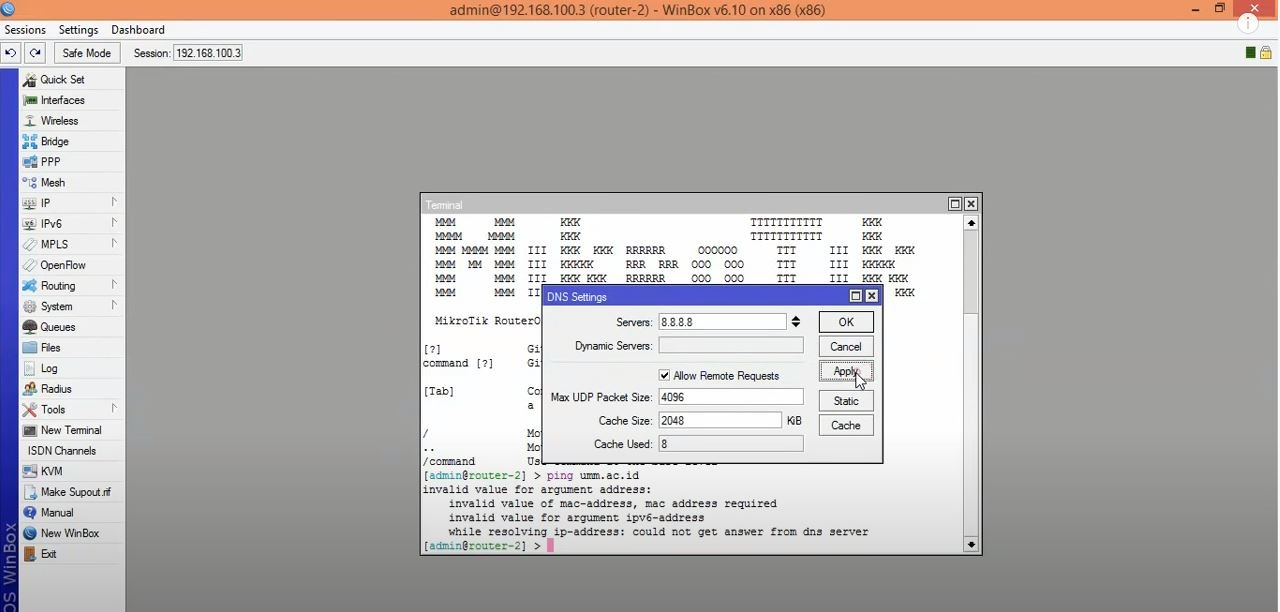
Крок 3: Налаштуйте DNS-параметри та заповніть потрібну інформацію
На цьому етапі налаштування сервера DNS у Mikrotik ви повинні вставити IP-адресу сервера DNS, надану вашим провайдером, у це поле введення. Зверніть увагу, що ви також можете використовувати Google публічний сервер DNS IP-адреси 8.8.8.8 та 8.8.4.4.
Крім того, нижче ми наведемо всі ваші варіанти, щоб допомогти вам зрозуміти кожен з них.
- Сервери: тут слід вводити IP-адресу сервісу DNS в інтернеті або вашій мережі.
- Динамічний сервер: якщо ви використовуєте динамічний сервер, то тут повинна бути його назва.
- Дозволити віддалені запити: Вибір цього варіанта дозволить вам використовувати MikroTik як сервер DNS та відповідати користувачам. Оскільки цей параметр дуже важливий, ми обговоримо його детальніше в наступному кроці.
- Максимальний розмір пакета UDP: Це поле призначене для встановлення максимального розміру пакета UDP.
- Тайм-аут запиту до сервера: MikroTik чекає відповіді від сервера на його запит; це поле встановлює час очікування.
- Загальний тайм-аут запиту: Введіть загальний час очікування відповіді DNS.
- Розмір кеша: Введіть обсяг кеш-пам'яті та кеш записів DNS.
- Максимальний TTL кеша: DNS TTL (час життя) - це параметр, який повідомляє резолверу DNS, як довго кешувати запит перед новим запитом.
- Кеш використано: Цю величину встановить маршрутизатор MikroTik.
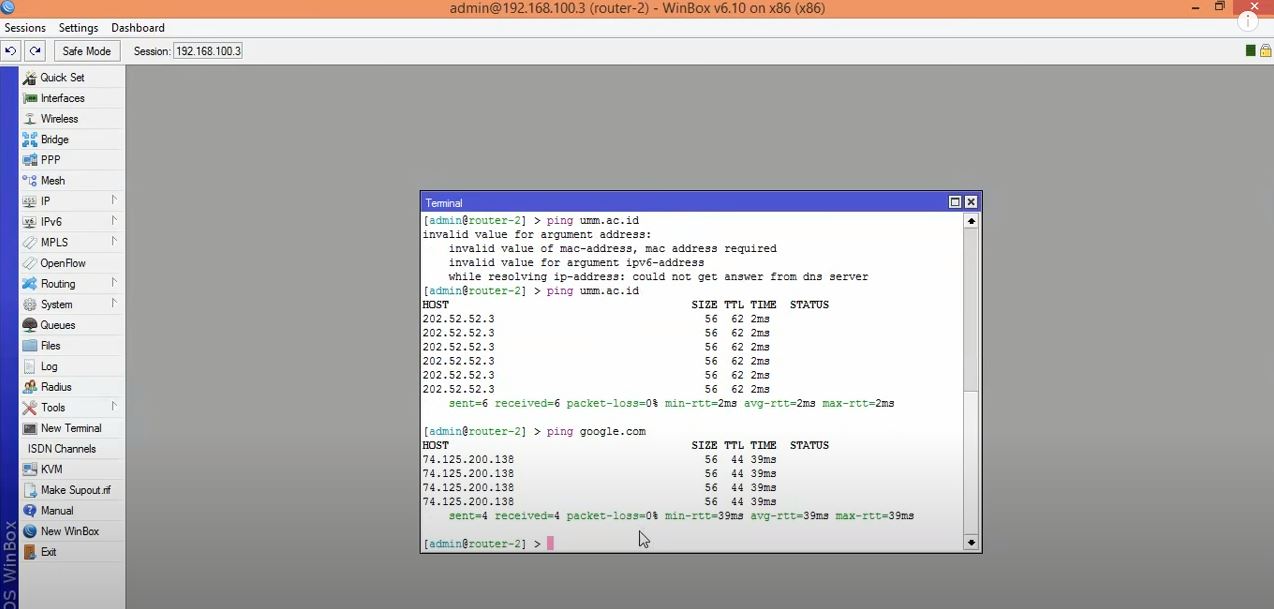
Крок 4. Увімкніть функцію кешування для MikroTik DNS сервера
Якщо ви натиснете на Дозволити віддалені запити прапорець, як показано нижче, дозволяє використовувати функцію кешування DNS маршрутизатора MikroTik. Крім того, ви можете встановити користувацький розмір кешу, якщо бажаєте. (Розмір кешу за замовчуванням становить 2048 КБ або 2 МБ.)
Крок 5. Натисніть Apply, а потім OK
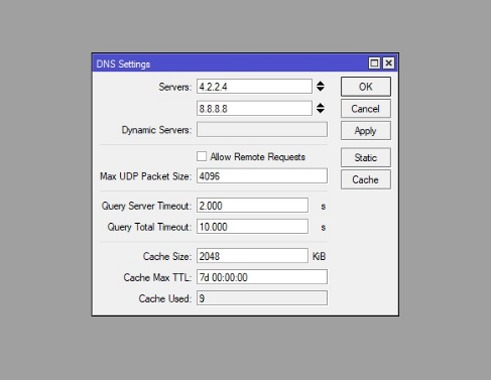
Тепер ви знаєте, як налаштувати сервер MikroTik DNS через Winbox. Деякі люди віддають перевагу конфігурації на основі команд, оскільки це простіше.

Розробляйте на Linux VPS з root-доступом, NVMe та потужністю AMD EPYC.
Переглянути тарифи LinuxЯк налаштувати DNS на MikroTik через термінал?
Як налаштувати DNS на MikroTik через термінал?
Налаштування конфігурації сервера MikroTik DNS через термінал досить просто. Ось що вам потрібно зробити:
- Крок 1: Спочатку ви повинні підключитися до вашого MikroTik через SSH або консоль.
- Крок 2: Потім введіть наступну команду, щоб увімкнути DNS та його конфігурацію.
ip dns set servers=8.8.8.8,8.8.4.4 allow-remote-requests=yes max-udp-packet-size=4096 query-server-timeout=2.000 query-total-timeout=10.000 cache-size=2048 cache-max-ttl=7d
Після виконання попередніх кроків з налаштування сервера MikroTik DNS кешування DNS тепер активоване, і ви можете використовувати IP-адреси MikroTik як IP-адреси DNS для клієнтів вашої мережі. Якщо все зроблено правильно, ваш клієнт отримає відповідь від сервера кешу MikroTik DNS. Ви можете перевірити свій кеш DNS, перейшовши до IP > DNS пункту меню та натиснувши на Кеш кнопку. Ваші кешовані імена доменів з'являтимуться у вікні кешу DNS. Щоб очистити кешовані об'єкти, натисніть кнопку Очистити кеш.
Як додати статичний запис DNS у кеш DNS на MikroTik?
Коли кеш MikroTik DNS отримує новий домен, він динамічно зберігає запис DNS. Але іноді вам може знадобитися додати статичні записи хостів, як от локальні сервери або навіть принтери. Для цього кеш MikroTik DNS дозволяє вводити статичні хості. Наступні кроки описують, як додати статичний запис хоста на сервер MikroTik DNS.
- Натисніть на "Статичний" Кнопка, З "Параметри DNS" вікно.
- Натисніть на "ЗНАК ПЛЮС (+)"". З'явиться нове вікно Статичний запис DNS.
- Введіть ім'я хоста (наприклад FTP) у поле введення Name та IP-адресу хоста у поле введення Address.
- Нарешті натисніть кнопку Apply та OK.
Ви можете додати скільки завгодно записів хостів за допомогою наведених вище кроків.
Як заблокувати запити DNS з інтерфейсу WAN?
Якщо перетворити маршрутизатор MikroTik на сервер DNS, всі IP-адреси MikroTik можна використовувати як сервери DNS. Ви навіть можете використовувати WAN IP (публічну IP-адресу), але це проблема. Якщо люди за межами вашої локальної мережі використовуватимуть вашу WAN IP як IP DNS, ваш MikroTik надаватиме їм рішення DNS, що споживатиме вашу оплачену смугу пропускання.
Тому вам потрібно заблокувати запити DNS звідси за межами вашої локальної мережі. Щоб зупинити запити DNS з вашої локальної мережі, застосуйте правила брандмауера. Правила брандмауера допоможуть вам відкинути всі запити DNS з інтерфейсу WAN. Наступні кроки проведуть вас через те, як блокувати запити DNS з інтерфейсу WAN:
- Перейти до "IP > Firewall" меню та натисніть на "ЗНАК ПЛЮС (+)“.
- Від Генеральний вкладку, виберіть input з меню Chain, виберіть UDP з меню Protocol і введіть 53 в "поле введення Dst. Port" а потім виберіть ваш WAN інтерфейс (наприклад ether1) з меню "У. Інтерфейс меню.
- Натисніть на Дія вкладку та виберіть параметр drop з "Дія меню.
- Натисніть кнопку Apply та OK.
- Знову натисніть на ЗНАК ПЛЮСА (+), виберіть input зі спадного меню Chain, виберіть « »TCP зі спадного меню Protocol та введіть 53 в поле Dst. Port, потім виберіть ваш WAN Interface зі спадного меню In. Interface.
- Нарешті натисніть кнопки Apply та OK.
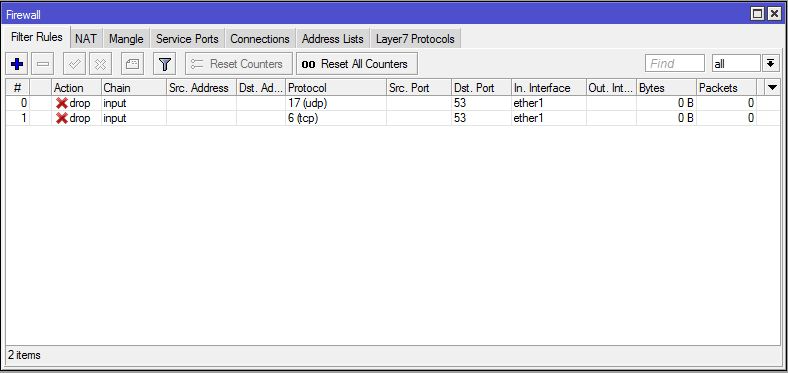
Що таке динамічний DNS на MikroTik і як його налаштувати?
MikroTik Dynamic DNS або MikroTik DDNS — інструмент оновлення IP, який дозволяє підключитися до вашого сервера, веб-сайту, пристрою тощо, незалежно від того, скільки разів змінюється ваша IP-адреса. Оскільки більшість інтернет-провайдерів призначають своїм клієнтам DHCP-сервер (Dynamic Host Configuration Protocol), рекомендується увімкнути MikroTik DDNS на вашому домашньому маршрутизаторі, щоб отримати доступ до свого пристрою без необхідності оновлювати записи IP щоразу, коли змінюється ваша адреса.
Ось як налаштувати MikroTik Dynamic DNS за допомогою Winbox:
Крок 1: Підключитися до MikroTik RouterOS
Крок 2: Система > Планувальник > Додати
Крок 3: Задайте ім'я для вашого запланованого завдання
Крок 4: Час початку = стартап
Крок 5: Встановіть бажану Інтервал.
Крок 6: Введіть у При подіï розділ та натисніть OK:
/tool fetch url="https://ipv4.cloudns.net/api/dynamicURL/\?q=your-string-here" mode=https
Якщо вам потрібно налаштувати MikroTik Dynamic DNS для кількох інтерфейсів, на кроці 6 введіть наступне в розділі On Event та натисніть OK:
/tool fetch url="https://ipv4.cloudns.net/api/dynamicURL/\?q=your-string-here&ip=X.X.X.X" mode=https
Примітка: (позначте такі поля політики: FTP, Read, Policy, Password, Sensitive, Reboot, Write, Test, Sniff, Romon.)
Налаштування динамічного DNS на MikroTik через консоль:
Для налаштування MikroTik DDNS через консоль введіть таку команду:
/ system scheduler add name="cloudns" on-event="/tool fetch url=\"https://ipv4.cloudns.net/api/dynamicURL/\?q=your-string-here\" mode=https" start-date=jan/01/1970 start-time=startup interval=1h comment="" disabled=no
(Дата початку — приклад.)
Пересилання DNS на MikroTik для швидшого переглядання
Переспрямування MikroTik DNS дозволяє перенаправляти невирішені запити DNS на ваш сервер DNS. Краще користуватися переспрямуванням MikroTik DNS для вирішення зовнішніх запитів DNS з двох причин: безпека та оптимізація трафіку.
Якщо ви використовуєте переспрямування MikroTik DNS як для внутрішніх, так і для зовнішніх запитів DNS, то створюєте дві проблеми для своєї інфраструктури:
- Залишаєте вашу внутрішню інформацію DNS вразливою в інтернеті.
- Кеш DNS не може заповнюватися внутрішньою та зовнішньою інформацією DNS; в результаті кожного запиту зовнішніх даних DNS інтернет-канал використовується інтенсивно, що впливає на загальну швидкість і продуктивність.
Підсумок + 1 рішення для проблем MikroTik
У цьому посібнику ми розглянули кілька основних концепцій сервера MikroTik DNS та його переваги, а також покроковий навчальний матеріал з налаштування. MikroTik має багато функцій, але якщо ви коли-небудь стикалися з проблемами, такими як обмеження пропускної здатності або доступні мітки маршрутизації, у нас є рішення.
У Cloudzy ми пропонуємо опцію власного ISO, що дозволяє завантажити бажану операційну систему, як-от RouterOS, і створити MikroTik VPS у 13 регіонах. Cloudzy MikroTik VPS також є найкращим рішенням для ваших мережевих проблем. Щоб оволодіти мережею, вам знадобиться маршрутизатор, але навіщо купувати фізичний, який коштує щонайменше 100 доларів, коли ви можете використовувати наш MikroTik VPS всього за 10 доларів?
Завдяки надійній інфраструктурі та надшвидкому сховищу NVMe наш MikroTik VPS справляється з великим навантаженням навіть тоді, коли багато пристроїв використовують його ресурси одночасно.
Зв'яжіться з нашою командою підтримки, якщо у вас є запитання, щоб переконатися, що ви обираєте найкращий план VPS.
Часто задавані питання
Що таке MikroTik DNS?
Система доменних імен (DNS) зазвичай називається телефонним справочником інтернету. Іншими словами, DNS — це база даних, яка пов'язує імена хостів, наприклад «thisexample.org», з конкретною IP-адресою, що полегшує доступ до різних веб-сайтів.
Чому важливе налаштування сервера Mikrotik DNS?
DNS перетворює імена доменів на IP-адреси, щоб браузери могли завантажити та показати вам інтернет-ресурси. Кожен пристрій, підключений до інтернету, має унікальну IP-адресу, яку інші комп'ютери використовують для пошуку пристрою. Налаштування серверів Mikrotik DNS усуває необхідність для людей запам'ятовувати IP-адреси.
Що таке MikroTik RouterOS?
MikroTik RouterOS — це самостійна операційна система на базі Linux, яка керує обладнанням MikroTik RouterBOARD і допомагає перетворити комп'ютер на надійний мережевий маршрутизатор.
Скільки видів DNS існує?
Є три основні типи серверів DNS: первинні сервери, вторинні сервери та кешуючі сервери.



Обговорення
Коментарі
Увійдіть, щоб долучитися до обговорення.