

Посібники з розгону для ігор мають спільне припущення: вам потрібна найвища одноядерна частота, яку процесор утримає кілька секунд у бенчмарку. Для ігор це припущення працює. Для рендерів у Blender, збірок ядра та розрахунків FEA — ні. Перенесення ігрової методики розгону на професійні задачі може погіршити продуктивність, а не покращити її.
Операція та сама: ви піднімаєте тактову частоту процесора вище заводської специфікації через прошивку. Але те, що ви оптимізуєте, як перевіряєте стабільність і які теплові ефекти мають значення, суттєво розходиться, щойно ваша задача виконується годинами, а не хвилинами.
Цей посібник охоплює рендеринг (Blender Cycles), компіляцію (GCC, Clang, Rust) і САПР (SolidWorks, Fusion 360): що саме розгін робить із кожною задачею, коли він допомагає, коли шкодить і як правильно налаштувати параметри AMD та Intel для професійної роботи з тривалими навантаженнями.
TL;DR
- Рендеринг: Розгін процесора може скоротити час рендеру в Blender Cycles, якщо процесор утримує вищі ефективні частоти без тротлінгу за температурою чи потужністю. Протестуйте ту саму сцену на штатних і розігнаних налаштуваннях.
- Компіляція: Паралельні збірки, обмежені процесором, можуть виграти від вищих тривалих частот, але пам'ять, накопичувач, компонування та послідовні етапи збірки зменшують реальний приріст. Прожене повний набір тестів, перш ніж використовувати розгін для продакшен-збірок.
- САПР: Вища одноядерна продуктивність може прискорити частину інтерактивних операцій. Тест SolidWorks 2017 року показав середній приріст 5,9-7,9 % на конкретній системі, але не варто очікувати того самого результату від будь-якого процесора чи будь-якої задачі САПР.
- Симуляція: Не використовуйте неперевірений розгін для робочих розрахунків FEA чи CFD. Стабільність і відтворюваність важливіші за невеликий приріст швидкості.
- AMD: Результати PBO та Curve Optimizer залежать від процесора, материнської плати, охолодження, прошивки та характеру навантаження. Універсально стабільного від'ємного зміщення не існує.
- Intel: XTU 7.14 підтримує розблоковані процесори Core 14-го покоління та старіші моделі. XTU 10.0 підтримує розблоковані процесори Core Ultra Series 2 та новіші моделі. AI Assist наразі обмежений моделями Core i9-14900K, 14900KF і 14900KS.
- Перевірка: Використовуйте тривалий бенчмарк як перший фільтр. Справжній фільтр — ваша реальна задача, виконана достатньо довго, щоб виявити проблеми з температурою чи стабільністю.
Ігровий розгін оптимізує піки: що змінюється для професійних задач
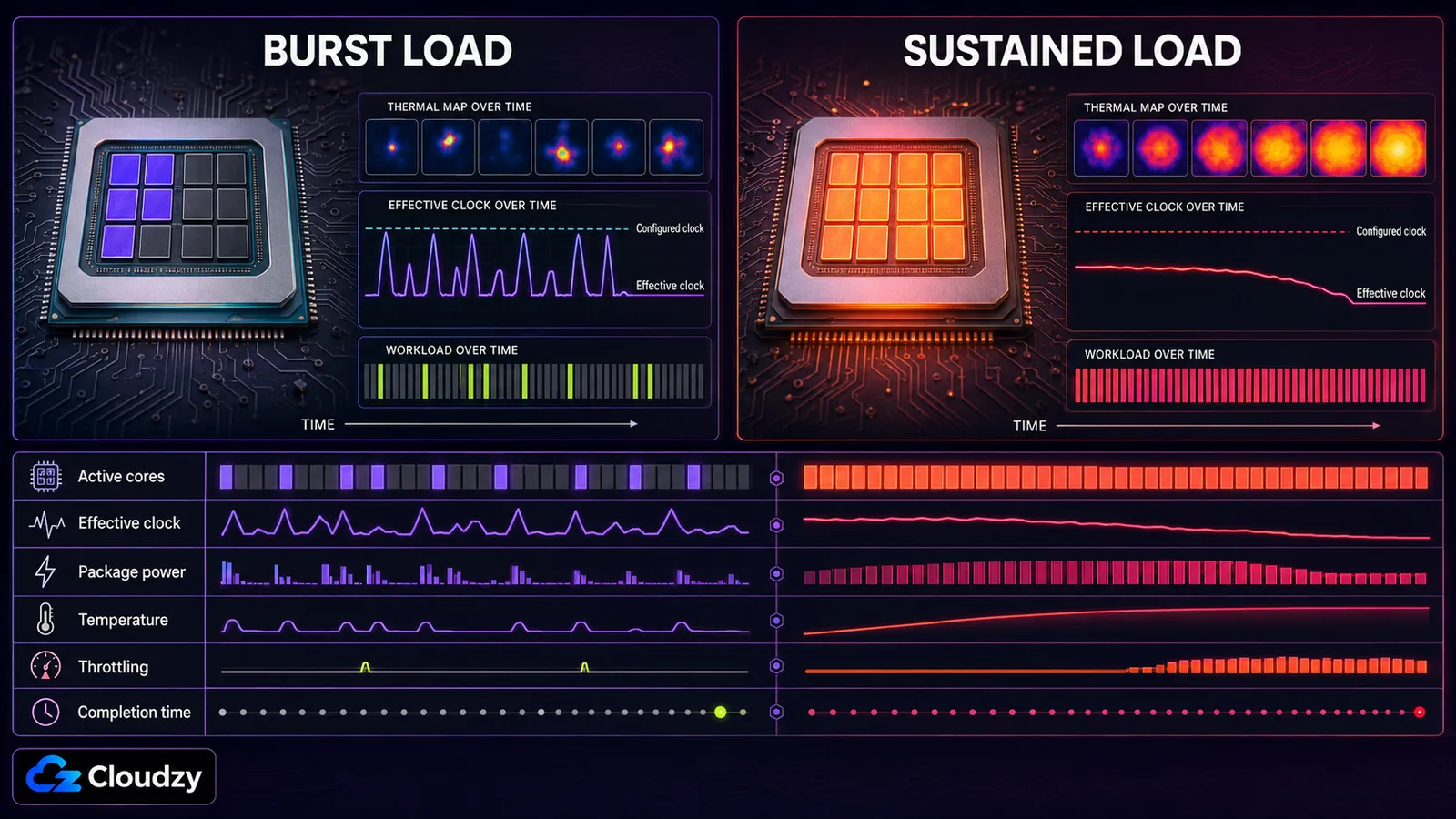
Ігрові навантаження часто чергують слабко розпаралелену активність із короткими сплесками високого попиту на процесор. Рендеринг, великі паралельні збірки та інженерні розв'язувачі завантажують багато ядер достатньо довго, щоб реальну тривалу частоту визначали охолодження, ліміти потужності, ліміти струму й налаштування материнської плати.
Заявлена максимальна частота буста процесора — це пікове значення, досяжне за певних умов навантаження, температури та живлення, часто лише на одному чи кількох ядрах. Немає фіксованого часу, протягом якого тримається максимальний буст, і немає універсального відсотка падіння частоти. Сучасні процесори AMD та Intel безперервно підлаштовують частоту під навантаження й доступний запас.
Саме тому базовий вимір на штатних налаштуваннях важливіший за заявлену частоту буста. Запишіть ефективні частоти, споживання пакета, температуру, індикатори тротлінгу та час виконання, запустивши реальну задачу на штатних налаштуваннях. Повторіть той самий тест після розгону.
Короткий бенчмарк може пройти ще до того, як кулер, ланцюги живлення плати та повітря в корпусі вийдуть на усталену температуру. Агресивний розгін може виявитися повільнішим за штатні налаштування, щойно з'явиться тротлінг або нестабільність.
Синтетичні бенчмарки — це перший фільтр стабільності. Останнім фільтром має бути професійна задача, порівняна з відтворюваним штатним виміром.
Рендеринг: Blender Cycles і процесорні рендерери
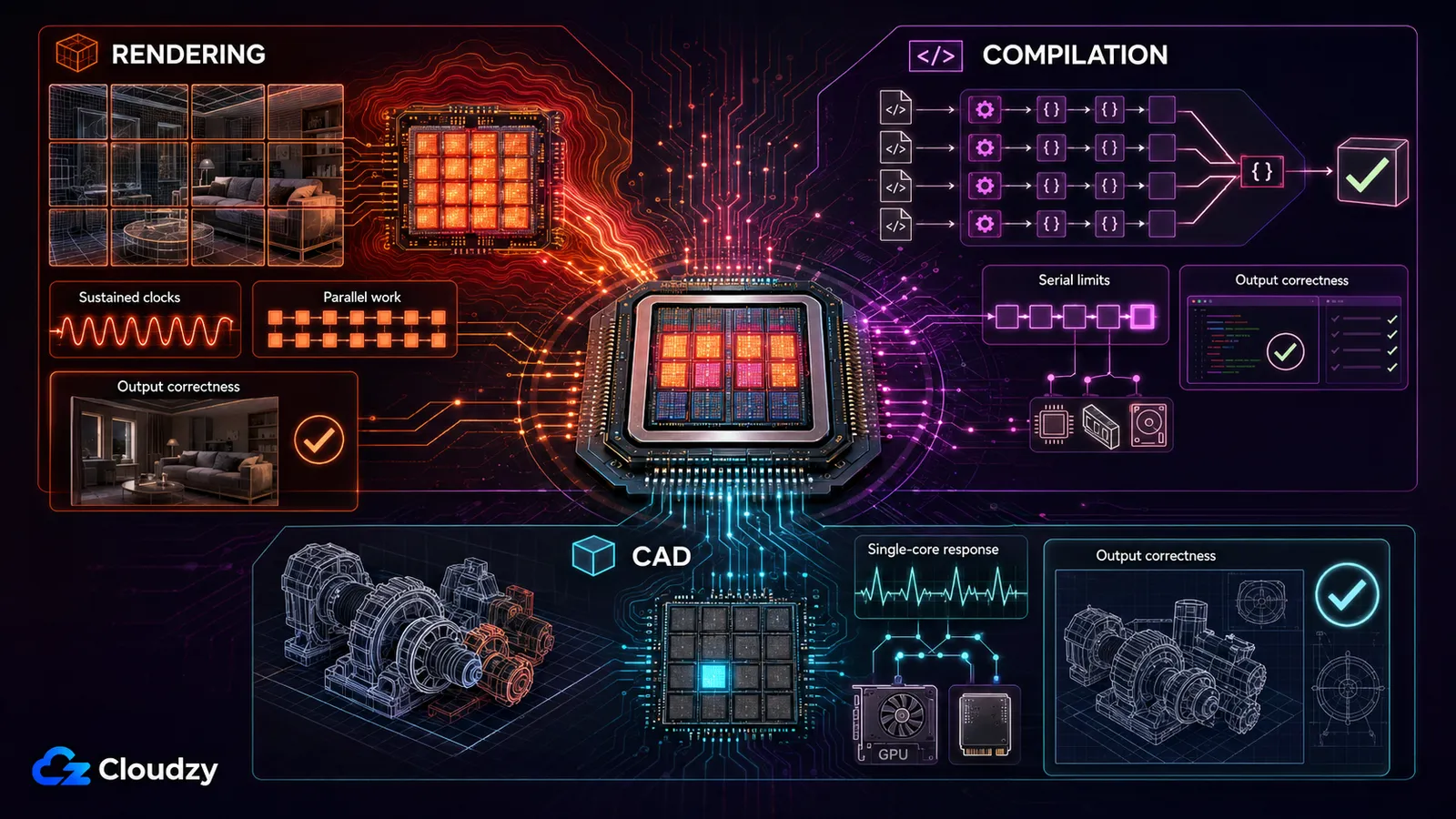
Процесорний рендеринг у Blender Cycles зазвичай більше виграє від додаткових ядер, ніж від невеликого приросту частоти на ядро. Розгін усе ж може допомогти, але лише коли процесор утримує вищі ефективні частоти без тротлінгу за температурою чи лімітом потужності. Якщо він сповільнюється після нагрівання, той самий рендер може завершитися пізніше, ніж на штатних налаштуваннях.

Як Blender використовує ваш процесор
Blender Cycles уміє розподіляти процесорний рендеринг між доступними потоками, але масштабування не є ідеально лінійним. Більше ядер і вищі тривалі частоти підвищують пропускну здатність, а складність сцени, поведінка пам'яті, налаштування рендеру та накладні витрати планувальника зменшують приріст. Якщо пропускна здатність стабільно зросте на 10 %, час рендеру скоротиться приблизно на 9,1 %, а не на всі 10 %. Значення має ефективна частота, утримувана протягом усієї сцени, а не множник, введений у BIOS.
Cycles також може використовувати оптимізовані векторні інструкції, які створюють інший профіль споживання та нагріву, ніж ігри. Деякі процесори й плати Intel надають налаштування частоти, пов'язані з AVX, але універсального AVX-зміщення, придатного для кожної системи, не існує. Ставтеся до цього як до налаштування під конкретну модель і перевіряйте його реальним рендером.
Коли розгін допомагає рендерингу
На добре охолоджуваній системі зі справжнім тепловим запасом помірний розгін може скоротити час процесорного рендеру. Залишайте його лише за виконання всіх трьох умов:
- Процесор завершує тривалий рендер без тротлінгу за температурою чи лімітом потужності.
- Ефективні частоти всіх ядер лишаються вищими за штатний результат на тій самій сцені.
- Рендер завершується швидше й дає очікуваний результат.
Перевірте специфікацію виробника щодо максимальної робочої температури саме вашого процесора. Не застосовуйте один температурний ліміт AMD чи Intel до всіх моделей. Те саме правило стосується AVX-зміщень: якщо ваш процесор і плата дають цей параметр, змінюйте його малими кроками та перевіряйте кожну зміну на реальній задачі.
Коли розгін шкодить рендерингу
Режим відмови — це тротлінг за температурою чи лімітом потужності. Замість єдиного температурного порогу для всіх процесорів AMD чи Intel перевірте максимальну робочу температуру, вказану саме для вашої моделі, і стежте за індикаторами теплового та потужнісного тротлінгу в HWiNFO. Якщо розгін дає нижчі ефективні частоти або довший час рендеру, ніж штатні налаштування, він шкодить продуктивності.
Під час багатогодинного рендеру це може погіршуватися, поки кулер, ланцюги живлення плати та повітря в корпусі виходять на усталену температуру. Розгін, який спочатку виглядає нормально, може почати тротлити пізніше по ходу завдання.
Порада: Запустіть 30-хвилинний рендер на штатних налаштуваннях і запишіть із HWiNFO частоту всіх ядер та загальний час рендеру. Потім застосуйте розгін і прожене той самий рендер, фіксуючи ті самі метрики. Якщо з розгоном рендер швидший за схожих або нижчих температур, залиште його. Якщо температури стрибають, а час рендеру той самий чи більший, розгін вам шкодить.
Перевірка розгону для рендерингу
Почніть із тривалого багатоядерного бенчмарка як першого фільтра стабільності.
- Налаштовувана мінімальна тривалість прогону може виявити падіння частот або результатів у міру нагрівання системи, як пояснюється на сторінці Cinebench від Maxon. Стежте за ефективними частотами, температурою пакета, його споживанням та індикаторами тротлінгу протягом усього тесту.
- Далі відрендеріть ту саму сцену Blender на штатних і розігнаних налаштуваннях. Візьміть сцену, достатньо довгу, щоб система охолодження та температура корпуса вийшли на усталений режим. Тридцять хвилин — корисна відправна точка, але для чотиригодинного продакшен-рендеру може знадобитися значно довша перевірка.
- Порівняйте час виконання, ефективні частоти, температури, індикатори тротлінгу та коректність результату.
Успішний прогін Cinebench не доводить стабільність у Blender, бо ці два навантаження створюють не однаковий профіль споживання, роботи з пам'яттю та інструкцій. Остаточний перевіряльник — сам рендер.
Компіляція: GCC, Clang, Rust, збірки ядра
Стабільний помірний розгін процесора може скоротити час компіляції, коли збірка впирається переважно в процесор і дає достатньо паралельної роботи. Реальний приріст зазвичай менший за приріст частоти, бо препроцесинг, компонування, звернення до накопичувача, пропускна здатність пам'яті, порядок залежностей і послідовні етапи збірки масштабуються не за частотою процесора. Стійкий приріст продуктивності на 10 % теоретично скорочує час на 9,1 % ще до врахування цих обмежень.
Інструменти паралельної збірки на кшталт Ninja здатні завантажити багато ядер, якщо в проєкті достатньо незалежної роботи, і те саме вміє GNU Make із кількістю задач, узгодженою з кількістю ядер: make -j$(nproc)
Вимірюйте повну чисту збірку, а не припускайте, що результат передбачає сама лише частота.
Нестабільна конфігурація процесора або пам'яті може призводити до збоїв, помилок компілятора, пошкодження файлової системи чи хибних обчислень. Водночас проходи оптимізації GCC і Clang не варто описувати як поголовно AVX-інтенсивні, а непомітно некоректні бінарники не варто подавати як звичайний результат межового розгону. Практичний висновок простіший: машині для продакшен-збірок потрібна перевірена апаратна стабільність.
Порада: Перевірте розгін, виконавши чисту збірку реальної кодової бази та прогнавши повний набір автоматичних тестів. Порівнюйте контрольні суми артефактів лише тоді, коли проєкт підтримує відтворювані збірки. Звичайні бінарники можуть містити часові позначки, шляхи, ідентифікатори збірки та інші змінні дані, через які порівняння контрольних сум ненадійне.
Налаштування AMD та Intel для компіляції
Для AMD: на підтримуваних процесорах PBO та Curve Optimizer можуть змінювати тривалу частоту й поведінку напруги. Більш від'ємне значення Curve Optimizer не стає автоматично кращим чи стабільнішим під час компіляції. Надмірний андервольтинг здатен спричиняти помилки, характерні для конкретних навантажень, навіть коли ігри виглядають стабільними. Змінюйте параметри малими кроками й зменшуйте величину від'ємного зміщення, якщо з'являються помилки.
Для Intel: на розблокованому процесорі із сумісним чипсетом використовуйте версію XTU, вказану для цього покоління процесорів, або вносьте обережні зміни через BIOS. Підтримка та поведінка AVX-зміщення залежать від процесора й материнської плати, тож універсального значення порадити не можна. Прожене чисту збірку й повний набір тестів, перш ніж вважати конфігурацію придатною для продакшену.
САПР: SolidWorks, Fusion 360, Siemens NX
Багато інтерактивних операцій SolidWorks сильно залежать від одного чи кількох потоків процесора, хоча баланс між CPU, GPU, накопичувачем і мережею змінюється залежно від операції. Дослідження SolidWorks від Puget Systems 2017 року зафіксувало середній приріст 5,9-7,9 % після розгону тестової системи на Core i7-7700K до 4,7-4,8 ГГц. Це історичний результат для однієї конкретної конфігурації заліза та ПЗ, а не гарантований приріст на сучасних системах.
Як САПР використовує ваш процесор
Такі операції SolidWorks, як перебудова дерева побудови, розрахунок спряжень і частина роботи під час відкриття файлів та моделювання, сильно залежать від однопотокової продуктивності процесора. Натомість продуктивність вьюпорта значною мірою визначають відеокарта, графічний драйвер, налаштування відображення та складність збірки, тож вважати її суто процесорозалежною задачею не варто.
Вища тривала однопотокова частота може прискорити інтерактивні операції, обмежені процесором, але результат треба вимірювати всередині конкретного САПР-застосунку. Fusion залежно від операції використовує і локальні, і хмарні обчислення, тож локальний розгін процесора може допомогти частині задач моделювання й майже не вплинути на завдання, які обробляють хмарні сервіси Autodesk.
Ризик для точності розрахунків
У задачах FEA та CFD нестабільна конфігурація процесора чи пам'яті може призводити до збоїв, непройдених перевірок розв'язувача або хибних обчислень. Сам факт завершення розрахунку ще не доводить надійності апаратної конфігурації.
Попередження: Виробничі інженерні розрахунки тримаються на відтворюваності та перевірених результатах. Залиште систему на штатних налаштуваннях, поки розгін не перевірено на завідомо коректних еталонних задачах і організація явно не прийняла цей ризик. Якщо потрібна більша продуктивність у розрахунках, спершу подбайте про правильну кількість ядер, обсяг і пропускну здатність пам'яті, і лише потім піднімайте частоту.
Для інтерактивної роботи в САПР на машині, яка не використовується для виробничих розрахунків, перевірений розгін з акцентом на одне ядро може прискорити операції, обмежені процесором. Відкрийте найважчу збірку, запустіть перебудову дерева побудови й повторіть те саме навантаження на вьюпорт на штатних і розігнаних налаштуваннях. Таке порівняння важить більше за синтетичний бал.
Поради щодо вибору відеокарти під конкретне ПЗ дивіться в матеріалі «Яка відеокарта потрібна для CAD» від Cloudzy.
AMD проти Intel: як підібрати налаштування для професійних задач
Для професійних задач органи налаштування і в AMD, і в Intel залежать від конкретної моделі. PBO та Curve Optimizer можуть змінювати поведінку буста в AMD, а XTU відкриває підтримувані налаштування Intel. Жоден зі шляхів не гарантує стабільності, а фіксовані AVX-зміщення не переносяться безпечно між процесорами, платами, системами охолодження чи типами навантаження.
AMD: PBO + Curve Optimizer
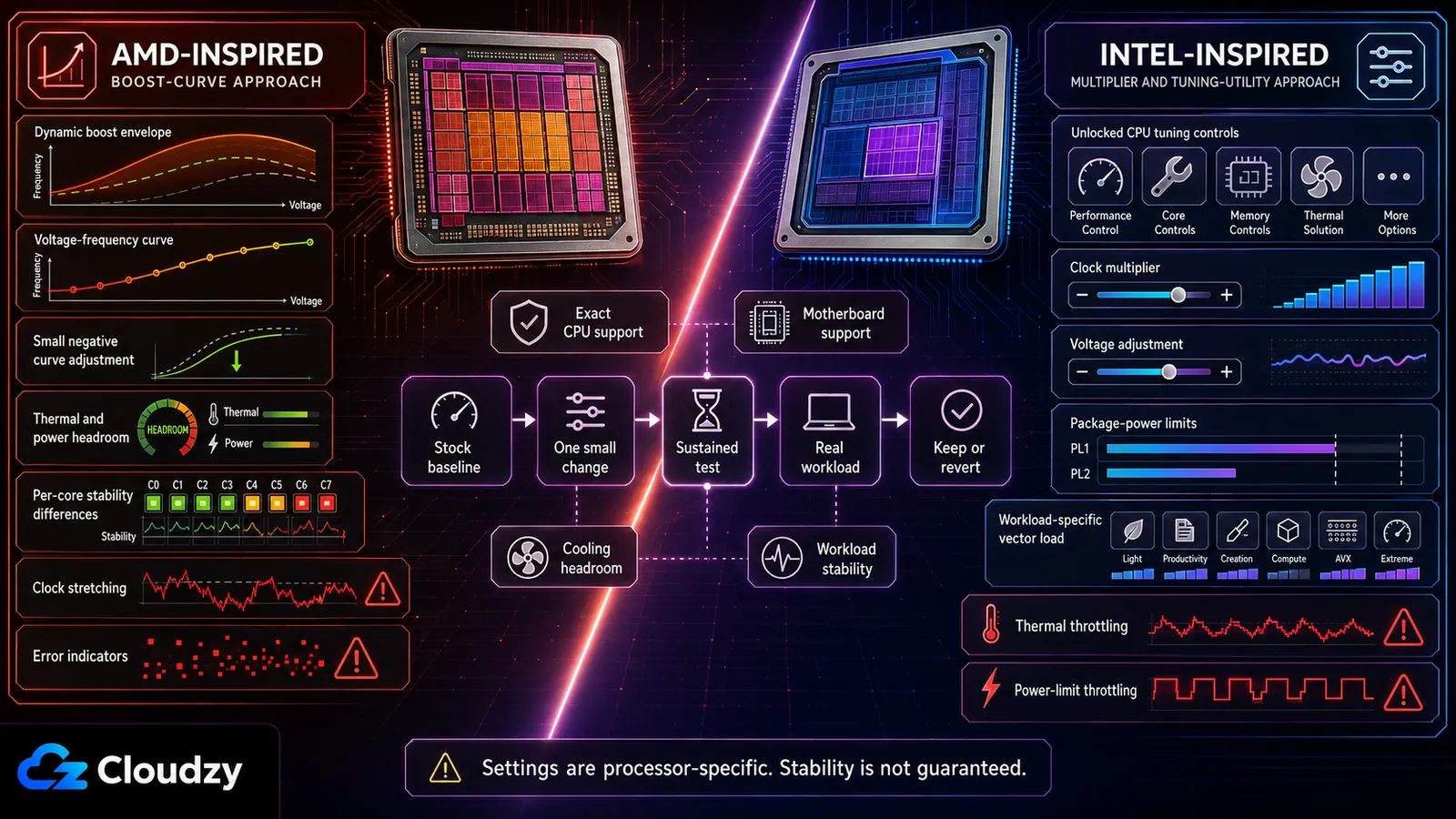
Згідно з описом Precision Boost Overdrive від AMD, PBO дозволяє підтримуваному процесору працювати понад штатні обмеження потужності та струму сокета, аж до меж, які задають материнська плата й система охолодження. Він знімає не всі обмеження й не тотожний штатній поведінці Precision Boost.
Curve Optimizer зсуває криву «напруга-частота» процесора. Від'ємне значення запитує меншу напругу в заданій точці цієї кривої. Якщо конкретний екземпляр процесора лишається стабільним, це може підвищити ефективність і дати більший запас для буста. Доступні налаштування різняться залежно від процесора.
Обережний порядок дій має такий вигляд:
- Зафіксуйте базовий вимір задачі на штатних налаштуваннях.
- Вмикайте PBO лише якщо це підтримують і процесор, і материнська плата.
- Внесіть невелику правку в Curve Optimizer.
- Перевірте тривале навантаження, слабко розпаралелену роботу, переходи в простій і саму професійну задачу.
- Зменште величину зміщення, якщо бачите помилки, перезавантаження, розтягування тактів або падіння продуктивності.
Налаштування окремо для кожного ядра може дати кращий результат, ніж одне значення на всі ядра, але й перевіряти його доводиться значно довше. Не вважайте, що пріоритетні ядра завжди витримують більші від'ємні зміщення чи обіцяють фіксований приріст. Результат визначають якість кристала, охолодження, прошивка, обмеження плати й характер навантаження.
Intel: сумісність XTU та перевірка на реальному навантаженні
XTU 7.14 підтримує розблоковані процесори Core 14-го покоління та старіші моделі, а XTU 10.0 — розблоковані процесори Core Ultra Series 2 та новіші. Обидві версії потребують сумісної платформи, зокрема чипсета материнської плати з підтримкою повного розгону. Перед встановленням звірте свою точну модель на сторінці завантаження та сумісності XTU від Intel.
Intel подає AI Assist як попередню функцію для Core i9-14900K, 14900KF і 14900KS. Ці процесори належать до гілки сумісності XTU 7.14, а не XTU 10.0. Інструмент пропонує налаштування під конкретну систему, але їх однаково потрібно перевірити на температуру, стабільність і реальне навантаження, як пояснюється на сторінці підтримки Intel щодо AI Assist для XTU.
Під час ручного налаштування уникайте універсальних множників, значень напруги, кроків напруги чи AVX-зміщень. Стабільні параметри залежать від конкретного процесора, материнської плати, BIOS, системи охолодження та характеру навантаження. Зафіксуйте штатний базовий вимір, вносьте по одній обережній зміні за раз і порівнюйте ефективні частоти, індикатори тротлінгу, час виконання та коректність результату.
Методика перевірки для професійних задач
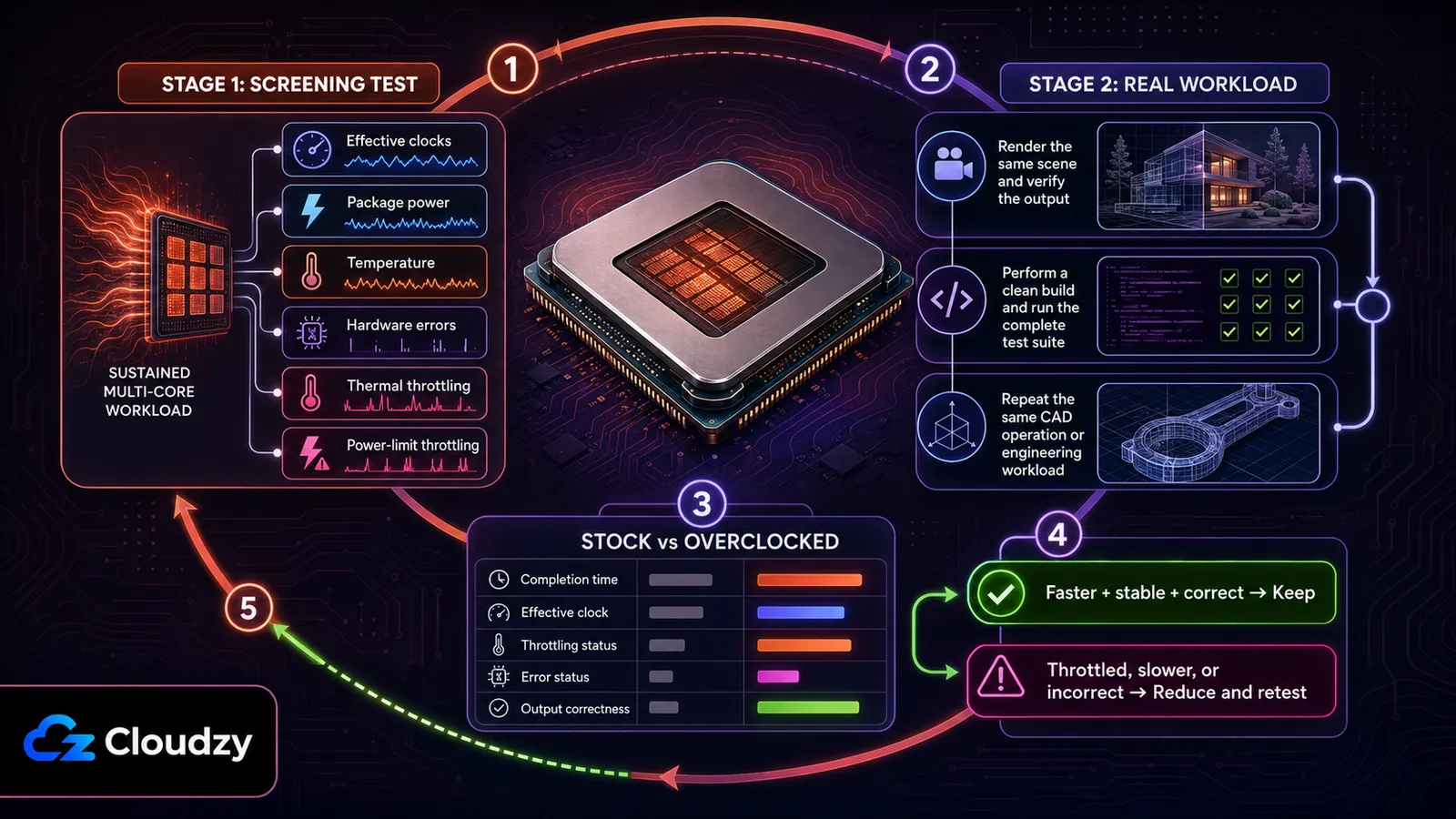
Перевірка професійної задачі потребує і відтворюваного відсіювального тесту, і самого робочого навантаження. Жодне з них не доводить вічної стабільності, але разом вони виявляють більше проблем, ніж один короткий бенчмарк.
Етап 1. Відсіювальний тест: Прожене тривалий багатоядерний бенчмарк, стежачи за ефективними частотами, споживанням пакета, температурою, повідомленнями про апаратні помилки та тротлінгом за температурою чи лімітом потужності. Використовуйте задокументовану максимальну робочу температуру саме вашого процесора, а не універсальний поріг AMD чи Intel.
Етап 2. Тест на реальній задачі: Запустіть справжній рендер, збірку або операцію в САПР достатньо довго, щоб відтворити її звичну теплову поведінку. Порівняйте це з ідентичним штатним виміром. Розігнана система має завершити швидше, лишитися без зафіксованих помилок і тротлінгу та видати очікуваний результат.
Для компіляції прожене повний набір тестів і порівнюйте артефакти лише за відтворюваної збірки. Для рендерингу беріть ту саму сцену й ті самі налаштування. Для САПР повторюйте ту саму збірку, перебудову чи процедуру розрахунку. Якщо система не проходить будь-який з етапів, зменште, залежно від ситуації, множник, правку напруги, ліміти потужності або величину зміщення Curve Optimizer. Потім повторіть обидва тести.
Коли НЕ варто розганяти під професійні задачі
Не розганяйте, якщо виконуєте виробничі розрахунки FEA чи CFD, працюєте на рендер-фермі або спільній інфраструктурі, маєте обмежений запас охолодження або намагаєтеся налаштувати ноутбук, чия прошивка й система охолодження цього не передбачають.
Виробничі розрахунки: Ризик для точності обчислень з плаваючою комою від будь-якої межової нестабільності неприйнятний для інженерних розрахунків, на яких ґрунтуються проєктні рішення. Працюйте на штатних налаштуваннях.
Рендер-ферми та спільна інфраструктура: У масштабі надійність і відтворюваність важать більше за невеликий приріст частоти на вузол. Навіть низька частота помилок дорого обходиться на десятках чи сотнях машин. Нарощуйте пропускну здатність правильним вибором процесорів, кількістю вузлів, плануванням і охолодженням, перш ніж думати про розгін кожного вузла.

Хмарний VPS на вимогу на процесорах AMD EPYC зі сховищем NVMe.
Купити Cloud VPS з погодинною оплатоюНедостатнє охолодження: Якщо система на штатних налаштуваннях уже впирається в теплові чи потужнісні ліміти під час реальної задачі, розгін навряд чи дасть стійкий приріст. Поліпште охолодження або знизьте ліміти потужності для цього навантаження, перш ніж налаштовувати далі.
Практичний вибір за замовчуванням: Залиште процесор на штатних налаштуваннях і дозвольте AMD Precision Boost 2 чи Intel Turbo Boost керувати частотою в межах його звичайного режиму роботи. PBO — це не те саме, що штатний Precision Boost, а XTU — утиліта налаштування, а не режим буста за замовчуванням. Користуйтеся будь-яким із них лише тоді, коли можете повністю пройти описану вище процедуру перевірки.
Часті запитання
Чи допомагає розгін рендерингу в Blender?
Може, але лише коли процесор протягом усього рендеру утримує вищі ефективні частоти без тротлінгу за температурою чи лімітом потужності. Порівняйте ту саму сцену на штатних і розігнаних налаштуваннях, стежачи за частотами, температурою, споживанням і часом виконання. Якщо розгін тротлить або завершує пізніше, він не допомагає.
Чи прискорить розгін компіляцію?
Може, якщо збірка впирається переважно в процесор і дає достатньо паралельної роботи, але приріст зазвичай менший за приріст частоти. Перевірте це чистою збіркою та повним набором тестів. Порівнюйте контрольні суми лише за підтримки відтворюваних збірок.
Чи безпечний розгін процесора для SolidWorks і САПР?
Для інтерактивної роботи в САПР перевірений розгін може прискорити операції, обмежені процесором, але універсального приросту в 5-8 % не існує. Для виробничих розрахунків FEA чи CFD безпечніший вибір за замовчуванням — штатні налаштування, бо надійність і відтворюваність важливіші за невеликий приріст швидкості.
У чому різниця між AMD PBO та Intel XTU для професійних задач?
PBO та Curve Optimizer від AMD змінюють ліміти буста і криву «напруга-частота» на підтримуваних процесорах Ryzen. Intel XTU дає налаштування для сумісних розблокованих процесорів, а AI Assist пропонує параметри для Core i9-14900K, 14900KF і 14900KS. Сумісна гілка для цих процесорів 14-го покоління — XTU 7.14, а не XTU 10.0. Жоден із підходів не гарантує стабільності й не є автоматично безпечнішим за ручне налаштування. Обидва потребують теплової перевірки та перевірки на реальному навантаженні для конкретної моделі.



Обговорення
Коментарі
Увійдіть, щоб долучитися до обговорення.