
Ви шукаєте, як безпечно розігнати відеокарту, відкриваєте посібник із верхівки видачі, і кожне число в ньому — це кадри за секунду. Підніміть частоту ядра, подивіться, як зростає лічильник FPS, готово. Але більшу частину свого життя ваша відеокарта проводить не в іграх. Ви рендерите в Blender, запускаєте модель локально, ведете стрим або поєднуєте все одразу, а посібнику немає чого сказати про жоден із цих сценаріїв. Він розглядає відеокарту так, ніби існує єдине навантаження — те, про яке він думав.
Саме ця прогалина і пояснює появу цього посібника. Розгону не один десяток років, і для геймерів він описаний досконало, але думка, яка переосмислює його для всіх інших, майже ніколи не потрапляє на сторінку: що ви розганяєте, важить не менше, ніж наскільки. Частота ядра і частота пам'яті допомагають різній роботі. Оберіть не той важіль для свого навантаження — і отримаєте нагрів, нестабільність та результат тесту, який майже не зрушив. Узгодьте налаштування з виміряним вузьким місцем, і зміна значно ймовірніше дасть вимірний приріст.
Отже, тут описано одну процедуру безпечного розгону відеокарти, а далі — розбір за типами навантаження: ігри, рендеринг, інференс ШІ, стримінг і ноутбуки на NVIDIA, AMD та Intel Arc. Загальна методика тестування однакова, а от вузьке місце, доступні налаштування й потенційна вигода — ні.
Коротко
Найважливіше: універсально безпечного розгону відеокарти не існує. Починайте зі стокових налаштувань, змінюйте по одному параметру за раз і зупиняйтеся за будь-якої помилки, температурної проблеми, падіння продуктивності або якщо частоти буста раз у раз упираються в ліміт потужності.
Ядро проти пам'яті: вища частота ядра може допомогти навантаженням, обмеженим шейдерами або обчисленнями, а вища частота пам'яті — обмеженим пропускною здатністю. Ігри, рендерери та задачі ШІ здатні переходити від одного вузького місця до іншого, тож перевіряйте обидві частоти окремо, а не вважайте, що одна завжди важливіша.
Температури: використовуйте максимальні температури GPU та гарячої точки, опубліковані саме для вашої карти чи ноутбука. Залишайте робочий запас нижче цих меж, а не вважайте один діапазон температур безпечним для всіх відеокарт.
Процес: зафіксуйте стокові базові показники, підіймайте частоту ядра малими кроками, поверніться до стоку й окремо налаштуйте пам'ять, потім поєднайте стабільні налаштування та перевірте їх кількома тестами і своїм реальним навантаженням.
Інструменти: почніть з актуальної утиліти NVIDIA, AMD чи Intel для вашої відеокарти. MSI Afterburner і далі корисний для ручного налаштування карт різних виробників там, де драйвер і прошивка відкривають потрібні регулятори.
Чого не охоплює цей посібник
Ідеться про безпечний, щоденний розгін зі звичайним повітряним чи рідинним охолодженням і регуляторами, які відкриває програмне забезпечення. Кілька суміжних тем свідомо залишено поза межами: вони несуть інші ризики й розраховані на іншу аудиторію:
- Екстремальний розгін із рідким азотом та іншим охолодженням нижче температури довкілля — інший вид спорту з іншими правилами.
- Перепрошивання BIOS і зняття ліміту потужності понад те, що відкривають фірмові утиліти: надто ризиковано для загального посібника.
- Налаштування під майнінг криптовалют: там інша мета оптимізації (ефективність на ват, а не пікова продуктивність).
- AI навчання : навчання навантажує карту інакше, ніж інференс, тому в частині ШІ цей посібник стосується лише інференсу.
Що насправді роблять частота ядра, частота пам'яті та ліміт потужності?
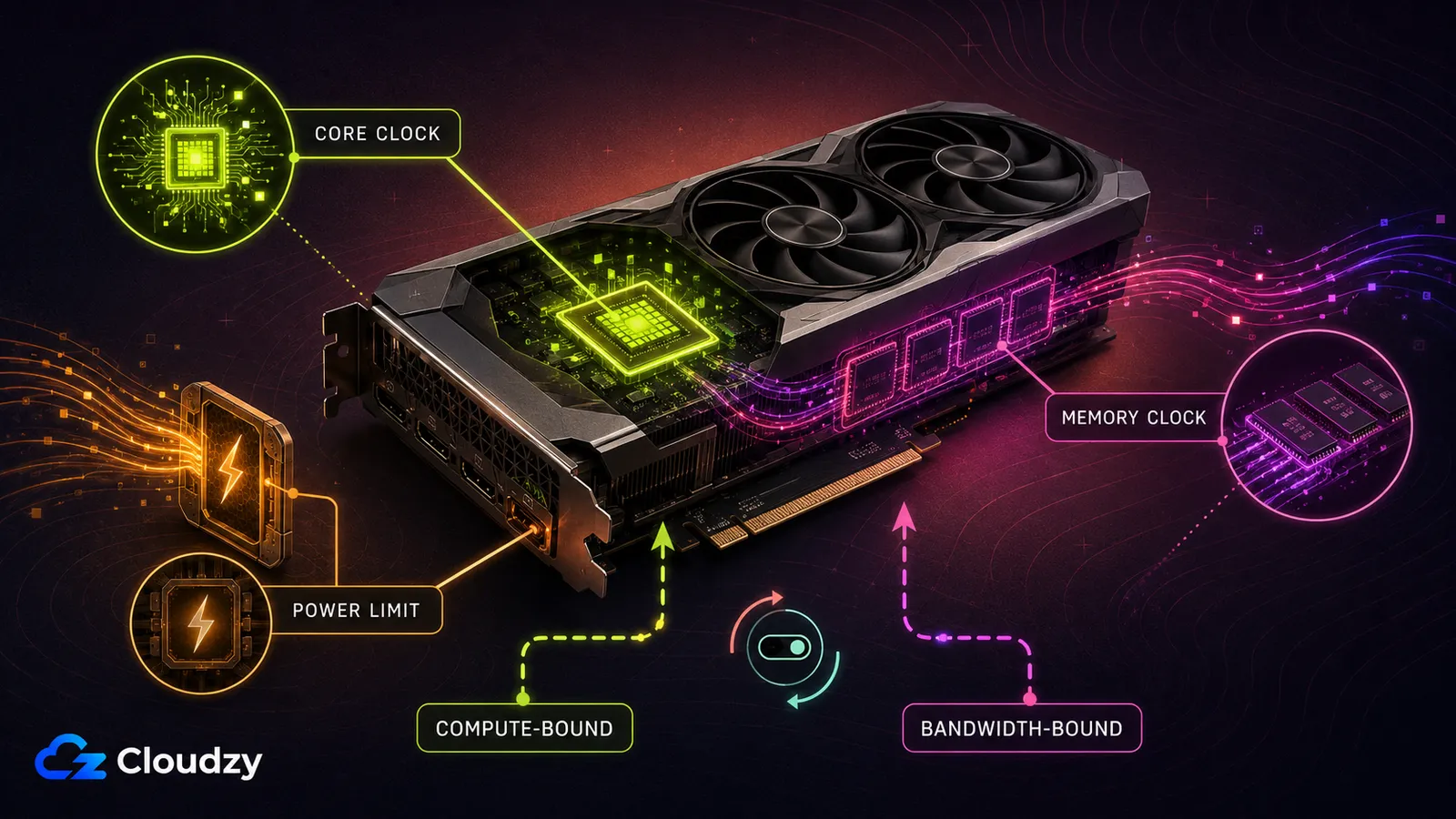
Частота ядра задає робочу частоту обчислювальних блоків відеокарти. Частота пам'яті задає ефективну швидкість передавання даних VRAM. Ліміт потужності визначає, скільки енергії плати може спожити відеокарта, перш ніж механізм буста буде змушений знизити частоту. Жоден із цих регуляторів сам по собі не гарантує приросту продуктивності.
Навантаження обмежене обчисленнями, коли головним вузьким місцем стають обчислювальні блоки відеокарти. Воно обмежене пропускною здатністю, коли лімітувальним чинником є переміщення даних між VRAM і GPU. Це не постійні ярлики: вузьке місце може змінюватися між іграми, сценами, моделями, фазами інференсу, налаштуваннями й розмірами батчу.
Почніть зі стандартного ліміту потужності. Якщо моніторинг показує, що ліміт потужності раз у раз обмежує частоти буста карти, а блок живлення, охолодження й характеристики карти дають достатній запас, ви можете підняти його в межах діапазону, доступного в схваленій утиліті налаштування. Виставляти максимум не обов'язково для безпечного розгону, а новачкам варто залишити напругу на типовому значенні.
Висновок розділу: визначайте вузьке місце вимірюваннями. Не вважайте, що кожній грі потрібна вища частота ядра, а кожній задачі рендерингу та ШІ — вища частота пам'яті.
Яку утиліту для розгону відеокарти обрати у 2026 році?
MSI Afterburner залишається офіційно доступною кросбрендовою утилітою налаштування й моніторингу. Однак набір доступних у ній регуляторів залежить від відеокарти, драйвера, прошивки та версії програми. Особливо це важливо для новеньких відеокарт і карт Intel Arc, тож перевірте, що саме вашу модель підтримано, перш ніж застосовувати профіль.
Актуальні фірмові утиліти — це NVIDIA App, AMD Software: Adrenalin Edition і Intel Graphics Software. NVIDIA App пропонує Automatic Tuning — за заявою NVIDIA, ця функція не пошкодить відеокарту й не скасує її гарантію. AMD Adrenalin пропонує автоматичне й ручне налаштування GPU, VRAM, вентиляторів та живлення на підтримуваних картах Radeon. Intel відкриває налаштування на окремих настільних продуктах Arc; мобільні відеокарти Intel Arc розігнати підтримуваним Intel способом неможливо.
Використовуйте більше одного тесту стабільності. FurMark корисний, щоб виявити поведінку охолодження та живлення під дуже високим навантаженням, але він не повинен бути єдиним тестом стабільності. Поєднуйте бенчмарк чи стрес-тест на кшталт OCCT, 3DMark або Unigine з тими іграми, рендерами чи обчислювальними задачами, які ви справді запускаєте.
Автоматичне налаштування зазвичай простіше у використанні, а ручне дає більше контролю. Надійного фіксованого відсотка, на який ручне налаштування переважає автоматичне, не існує, тож порівняйте обидва підходи на своїй карті та своєму навантаженні.
| Інструмент | Підтримуване обладнання | Що з гарантією | Найкраще підходить для |
|---|---|---|---|
| MSI Afterburner | Різні виробники, там де регулятори доступні | Залежить від виробника карти та причини можливого пошкодження | Ручні зміщення, криві вентиляторів, моніторинг і налаштування V/F |
| NVIDIA App | Підтримувані відеокарти NVIDIA | NVIDIA заявляє, що Automatic Tuning не скасовує гарантію | Обережне налаштування в один клік |
| AMD Software: Adrenalin Edition | Підтримувані відеокарти AMD Radeon | AMD заявляє, що робота поза штатними специфікаціями скасовує гарантію на продукт AMD | Штатне налаштування GPU Radeon, VRAM, вентиляторів і живлення |
| Intel Graphics Software | Окремі настільні відеокарти Intel Arc | Intel заявляє, що розгін карти під маркою Intel за його допомогою не скасовує гарантію; для карт партнерів діють правила виробника плати | Підтримуване налаштування продуктивності Arc |
| OCCT, 3DMark, Unigine і FurMark | Залежить від конкретного тесту | Це не утиліти для налаштування | Тести температур, енергоспоживання, продуктивності, VRAM і стабільності |
Як розігнати відеокарту крок за кроком?
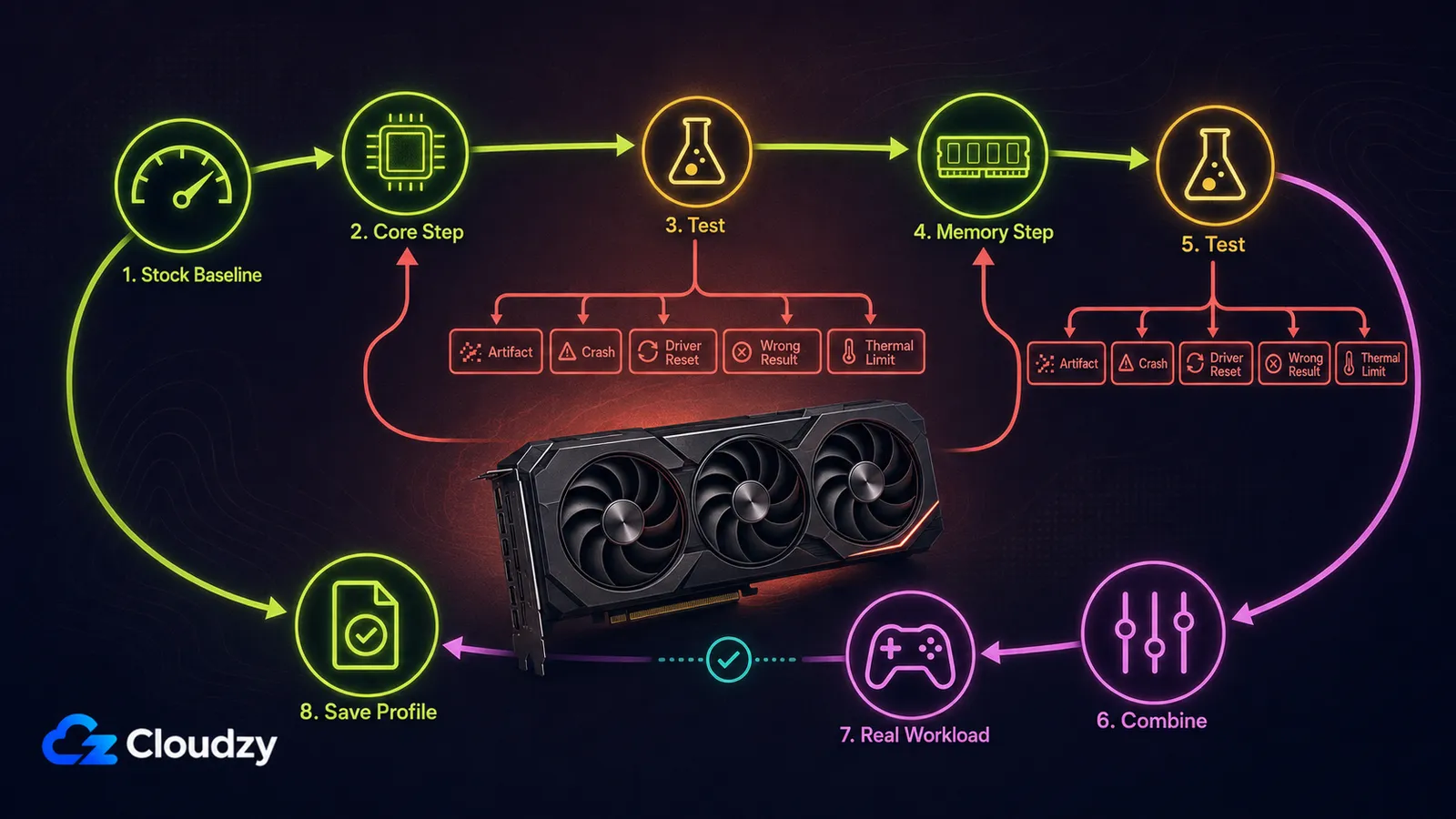
Безпечний метод: зафіксувати стокові базові значення, змінювати по одному параметру, перевіряти кожну зміну та лишати запас нижче першого нестабільного налаштування. Не вмикайте автоматичне застосування розгону під час запуску, доки він не пройшов фінальну перевірку.
- Переконайтеся, що налаштування підтримується. Оновіть драйвер відеокарти й утиліту налаштування, знайдіть заявлені виробником специфікації щодо температури та потужності й переконайтеся, що блока живлення й системи охолодження достатньо. Поверніть усі регулятори до стокових значень.
- Зафіксуйте стокові базові показники. Запустіть той самий бенчмарк чи те саме навантаження, яке використовуватимете під час налаштування, і дайте відеокарті вийти на стабільну температуру. Запишіть результат або час виконання, стійку частоту, температуру, температуру гарячої точки (якщо доступна), енергоспоживання та швидкість вентиляторів.
- Підготуйте налаштування охолодження та живлення. За потреби скоригуйте криву вентиляторів. Напругу залиште стоковою. Підіймайте ліміт потужності лише якщо моніторинг показує, що він раз у раз обмежує частоти буста, а карта має достатній температурний та енергетичний запас.
- Налаштуйте частоту ядра. Підвищуйте її невеликими кроками, зазвичай на 15–25 МГц, і після кожного кроку запускайте короткий тест. Продовжуйте, доки не з'явиться помилка, виліт, скидання драйвера, артефакт, температурна проблема або зниження результату. Поверніться до останнього стабільного налаштування й трохи зменшіть його, щоб лишити запас.
- Налаштуйте пам'ять окремо. Поверніть ядро до стокових значень, потім підіймайте пам'ять невеликими відображуваними кроками, зазвичай близько 50–100 МГц. Різні утиліти й покоління пам'яті показують зміщення по-різному, тож не копіюйте число з іншого інструмента чи іншої відеокарти. Перевіряйте візуальні спотворення, помилки застосунків, хибні результати та падіння продуктивності.
- Поєднайте стабільні налаштування ядра та пам'яті. Налаштування ядра й налаштування пам'яті, які проходять перевірку окремо, можуть дати збій разом, бо ділять спільний запас за живленням і температурою. Якщо об'єднаний профіль нестабільний, зменште будь-яке з них.
- Проведіть фінальну перевірку. Використайте кілька бенчмарків чи профілів навантаження, а потім повноцінний сеанс вашої справжньої гри, рендера, стриму чи обчислювальної задачі. Для рендерингу й обчислень додайте відтворювану перевірку коректності, а не покладайтеся лише на те, чи вилетів застосунок.
Зберігайте профіль або вмикайте «застосовувати під час запуску» лише після того, як об'єднані налаштування пройдуть фінальну перевірку.
Порада професіонала: артефакти не дають змоги напевно визначити нестабільний компонент. Нестабільність ядра, нестабільність пам'яті, брак живлення, перегрів і проблеми драйвера — усе це може спричиняти візуальні помилки чи вильоти. Якщо з'явився збій, поверніться до останнього завідомо робочого налаштування й знову розділіть змінні.
Як розгін впливає саме на ваше навантаження?
Віддача сильно різниться залежно від навантаження. Коротко: ігри, обмежені відеокартою, найчастіше найбільше виграють від частоти ядра; рендеринг може впиратися в обчислення, пропускну здатність пам'яті, обсяг VRAM або іншу ділянку конвеєра; інференс ШІ може зміщуватися між обчислювально важким prefill і чутливим до пропускної здатності decode; якість апаратного кодувальника не поліпшується від жодної з частот; а приріст на ноутбуках здебільшого обмежений температурами або заблокований виробником.
| Робочий час | Потенціал частоти ядра | Потенціал частоти пам'яті | Реалістичні очікування |
|---|---|---|---|
| Ігри з упором у відеокарту | Часто допомагає | Може мати значення за налаштувань із великим трафіком пам'яті | Зазвичай скромний; тестуйте кожну гру та кожне налаштування |
| Рендеринг у Blender/Cycles | Може бути важливо | Залежить від сцени та бекенда | Універсального відсотка немає; тестуйте реальну сцену |
| Висновок LLM | Більше впливає на обробку промпта | Часто важливіше для decode за малих батчів | Залежить від моделі, розміру батчу, контексту та рантайму |
| Стримінг з апаратним кодувальником | Може збільшити запас у грі | Прямого виграшу в якості кодування немає | Якість кодування від розгону не поліпшується |
| Відеокарта ноутбука | Залежить від OEM та охолодження | Залежить від OEM та охолодження | Часто заблоковано або обмежено температурами |

Скільки FPS дає розгін в іграх?
У по-справжньому обмеженій відеокартою грі вища частота ядра зазвичай дає найпомітніший ефект, а частота пам'яті може важити на високих роздільних здатностях або за налаштувань, що створюють щільніший трафік пам'яті. Гра, яка впирається в процесор чи в рушій, може майже не показати поліпшень. Порівнюйте однакові прогони вбудованого бенчмарка й дивіться не лише на середній FPS, а й на час кадру: вище середнє марне, якщо розгін приносить ривки чи нестабільність.
Чи прискорює розгін Blender і рендеринг?
Може, але великі сцени не обов'язково впираються в пропускну здатність пам'яті. Blender Cycles може обмежуватися обчисленнями шейдерів і трасування променів, пропускною здатністю VRAM, її обсягом або іншою ділянкою конвеєра рендерингу, залежно від сцени та бекенда. Підвищення частоти пам'яті не збільшує обсяг VRAM, тож завелику сцену воно не вмістить.
Тестуйте ядро й пам'ять окремо на тій самій сцені Blender і тому самому бекенді рендерингу. Залиште те налаштування, яке вимірно скорочує час рендеру, не змінюючи результат і не спричиняючи помилок. Будь-який конкретний виграш у часі рендеру, про який ви прочитали десь інде, вважайте неперевіреним, якщо до нього не додано модель карти, сцену, бекенд, стоковий результат, розігнаний результат і відтворюваний бенчмарк. Щоб обрати відповідне залізо, дивіться посібник Cloudzy щодо відеокарт для САПР.
Чи допомагає розгін інференсу ШІ та LLM?
Іноді, але корисне налаштування залежить від фази інференсу. Обробка промпта, або prefill, як правило, потребує багато обчислень, тоді як авторегресивна генерація токенів, або decode, зазвичай обмежена пропускною здатністю пам'яті за малих розмірів батчу. Більші батчі, довгі контексти, квантизація, ядра уваги та рантайм інференсу можуть змінити цей баланс.
Розгін пам'яті може прискорити decode, а розгін ядра може більше вплинути на обробку промпта. Вимірюйте окремо час до першого токена й кількість вихідних токенів за секунду. Не довіряйте конкретному зміщенню пам'яті для RTX 4090, поданому як фіксований приріст токенів за секунду; виміряйте його на своїй моделі, своєму рантаймі, своїй квантизації, своєму розмірі батчу та своїй довжині контексту.
Інструкції з налаштування споживчих карт не слід застосовувати й до прискорювачів для дата-центрів на кшталт A100. На хмарних і хостингових відеокартах керування частотами та живленням зазвичай лишається за адміністратором чи провайдером.
Чи поліпшує розгін якість стриму?
Ні, розгін не поліпшує якість апаратного кодувальника напряму. NVIDIA NVENC і апаратний кодувальник AMD, доступний через AMF, використовують виділені блоки кодування. Якість стриму визначають насамперед покоління кодувальника, кодек, бітрейт, роздільна здатність, пресет і налаштування трансляції.
Розгін може підняти частоту кадрів у грі, якщо вона впирається у відеокарту, але водночас здатен зробити довгий стрим менш стабільним. Перевіряйте зв'язку «гра плюс трансляція» цілком, а не саму лише гру.
Чи можна розігнати відеокарту ноутбука?
Іноді, але доступ залежить від відеокарти та виробника ноутбука. Intel заявляє, що мобільну графіку Intel Arc розігнати не можна підтримуваним нею способом налаштування. У NVIDIA та AMD набір регуляторів на ноутбуках залежить від OEM, прошивки, конфігурації живлення відеокарти й конструкції охолодження.
Не вважайте 95–100 °C універсально нормальним робочим діапазоном для відеокарт ноутбуків. Орієнтуйтеся на межі, задокументовані саме для вашого ноутбука й вашої відеокарти, і не обходьте блокування прошивки. На ноутбуках з обмеженим охолодженням чищення системи охолодження, покращення продування, налаштування профілю вентиляторів або підтримуваний андервольтинг можуть дати вищу стійку продуктивність, ніж розгін.
Наскільки сильно можна безпечно розігнати відеокарту?
Не існує зміщення на рівні архітектури, безпечного для всіх карт. Дві карти на одному й тому самому GPU можуть різнитися заводськими частотами, лімітами потужності плати, системами охолодження, прошивкою, модулями VRAM і якістю кристала. Зміщення, яке працює на одній RTX 4090, RX 7900 XTX чи Arc B580, може не спрацювати на іншій.
Починайте кожну частоту з нуля й знаходьте межу конкретної карти через тестування. Крім того, значення зміщень напряму непорівнянні між MSI Afterburner, AMD Adrenalin та Intel Graphics Software.
Висновок розділу: безпечний розгін — це перевірений результат для однієї конкретної карти, а не число, переписане з таблиці за архітектурою.
| Налаштування | Безпечна відправна точка | Змінювати лише якщо | Рекомендація за замовчуванням |
|---|---|---|---|
| Частота ядра | Зміщення 0 | Робота на стоку стабільна, а температури під контролем | Підіймайте невеликими перевіреними кроками |
| Частота пам'яті | Зміщення 0 | Тестування ядра завершено, і пам'ять можна перевірити окремо | Перевіряйте окремо, перш ніж поєднувати |
| Ліміт потужності | Типово | Ліміт потужності раз у раз обмежує частоти буста, а запас ще лишається | Не виставляйте максимум автоматично |
| Напруга | Типово | Користувач розуміє налаштування V/F і приймає додатковий ризик | Для початкового рівня залиште без змін |
| Застосовувати під час запуску | Вимкнено | Об'єднаний профіль проходить фінальну перевірку | Вмикайте лише після повної перевірки |
Які температури та ознаки свідчать, що розгін безпечний?
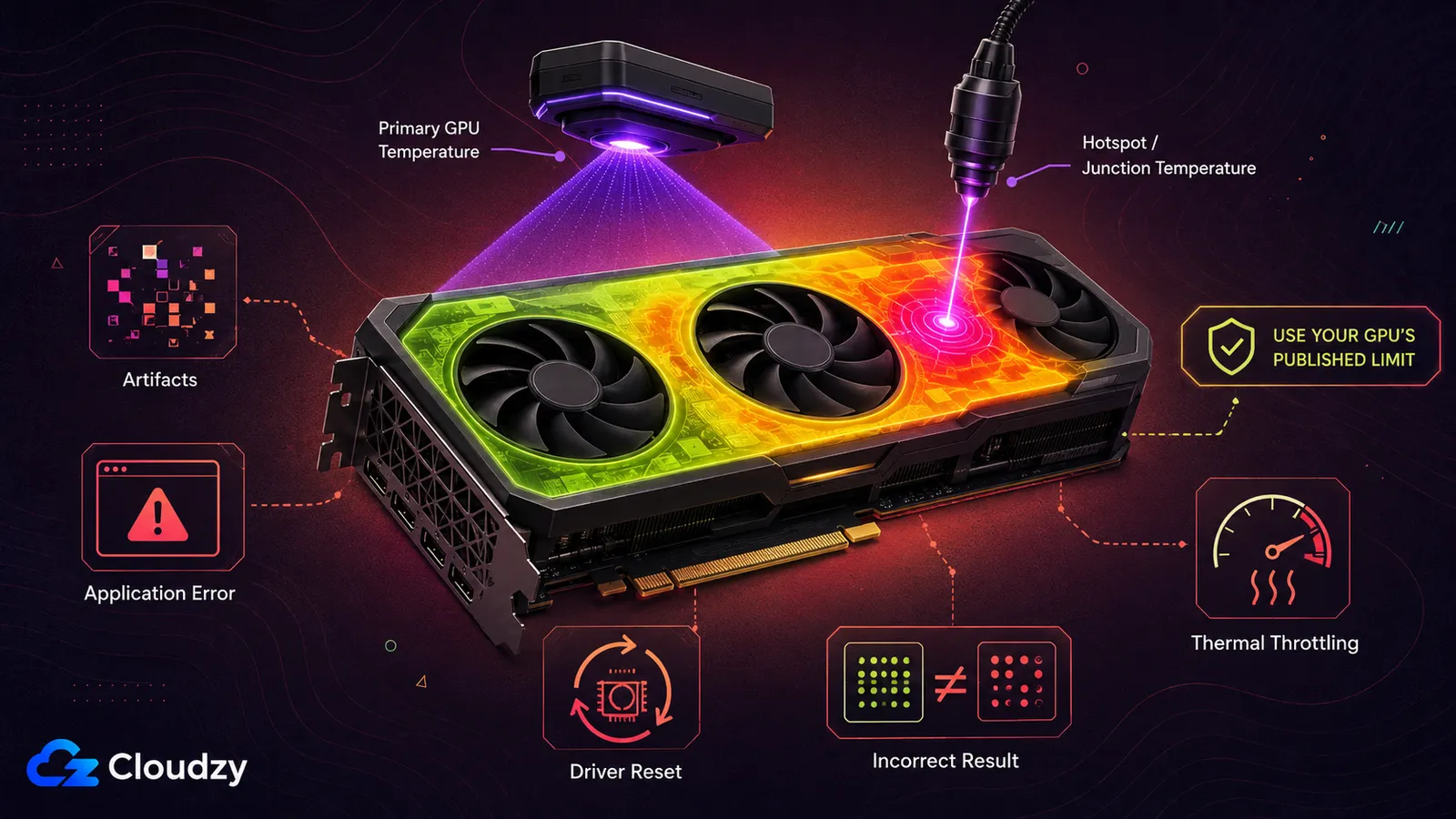
Єдиної безпечної температурної межі для всіх відеокарт не існує. Наведені за посиланням специфікації NVIDIA GeForce дають лише приклад для конкретної моделі: максимальна температура GPU різниться від карти до карти. Орієнтуйтеся на опубліковані виробником саме вашої карти чи ноутбука межі щодо GPU, гарячої точки та переходу. Вважайте ці значення межами, а не робочими орієнтирами, і лишайте достатній запас на зміну температури в кімнаті, накопичення пилу, старіння вентиляторів і триваліші навантаження.
Програми моніторингу можуть показувати основну температуру GPU й температуру гарячої точки або переходу. Виробники обчислюють і використовують ці величини по-різному, тож не вважайте основне значення середнім по всьому кристалу чи універсальним входом для терморегулювання. Температура гарячої точки або переходу зазвичай відображає найгарячішу відстежувану точку на підтримуваних відеокартах. Вона, як правило, вища, але оцінюйте обидва показання та розрив між ними відносно специфікацій і звичайної поведінки саме вашої моделі.
Нестабільність може проявлятися артефактами, чорними екранами, помилками застосунків, скиданнями драйвера, перезавантаженнями, хибними результатами тестів або падінням продуктивності через тротлінг. Нестабільність ядра й пам'яті дає симптоми, що перекриваються, тож візуальний артефакт не доводить, що винна саме частота ядра.
Якщо відеокарта раз у раз упирається в заданий температурний ліміт, знизьте розгін або поліпшіть охолодження. Ставтеся скептично до будь-якого посібника, де 80–85 °C оголошують універсально безпечними, 88–90 °C — універсальною зоною попередження, а 95–100 °C — нормою для всіх ноутбуків.
Чи скасовує розгін гарантію на відеокарту?
Єдиного для всіх виробників правила щодо гарантії при розгоні не існує. NVIDIA заявляє, що Automatic Tuning у NVIDIA App не пошкодить відеокарту й не скасує її гарантію. AMD заявляє, що експлуатація будь-якого процесора AMD поза штатними специфікаціями скасовує чинну гарантію на продукт AMD — навіть коли самі ці регулятори відкриває обладнання чи програмне забезпечення AMD. Intel заявляє, що розгін настільної карти Arc під маркою Intel за допомогою Intel Graphics Software не скасовує її гарантію — водночас попереджаючи, що розгін усе одно може пошкодити карту або скоротити її строк служби. Щодо карти Arc, виготовленої іншим виробником, Intel відсилає до політики цього виробника плати. Виробники ноутбуків, роздрібні продавці та складальники систем можуть висувати додаткові умови.
Не виходьте з м'якого прочитання, ніби гарантія під загрозою лише тоді, коли можна довести, що поломка спричинена розгоном. Вирішують умови гарантії саме вашої карти. Якщо гарантійний захист для вас важливий, користуйтеся підтримуваною виробником утилітою налаштування, уникайте перепрошивання BIOS і непідтримуваних змін напруги, збережіть стокову конфігурацію та прочитайте гарантію на конкретну карту чи ноутбук, перш ніж щось налаштовувати.
Висновок
Безпечний розгін відеокарти — це не пошук чужого зміщення в інтернеті та його копіювання. Це контрольований експеримент: зафіксувати стокові базові значення, змінити одну змінну, виміряти результат і лишити запас нижче першого нестабільного налаштування. Правильний баланс частоти ядра, частоти пам'яті, живлення й охолодження залежить від конкретної карти та конкретного навантаження.
Якщо розгін дає лише мізерний приріст, більше тепла чи сумнівний результат, поверніться до стоку. Стабільність і правильність результатів важать більше за бали в бенчмарку. А якщо справжнє обмеження — брак VRAM чи обчислювальної потужності, жоден розгін цього не виправить: доречнішим кроком буде потужніша локальна відеокарта або GPU VPS буде доречнішим апгрейдом.
Часті запитання
Чи безпечно розганяти відеокарту?
Зазвичай так, якщо ви користуєтеся підтримуваним ПЗ, змінюєте по одному налаштуванню за раз, стежите за температурними та потужнісними межами саме вашої відеокарти й ретельно тестуєте. Непідтримувані зміни напруги, модифікації BIOS, недостатнє охолодження та неперевірені профілі автозапуску істотно підвищують ризик.
Що розганяти: частоту ядра чи частоту пам'яті?
Перевіряйте їх окремо. Частота ядра може допомогти роботі, обмеженій обчисленнями; частота пам'яті — роботі, обмеженій пропускною здатністю. Оскільки ігри, рендерери та інференс ШІ здатні переходити від одного вузького місця до іншого, спирайтеся на вимірювання на реальному навантаженні.
Чи працює MSI Afterburner у 2026 році?
Так. MSI досі поширює Afterburner. Набір доступних регуляторів залежить від відеокарти, драйвера, прошивки та версії програми. Для щойно випущеного заліза перевірте підтримку або скористайтеся актуальною утилітою налаштування від виробника відеокарти.
Наскільки я можу розігнати свою відеокарту?
Універсально безпечного зміщення не існує, навіть для двох карт на одному й тому самому GPU. Почніть з нуля, підіймайте одну частоту невеликими кроками, відступіть після першої ж помилки, температурної проблеми, просідання чи нестабільності, а потім перевірте об'єднаний профіль на реальному навантаженні.
Як зрозуміти, що відеокарта стабільна після розгону?
Використайте кілька тестів. Перевірте температури, частоти, ліміти потужності, артефакти, помилки драйвера, повторюваність результатів бенчмарка та коректність вихідних даних, а потім проженіть реальне навантаження на повну. Не вмикайте застосування профілю під час запуску, доки він цього не пройде.



Обговорення
Коментарі
Увійдіть, щоб долучитися до обговорення.