

Резервне копіювання даних вашого сервера або хостингу VPS — це не так складно, як ви думаєте. І це необхідна справа. Ця стаття пояснить, як зробити резервну копію та відновити дані на хостингу VPS або сервері VPS у локальне сховище резервних копій.
Що таке сервер резервного копіювання?
Якщо у вас є веб-сайт або веб-сервер, на якому ви запускаєте програми, або віддалений комп'ютер, який ви використовуєте як віддалений робочий стіл для важливої роботи, завжди існує ризик втрати даних. Ви можете втратити вміст веб-сайту, над яким ви так довго працювали, можете втратити параметри та конфігурації, які ви ретельно налаштовували, або втратити фактичні дані, збережені на сервері. Незалежно від причини, будь то кібератака чи злам, втрата доступу, пошкодження веб-сайту чи даних, випадкове видалення сховища чи щось інше — це кошмар. Але ви можете запобігти цьому кошмару.
Для цього й існують резервні сервери: якщо ви регулярно резервуєте критичні дані на резервний сервер, резервна копія VPSхмарне сховище або локальне сховище для резервного копіювання, ви можете позбавити себе цих проблем. Цей процес можна автоматизувати або запланувати.
Що таке VPS для зберігання даних?

VPS або віртуальний приватний сервер — це мінімальна емуляція сервера, коли фізичний сервер розділяється на виділені частини, які працюють як незалежні віртуальні машини.
Існує багато рішень для хостингу VPS, але ви також можете використовувати VPS як віддалене сховище для резервного копіювання критичних файлів і даних на вашому основному сервері або хостингу VPS. Це називається Storage VPS.
Перший крок: дізнайтеся про ваш поточний план резервного копіювання
Спробуйте знайти відповіді на ці запитання:
- Чи створюються резервні копії вашого VPS або виділеного сервера?
- Резервна копія включає лише частину ваших файлів чи всі файли?
- Резервна копія є локальною (тобто на тій же машині) чи ви маєте безпечне віддалене сховище в іншому місці?
Існує безліч варіантів та конфігурацій для створення правильного та безпечного резервного копіювання, але керований VPS або хостинг можуть звільнити вас від деяких проблем.
Ми розглянемо деякі фактори, що допоможуть вирішити, що робити.

Отримуйте доступ до Windows 10 VPS звідусіль з повним контролем адміністратора.
VPS з Windows DesktopСценарії використання резервних копій
Дві основні причини, чому вам можуть знадобитися резервні дані:
- Відновлення файлів: Вам потрібно відновити файл або папку, яка була пошкоджена або видалена через атаку, помилку або звичайну оплеску.
- Повне відновлення сервера або даних: Вам потрібно відновити весь сервер або дані до попередної робочої точки збереження, перш ніж стався збій.
Типи резервного копіювання
Незалежно від того, використовуєте ви VPS чи іншу систему хостингу на кшталт виділеного сервера, існує два поширених типи резервних копій: повні та інкрементні.
1- Повні резервні копії
Повні резервні копії зазвичай створюються щодня і резервують усі дані на сервері. Хоча ви можете відновити окремі файли чи папки, вони призначені переважно для повного відновлення сервера чи операцій відновлення.
Перевага: Усі дані на сервері резервуються та зберігаються в одному місці.
Недолік: Кожного разу потрібно певний час, щоб зробити резервну копію всіх даних.
2- Додаткове резервне копіювання
Інкрементні резервні копії зберігають тільки змінені файли та параметри системи. Оскільки обсяг кожної операції менший, ви можете запускати їх частіше.
Перевага: Такі резервні копії займають менше часу та простіші у створенні, тому що кожного разу потрібно зберігати менше даних.
Недолік: Оскільки існує кілька точок відновлення, при великому відновленні дані можуть бути розподілені на кілька точок відновлення.
Як зробити резервну копію та відновити дані на VPS?
Перш за все переконайтесь, що у вас достатньо місця як для самої резервної копії, так і для процесу її створення. Наприклад, якщо ви хочете створити резервну копію VPS на локальне сховище, переконайтесь, що лишиться достатньо місця для нормальної роботи вашої машини. Якщо ви хочете стиснути резервну копію, щоб вона займала менше місця, вам буде потрібно місце як для розпакованої копії, так і для стиснутої версії. Якщо ви плануєте зберігати стиснуту копію дистанційно, пам'ятайте, що старіша версія не буде видалена, доки нова версія повністю не завантажиться.
За замовчуванням при налаштуванні резервної копії копіюється весь сервер. Але якщо ви виберете інкрементний метод, кожного разу буде резервна копія лише файлів та папок, які змінилися з останнього разу. Тому для відновлення всіх даних або сервера можуть знадобитися дані з кількох точок відновлення.
Отримуйте доступ до Windows 10 VPS звідусіль з повним контролем адміністратора.
VPS з Windows DesktopЯк налаштувати локальні резервні копії на cPanel Dedicated Server або VPS
Тут ми покажемо покрокову інструкцію, як створити резервну копію виділеного сервера або резервну копію VPS на локальний файл резервної копії в WHM.
Крок 1: Увійдіть як користувач root
Увійдіть до WHM як користувач root. Зробити це можна, введіть https://your.server.hostname/whm у вашому браузері.
Крок 2: Натисніть на значок меню
Тепер, коли ви увійшли до WHM, якщо ви не бачите бічну панель, натисніть на цей 🍔 і вона повинна з'явитися (значок гамбургера складається з трьох коротких горизонтальних ліній).
Крок 3 : Виберіть Конфігурація резервної копії
Введіть "Backup" у поле пошуку. Потім натисніть на Конфігурація резервної копії у меню бічної панелі.
Крок 4 : Включити резервні копії контрольний квадратик
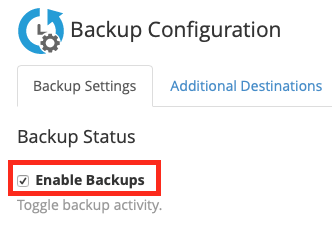
Параметри конфігурації резервної копії з'являться в головній частині вікна WHM. Потім встановіть прапорець Включити резервні копії якщо він ще не встановлений. Таким чином, коли ви збережете ці налаштування, при наступному запуску процесу резервної копії дані буде резервовано у вказаний вами спосіб.
Крок 5: Виберіть резервну
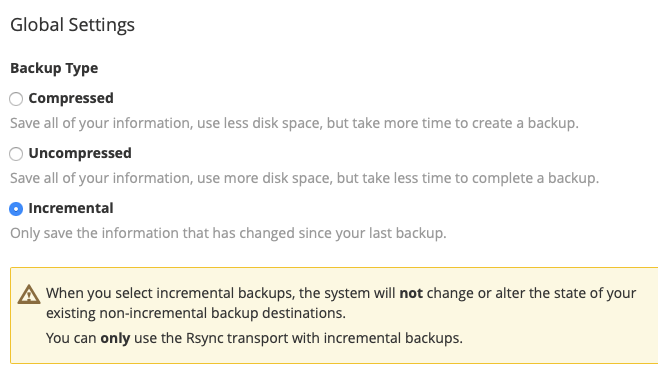
Далі ви можете вибрати, чи буде ваша резервна копія стиснута, не стиснута або інкрементна.
-
- Стиснута резервна копія: файли та папки стискуються в gzip-стиснутий файл .tar. Повільніше, але займає менше місця.
- Нестиснута резервна копія: файли та папки копіюються як є. Швидше, але займає більше місця.
- Інкрементна: кожного разу резервуються тільки змінення.
Читайте також: Як дізнатися, яка правильна IP-адреса VPS?
Крок 6: Отримайте доступ до cPanel для перевірки доступного місця на диску
Далі ви можете вибрати, чи потрібно cPanel перевіряти доступне місце на диску перед створенням резервної копії. Це забезпечить, що система резервного копіювання не займе випадково все доступне місце.
Крок 7: Встановіть обмеження часу очікування
Наступний етап дозволяє встановити час очікування для успішного створення резервної копії. Час вказується в секундах.
Крок 8: встановлення ліміту часу відновлення
Наступний етап стосується відновлення файлів з резервної копії на вашу основну систему. Ви можете встановити час очікування для відновлення в секундах, після якого cPanel припинить спроби відновити один файл і перейде до наступного.
Крок 9 : Розклад резервного копіювання.
Це важливо. Тут ви можете вибрати дні тижня, коли буде запускатися щоденний процес резервного копіювання.
Крок 10: вибір кількості резервних копій
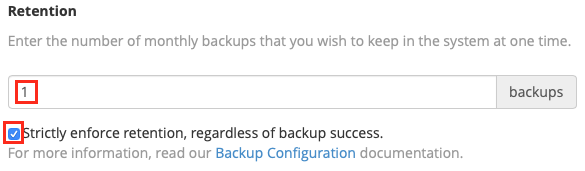
Нарешті, ви можете вибрати, скільки резервних копій для кожного дня резервного копіювання повинен зробити cPanel, та їхній Утримання. Збереження означає, скільки резервних копій будуть зберігатися. Якщо ви виберете, наприклад, 5 щоденних резервних копій зі збереженням 2, cPanel залишить дві найновіші успішні резервні копії для кожного дня та видалить старіші, щоб звільнити місце.
Крок 11: вибір тижневих резервних копій
Розклад тижневого резервного копіювання аналогічний до попереднього, але, на відміну від нього, відбувається щотижня.
Крок 12: вибір обох параметрів
Далі йдуть ваші варіанти для щомісячного резервного копіювання — два на вибір: першого дня кожного місяця або 15-гоth, а звичайно, ви можете вибрати обидва.
Крок 13: вибір файлів резервної копії
Які файли резервно копіювати? Це ще один важливий етап.
Перший вибір — це резервне копіювання облікових записів користувачів. Ви можете це зробити або вибрати конкретні облікові записи для включення до резервної копії. Під ним є ще кілька варіантів:
1- Резервне копіювання призупинених облікових записів;
2- Резервне копіювання журналів доступу.
Крок 14: дані пропускної здатності резервної копії
1- Використовувати локальний DNS (можна залишити неприпиненим)
2- Потім позначте Резервне копіювання системних файлів розділ.
Крок 15 : База даних
Наступна частина — Бази даних, тут ви можете вибрати один із трьох способів резервного копіювання баз даних cPanel:
1- Тільки для кожного облікового запису
2- Весь каталог MySQL
3- Для кожного облікового запису та всі папки й каталоги MySQL (найкращий варіант)
На завершальних етапах цих налаштувань ви можете змінити розташування резервних копій. За замовчуванням це /backup — а якщо у вас є другий жорсткий диск для резервних копій з точкою монтування там, то вам не потрібно нічого змінювати, і система буде копіювати на додатковий жорсткий диск.
Отримуйте доступ до Windows 10 VPS звідусіль з повним контролем адміністратора.
VPS з Windows DesktopЯк перезавантажити службу резервного копіювання Windows?
Якщо процес служби резервного копіювання Windows зависає і вам потрібно його перезавантажити, спочатку зупиніть поточне завдання резервного копіювання. Увійдіть як користувач-адміністратор та запустіть командний рядок (з правами адміністратора). У вікні консолі зупиніть поточне завдання резервного копіювання за допомогою цієї команди:
wbadmin stop job
Ще один спосіб зупинити службу резервного копіювання Windows — через робочий стіл. Для цього способу виконайте такі кроки:
Крок 1: відкриття диспетчера серверів
Натисніть Пуск у нижньому лівому куті комп'ютера. Введіть Server Manager у поле пошуку та відкрийте його.
Крок 2: натискання Manage
Натисніть кнопку Керування.
Крок 3: видалення ролей
Натисніть Видалити ролі та компоненти.
Крок 4: натискання Next
Натисніть Далі, щоб вибрати сервер, з якого ви хочете видалити ролі та компоненти.
Крок 5: зняття позначки з опції резервного копіювання
Зніміть позначку з опції Windows Server Backup. Потім натисніть Next.
Крок 6: натискання Remove
Натисніть Видалити, щоб вимкнути службу резервного копіювання Windows Server.
Щоб знову запустити службу резервного копіювання Windows, виконайте ці ж кроки та додайте функцію ще раз.
Щоб запустити службу резервного копіювання Windows через командний рядок, виконайте наступне:
Крок 1. Увійдіть як адміністратор
Крок 2. Запустіть командний рядок (від адміністратора)
Крок 3. Виконайте цю команду:
wbadmin enable backup
Відвідайте Документація Microsoft wbadmin enable backup сторінка, щоб дізнатися, як встановити параметри резервного копіювання через цю команду.
Налаштування та резервне копіювання VPS на Google Drive

Google — без перебільшення одна з найвеличніших винаходів людства. Ви можете використовувати його не тільки для зберігання повсякденних даних на кшталт електронних таблиць, документів, PDF та інших. Ви також можете резервне копіювання VPS на Google Drive, чи не круто? Отже, виконайте кроки нижче:
Крок 1: вхід як користувач root
Увійти до WHM як користувач root.
Крок 2 : Додаткові напрямки розділ
Перейти до Головна > Резервна копія > Конфігурація резервної копії, потім прокрутіть донизу до Додаткові напрямки розділ.
Крок 3 : Виберіть Диск Google.
У Тип призначення випадаючого меню, виберіть Диск Google.
Крок 4 : Створити новий напрямок зберігання
4) Потім натисніть на Створити новий напрямок зберігання.
Крок 5: введення назви
Введіть потрібну назву напрямку зберігання.
Крок 6: вибір місцезнаходження резервних копій
Введіть потрібну папку, де ви хочете зберігати резервні копії.
Крок 7 : Ідентифікатор клієнта
Введіть свій ID клієнта та секрет клієнта.
Крок 8 : Генерувати облікові дані
Натисніть Генерувати облікові дані щоб генерувати файл облікових даних. З'явиться нова вкладка для авторизації доступу до ваших даних Google Drive.
Крок 9: тривалість часу очікування
Введіть потрібне значення часу очікування.
Крок 10: збереження змін
Натисніть кнопку Зберегти призначення.
Читайте також: 5 способів захистити Windows VPS
Який найкращий спосіб резервного копіювання файлів на VPS?
Існують рекомендовані практики щодо резервного копіювання файлів на вашому VPS. Я розглядатиму їх дуже скоро:
1. Визначте, що потрібно резервувати та де
Це може здатися простим, але місце, де ви зберігаєте резервні копії, має значення в кількох аспектах. Простір, який вони займають, час, необхідний для успішного резервного копіювання, та те, наскільки легко знайти резервну копію та відновити файли.
Наприклад, якщо ви робите тільки повні резервні копії сервера, наявність принаймні однієї повної копії, збереженої локально або образу сервера на вашому пристрої, може заощадити час, коли вам потрібно відновити окремий файл.
2. Виберіть рішення для резервного копіювання
Ваші резервні копії можуть зберігатися локально, віддалено або комбінацією обох варіантів.
Залежно від операційної системи, існують вбудовані інструменти та команди для копіювання й зберігання файлів локально. Доки ваш сервер залишається доступним, ви можете легко відновити ці файли.
Як Linux, так і Windows мають опції для налаштування та ведення локальних резервних копій.
Віддалені резервні копії — важливий інструмент для відновлення після аварій. Якщо сервер стане недоступним або впаде, віддалені резервні копії дозволять вам відновитися з останньої точки збереження та мінімізувати втрату даних.
3. Автоматизуйте резервне копіювання, де це можливо
Більшість панелей управління хостингом, таких як Interworx, Plesk і cPanel, мають автоматичну систему резервного копіювання, яка спрощує налаштування та управління резервними копіями вашого VPS. Якщо є автоматичний процес для ваших резервних копій — користуйтесь ним!
4. Розподіліть резервні копії по різних місцеях зберігання
Якщо ви вирішили зберігати резервні копії VPS локально та віддалено через свого хостер-провайдера, використання інструментів на кшталт Secure File Transfer Protocol (SFTP) для збереження копій у іншому місці дає вам набагато більше безпеки. Такого поняття, як занадто багато безпеки, не існує.
5. Протестуйте резервні копії серверів, поки вони вам не знадобилися
Без регулярного тестування ви можете залишатися під ризиком, якщо резервна копія налаштована неправильно або не працює як слід. Тестування гарантує, що вибрані вами методи найкраще підходять для вашого проекту та середовища.
Отримуйте доступ до Windows 10 VPS звідусіль з повним контролем адміністратора.
VPS з Windows DesktopВисновок
Якщо ви власник онлайн-бізнесу і весь ваш бізнес залежить від вашого вебсайту та його стану, то розумно було б мати план резервного копіювання ваших даних час від часу.
Знаю, що всі процеси резервного копіювання можуть здатися морокою, але уявіть ситуацію: на вашому вебсайті виникла серйозна проблема, і єдине, що вас врятує — це файл резервної копії.
Отже, залишіть усі негативні емоції щодо процесу резервного копіювання позаду й виконайте кроки з цієї статті, щоб створити резервну копію й відновити дані на VPS. І будьте впевнені, що це буде менш проблемно, ніж не робити це взагалі.



Обговорення
Коментарі
Увійдіть, щоб долучитися до обговорення.