

Підключення до віддаленого комп'ютера або віртуального сервера стало простим завдяки рішенню RDP від Microsoft. Протокол Remote Desktop — це власне рішення Microsoft для віддаленого підключення, яке також працює на операційних системах, що не є Windows. У нас є окрема стаття про те, що таке RDP і як він працює.
Як і будь-яке інше програмне забезпечення, RDP може мати проблеми. Якщо у вас не має правильної інформації, ці проблеми можуть стати дійсно дратівними. У цій статті я розповім вам, як справитися з поширеною проблемою RDP — помилкою «виникла внутрішня помилка».
Помилка віддаленого робочого столу у Windows — це одна з найчастіших проблем, про яку повідомляють користувачі. За звітами, ця помилка призводить до відключення від пристрою й унеможливлює повторне підключення. Клієнт Remote Desktop Connection зависає після натискання кнопки «Підключитися», а через кілька секунд з'являється помилка.
Немає конкретної причини, чому виникає помилка віддаленого робочого столу для Windows — вона зазвичай трапляється раптово. Оскільки користувачі в основному використовують RDP для підключення до своїх робочих пристроїв, ця помилка може викликати велику фрустрацію. Але є кілька можливих причин, які можуть пояснити, чому вона виникає.
Читайте також: Найкращий постачальник RDP 2022
Що викликає внутрішню помилку Remote Desktop у Windows?
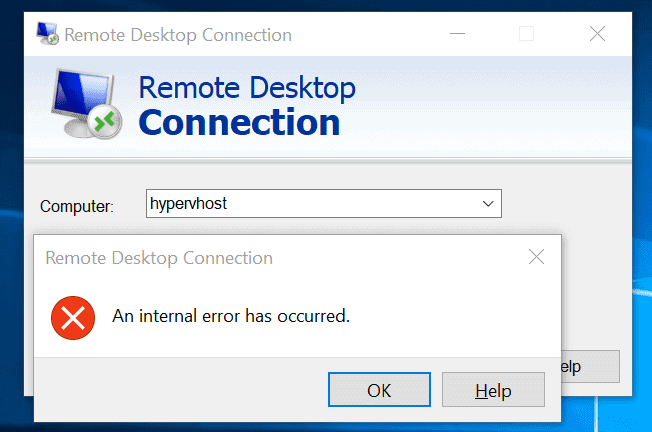
Ця помилка може виникнути з різних причин, пов'язаних як із сервером RDP/RDS, так і з параметрами клієнта (параметри Windows або параметри в вікні Remote Desktop Connection).
Як я вже згадував, немає точних пояснень для цього повідомлення про помилку, але після швидкого пошуку на форумах підтримки Microsoft я знайшов деякі можливі причини. Пам'ятайте, що це можливі пояснення, про які говорили користувачі, на основі симптомів і ймовірності виникнення помилки. Ці пояснення цілком засновані на досвіді і можуть застосовуватися не до вашої ситуації.
Ось деякі можливі причини, чому може виникнути помилка віддаленого робочого столу для Windows:
-
Параметри підключення Remote Desktop
Для деяких користувачів помилку було викликано параметрами клієнта Remote Desktop Connection. Це означає, що вам може знадобитися налаштувати деякі параметри конфігурації.
-
Домен комп'ютера
Ще один фактор, що може спричинити цю помилку — домен, до якого пов'язаний ваш пристрій. У цьому випадку видалення домену та його повторне додання може вирішити проблему.
-
Безпека RDP
У деяких ситуаціях помилка може з'явитися через безпеку Remote Desktop Protocol. Тоді вам може знадобитися налаштувати рівень безпеки.
Нижче я навів рішення для виправлення помилки. Перш ніж робити будь-які зміни, переконайтеся, що використовуєте обліковий запис Адміністратора. Крім того, я впорядкував список по пріоритету — почніть з першого рішення, а якщо помилка залишиться, переходьте до наступного.

Отримайте RDP-сервер з миттєвим налаштуванням, повним root-доступом і сховищем NVMe.
Купити RDPЯк виправити внутрішню помилку Windows RDP?
На основі досвіду користувачів та можливих причин, наведених вище, ви можете зробити кілька змін у налаштуваннях та виправити внутрішню помилку RDP, щоб відновити з'єднання вашого пристрою.
Налаштування конфігурації Remote Desktop Connection
Деякі користувачі повідомили, що помилка була спричинена неправильним або невідповідним параметром з'єднання RDP. Вам слід перевірити параметри та внести відповідні коригування, щоб виключити ризик того, що ці параметри спричиняють помилку.
Перейти до Меню ПУСК та знайдіть Підключення до віддаленого робочого стола.
Після відкриття RDC натисніть на Показати параметри.
Перейти до Досвід вкладку та в нижній частині вікна переконайтеся, що Переподключитися, якщо з'єднання розірване опція включена.
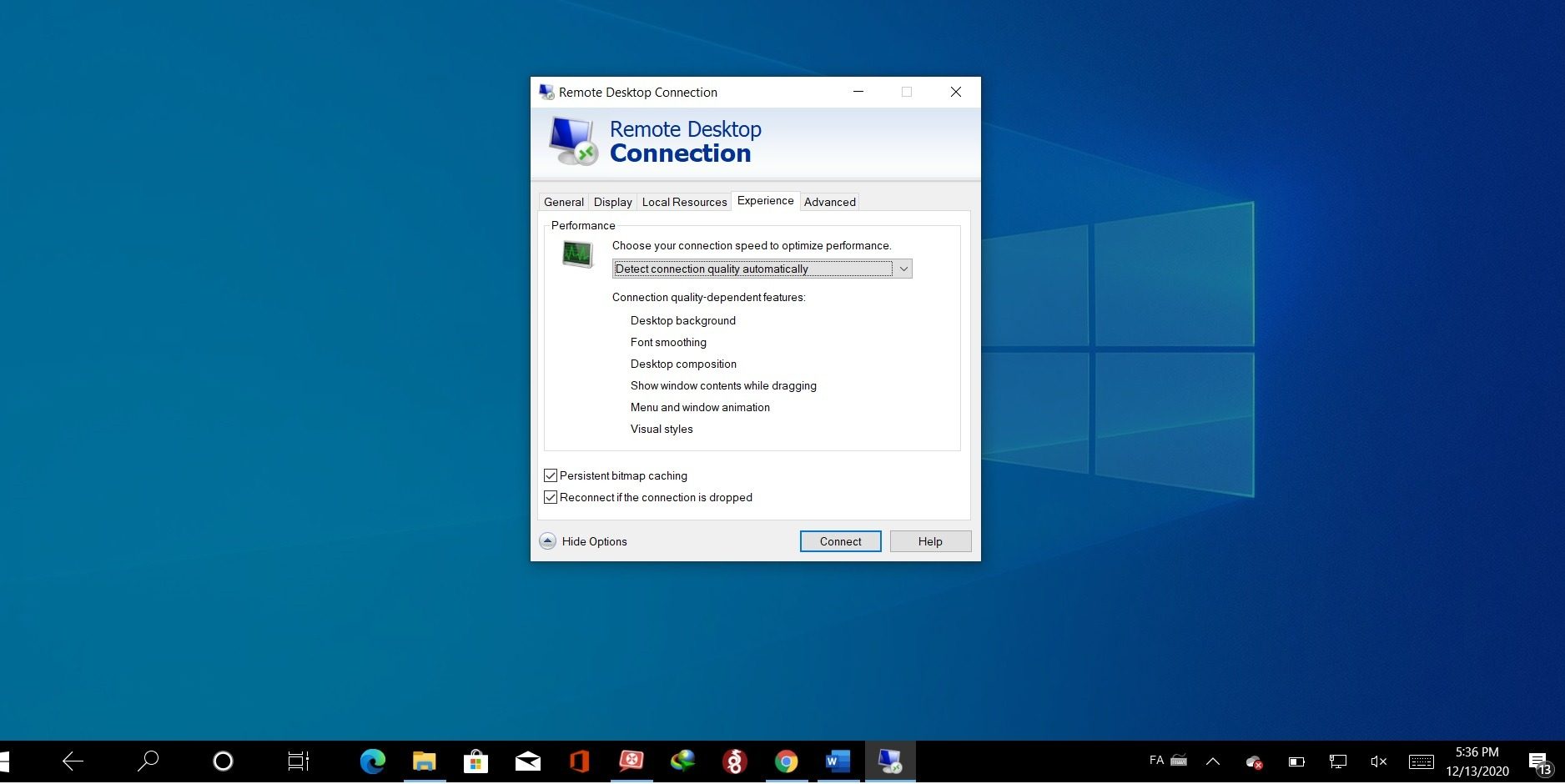
Тепер ви можете спробувати переподключитися, натиснувши на Підключити кнопку. Чимало користувачів повідомили, що проблема була вирішена після переналаштування параметра переподключення.
Повторне підключення до домену
Домен, пов'язаний з вашим сервером, може мати деякі проблеми. Це може бути однією з причин, які впливають на ваше з'єднання. Видалення домену та його повторне додання може виправити помилку.
Щоб це зробити, відкрийте Параметри Windows.
Перейти до Облікові записи та відкрийте Доступ до роботи або навчання вкладка.
Виберіть обліковий запис, від якого хочете відключитися від домену, та натисніть на Відключити. З'явиться вікно. Щоб підтвердити свою дію, натисніть на Так.
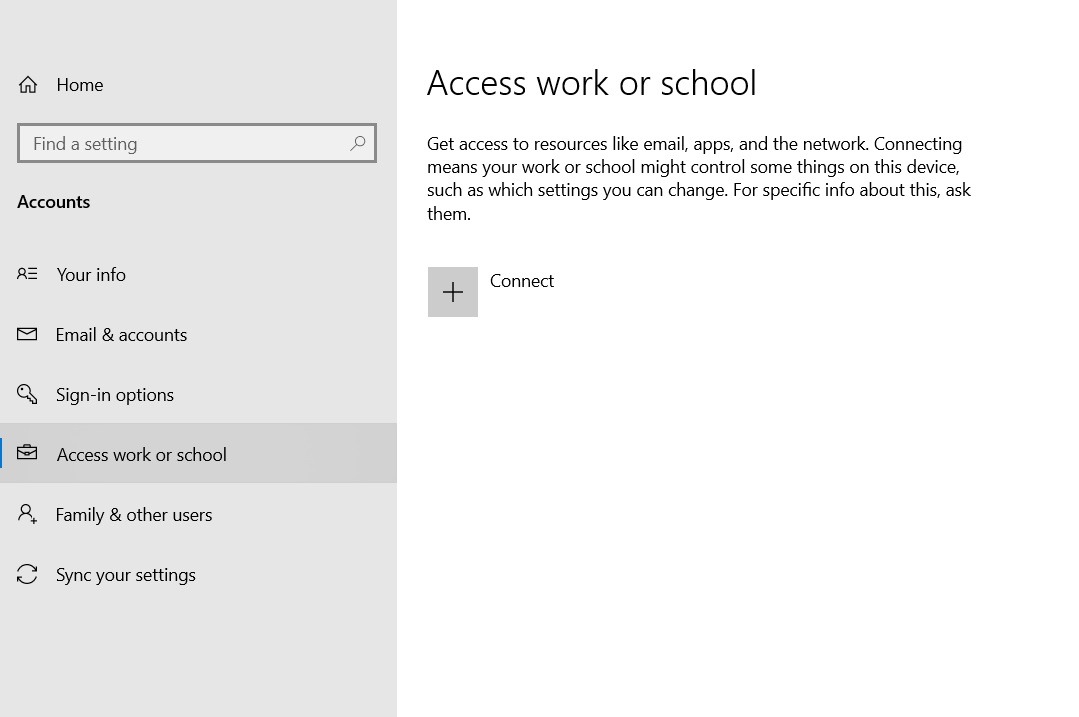
Після відключення домену перезавантажте комп'ютер. Після перезавантаження пристрою переподключитися до домену. Перевірте, чи можете ви під'єднатися до свого віддаленого пристрою.
Налаштування параметрів безпеки RDP
У деяких випадках зміна параметрів безпеки RDP може виправити помилку з'єднання. Виконайте ці кроки, щоб налаштувати параметри безпеки RDP:
Відкрити Меню ПУСКЗнайти Редагувати групову політику в Панель керування.
Слідуйте наведеному нижче шляху, щоб знайти Безпека параметри:
Конфігурація комп'ютера > Адміністративні шаблони > Компоненти Windows > Служби Remote Desktop > Хост сеансів Remote Desktop > Безпека
Натисніть на опцію "Потребувати використання конкретного рівня безпеки для віддалених з'єднань (RDP)"“ щоб відкрити його.
У лівій частині вікна є три опції. За замовчуванням має бути встановлено значення "Не налаштовано", яке ви маєте змінити на "Увімкнено". Потім виберіть Рівень безпеки можливість до RDP.
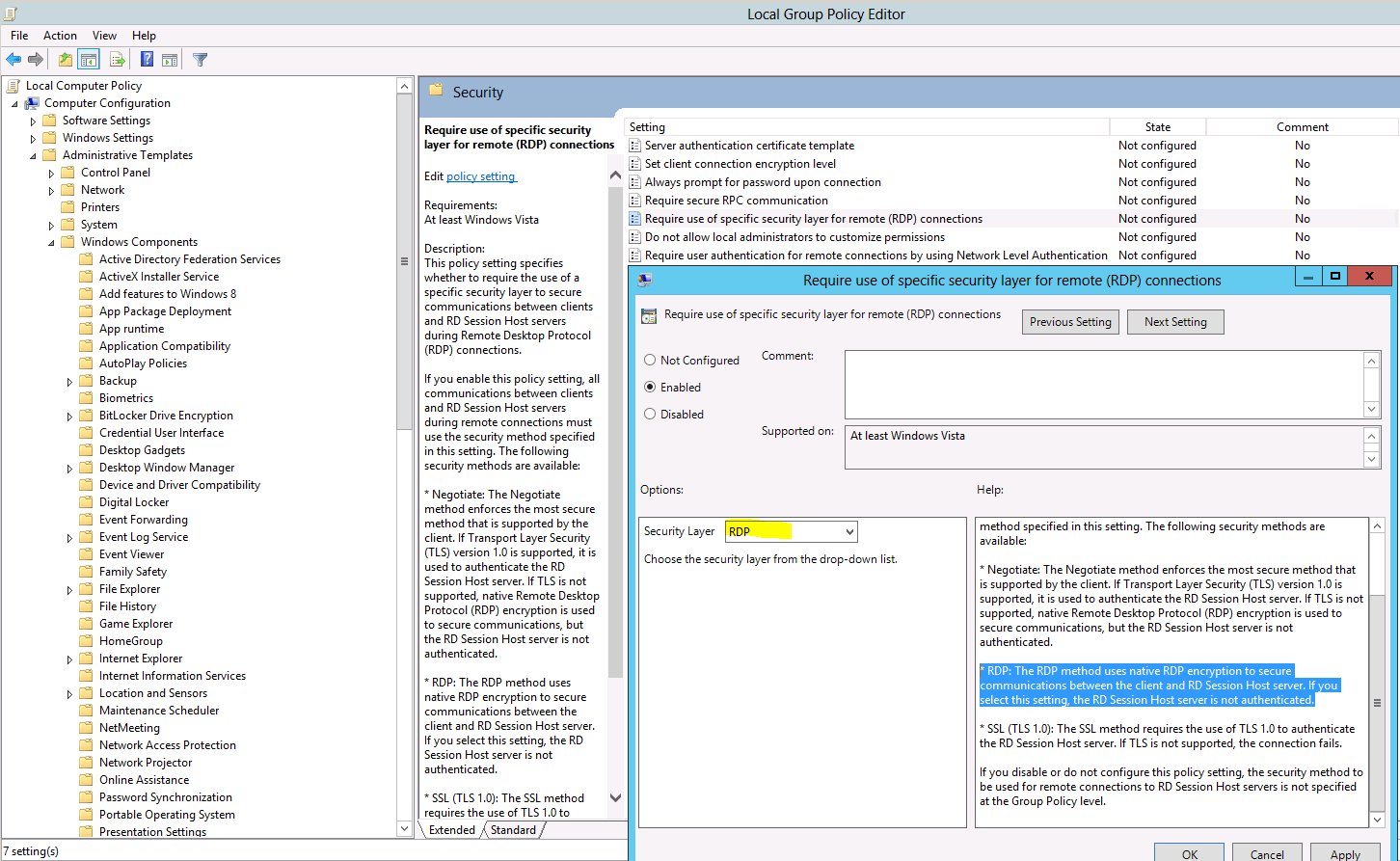
Натисніть на Застосувати а потім натисніть на OK щоб зберегти параметри. Коли параметри встановлені, перезавантажте систему. Перевірте, чи вирішена проблема з'єднання.
Зміна значення MTU
Зміна значення Maximum Transmission Unit може вирішити внутрішню помилку RDP на Windows. Для цього потрібно завантажити TCP Оптимізатор інструмент
Після завантаження відкрийте інструмент і внизу виберіть Користувальницький, що знаходиться перед Виберіть налаштування.
Змініть значення MTU на 1458.
Натисніть на Застосувати зміни а потім закрийте програму.
Перезавантажте комп'ютер і перевірте, чи з'являється помилка знову.
Отримайте RDP-сервер з миттєвим налаштуванням, повним root-доступом і сховищем NVMe.
Купити RDPВимкнення Network Level Authentication
Вимкнення NLA або Network Level Authentication також може вирішити внутрішню помилку RDP.
Для цього на робочому столі натисніть правою кнопкою миші на Цей ПК і виберіть Властивості.
У лівій панелі натисніть на Параметри віддаленого доступу.
Відкриється нове вікно. У розділі Віддалений робочий стілпереконайтеся, що прапорець "Дозволити з'єднання лише з комп'ютерів, на яких запущено Remote Desktop з Network Level Authentication" не встановлений.
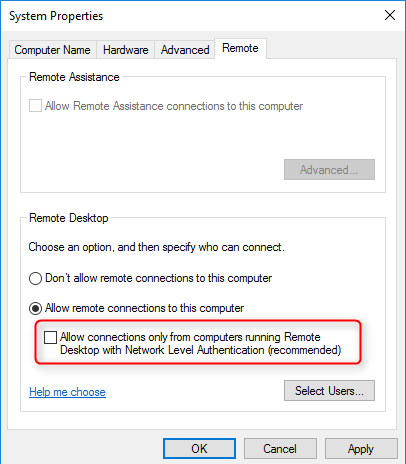
Натисніть на Застосувати і потім на OK щоб застосувати нові параметри.
Перевірте, чи вирішена проблема.
Читайте також: Copy/Paste не працює в RDP
Інші способи виправити помилку RDP «виникла внутрішня помилка»
Існують також інші тимчасові рішення, які можуть допомогти з помилкою з'єднання. Пам'ятайте, що це рішення не є стійкими і вирішать проблему лише частково. Вони можуть бути не такими ефективними, як рішення з попередніх розділів, але вони допоможуть вирішити проблему, якщо ви поспішаєте та не маєте часу виконувати описані вище процедури.
-
Перезапуск служби Remote Desktop
У деяких випадках помилка викликана збоєм. Перезавантаження Remote Desktop Connection може вирішити помилку, якщо це так. Все, що потрібно зробити, це вручну перезапустити протокол.
-
Вимкнення підключення VPN
Якщо ваш пристрій налаштовано на використання проксі-сервера або VPN з'єднання, ваше інтернет-з'єднання маршрутизуватиметься через інший сервер. Цей додатковий маршрут може викликати збій у віддаленому з'єднанні та, як наслідок, внутрішню помилку. Переконайтеся, що ви відключили всі параметри VPN або проксі-сервера на вашому комп'ютері, щоб уникнути внутрішньої помилки при з'єднанні з віддаленим пристроєм.
-
Зміна запуску служби
Іноді RDC налаштовано так, що він фактично не може запуститися автоматично. Це може викликати внутрішню помилку. Швидким налаштуванням конфігурації ви можете дозволити протоколу запускатися автоматично, уникаючи помилки.
-
Активація постійного кешування растрових зображень
Ще однією помилкою в параметрах RDP, яка може викликати внутрішню помилку, є Постійне кешування растрових зображень функція, яка вимкнена. Відкрийте програму RDC і ввімкніть цей параметр у своїх налаштуваннях із Досвід панель
Отримайте RDP-сервер з миттєвим налаштуванням, повним root-доступом і сховищем NVMe.
Купити RDPВисновок
Помилка RDP "An internal error has occurred" - це дійсно дратівлива помилка з'єднання. Вона виникає на Windows і має різноманітні причини та рішення. Її можна вирішити так само швидко, як відключитися від VPN, а іноді так само довго, як змінити значення MTU. Чесно кажучи, все зводиться до того, наскільки вам повезе з вашим з'єднанням, оскільки не існує конкретної причини внутрішньої помилки.
У цій статті я зібрав усі можливі причини та рішення на основі досвіду інших користувачів. Цей посібник точно допоможе вам вирішити проблему з внутрішньою помилкою. Якщо у вас є питання щодо помилки або інші пропозиції щодо рішення, залишайте нам коментар. Ми будемо рад почути від вас!



Обговорення
Коментарі
Увійдіть, щоб долучитися до обговорення.