

Копіювання та вставка між локальною машиною та віддаленим сервером Windows — це те, про що зазвичай не замислюєшся, поки це не перестає працювати. Для розробників, тих хто працює віддалено, та IT-команд буфер обміну є щоденним інструментом для роботи з кодом, конфігураційними файлами та обліковими даними. Коли з'являються помилки RDP Copy Paste Not Working, звичайні завдання — деплой або діагностика — зупиняються.
Цей посібник покаже, як виявити та усунути проблему як на локальному комп'ютері, так і на віддаленому сервері, оновити систему та розглянути альтернативи, які повністю виключають цю проблему. Після прочитання у вас буде практичний чеклист для роботи буфера обміну в кожній віддаленій сесії.
Чому не працює копіювання та вставка у RDP?
Якщо ви не знайомі з протоколом Remote Desktop, наша Що таке RDP огляд пояснює, як працюють віртуальні робочі столи.
Повернімося до основної проблеми. Remote Desktop Protocol підтримує спільний буфер обміну, завдяки якому можна копіювати та вставляти текст або файли між локальною машиною і сервером. Коли буфер обміну перестає відповідати, RDP копіювання та вставлення не працює помилки можуть мати кілька причин. Служба на віддаленому боці могла вимкнути перенаправлення буфера обміну з міркувань безпеки, rdpclip.exe процес міг зависнути, локальні параметри можуть блокувати буфер обміну або диски, а застарілі мережеві драйвери можуть працювати некоректно.
Деякі сторонні клієнти ховають ці параметри під іншими назвами. Оскільки причини часто пов'язані між собою, перевіряйте кожне виправлення по черзі, щоб точно визначити проблему. Наступний розділ починається з найшвидшого рішення і переходить до локальних, віддалених та системних налаштувань.
Швидке виправлення: перезапустіть процес буфера обміну RDP
Більшість проблем із буфером обміну пов'язана із зависанням фонового процесу rdpclip.exe який стежить за спільним буфером обміну. Коли цей процес перестає відповідати, RDP копіювання та вставлення не працює помилки зберігаються, навіть якщо решта сесії працює нормально. Перезапуск процесу зазвичай відновлює нормальну роботу.
Ось як перезапустити rdpclip.exe крок за кроком
- Натисніть Ctrl+Shift+Esc відкрити Диспетчер завдань.
- In Процеси знайти RDP Монітор буфера обміну (або rdpclip.exe) та виберіть Завершити завдання.
- Від Файл → Запустити нове завдання, введіть rdpclip.exe і натисніть OK.
- Перевірте копіювання та вставлення. Якщо все працює, причиною була саме заморозка процесу.
- Якщо зависання повторюються, можна автоматизувати перезапуск за допомогою невеликого скрипту PowerShell.
If RDP копіювання та вставлення не працює якщо проблеми виникають регулярно, це може свідчити про глибші проблеми з налаштуваннями або драйверами. Перейдіть до наступного розділу, щоб перевірити локальні параметри.
Що робити, якщо копіювання та вставка у Remote Desktop досі не працює
- Увімкнення доступу до буфера обміну на локальному комп'ютері
- Увімкнення доступу до буфера обміну на сервері Remote Desktop

Увімкніть буфер обміну та диски на локальному комп'ютері
Перш ніж вносити зміни на сервері, переконайтеся, що клієнт Remote Desktop Connection налаштований на спільний доступ до буфера обміну та дисків. Інакше ви можете отримати помилку копіювання та вставлення не працює на віддаленому робочому столі навіть якщо хост налаштовано правильно.
Виконайте такі кроки на локальній машині:
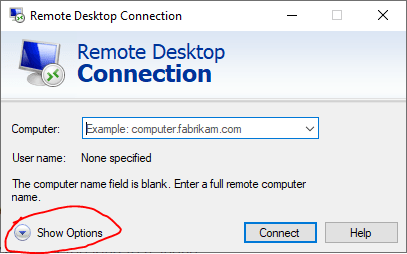
Крок 1: Відкрийте Підключення до віддаленого робочого стола і натисніть Показати параметри.
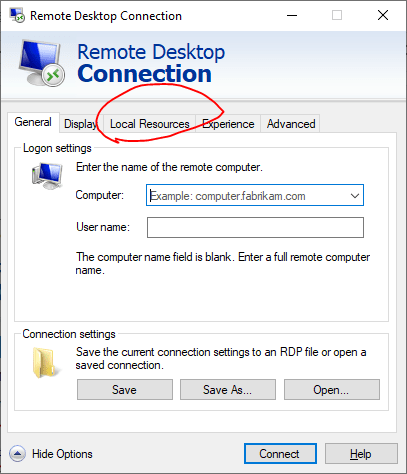
Крок 2: Під Локальні ресурси,
Крок 3: Позначити Буфер обміну щоб дозволити передачу тексту.
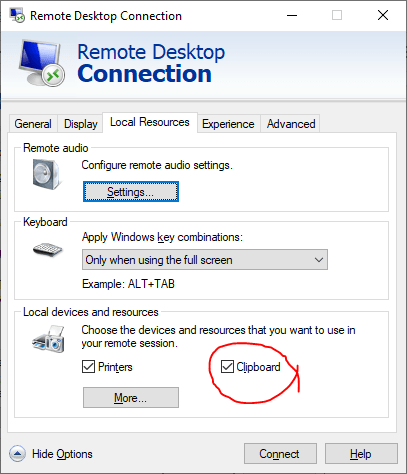
Крок 4: Натисніть Ще та галочка Накопичувачі для будь-яких локальних дисків, які потрібно підключити.
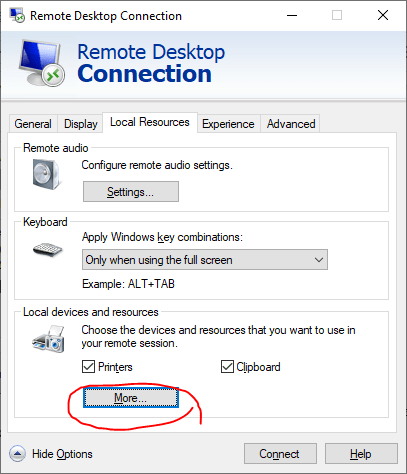
Крок 5: Вимкніть великі диски, якщо вони вам не потрібні.
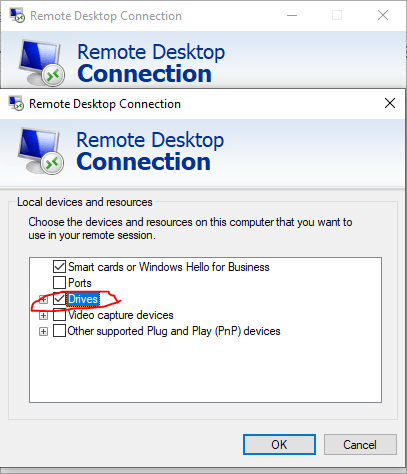
Крок 6: Натисніть Зберегти, перепідключіться та перевірте на невеликому файлі.
Якщо скопіювати та вставити текст на віддаленому робочому столі все одно не виходить, можливо, потрібно змінити налаштування політик або реєстру сервера. Продовжуйте читати нижче.
Коли ви підключаєтеся до Windows VPS, увімкнення перенаправлення буфера обміну та дисків одразу на початку дозволяє переміщати текст і файли без жодних проблем з копіюванням і буфером обміну. Докладніше про це читайте у нашій статті: Як підключитися до VPS на Windows за допомогою RDP корисний матеріал для тих, хто вперше працює віддалено.

Отримайте RDP-сервер з миттєвим налаштуванням, повним root-доступом і сховищем NVMe.
Купити RDPПеревірте налаштування Group Policy та Registry на віддаленому сервері
Іноді проблема не в клієнті, а на боці віддаленого хоста. Адміністратори нерідко вимикають перенаправлення буфера обміну на Windows Server 2025 та більш ранніх версіях, щоб посилити безпеку. Через це копіювання не працює, навіть якщо клієнт налаштований правильно. Найпростіше відновити перенаправлення буфера обміну через редактор групових політик або реєстр Windows. Виконайте наступні кроки:
Редактор групових політик
Щоб увімкнути перенаправлення буфера обміну та дисків через групову політику:
- Натисніть Win+R, запустити gpedit.msc на віддаленому сервері.
![[Редактор групових політик]](https://cloudzy.com/wp-content/uploads/Group-Policy-Editor.png)
- Перейти до Перенаправлення пристроїв і ресурсів під Вузол сеансів віддаленого робочого столу.
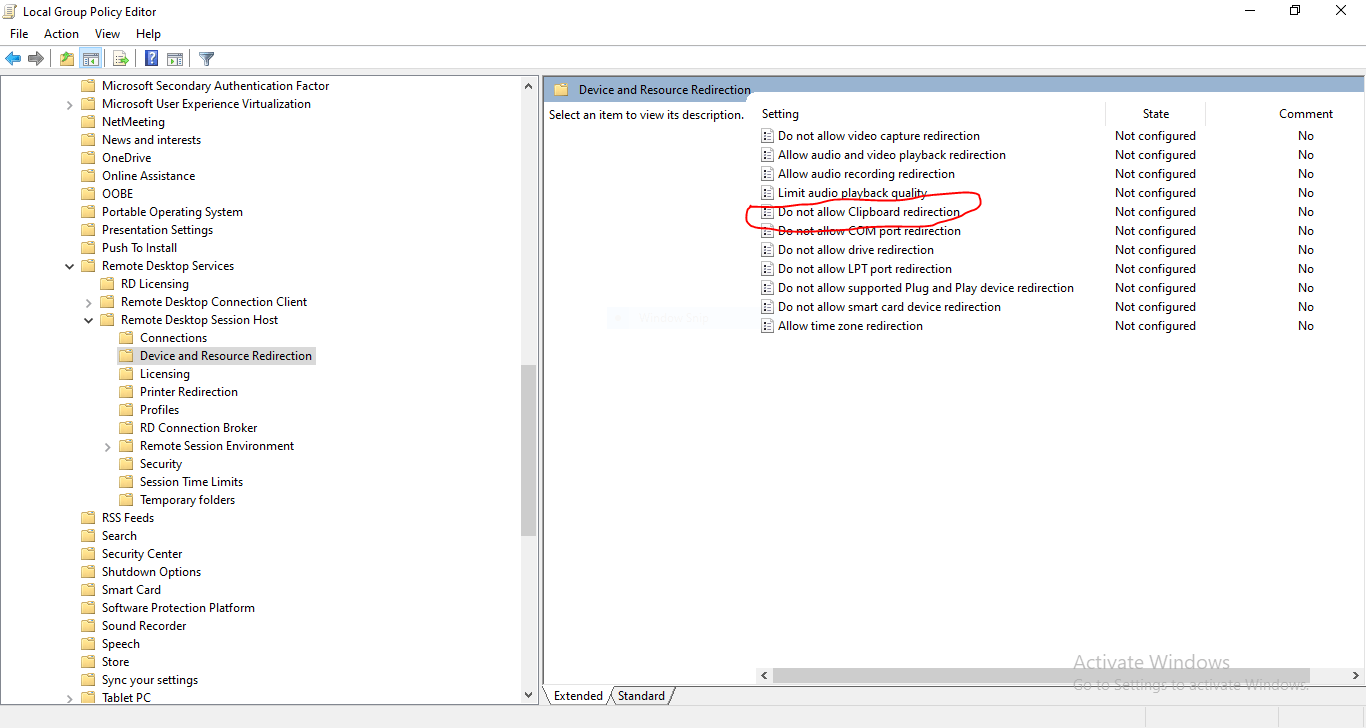
- Двічі клацніть Не дозволяти перенаправлення буфера обміну, виберіть Вимкнено і застосувати.
![[Редактор групових політик - Панель редагування політики]](https://cloudzy.com/wp-content/uploads/Group-Policy-Editor-Policy-Editing-Panel.png)
- Щоб надати доступ до дисків, задайте Не дозволяти перенаправлення дисків to Вимкнено.
- Виконайте gpupdate /force, вийдіть із системи та підключіться знову.
Після застосування змін у політиках перепідключіться до сервера. Якщо копіювання та вставлення досі не працює, перейдіть до редагування реєстру нижче.
Редагування реєстру
Якщо політики налаштовані правильно, але RDP копіювання та вставлення не працює проблема залишається, відредагувати реєстр для повторного увімкнення перенаправлення буфера обміну. Будьте обережні, змінюючи ці значення:
- Натисніть Win+R, запустити regedit на клієнті
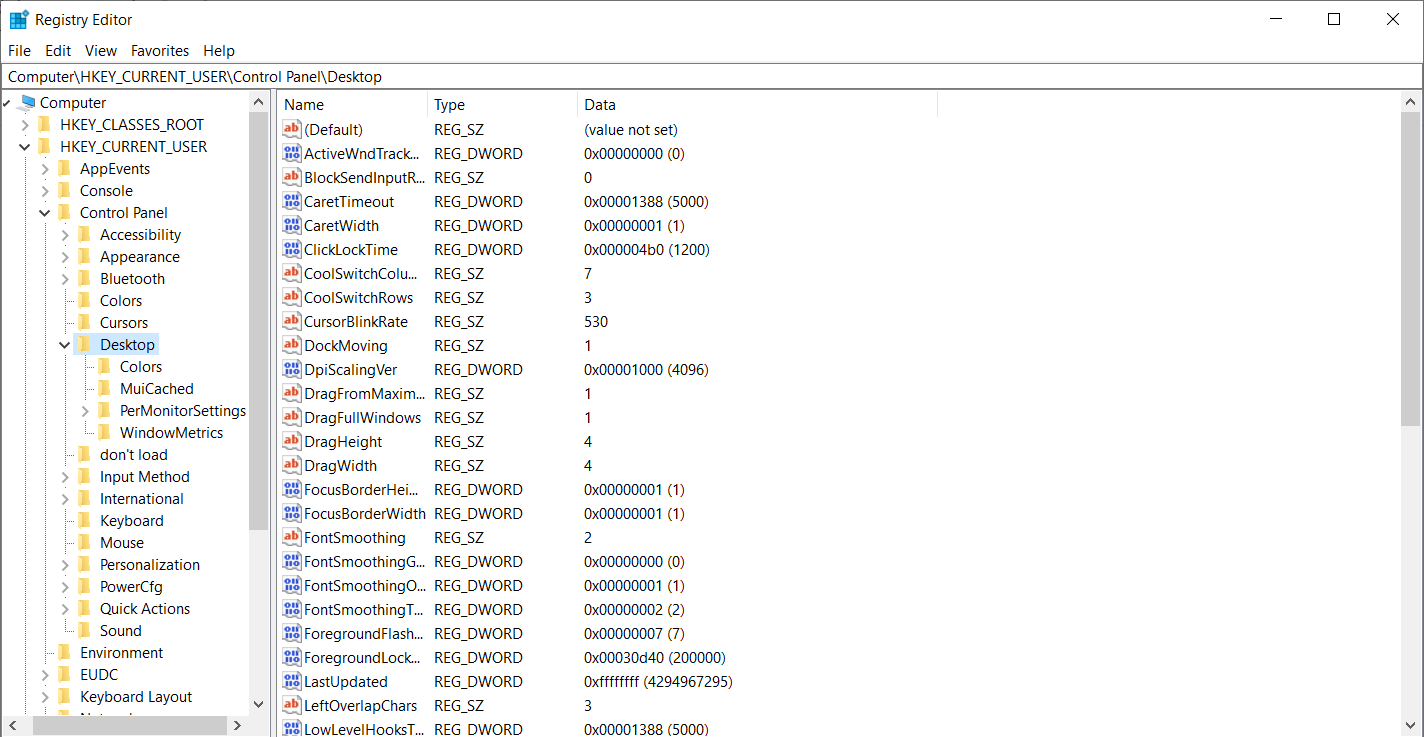
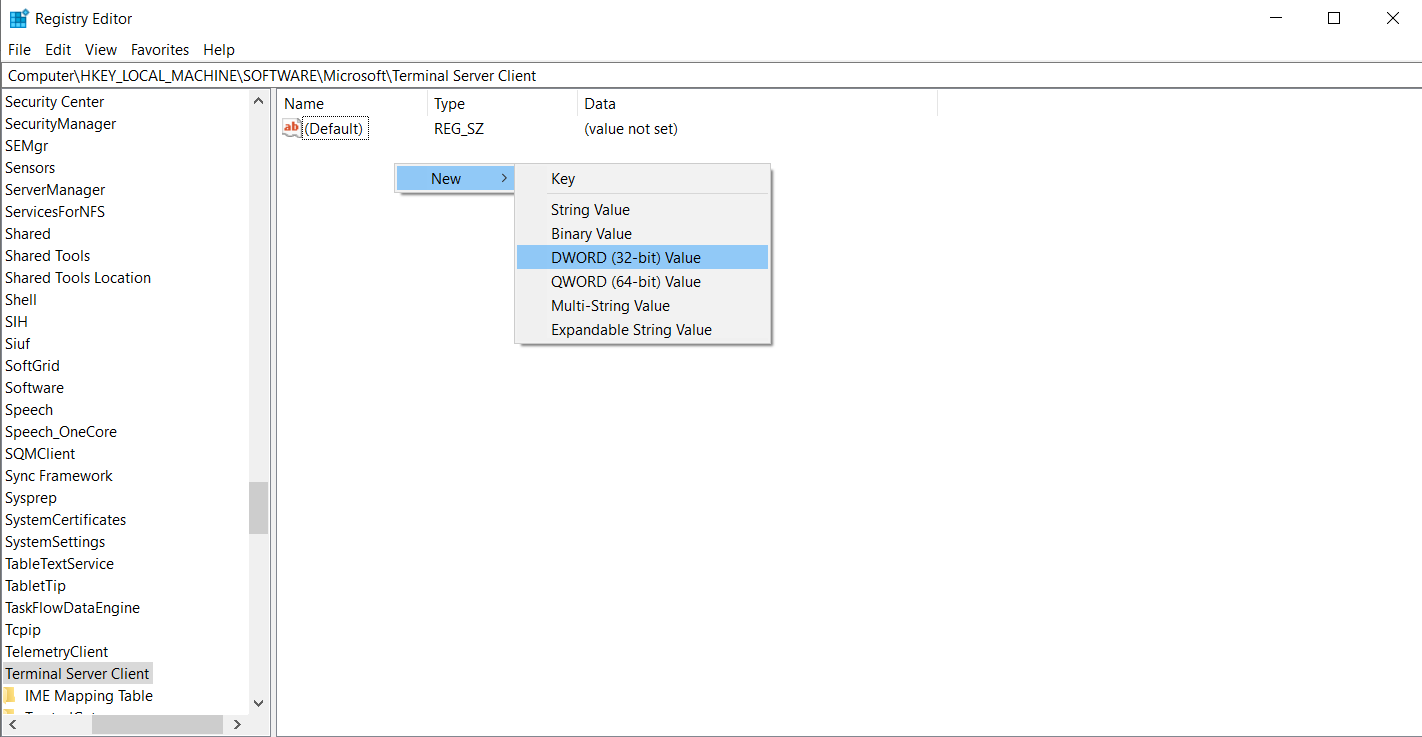
- Перейти до HKLM\Software\Microsoft\Terminal Server Client та встановити DisableClipboardRedirection to 0.
Якщо ви не бачите DisableClipboardRedirection, клацніть правою кнопкою миші на порожньому місці в правій частині вікна, оберіть «Створити», потім «Параметр DWORD (32-біт)» зі спадного меню.
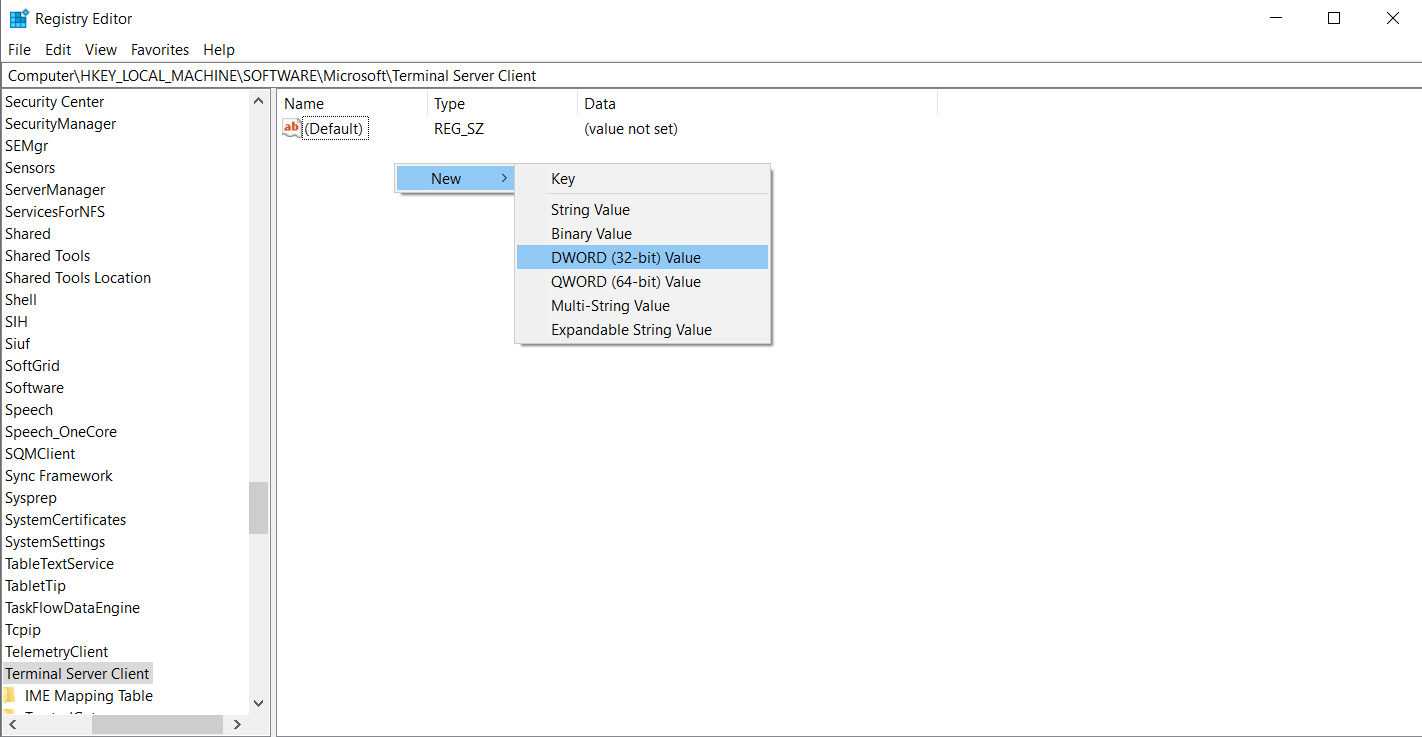
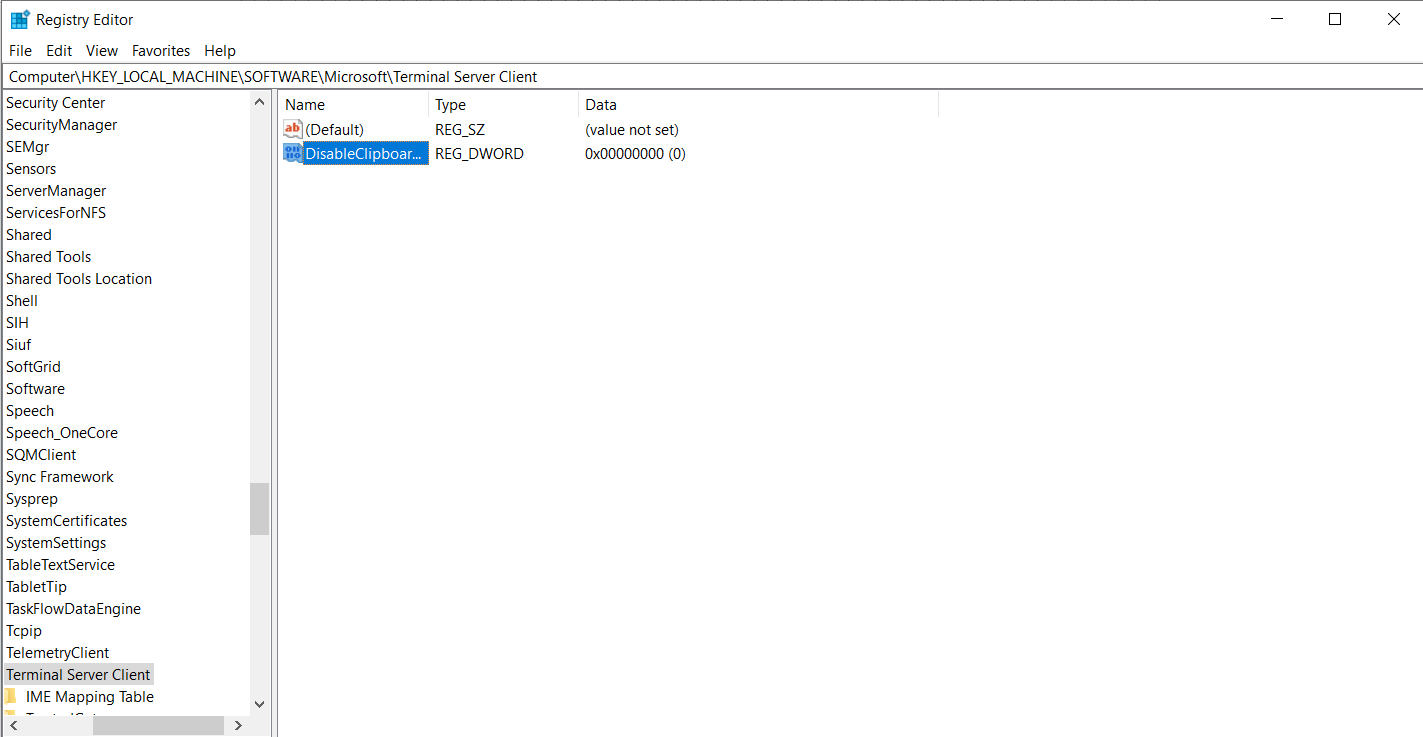
- Потім перейменуйте новий параметр DWORD на DisableClipboardRedirection, клацнувши на ньому правою кнопкою миші.
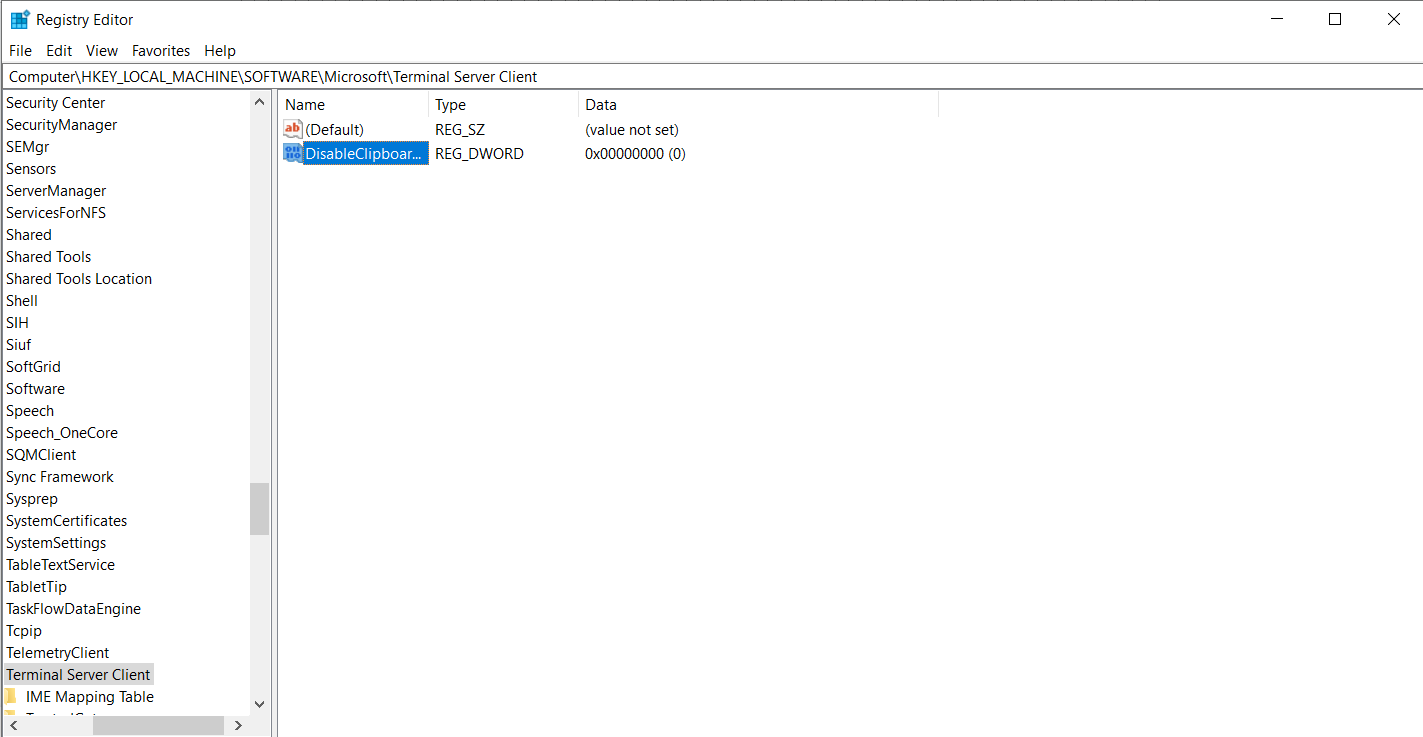
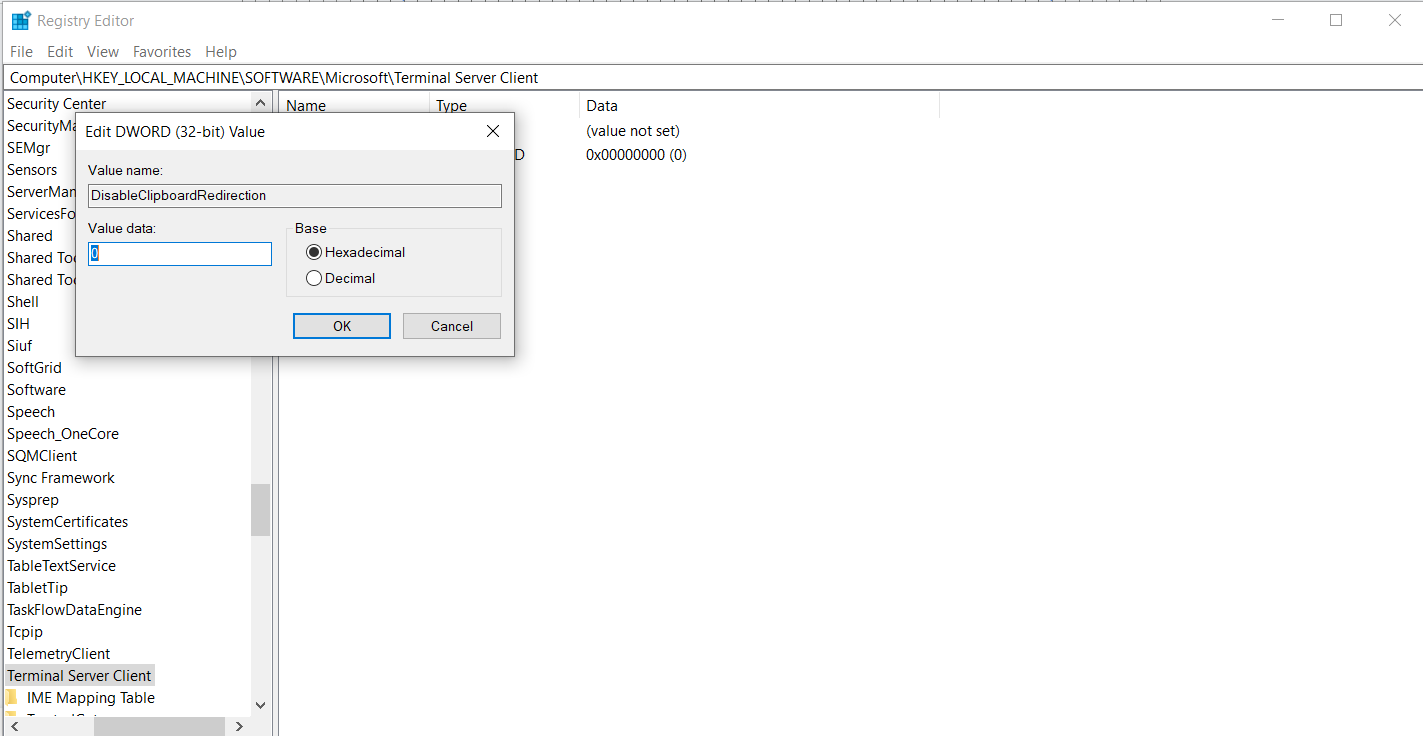
- Клацніть правою кнопкою миші на DisableClipboardRedirection, оберіть «Змінити» і встановіть DisableClipboardRedirection to 0
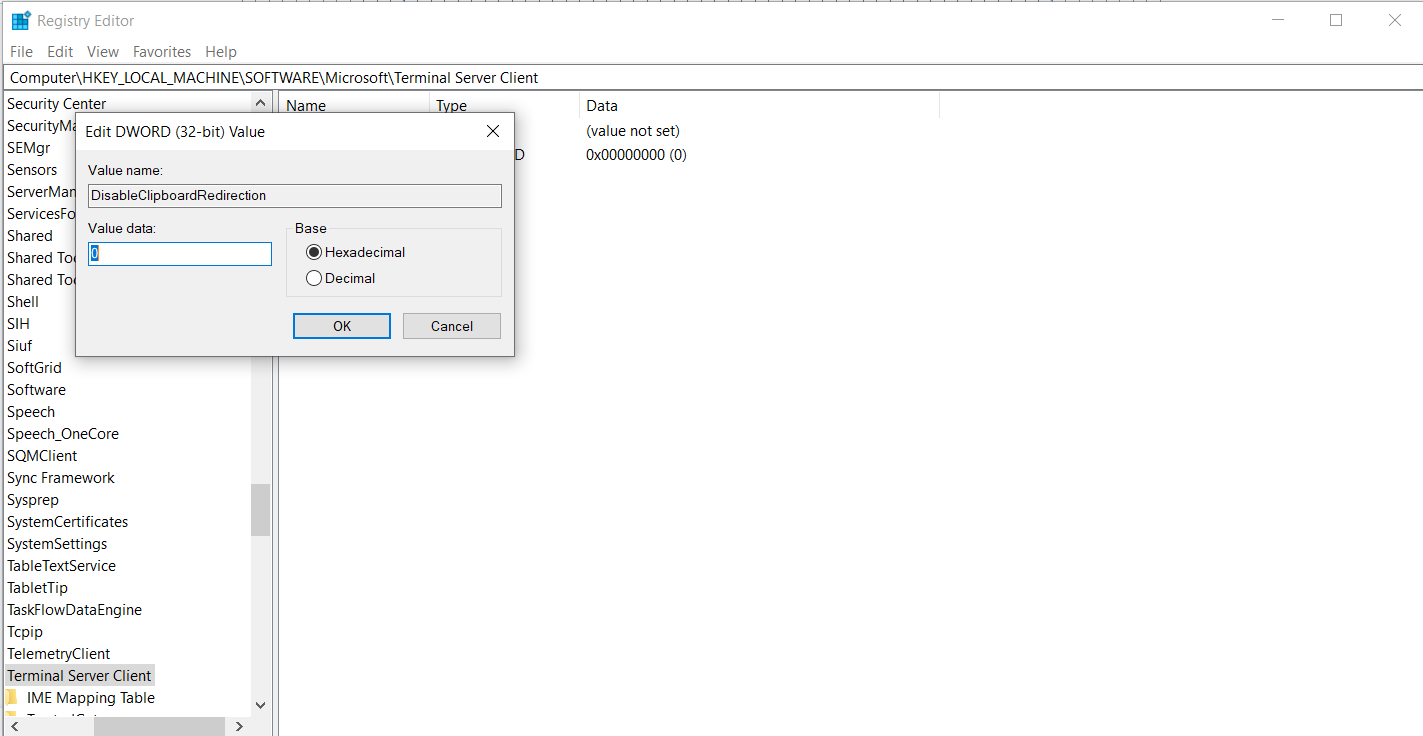
- На сервері встановіть fDisableClip to 0 at HKLM\SYSTEM\CurrentControlSet\Control\Terminal Server\WinStations\RDP‑Tcp.
- Закрийте редактор і перезапустіть обидва сеанси.
Якщо і політика, і реєстр дозволяють перенаправлення, але копіювання та вставлення не працює на віддаленому робочому столі помилки все одно з'являються, спробуйте оновити операційну систему та драйвери: застаріле програмне забезпечення може спричиняти непередбачувані проблеми з буфером обміну навіть за правильних налаштувань. Майте на увазі, що спільний доступ до буфера обміну та дисків стосується чутливих даних, тому завжди дотримуйтеся рекомендацій, описаних у нашому матеріалі: Як захистити RDP? Найкращі практики 2024 року стаття.
Редагування реєстру
Якщо політики налаштовані правильно, але RDP копіювання та вставлення не працює проблема залишається, відредагувати реєстр для повторного увімкнення перенаправлення буфера обміну. Будьте обережні, змінюючи ці значення:
- Натисніть Win+R, запустити regedit на клієнті
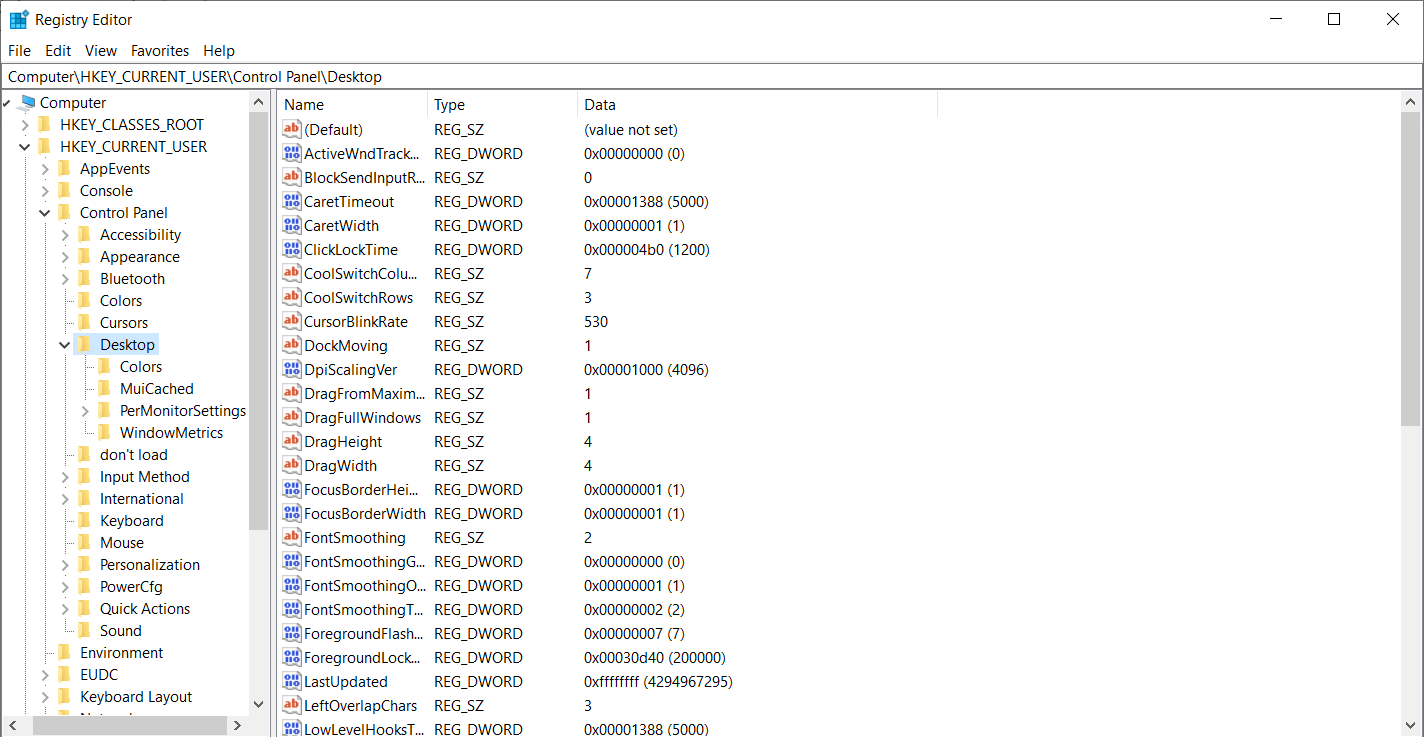
- Перейти до HKLM\Software\Microsoft\Terminal Server Client та встановити DisableClipboardRedirection to 0.
- Якщо ви не бачите DisableClipboardRedirection, клацніть правою кнопкою миші на порожньому місці в правій частині вікна, оберіть «Створити», потім «Параметр DWORD (32-біт)» зі спадного меню.
- Потім перейменуйте новий параметр DWORD на DisableClipboardRedirection, клацнувши на ньому правою кнопкою миші.
- Клацніть правою кнопкою миші на DisableClipboardRedirection, оберіть «Змінити» і встановіть DisableClipboardRedirection to 0
- На сервері встановіть fDisableClip to 0 at HKLM\SYSTEM\CurrentControlSet\Control\Terminal Server\WinStations\RDP‑Tcp.
- Закрийте редактор і перезапустіть обидва сеанси.
Якщо і політика, і реєстр дозволяють перенаправлення, але копіювання та вставлення не працює на віддаленому робочому столі помилки все одно з'являються, спробуйте оновити операційну систему та драйвери: застаріле програмне забезпечення може спричиняти непередбачувані проблеми з буфером обміну навіть за правильних налаштувань. Майте на увазі, що спільний доступ до буфера обміну та дисків стосується чутливих даних.
Оновіть Windows і мережеві драйвери
Підтримка актуальності клієнта і сервера підвищує стабільність роботи та запобігає несподіваним проблемам із буфером обміну. Виконайте наступні кроки з обслуговування на кожній машині:
- Відкрийте Параметри → Windows Update та встановіть усі доступні оновлення.
- Натисніть Win+X та виберіть Диспетчер пристроїв.
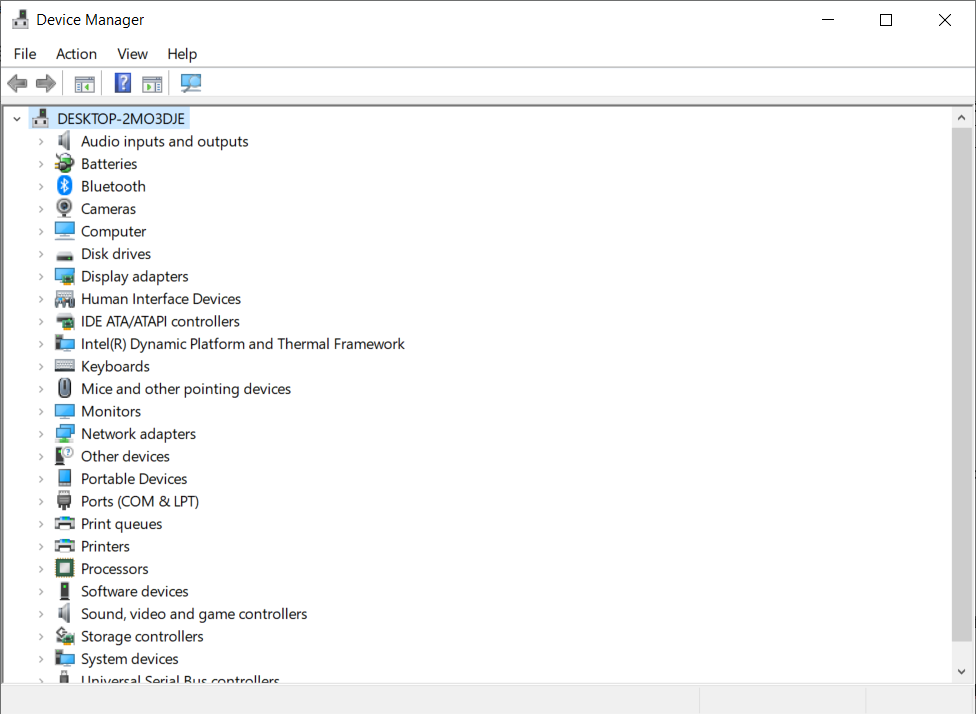
- Розгорніть список мережевих адаптерів і клацніть правою кнопкою миші на своєму мережевому пристрої.
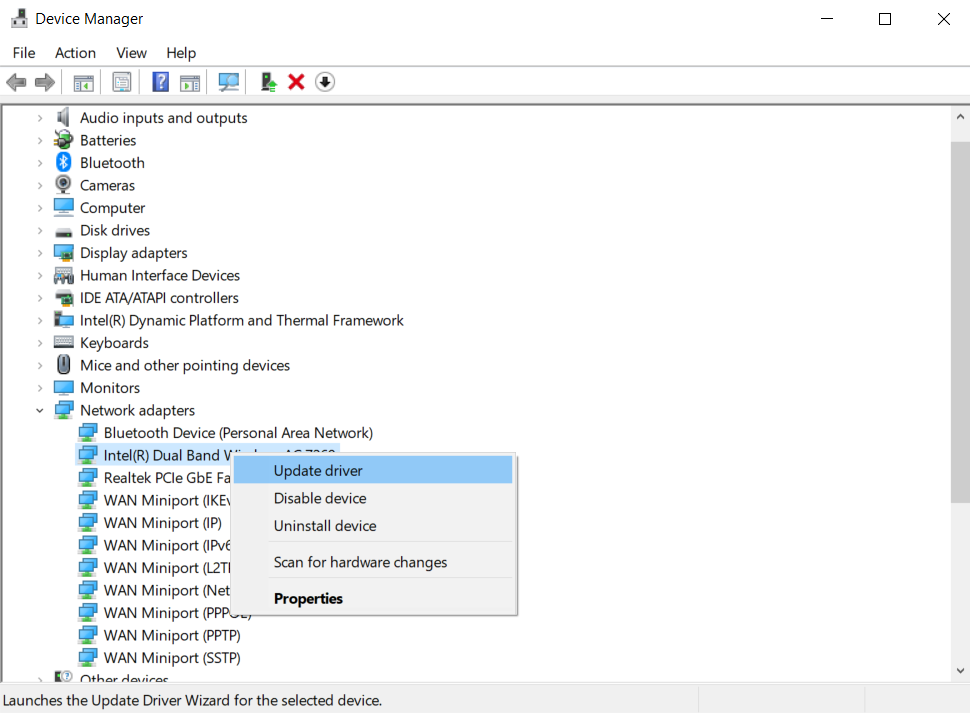
- Виберіть Оновити драйвер, потім дозвольте Windows знайти драйвер автоматично або вкажіть шлях до завантаженого драйвера від виробника.
- Після оновлень перезапустіть і локальний комп'ютер, і сервер.
Регулярне встановлення патчів знижує ризик виникнення RDP копіювання та вставлення не працює помилок через застарілі модулі. Надійний провайдер віддаленого робочого столу також гарантує своєчасне застосування оновлень, як зазначено в нашому огляді Найкращі провайдери віддаленого робочого столу, яким можна довіряти у 2025 році. Якщо проблеми з буфером обміну залишаються, в останньому розділі описано альтернативні рішення. Ці кроки з обслуговування вирішують більшість RDP копіювання та вставлення не працює проблем на актуальних системах.
На клієнтах Linux схожі проблеми з буфером обміну можуть виникати через залежність від додаткових компонентів для передачі даних буфера. Щоб відновити з'єднання:
- Використайте менеджер пакетів (apt, dnf або pacman), щоб встановити або оновити xorgxrdp та xrdp-chansrv пакети.
- Перезавантажити xrdp послуга.
- Перепідключіться і знову перевірте копіювання та вставлення.
Синхронізація цих компонентів із версіями на сервері дозволяє уникнути розбіжностей, які порушують спільний доступ до буфера обміну.
Альтернативи: Cloudzy RDP та інші інструменти
Іноді найпростіше рішення для RDP копіювання та вставлення не працює це перейти на платформу, де переспрямування буфера обміну вже налаштоване за вас. Cloudzy RDP VPS створений саме для цього: миттєве розгортання на швидкісному сховищі NVMe, дата-центри по всьому світу для мінімальної затримки, виділена пропускна здатність для плавної передачі великих файлів і постійне посилення безпеки — все за доступною ціною. Спільний доступ до буфера обміну та дисків налаштовано заздалегідь, тому ви просто входите і починаєте роботу; якщо щось піде не так, цілодобова підтримка фахівців завжди готова допомогти.
Ваші варіанти коротко ⬇︎
- Послуги RDP – Cloudzy бере на себе оновлення, патчі та переспрямування буфера обміну; ви зосереджуєтесь на завданнях, а не на налаштуваннях.
- Вітчизняні клієнти – Повний контроль, але кожна політика, ключ реєстру та параметр переспрямування — на вашій відповідальності.
- Безкоштовні сторонні інструменти – Встановлюються швидко, проте багато з них не підтримують шифрування або не мають спільного доступу до дисків.
Коли будете готові до надійного, функціонального налаштування, купи RDP від Cloudzy і повертайтесь до продуктивної роботи.
Підсумкові думки
Спільний буфер обміну — невелика, але важлива частина досвіду роботи з віддаленим робочим столом. Коли RDP копіювання та вставлення не працює помилки трапляються, і вони порушують звичний робочий процес розробників, системних адміністраторів та всіх, хто покладається на Windows VPS хостинг.
Перезапуск процесу буфера обміну, налаштування параметрів клієнта, конфігурація серверних політик, редагування значень реєстру та оновлення операційних систем і драйверів — усе це допоможе відновити роботу буфера обміну.
Якщо після всіх цих кроків копіювання та вставка у віддаленому робочому столі все одно не працює, розгляньте керований RDP сервіс на кшталт Cloudzy: стабільна альтернатива з зручним інтерфейсом і надійним захистом.
Не витрачайте час на налагодження базових функцій. Візьміть контроль над віддаленими сесіями та тримайте буфер обміну в робочому стані.



Обговорення
Коментарі
Увійдіть, щоб долучитися до обговорення.