


Якщо ви любитель відеоігор, ви знаєте, що немає нічого, що могло б так відвернути вас від реального світу, як гарна пригода. А яка пригода краща за ту, де є динозаври? Ark: Survival Evolved дарує гравцям чудову ігрову країну з моменту її раннього випуску в 2017 році; у цій статті ми розповімо, як зробити цей досвід ще кращим, встановивши власний сервер Ark. Тож продовжуйте читати, щоб дізнатися, чому і як запустити сервер Ark.
Навіщо вам потрібен власний сервер Ark?
Ark — це глибока ігрова гра, яка дозволяє вам грати з друзями у величезному відкритому світі, повному диких динозаврів, та прийняти виклик їх приборкання. Навчившись хостувати сервер Ark, ви також отримуєте можливість грати в режимах PvE та PvP і будувати укриття для захисту своїх ресурсів. Ще одна особливість Ark, яка сприяє його популярності, — сумісність майже з будь-яким пристроєм. Ви можете грати в Ark на ПК, Xbox, Playstation, Nintendo Switch та навіть на смартфоні. Азарт і радість від гри в Ark не потребують додаткових пояснень. Проте ви можете все ще цікавитися, як власний сервер Ark може покращити ваш досвід. Ви можете сказати собі: я досвідчений гравець і дістався до цієї точки без приватного сервера. Або, навпаки, ви можете вважати себе новачком у світі Ark, і хостування власного сервера може видатися вам непотрібним. Тому в цій частині статті ми розглянемо три причини, чому вам варто навчитися хостити сервер Ark уже сьогодні!
1. Повна контроль
Вас дратують усі громіздкі стандартні налаштування, які обмежують вашу гру? Перша важлива перевага хостування власного сервера Ark — це додаткова свобода. На приватному сервері ви можете налаштовувати різні параметри, включаючи рівень складності, ліміт гравців, швидкість отримання ресурсів тощо. Цей рівень налаштувань дозволяє вам створити ігрове середовище, точно підібране під ваші переваги.
2. Зменшена затримка
Публічні сервери — це саме те, що розуміється під цією назвою: публічні! На них грає велика кількість гравців, що призводить до інтенсивного використання ресурсів сервера. Це може спричинити затримки у передачі даних. А ми всі знаємо, як повільне з'єднання може зіпсувати атмосферу онлайн-гри. На приватному сервері Ark грає стільки гравців, скільки ви бажаєте, а ресурси сервера залишаються виключно вашими. Це забезпечує плавну гру, менше розчарувань та більше спокою, особливо якщо ви вибираєте провайдера сервера, який пропонує найкращу інфраструктуру та ресурси.
3. Покращена конфіденційність
Навчившись створювати власний сервер Ark, ви можете заснувати замкнену спільноту гравців, яка складається з ваших друзів та членів сім'ї. Це забезпечує безпечний та приватний простір, де ви можете грати без втручання незнайомців. Ви можете встановлювати паролі, додавати до білого списку конкретних гравців та регулювати доступ до сервера.
Загалом, навчання хостуванню приватного сервера Ark — це рішення, яке дає вам повну контроль та менші затримки. Ви також можете розглядати це як можливість грати з друзями або зміцнити зв'язки з членами сім'ї через спільний інтерес до відеоігор. Хостування сервера Ark — це єдиний спосіб грати в Ark з друзями.
Які вимоги для хостингу приватного сервера Ark?
Навчиться хостувати сервер Ark — це не складна задача і не потребує багато ресурсів. Перш за все вам потрібен хост для запуску сервера Ark. Це можна отримати двома способами. Ви можете використовувати персональний комп'ютер або купити сервер. Хоча використання вашого ПК звучить як простий варіант, це обмежує ваш щоденний використання комп'ютера. Тому для зручності та доступу до набагато кращих технічних ресурсів рекомендується придбати сервер.

Розміщуйте ігрові сервери без лагів на швидкісному NVMe VPS-хостингу.
VPS для ігорНезалежно від того, виберете ви персональний комп'ютер чи придбаєте сервер, ваша машина повинна відповідати певним технічним вимогам:
ОЗУ: 8 GB
ЦПУ: 2 ядра з частотою щонайменше 3,0 ГГц
Дисковий простір: Щонайменше 20 ГБ сховища
Зауважте, що зі збільшенням кількості підключених гравців ви повинні масштабувати свої ресурси, щоб забезпечити плавну гру для всіх на сервері.
Програмне забезпечення виділеного сервера Ark — ще одна базова вимога для хостування сервера Ark.
Як запустити сервер Ark? (З усіма деталями)
Щоб навчитися запускати сервер Ark на VPS, вам потрібно виконати низку простих кроків:
1. Підключіться до вашого VPS зі свого локального комп'ютера:
Якщо ви використовуєте Windows, у вас є два варіанти для цього кроку. Ви можете використати командний рядок, щоб створити з'єднання з вашим VPS, або скористатися програмою для передачі файлів на кшталт PuTTY. PuTTY — це програма для передачі файлів, яка дозволяє вам підключитися до віртуальної машини або віддаленого робочого столу. Вона також надає вам командний рядок. Для людей без технічного досвіду PuTTY простіший у використанні. Тому в цьому посібнику ми виконуватимемо кроки через PuTTY та його командний рядок для внесення змін до VPS і налаштування сервера Ark.
Щоб використовувати PuTTY, спочатку завантажте його тут і завершіть процес встановлення.
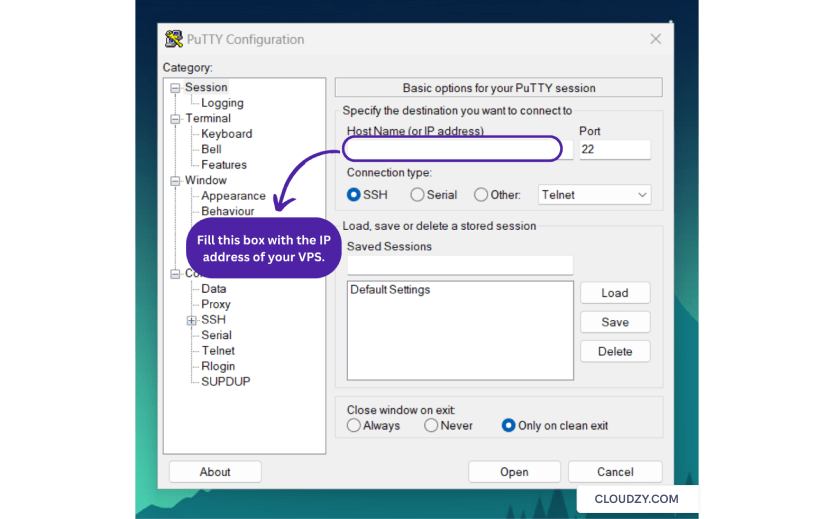
Ось як підключитися до VPS через PuTTY:
Спочатку введіть IP-адресу вашого VPS.
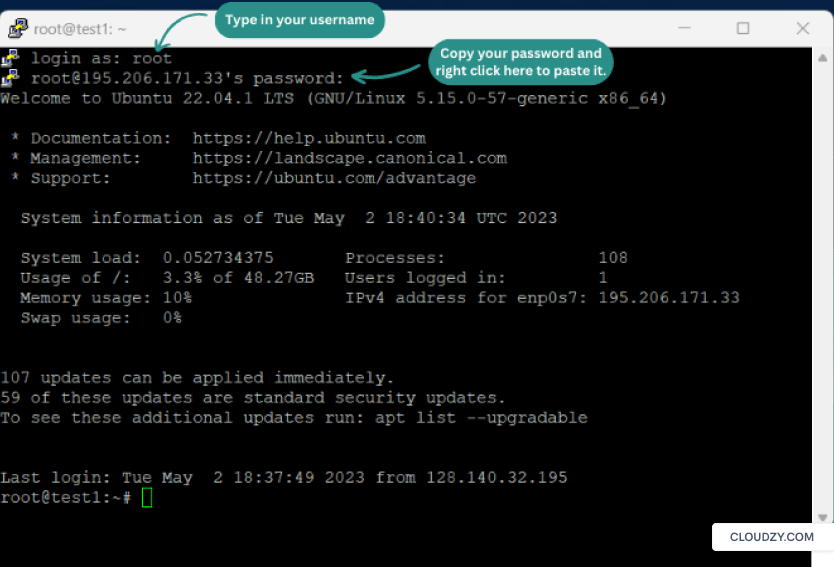
Потім ви повинні побачити термінал PuTTY. Вам потрібно ввести облікові дані вашого VPS у терміналі, щоб успішно підключитися. Отримайте своє ім'я користувача та пароль зі свого профіля на сайті постачальника VPS і вставте їх у термінал PuTTY. Щоб вставити інформацію, клацніть правою кнопкою миші в терміналі.
Щоб використовувати командний рядок, у вас повинна бути Підсистема Windows для Linux встановлена на вашому комп'ютері. Звідти ви зможете легко встановити SSH-з'єднання зі своїм сервером, набравши цю команду:
ssh username@IPaddress

Після того як ви успішно увійшли на сервер, переходьте до наступних кроків.
2. Оновіть сервер:
Завжди рекомендується оновлювати пакети вашого VPS. Введіть цю команду в термінал PuTTY:
sudo apt update
sudo apt upgrade
3. Завантажте та встановіть SteamCMD та його залежності:
Щоб завантажити SteamCMD на 64-розрядну систему Linux, виконайте кожен з цих рядків по черзі:
sudo add-apt-repository multiverse
sudo apt install software-properties-common -y
sudo dpkg --add-architecture i386
sudo apt update
sudo apt install lib32gcc-s1 steamcmd -y
Тепер у вас встановлені всі залежності.
4. Модифікація файлів:
Щоб ваш сервер Ark працював належним чином, спочатку вам потрібно внести деякі зміни до файлів сервера.
Спочатку введіть цю команду, щоб відкрити файл:
sudo nano /etc/sysctl.conf
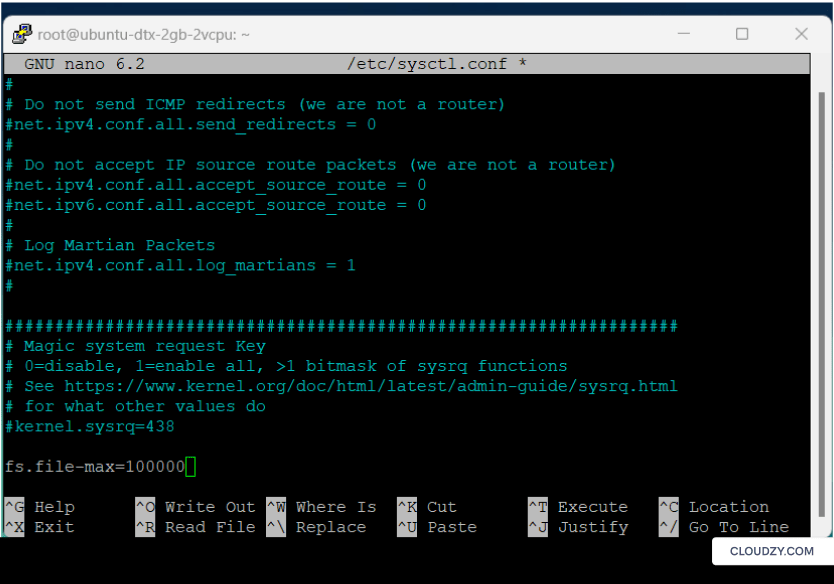
Потім скористайтеся стрілкою вниз, щоб прокрутити файл. Додайте цей рядок до кінця файлу:
fs.file-max=100000
Після введення цього рядка ваш файл повинен виглядати так:
Тепер натисніть Ctrl+x, натисніть Yі натисніть Enter, щоб зберегти зміни.
Щоб змінити наступний файл, введіть цю команду:
sudo nano /etc/security/limits.conf
Прокрутіть до кінця файлу й додайте ці два рядки:
*  soft nofile 100000
*  hard nofile 100000

Тепер натисніть Ctrl+x, натисніть Yі натисніть Enter, щоб зберегти зміни.
А щоб змінити останній файл, введіть цю команду:
sudo nano /etc/pam.d/common-session
Прокрутіть до кінця файлу й введіть цей рядок:
session required pam_limits.so

Тепер натисніть Ctrl+x, натисніть Yі натисніть Enter, щоб зберегти зміни.
От і все! Ви змінили всі необхідні файли. Тепер перезавантажте систему й увійдіть знову.
5. Відкриття портів (опціонально):
На цьому опціональному етапі переконаємось, що сервер дозволяє порти, які використовує Ark. Цей крок простий — просто дотримуйтесь цих команд:
sudo ufw enable
sudo ufw allow 27015
sudo ufw allow 7777
6. Створення нового користувача:
Додайте нового користувача на сервер і назвіть його Steam:
sudo useradd -s /usr/bin/bash steam
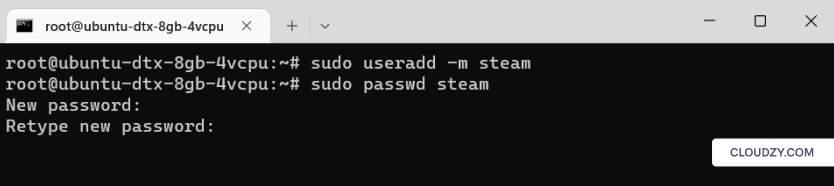
Перейдіть до нового користувача:
su - steam
7. Створення нової папки:
Ця команда створить нову папку:
mkdir arkserver
Тепер перейдіть до цієї нової папки:
cd arkserver/
Тип pwd щоб отримати шлях робочої директорії. Скопіюйте результат цієї команди — він вам знадобиться через кілька кроків.
8. Ініціалізація SteamCMD:
У вашій поточній папці введіть steamcmd й чекайте, поки завантажаться всі файли.
Потім введіть цей рядок разом зі скопійованим шляхом робочої директорії:
force_install_dir [paste the directory]
Введіть цю команду, щоб увійти в Steam:
login anonymous
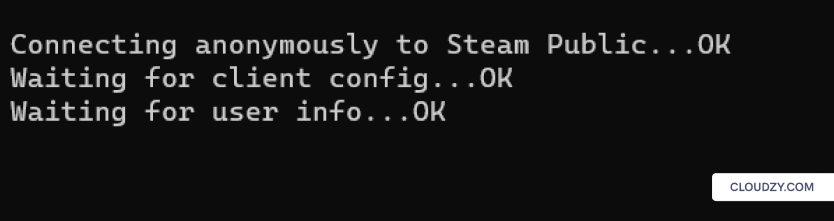
Це останній крок, якого ми чекали. Введіть цей рядок коду:
app_update 376030 validate
І зачекайте, поки всі файли вашого сервера Ark завантажаться.
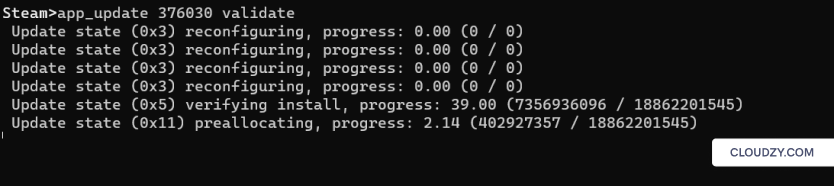
Введіть exit, щоб вийти з Steam.
9. Створення конфігураційного файлу сервера:
Перейдіть до цієї папки:
cd ShooterGame/Binaries/Linux
У цій папці створіть новий файл:
nano startserver.sh
Заповніть порожній файл, що відкриється, цим текстом:
ulimit -n 100000
./ShooterGameServer TheIsland?listen -server -log
Тепер натисніть Ctrl+x, натисніть Yі натисніть Enter, щоб зберегти зміни. Щоб зробити файл виконуваним, введіть цю команду:
chmod a+x startserver.sh
Тепер введіть цю команду, щоб відкрити Screen:
screen -S server
Потім введіть цю команду, щоб запустити файл налаштування сервера, який ви щойно створили:
./startserver.sh
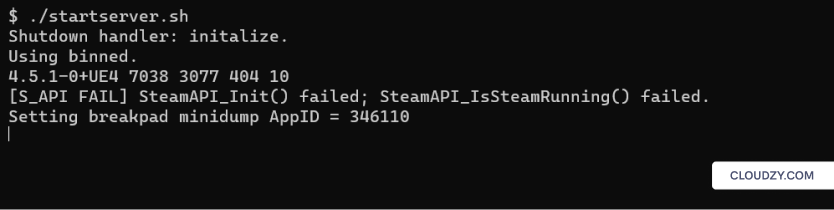
Ваш сервер Ark тепер запущений. Щоб вийти з Screen, натисніть Ctrl+a+d.
10. Налаштування вашого сервера Ark:
Щоб ще більше налаштувати свій сервер Ark, змініть каталог і перейдіть сюди:
arkserver/ShooterGame/Saved/Config/LinuxServer
Якщо ви введете ls у цій папці ви побачите список усіх існуючих файлів, які можете змінювати на свій розсуд.

Наприклад, ви можете відкрити GameUserSettings.ini щоб змінити параметри користувача.
11. Запуск сервера як служби (необов'язково):
На цьому останньому необов'язковому кроці ми дамо вам альтернативу додатку Screen. Screen — чудовий інструмент для запуску та управління сервером Ark. Він утримує сервер запущеним як фоновий процес, навіть якщо ви закриєте вікно терміналу. Однак запуск сервера як systemd файл дає більше контролю над сервером і кращу управління. Щоб використовувати цей варіант, слід створити файл модуля служби, який містить усю інформацію для запуску, управління та, при необхідності, перезавантаження сервера.
Ось файл service unit, який можна використати для запуску сервера Ark:
Крок 1:
nano /etc/systemd/system/shootergameserver.service
Крок 2:
Заповніть відкритий файл цією інформацією:
[Unit]
Description=ark server steam

[Service]
Type=simple
User=steam
Group=steam
DefaultLimitNOFILE=100000
ExecStart=/home/steam/arkserver/ShooterGame/Binaries/Linux/ShooterGameServer TheIsland?listen -server -log
TimeoutStartSec=0

[Install]
WantedBy=multi-user.target
Крок 3:
Запустіть ці три команди, щоб зробити файл виконуваним:
systemctl daemon-reload
systemctl restart shootergameserver.service
systemctl enable shootergameserver.service
Кроки 9 і 10 послідовні, але обидва можна виконати після кроку 11.
Що потрібно серверу Ark для адміністрування та обслуговування?
Коли йдеться про адміністрування та обслуговування сервера Ark, потрібно розглянути кілька ключових аспектів. Крім того, вибираючи постачальника сервера Ark, слід звернути увагу на конкретні функції. Ось важливі моменти, на які варто звернути увагу при виборі постачальника:
1. Панель керування:
Зручна панель управління або інтерфейс управління сервером може значно спростити адміністративні завдання. Шукайте постачальника, який пропонує легку в користуванні панель управління з функціями, такими як налаштування конфігурації сервера, управління модами, управління гравцями та моніторинг сервера.
2. Конфігурація сервера:
Можливість легко змінювати параметри сервера дуже важлива. Шукайте постачальника, який надає root-доступ до файлів конфігурації, щоб ви могли настроювати різні аспекти сервера, як-от швидкість гри, правила гри та ліміти гравців.
3. Рішення резервного копіювання:
Резервні копії даних сервера — це важливо для захисту даних сервера на випадок непередбачених проблем або втрати даних. Перевірте, чи пропонує постачальник параметри автоматичного або ручного резервного копіювання. Таким чином, ви можете відновити сервер у попередній стан у разі небажаної аварії.
4. Заходи безпеки:
Безпека сервера — це важливий аспект запобігання несанкціонованому доступу та захисту вашого Ark сервера від потенційних вразливостей. Шукайте постачальників, які впроваджують заходи безпеки, такі як DDoS захист, брандмауери та регулярні оновлення безпеки, щоб забезпечити сохранність вашого сервера та його даних.
Окрім усіх цих факторів, хороший постачальник Ark сервера повинен пропонувати высокопродуктивні сервери, які є надійними, з гарантованою доступністю. Велика флота серверів з різними локаціями також критична для продуктивності вашого сервера. Щоб зменшити затримку та ліги даних, виберіть сервер, розташований якомога ближче до вас.
Якщо ви очікуєте зростання кількості гравців, вибір постачальника, який дозволяє легко масштабувати ресурси, — розумне рішення. Хороший постачальник Ark сервера пропонує масштабовані плани, які дозволяють розширювати ресурси в міру зростання ваших потреб.
І нарешті, шукайте постачальників з оперативною та компетентною технічною підтримкою. Це забезпечує швидке розв'язання будь-яких проблем і технічних труднощів, що можуть виникнути.
Розміщуйте ігрові сервери без лагів на швидкісному NVMe VPS-хостингу.
VPS для ігорВраховуючи всі ці важливі функції, плани Cloudzy ARK VPS мають усе необхідне, пропонуючи всі ці функції у найпрактичнішій формі. Наш ARK VPS забезпечує цілодобову підтримку, гарантію доступності 99,95% та швидке й просте налаштування. Найголовніше, що він побудований на передових технологіях, гарантуючи вам серверну інфраструктуру найвищого рівня, яку ви заслуговуєте. Тому не вагайтеся й встановіть Ark сервер на Cloudzy VPS!
Підсумовування
У цій статті ми розповіли вам основи про Ark сервери та показали, як створити Ark сервер. Розміщення власного ігрового сервера не повинно бути дорогостоящим розкішним заходом. Насправді, вибравши правильного постачальника VPS, ви можете змінити вашу ігрову досвід за розумну ціну.
Часто задавані питання
Чи можна грати в Ark на власному виділеному сервері?
Так. Дізнавшись, як розмістити Ark сервер, ви не лише зможете грати в Ark з більшою якістю, а й запросити друзів та сім'ю на свій сервер і створити персоналізоване ігрове середовище.
Скільки коштує приватний Ark сервер?
Вартість приватного Ark сервера залежить від постачальника та плану VPS, який ви обираєте. В цілому, ціна може варіюватися від 4 до 120 доларів на місяць.
Чому варто розміщувати приватний Ark сервер?
Розглядайте список усіх важливих факторів, які впливають на продуктивність Ark сервера: безпеку, приватність, швидке та безперебійне з'єднання, контроль над сервером тощо. Дізнавшись, як розмістити Ark сервер, ви можете покращити якість усіх цих факторів та отримати безпечніший та плавніший ігровий досвід.



Обговорення
Коментарі
Увійдіть, щоб долучитися до обговорення.