

Іноді Windows недостатньо. Насправді, часто, особливо якщо ви розробник. Але двозавантажуваний комп'ютер або віртуальні машини можуть бути як залякуючими, так і проблемними, не кажучи вже про те, як вони навантажують старші системи. Тож що далі? Не WSL, як ви можете подумати. Я розповім про найкращу альтернативу наприкінці статті, так що прочитайте до кінця, якщо хочете кращого рішення. Наступна найкраща опція? Підсистема Windows для Linux. Чи потрібна вам WSL, щоб позбутися помилки WSL ("компонент Windows Subsystem for Linux не увімкнено") або з якої-то іншої причини вам потрібно це спочатку увімкнути.
Що таке WSL?
WSL — це гібридний, дивним чином напівробочий спосіб використовувати деякі команди та програми Linux всередині Windows, користуючись PowerShell. Природно, увесь Дебати Windows проти Linux не вирішуються лише за допомогою WSL, але це принаймні тимчасове рішення. Це швидше за повноцінну віртуальну машину (VM) і дає менші накладні витрати. Проте це ні гарантує функціональність, ні підтримує всі команди чи програми. Загалом це компромісне рішення, яке я можу рекомендувати тільки якщо ви плануєте кросплатформенне кодування й компіляцію.
Що таке WSL2?
Нова й поліпшена підсистема Windows для Linux з кодовою назвою WSL2 тепер установлюється за замовчуванням, коли ви виконаєте кроки, які я описав тут. WSL2 поставляється зі значними оновленнями, зокрема з широкою підтримкою контейнерів Docker та Kubernetes і їх розгортаванням. Звичайно, пора було Microsoft щось зробити, щоб зробити контейнери доступнішими. Проте навіть WSL2 далеко не ідеальна, коли йдеться про контейнеризацію та розгортання коду.
Поки що скажемо так: вам все одно може знадобитися установити WSL, ось тут у нагоді цей посібник. Я включив усі необхідні кроки для увімкнення WSL, навіть якщо ви користуєтеся старішою збіркою Windows 10. Тому переконайтеся, що ви виконали інструкції та прочитали про набагато кращіше рішення, яке я обіцяв.
Читайте також: Як встановити Docker на VPS (покроковий гайд)
Розбираємося з помилкою: «компонент Windows Subsystem for Linux не увімкнений»
Однією з головних причин, чому користувачі зазвичай відкривають для себе WSL і намагаються його установити, є певна помилка в Windows. Звичайно, в Windows не новина бачити помилки, але ця трохи екзотичніша за інші. Повідомлення про помилку зазвичай звучить так: «компонент Windows Subsystem for Linux не увімкнений».
Єдиний спосіб позбутися цієї помилки — увімкнути підсистему Windows для Linux, і інструкції в цій статті допомагають вам це зробити. Тож почнемо.
Як увімкнути підсистему Windows для Linux?
Щоб розширити Windows функціональністю Linux, вам потрібно увімкнути підсистему Windows для Linux. Можливо, вам також потрібно це зробити, щоб позбутися надокучливої помилки «компонент Windows Subsystem for Linux не увімкнений». Попри те, що назва звучить дуже технічно, установка дуже проста.
В основному є два способи увімкнення WSL: Панель керування та PowerShell. Використання Панелі керування більш прямолінійне та зручне. Проте іноді це не спрацьовує (з якої-то невідомої причини, мм, Microsoft). PowerShell потребує введення команд у інтерфейс командного рядка, що може бути трохи залякуючим для більшості звичайних користувачів. Але тут у вас будуть усі необхідні команди, готові до копіювання та вставлення в PowerShell.
Проте перед тим, як застосовувати якийсь з цих методів, вам потрібно знати версію та збірку Windows. Підсистема Windows для Linux доступна тільки для Windows 10 версії 2004 і пізніше. Також, якщо ваша збірка Windows 10 має номер збірки менше за 16215, вам потрібно увімкнути режим розробника, перш ніж розпочати увімкнення WSL.
Як дізнатися версію Windows?
Ми вже присвятили окремий посібник із пошуку версії всіх типів операційних систем, тому я триматиму це коротко й по суті. Щоб дізнатися версію й номер збірки Windows 10, виконайте ці три простих кроки:
Крок 1: Запустіть Application Launcher, натиснувши Windows Key + R
![[Програмний пускач]](https://cloudzy.com/wp-content/uploads/image1-4.png)
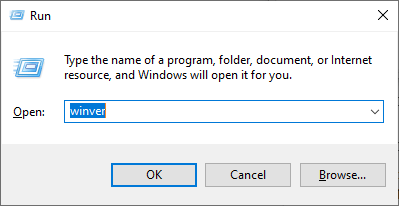
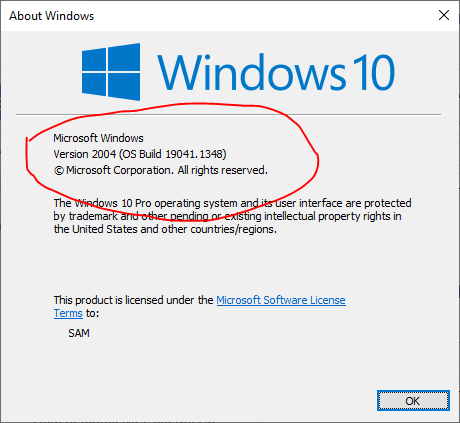
Як видно на скриншоті вище, мій Windows 10 відповідає обом умовам (версія 2004, Build > 16215). Якщо ваш номер Build менший за 16215, вам потрібно увімкнути режим розробника По-перше.
Як увімкнути Developer Mode (для збірок Windows 10 до 16215)
Режим розробника — це функція Windows, яка дозволяє встановлювати програми, які не схвалені Microsoft або ще перебувають у бета-версії. Увімкнення режиму розробника також корисне в інших випадках, наприклад коли ви намагаєтесь встановити сторонню програму, яка не повністю відповідає стандартам Microsoft. Щоб увімкнути режим розробника, виконайте такі прості кроки:
Крок 1: Відкрийте Налаштування
Крок 2: Натисніть на Оновлення та безпека
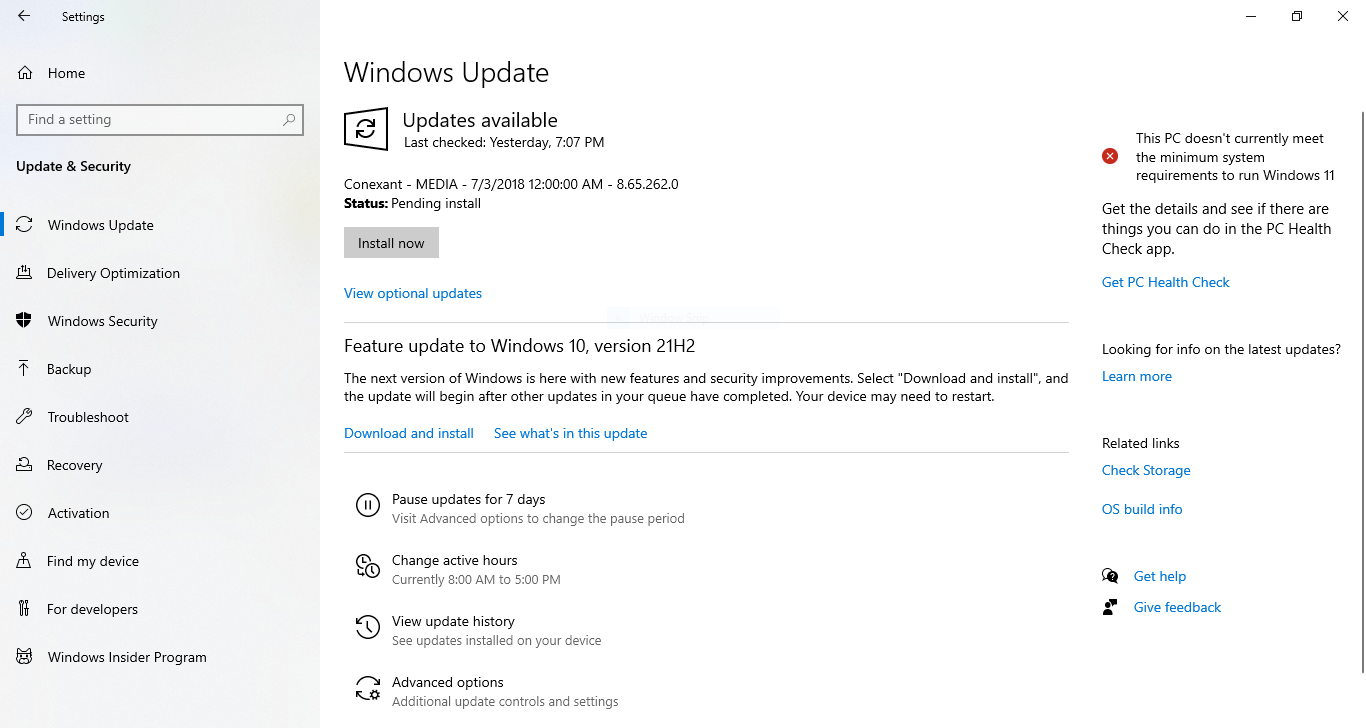
Крок 3: У меню ліворуч виберіть Для розробників
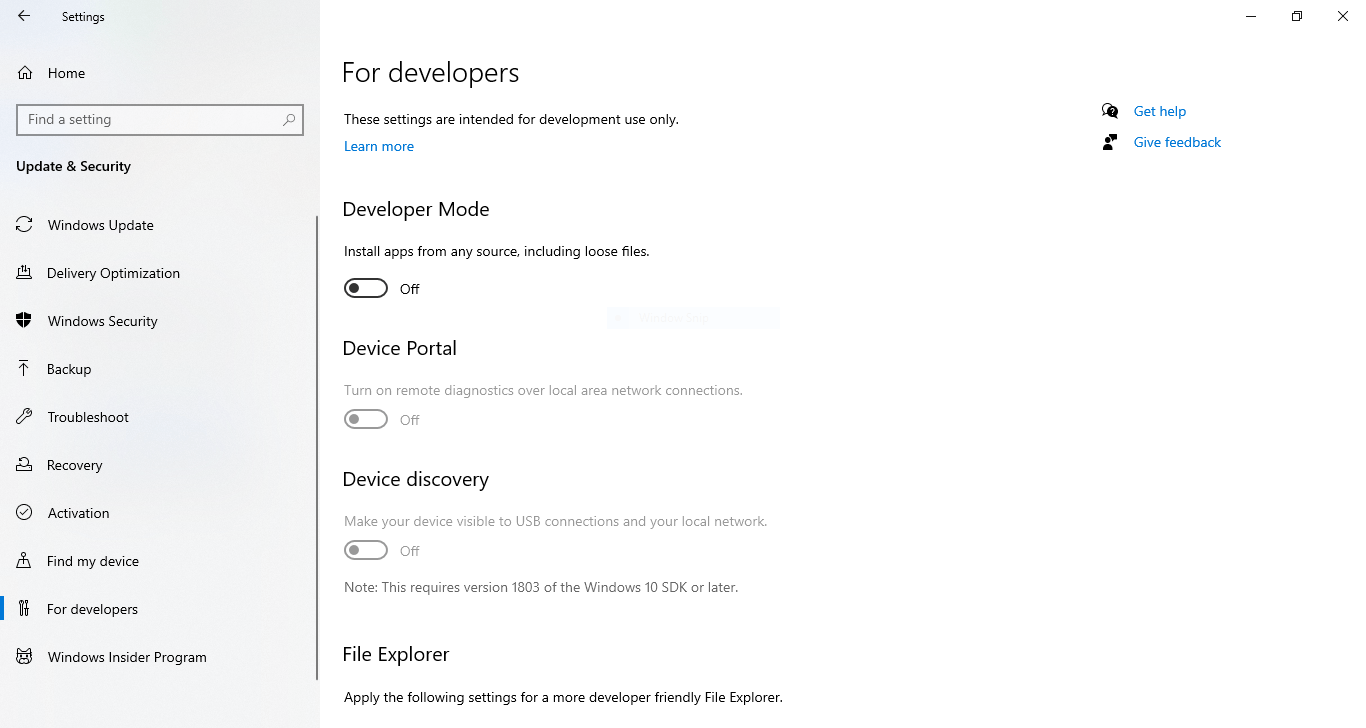
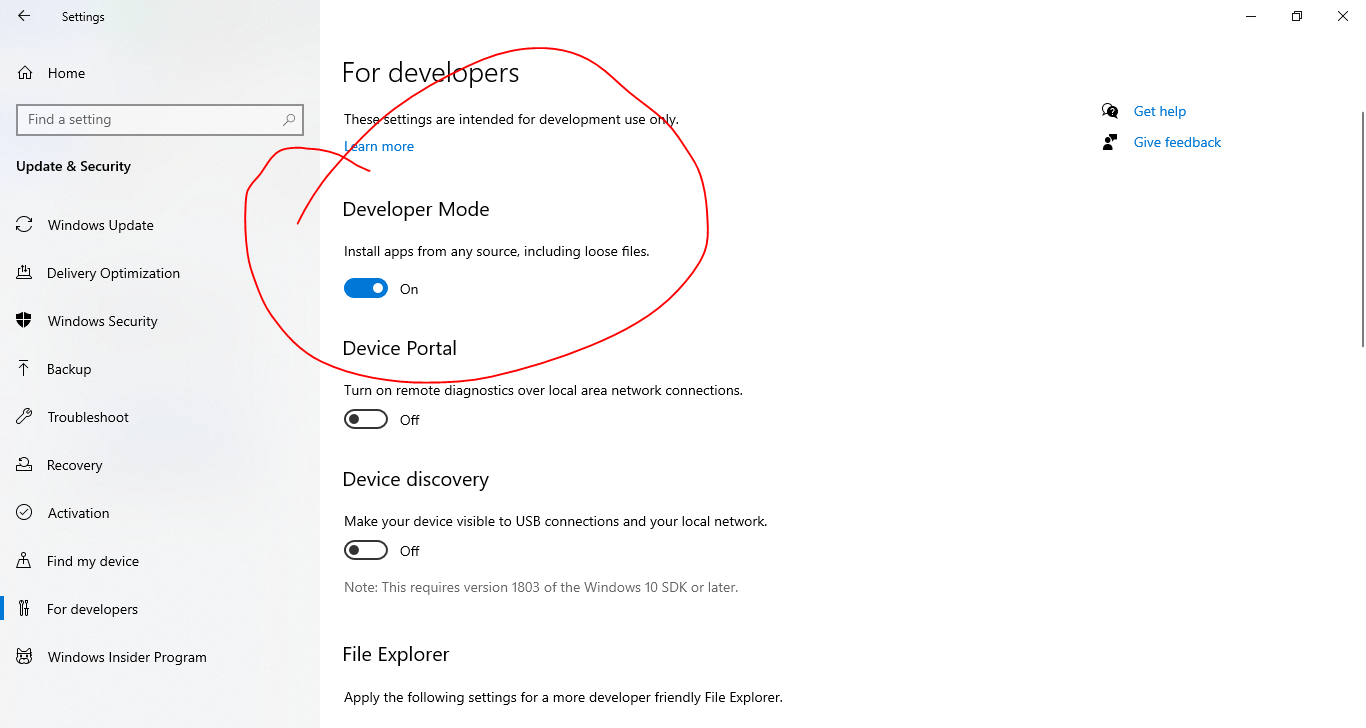
Крок 4: Натисніть на кнопку вмикача, щоб увімкнути режим розробника.
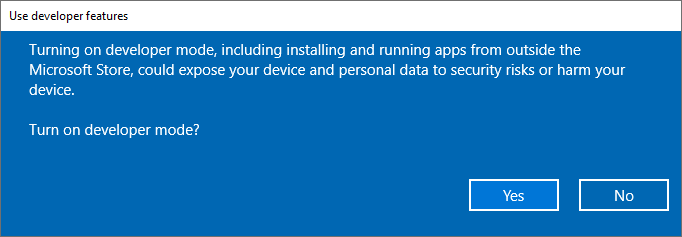
Крок 5: На "Використовувати функції розробника діалогове вікно натисніть на Так
Як увімкнути WSL через Панель керування
Перед запуском будь-яких дистрибутивів Linux на Windows 10 спочатку потрібно увімкнути Windows Subsystem для Linux (WSL). Виконайте такі кроки:
Крок 1: Відкрийте Панелі керування
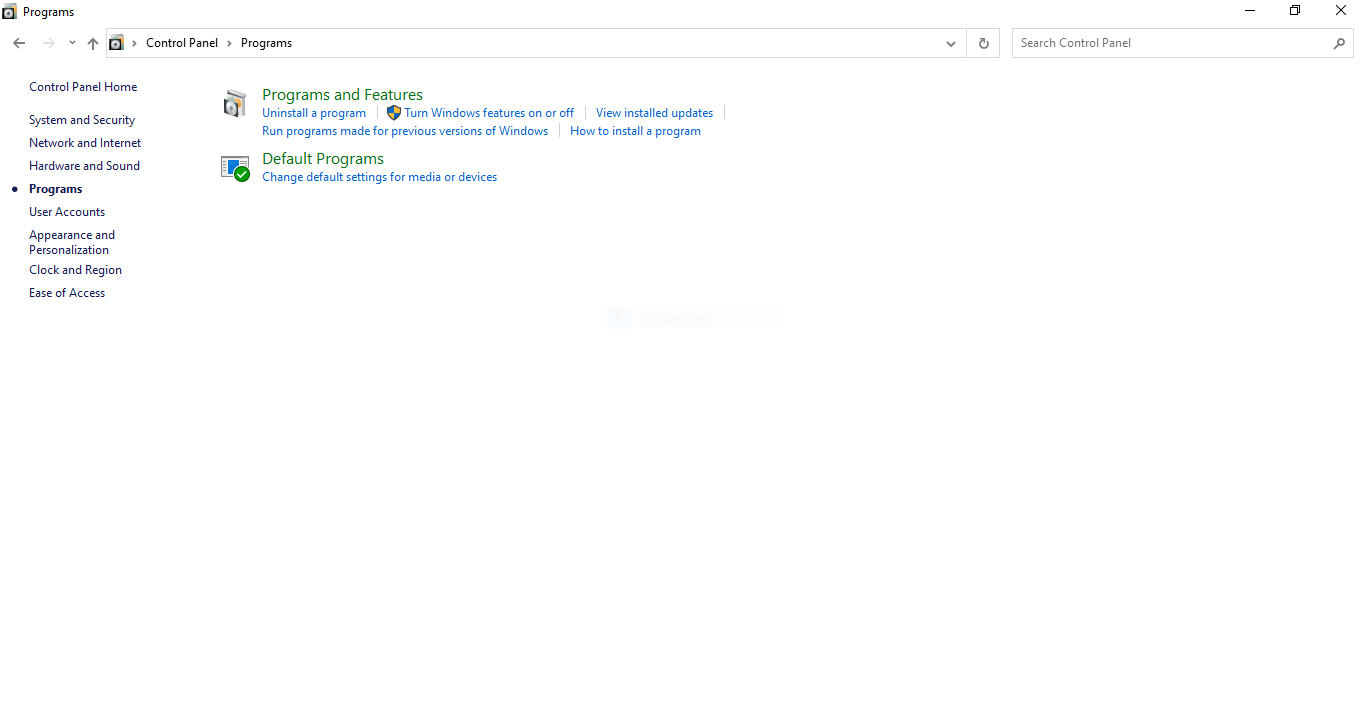
Крок 2: Натисніть на Програми
![[Екран панелі керування Windows 10]](https://cloudzy.com/wp-content/uploads/image8-2.png)
Крок 3: Натисніть на Увімкнути або вимкнути компоненти Windows
Крок 4: Знайдіть і виберіть Підсистема Windows для Linux коробка
![[Список функцій Windows для увімкнення або вимкнення]](https://cloudzy.com/wp-content/uploads/image2-5.png)
Крок 5: Натисніть кнопку OK
Крок 6: Дочекайтеся, поки майстер установки завершить налаштування вашого Windows.
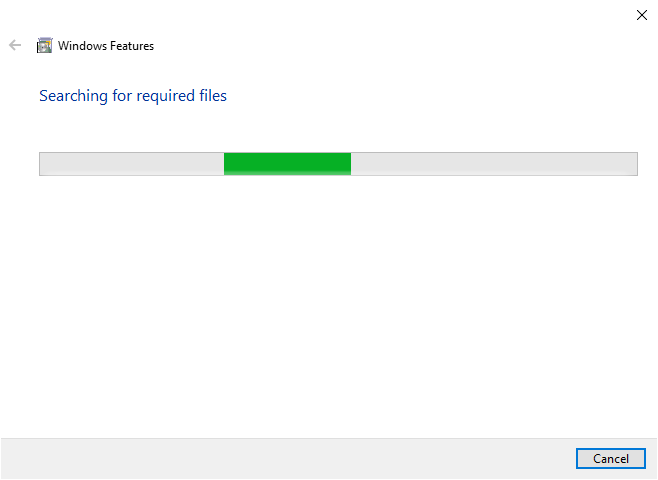
Крок 7: Далі натисніть на Перезавантажити зараз на наступному екрані
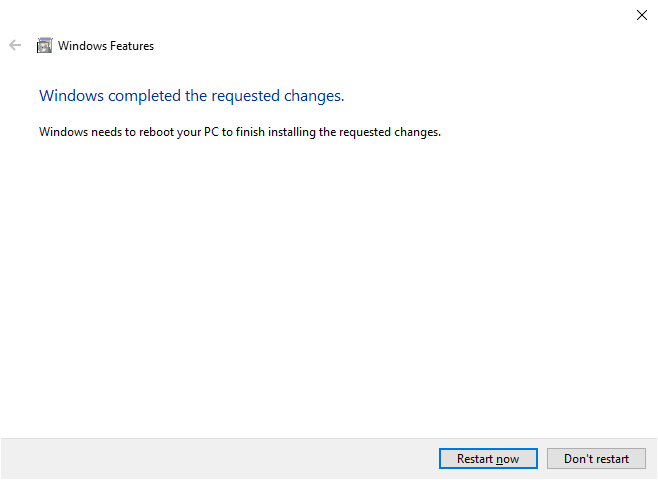
Коли ваш Windows завантажиться, WSL буде увімкнено й готово до роботи. За замовчуванням, підсистема Windows для Linux запускає термінал Ubuntu. Якщо вам потрібна інша дистрибуція, ви можете завантажити її з Microsoft Store та встановити, виконавши ці кроки (або можете використати метод PowerShell):
- Відкрийте Магазин Microsoft
- Пошук дистрибуцій Linux (Ubuntu, Debian, Kali Linux тощо)
- Виберіть дистрибуції, які вам потрібні
- Натисніть на Отримати або Встановити кнопка
- Натисніть на Запустити кнопка
- Створіть ім'я користувача для ваших дистрибуцій і натисніть Enter
- Створіть пароль для ваших дистрибуцій і натисніть Enter
- Повторіть пароль і натисніть Enter для підтвердження
Тепер ваша улюблена дистрибуція запущена й працює на WSL.
Як установити WSL через PowerShell?
Ви також можете використати PowerShell для увімкнення підсистеми Windows для Linux, особливо якщо вам подобається працювати з командним рядком.
Щоб установити WSL за допомогою PowerShell, виконайте такі кроки:
- Відкрийте Почати та знайдіть PowerShell
- Клацніть правою кнопкою миші на результат і виберіть Запустити як адміністратор
- Введіть наступну команду для увімкнення підсистеми Linux і натисніть Enter
Enable-WindowsOptionalFeature -Online -FeatureName Microsoft-Windows-Subsystem-Linux
- Відкрийте Почати і пошук PowerShell
- Тип Y та натисніть Enter щоб підтвердити й перезавантажити комп'ютер.
Ваш Windows 10 готовий до завантаження. Щоб установити дистрибуції, виконайте такі кроки:
- Відкрийте Почати і пошук PowerShell
- Клацніть правою кнопкою миші на результат і виберіть Запустити як адміністратор
- Введіть наступну команду і натисніть Enter; ця команда вибере й завантажить папку
cd c:\PATH\TO\DESTINATION-FOLDER
Примітка: введіть шлях як шлях до завантаженого файлу, наприклад c:\data
- Введіть наступну команду для завантаження Ubuntu і натисніть Enter
Invoke-WebRequest -Uri https://wsldownload.azureedge.net/Ubuntu_1604.2019.523.0_x64.appx -OutFile Ubuntu.appx -UseBasicParsing
Примітка: ця команда завантажить Ubuntu 16.04. Щоб завантажити потрібну вам дистрибуцію та версію, просто введіть їх назву.
- Тип dir та натисніть Enter щоб переглянути фактичну назву установника
- Введіть наступну команду і натисніть Enter щоб встановити дистрибуцію. У розділі APP-NAME введіть назву дистрибуції
Add-AppxPackage .\APP-NAME.appx
- Відкрийте Почати
- Пошукайте дистрибуцію та клацніть на перший результат для запуску
- Створіть ім'я користувача для ваших дистрибуцій і натисніть Enter
- Створіть пароль для ваших дистрибуцій і натисніть Enter
- Повторіть пароль і натисніть Enter для підтвердження
Краще рішення?
Якщо ви встановлюєте WSL не через помилку («компонент Windows Subsystem for Linux не увімкнений»), а тому що хочете використовувати Linux, я можу показати вам кращий спосіб.
Як я сказав на початку цієї статті, перехід з Windows на Linux не простий для більшості користувачів. Прощатися зі звичною ОС і входити в незнайомий світ Linux — перспектива не дуже привабливою. Тому більшість розробників або веб-адміністраторів на початку кар'єри вибирають dual-boot, що перевантажує обладнання й ризикує все порушити, або використовують віртуальну машину. Віртуальні машини мають дуже великі накладні витрати, але запуск двох повноцінних операційних систем одночасно (що робить ВМ) призведе до суттєвого падіння продуктивності обох. Тож якщо у вас дома немає супер дорогого ігрового ПК, вам потрібна краща альтернатива.
Це зазвичай місце, де користувачі звертаються до Windows Subsystem for Linux, що, як я пояснив, є компромісним рішенням, яке дозволяє використовувати лише деякі команди та програми. Це найкращий варіант, якщо ви не хочете переходити, робити dual-boot або використовувати ВМ? Не дуже.

Розробляйте на Linux VPS з root-доступом, NVMe та потужністю AMD EPYC.
Переглянути тарифи LinuxРекомендую отримати Linux VPS план і використовувати його як віддалений комп'ютер. Наші Linux VPS пропозиції — це оптимізовані для дистрибуцій рішення хостингу з першокласним обладнанням, так що вам не потрібно турбуватися про накладні витрати. Ми також пропонуємо наші VPS плани у понад 14 локаціях по всьому світу, так що ви зможете встановити низько-затримчане з'єднання з вашим сервером де б ви не були.



Обговорення
Коментарі
Увійдіть, щоб долучитися до обговорення.