


Керування VPS з панелі керування вашого VPS це не складно. У цьому посібнику ми покажемо вам, як керувати сервером VPS з панель керування VPS
Керування сервером VPS з панелі керування VPS
Можливо, ви адміністратор або власник сервера й хочете керувати сервером VPS керувати ним з панелі керування VPS. Можливо, вам потрібен спеціально налаштований сервер VPS, який буде повністю під вашим контролем. Або ви просто цікаво дізнатися, як керувати сервером VPS з панелі керування VPS. Але що насправді являє собою некерований сервер VPS? Чи знаєте ви різницю між керованими й некерованими серверами VPS? Перед тим як розповісти, як керувати сервером VPS з панелі керування VPS, давайте разберемся у базових визначеннях.

Отримуйте доступ до Windows 10 VPS звідусіль з повним контролем адміністратора.
VPS з Windows DesktopЩо таке некерований сервер VPS?
Управління сервером потребує технічних знань, зусиль і часу. З некерованим сервером VPS ви можете повністю контролювати його самостійно. На відміну від керованих серверів VPS, некеровані сервери VPS не беруть на себе відповідальність за всі завдання обслуговування сервера (наприклад, обслуговування, оновлення ядра, оновлення програмного забезпечення або його встановлення).
Якщо ви власник некерованого сервера VPS, ви несете повну відповідальність за нього. У цьому випадку ваш хостинг-провайдер турбується лише про фізичний сервер та його доступність. Вам потрібно мати достатню технічну компетентність, щоб керувати сервером VPS. Вам знадобиться технічна експертиза, фахові ресурси, операційні системи та інші необхідні ресурси. Але як це робити?
Керування сервером VPS
Коли ви обираєте некерований сервер VPS, його управління потребує багато відповідальності. Вам потрібно встановити базові інструменти й розуміти, як працювати з панеллю керування. Хоча це дає вам більше свободи у налаштуваннях, ви маєте чітко знати, що робите.
Сервери VPS від Cloudzy постачаються з повністю автоматизованою й безплатною панеллю керування, яка дає вам повний доступ до всіх функцій сервера. Через панель керування ви отримуєте доступ до VNC, перезавантажень, відновлення й усіх інших важливих опцій. Вам потрібно лише виконати наступне:
Керуйте сервером VPS з панелі керування VPS
Щоб отримати доступ до вашого панель керуванняперейдіть в особистий кабінет:
https://welcome.cloudzy.com/dashboard/
Тепер авторизуйтеся й натисніть на Послуги.
В розділі «Послуги» ви можете побачити всі ваші сервери. Натисніть на потрібний сервер, щоб відкрити панель керування (див. зображення нижче).
Готово. Ви керуєте VPS-сервером з панелі керування VPS.
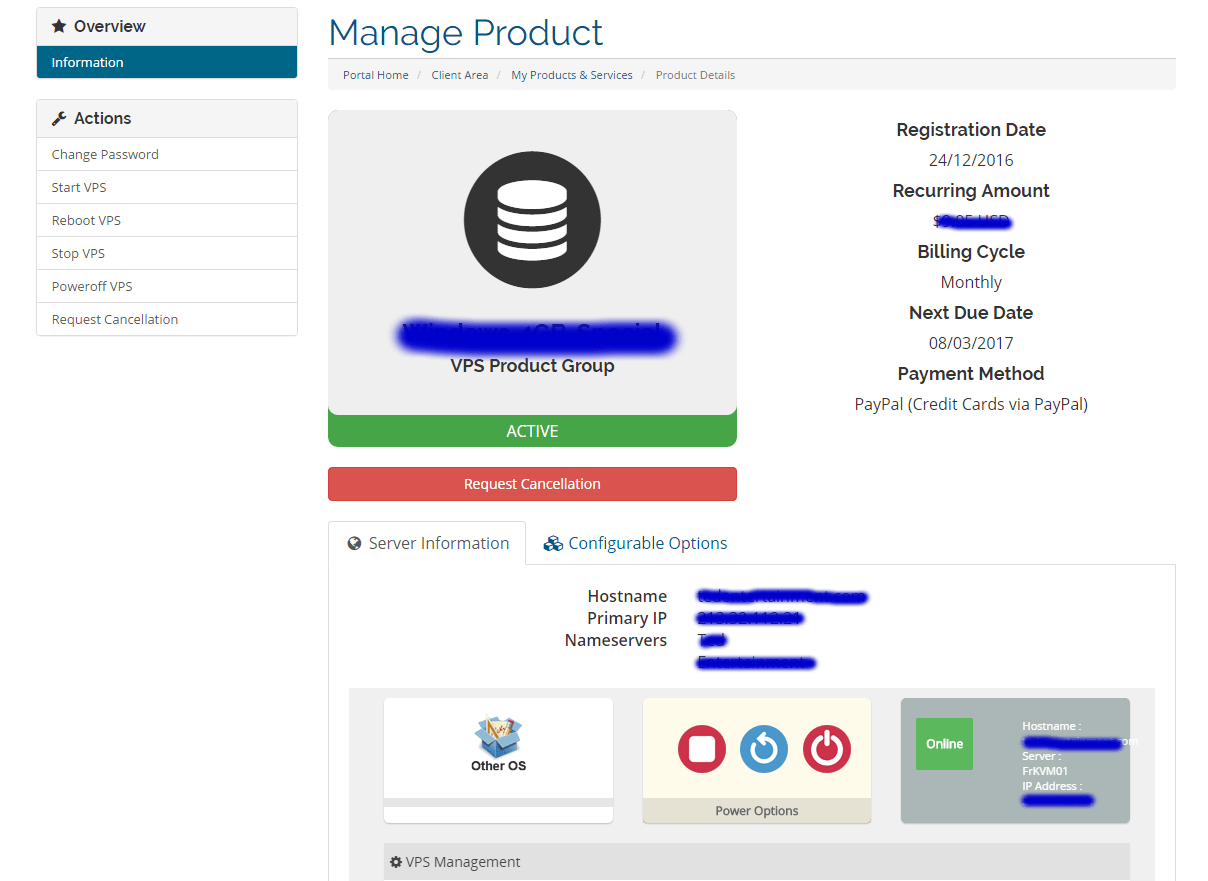
Сподіваємся, ви вже налаштували сервер VPS з панелі керування VPS. Якщо у вас виникли питання щодо управління сервером VPS, ми будемо раді вас почути.
Отримуйте доступ до Windows 10 VPS звідусіль з повним контролем адміністратора.
VPS з Windows DesktopПанель керування VPS від Cloudzy
Панель керування Cloudzy [Virtualizor] розроблена, щоб спростити всі завдання й обов'язки адміністраторів. За допомогою нашого сервера VPS ви можете керувати швидким та надійним сервером VPS. Усі операції, такі як запуск, перезавантаження та вимкнення, виконуються без зусиль.
Наш інтерфейс дозволяє вам безпосередньо керувати DNS й допомагає з багатьма завданнями, такими як біліінг, заробітки, реферали, рахунки-фактури й розсилки. Ви можете легко керувати сервером VPS через цей унікальний та елегантний інтерфейс.
Панель керування дозволяє керувати сервером VPS на базі сховища SSD. З цією панеллю керування розгортання сервера — це дуже просто. Це займає лише кілька хвилин. Ви маєте повний root-доступ до віртуального приватного сервера зі всіма необхідними привілеями. Ви навіть можете масштабувати ваш вебсайт кількома клікам. Тому ми рекомендуємо вам спробувати. Це абсолютно безризиково.



Обговорення
Коментарі
Увійдіть, щоб долучитися до обговорення.