


Більшість людей думають, що Windows та Linux — це два окремі світи, доки не виявляють Windows Subsystem for Linux. Я думав так само, доки три роки не витрачав на перемикання між віртуальними машинами та двозавантажувальними конфігураціями, щоб просто запустити команди Linux. Bash для Windows усуває складність традиційних розв'язків, безпосередньо інтегруючи функціонал Linux у вашу середу Windows.
Bash, розроблений спочатку для Linux, — це інтерпретатор, який обробляє команди shell. Простіше кажучи, shell приймає ваші команди та передає операційній системі, що з ними робити. Цей функціонал Bash shell для Linux стає критично важливим, коли вам потрібен доступ до інструментів та робочих процесів Linux.
Хоча PowerShell вже вбудований у Windows, ви можете запитати: навіщо когось розташовувати Linux Bash на Windows 10 або Windows 11? Ось що я дізнався за роки розробки: коли вам потрібен Linux на Windows 10, обійденні шляхи доставляють більше клопоту, ніж користі.
Розробники раніше покладалися на віртуальні машини, Cygwin та PuTTY, щоб отримати функціонал Linux на Windows. Ці розв'язки працювали, але мали свої недоліки.

Отримуйте доступ до Windows 10 VPS звідусіль з повним контролем адміністратора.
VPS з Windows DesktopЩо станеться, коли ви встановите Bash на Windows 10?
Ось у чому суть: коли ви встановлюєте Linux на Windows 10, ви фактично отримуєте справжнє середовище Linux, що працює паралельно з вашою системою Windows. Простіше кажучи, всі проблеми з емуляцією зникають, і ви можете нарешті запускати команди Linux без типових штрафів продуктивності.
Однак ця різниця в ядрі справді створює реальні обмеження. WSL 1 (оригінальна версія) мав перекладати системні виклики Linux на системні виклики Windows, що спричиняло помітне уповільнення. WSL 2 вирішив більшість цих проблем, включивши справжнє ядро Linux у легку віртуальну машину, але ви все ж не отримуєте продуктивність bare metal Linux.
Найважливіші обмеження, з якими я зіткнувся, стосуються доступу до обладнання та модулів ядра. Ви не можете завантажувати користувацькі модулі ядра без компіляції власного WSL ядра, а прямий доступ до обладнання через /dev пристрої обмежений. Інструменти, такі як монтування ISO-файлів як блокових пристроїв або використання драйверів, специфічних для обладнання, не працюватимуть, тому що система модулів ядра працює інакше, ніж у нативному Linux.
Більше того, це середовище Linux terminal для Windows усуває звичайні компроміси, на які я йшов, працюючи з відкритим кодом на Windows. Більше ніколи не доводиться переключатися між системами посередині проекту або мирити з проблемами сумісності.
Примітка: Bash встановлюється лише на 64-розрядні системи і несумісний з 32-розрядними версіями Windows. Це обмеження існує, тому що WSL було розроблено спеціально для запуску 64-розрядних двійкових файлів Linux (формат ELF64). Компоненти ядра Windows, які активують WSL, залежать від інструкцій та механізмів тільки для x64 для забезпечення продуктивності та стабільності. Оскільки сучасне обладнання переважно підтримує 64-розрядну архітектуру, Microsoft зосередилися виключно на цій платформі.
Вимоги до версії Windows:
- Windows 10: Потрібна версія 2004 (build 19041) або новіша
- Windows 11: Підтримуються всі версії
Перевірте вашу версію: Натисніть Win+R, введіть winverта натисніть Enter.
Встановіть Linux Bash на Windows 10 та Windows 11
Коротка відповідь: Go з Ubuntu. Майже один з чотирьох розробників у світі використовував Ubuntu у 2024 році— найпопулярніший дистрибутив Linux. Він простий для новачків, добре задокументований і має найбільшу мережу підтримки спільноти.
Системні вимоги: Windows 10 версія 2004 (build 19041) або новіша, або будь-яка версія Windows 11. Процес встановлення Linux на Windows 10 виконується однаково на обох системах за допомогою сучасного методу інсталяції.
Процес однаковий для інших дистрибутивів, як-то SUSE чи Debian, тому ці кроки застосовуються незалежно від вашого вибору. Ось деталі:
- Увімкніть Windows Subsystem for Linux
- Завантажте та встановіть обраний дистрибутив Linux
Крок 1: Увімкніть функцію Windows Subsystem for Linux (WSL)
Перш ніж встановити Linux Bash на Windows, потрібно увімкнути Windows Subsystem for Linux. Простіше кажучи, ви дозволяєте Windows запускати Linux програми поряд з програмами Windows.
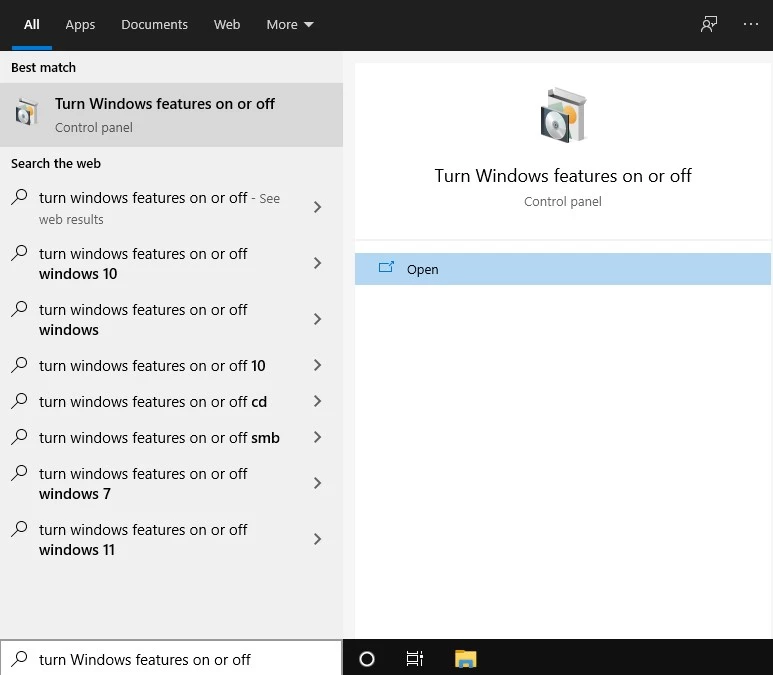
Введіть «Включення або вимкнення компонентів Windows» у поле пошуку Windows, потім натисніть Відкрити. Це відкриває інтерфейс керування додатковими компонентами системи, де можна додавати та видаляти системні компоненти.
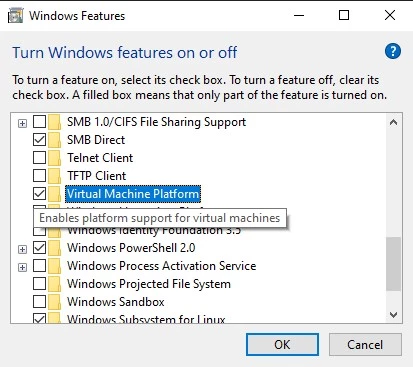
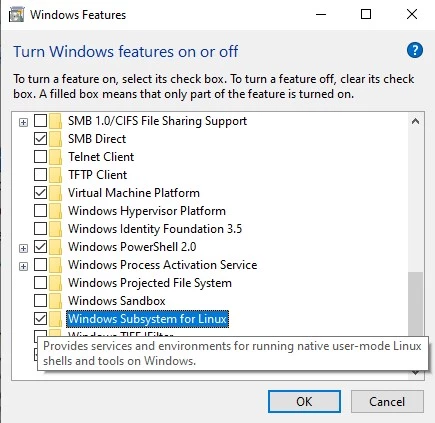
Тепер позначте обидві опції: «Virtual Machine Platform» та «Windows Subsystem for Linux». Ці функції необхідні для коректної роботи. Іноді вони вимкнені за замовчуванням, тому переконайтеся перед переходом далі.
Якщо діалог Windows Features не відкривається або ви не знайшли WSL: Ймовірно, ви використовуєте старішу збірку Windows 10. Виконайте winver щоб перевірити вашу версію — потрібна збірка 19041 або новіша. Для старіших версій спочатку увімкніть режим розробника в параметрах: Параметри > Оновлення та безпека > Для розробників.
Альтернативно можна використовувати PowerShell, якщо ви віддаєте перевагу інструментам командного рядка. Виконайте пошук «Windows PowerShell» та виберіть «Запустити від імені адміністратора».
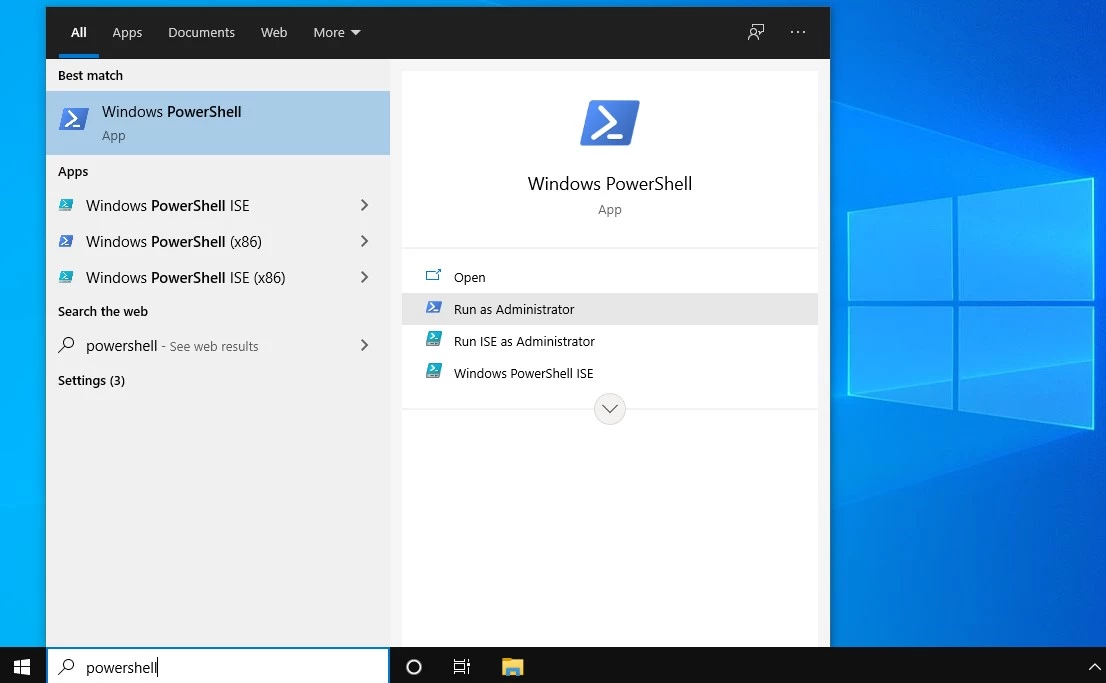
Потім виконайте цю команду:
Enable-WindowsOptionalFeature –Online –FeatureName Microsoft-windows-subsystem-linux


Якщо ви бачите помилку «доступ заборонено»: Переконайтеся, що ви запустили PowerShell з правами адміністратора. Клацніть правою кнопкою на значку PowerShell і виберіть «Запустити як адміністратор».
Зачекайте кілька секунд, доки з'явиться вікно підтвердження.

Windows попросить перезавантажити комп'ютер. Введіть Y і натисніть Enter. Ваша система готова до наступного кроку.
Крок 2: Завантажте дистрибутив Linux з Microsoft Store
Після перезавантаження комп'ютера відкрийте Microsoft Store і знайдіть Ubuntu. Процес завантаження Linux для Windows 10 став набагато простішим порівняно зі старими методами.
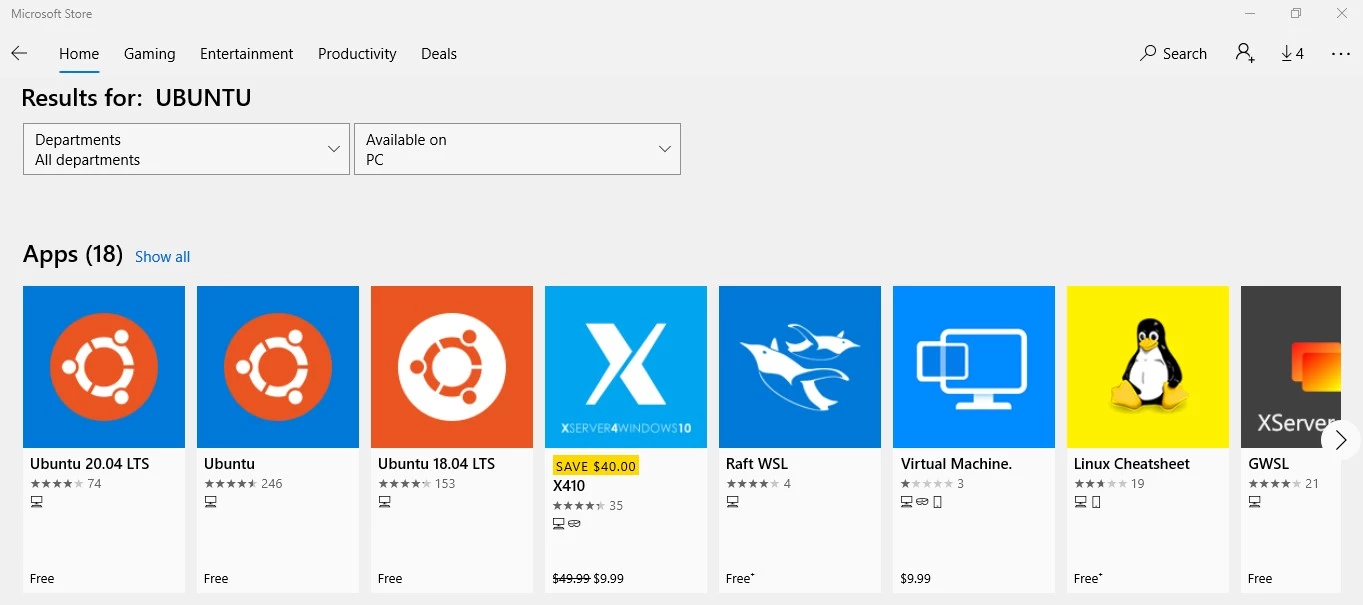
Виберіть Ubuntu 20.04 LTS (найновішу версію з довгостроковою підтримкою) та встановіть її.
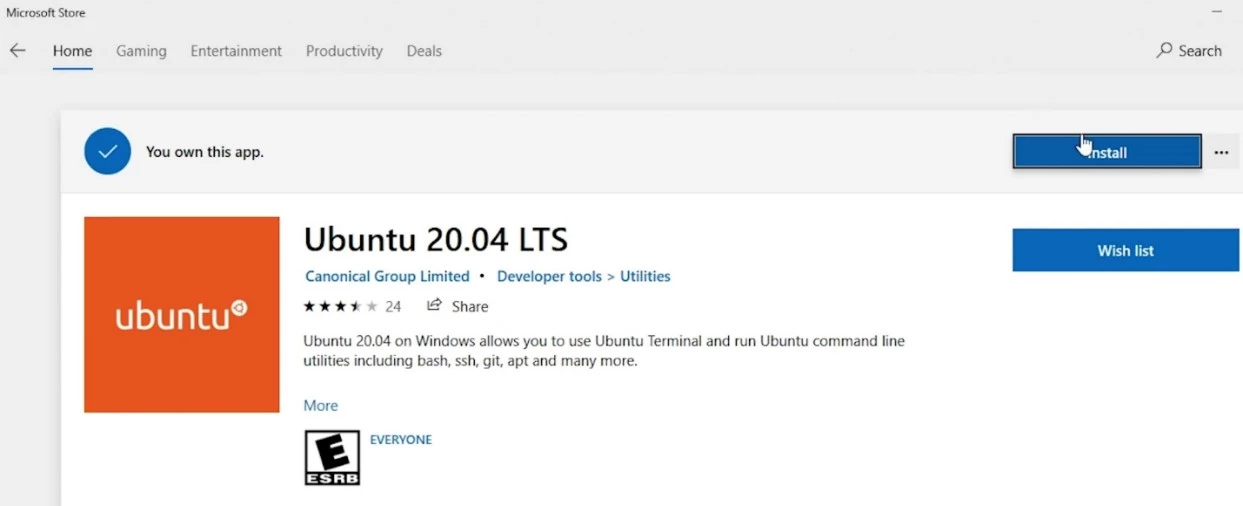
Якщо встановлення зависло або не вдалося: Очистіть кеш Microsoft Store, натиснувши Win+R, введіть wsreset.exe, та натисніть Enter. Зачекайте, поки закриється порожнє вікно, потім спробуйте встановити Ubuntu знову.
Корисний порадок: якщо ви випадково закриєте сторінку Microsoft Store після встановлення, просто знайдіть Ubuntu через поле пошуку Windows і запустіть звідти.
Важливе уточнення: переконайтеся, що Ubuntu встановлюється на диск C (системний диск). WSL працює тільки з системного диска, тому це запобіжить можливим проблемам надалі.

Встановлення займає кілька хвилин. Що відбувається в результаті? Windows створює справжню підсистему Linux, яка інтегрується з вашою наявною конфігурацією. Це не віртуальна машина — це більше схоже на те, що два операційні системи поділяють один комп'ютер.

Коли відкриється термінал, ви створите ім'я користувача та пароль для Linux. Вони не мають збігатися з вашими обліковими даними Windows. Тепер вам успішно завершено встановлення Bash.
Якщо ви не знайшли Ubuntu після встановлення:Спробуйте ці варіанти по порядку:
- Знайдіть «Ubuntu» у меню «Пуск» Windows
- Відкрийте Command Prompt і введіть wsl запустити безпосередньо
Якщо це не спрацює, виконайте wsl –install -d Ubuntu у PowerShell як адміністратор.
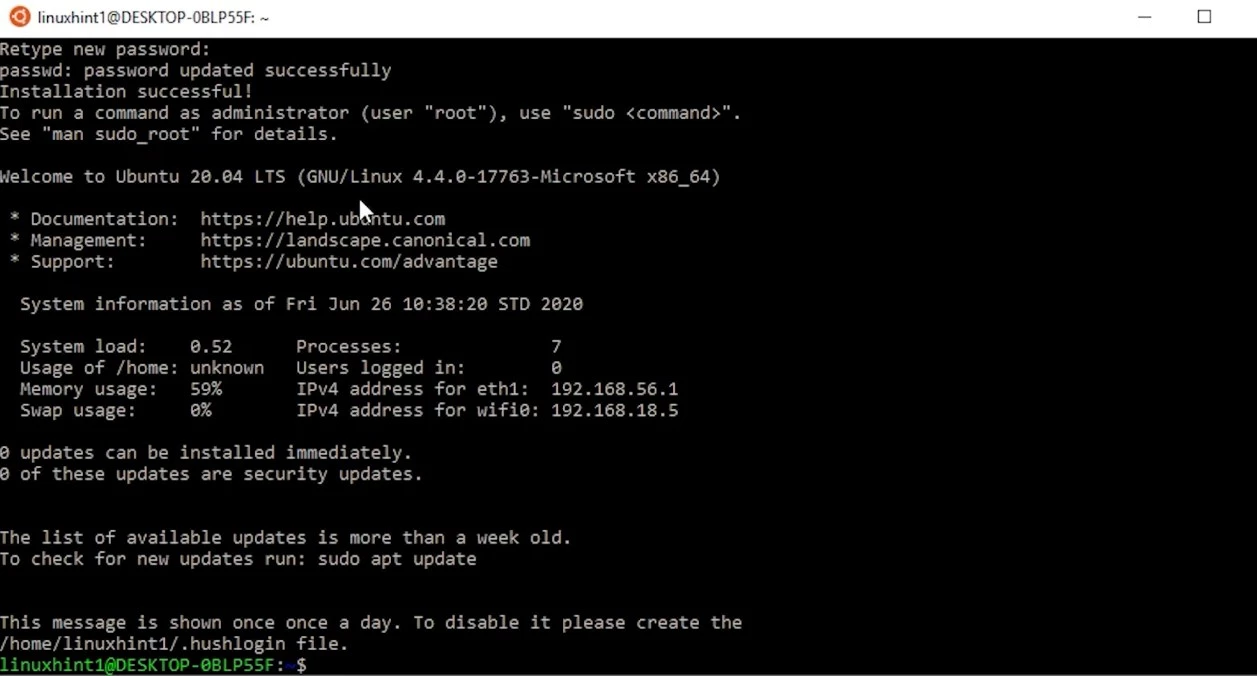
Тип clear щоб очистити екран, і ви готові. Тепер у вас є функціональний термінал Linux для середовища Windows, який працює поряд з вашими додатками Windows.
Примітка: Як альтернативу до запуску Bash як додатка Windows 10 ви можете відкрити Bash на Windows 10, введіть Bash у Command Prompt Windows. Звідти ви також можете вийти з Bash та повернутися в режим Windows, введіть exit. Таким чином ви знаєте, звідки й як запустити термінал Linux на Windows.
Крок 3: Оновіться до WSL2 і найновіших функцій
У попередніх розділах ми увімкнули функцію Virtual Machine Platform. Переконайтеся, що ви завершили цей крок, оскільки він обов'язковий для WSL2.
Тепер відкрийте PowerShell від імені адміністратора та виконайте цю команду для оновлення з WSL1 на WSL2:
wsl –встановити-версію-за-замовчуванням 2
Оновлення зазвичай займає 5-10 хвилин. Перевірити успіх оновлення можна командою:
wsl -l -v

Отримайте RDP-сервер з миттєвим налаштуванням, повним root-доступом і сховищем NVMe.
Купити RDPЩо робить WSL2 кращим: WSL2 використовує справжнє Linux ядро замість прошарку трансляції з WSL1. Це означає швидші файлові операції, повну сумісність системних викликів та кращу продуктивність для командного рядка Linux при роботі з Windows. Робота в Bash Windows стає набагато відзивчивішою з WSL2.
Останні поліпшення WSL2, про які варто знати:
Microsoft активно оновлює WSL2 протягом 2024 та 2025 років. Ядро Linux перейшло з версії 5.15 на 6.6, що принесло значні покращення продуктивності та кращу підтримку обладнання. Оновитися на найновішу версію можна будь-коли командою:
wsl –update
Читайте також: Представляємо Windows Subsystem для Linux!
Нові можливості включають автоматичне звільнення пам'яті (WSL тепер повертає невикористану пам'ять назад у Windows), вдосконалену інтеграцію безпеки підприємства та новий графічний інтерфейс для налаштувань, який набагато зручніший за редагування конфігурації вручну.
Для новіших систем: Користувачі Windows 11 отримують додаткові переваги на зразок кращої підтримки графіки та безперебійної інтеграції файлової системи. Якщо ви користуєтеся Windows 10, ви все одно отримаєте основні поліпшення продуктивності, однак деякі просунуті можливості потребують Windows 11.
Висновок
Висновок
Linux та Windows — це природно різні операційні системи зі своїми перевагами. PowerShell чудово справляється з адмініструванням Windows, а Bash дає вам доступ до широкої екосистеми відкритого коду. Мати обидва доступними на одній машині? Це дійсно корисно.
Microsoft створив Windows Subsystem для Linux саме для того, щоб закрити цей розрив. Простіше кажучи, вони створили спосіб для запуску інструментів Linux безпосередньо на Windows без типових проблем з віртуальними машинами.
Те, чого ви досягли, дотримуючись цього посібника, — це більше ніж просто встановлення програми. Тепер у вас є доступ до тих же інструментів командного рядка, які живлять більшість веб-серверів та середовищ розробки. Налаштування не ідеальне — вам все ще не вистачає справжнього ядра Linux — але для більшості розробницької роботи цього достатньо.
Отримуйте доступ до Windows 10 VPS звідусіль з повним контролем адміністратора.
VPS з Windows DesktopРозуміння того, як запустити Linux на Windows 10, відкриває можливості для крос-платформної розробки, які раніше були неможливі з традиційними віртуальними машинами. Будь то розробка веб-застосунків, управління серверами або розробка крос-платформного програмного забезпечення, це середовище з терміналом Bash для Windows надає вам потрібні інструменти.
Якщо ви користуєтеся старішою версією Windows 10, пам'ятайте, що вам потрібно включити режим розробника. І хоча WSL2 пропонує кращу продуктивність ніж WSL1, процес оновлення простий.
Справді, це налаштування може здатися складним, якщо ви новачок у роботі з командним рядком. Але як тільки ви почнете його використовувати, ви оціните можливість мати одночасно програми Windows та утиліти Linux. Якщо ви коли-небудь вирішите, що вам більше не потрібен доступ до Linux, скасування цих кроків така ж проста, як і встановлення.



Обговорення
Коментарі
Увійдіть, щоб долучитися до обговорення.