

Перенаправлення домену на віртуальний приватний сервер необхідне для розміщення веб-сайтів та додатків. Цей посібник охоплює все, що вам потрібно знати про підключення вашого домену до сервера VPS, включаючи методи конфігурації DNS, сроки поширення та вирішення поширених проблем.
Незалежно від того, виберете ви простіший метод A record або більш складний підхід із користувацькими серверами имен, ви дізнаєтесь точно, як підключити свій домен до VPS.
Що означає перенаправлення домену?
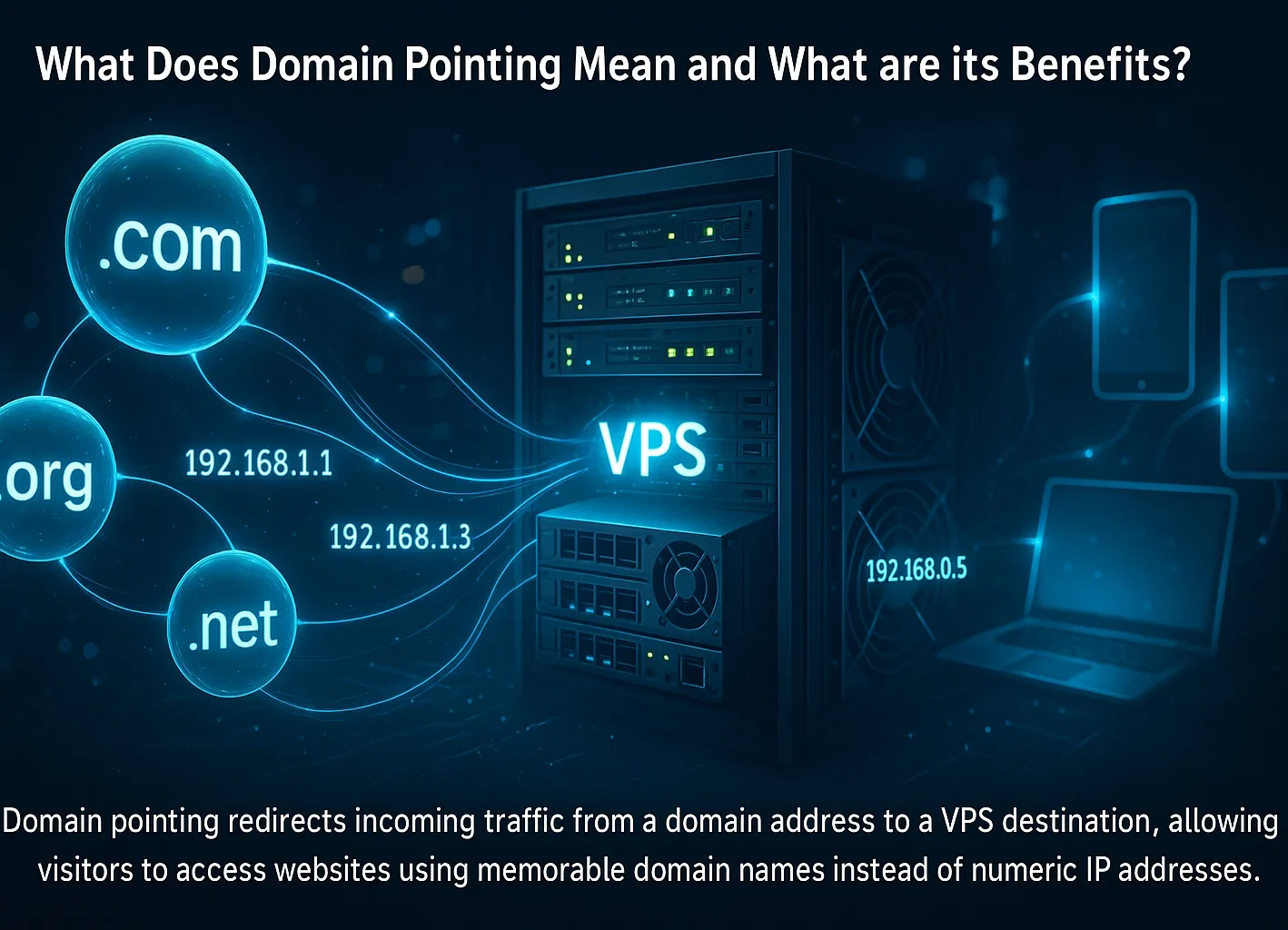
Перенаправлення домену — це процес налаштування записів DNS для спрямування вашого доменного імені на IP-адресу вашого сервера. Коли ви перенаправляєте домен на VPS, ви створюєте записи DNS (наприклад, A записи або сервери імен), які з'єднують вашу домену з IP-адресою вашого віртуального приватного сервера.
Це з'єднання на рівні DNS дозволяє відвідувачам отримати доступ до вашого веб-сайту, використовуючи легко запам'ятовуване доменне ім'я замість введення числової IP-адреси. З більш ніж 371,7 мільйона реєстрацій доменів зареєстровано в усьому світі у 2025 році, керування конфігураціями доменів став ключовим навиком для власників веб-сайтів та розробників.
Перенаправлення домену відрізняється від переспрямування домену. Перенаправлення використовує записи DNS для розв'язання вашого домену на сервер, а переспрямування використовує переспрямування HTTP (301/302) для відправлення відвідувачів з однієї URL на іншу. Вивчення того, як підключити домен до VPS, необхідне для будь-кого, хто розміщує веб-сайти на віртуальних приватних серверах.
Передумови перед перенаправленням домену на VPS
Перед додаванням домену до віртуального приватного сервера (VPS) зберіть наступні елементи: наявність цих передумов зробить процес конфігурації гладшим і допоможе уникнути поширених помилок.
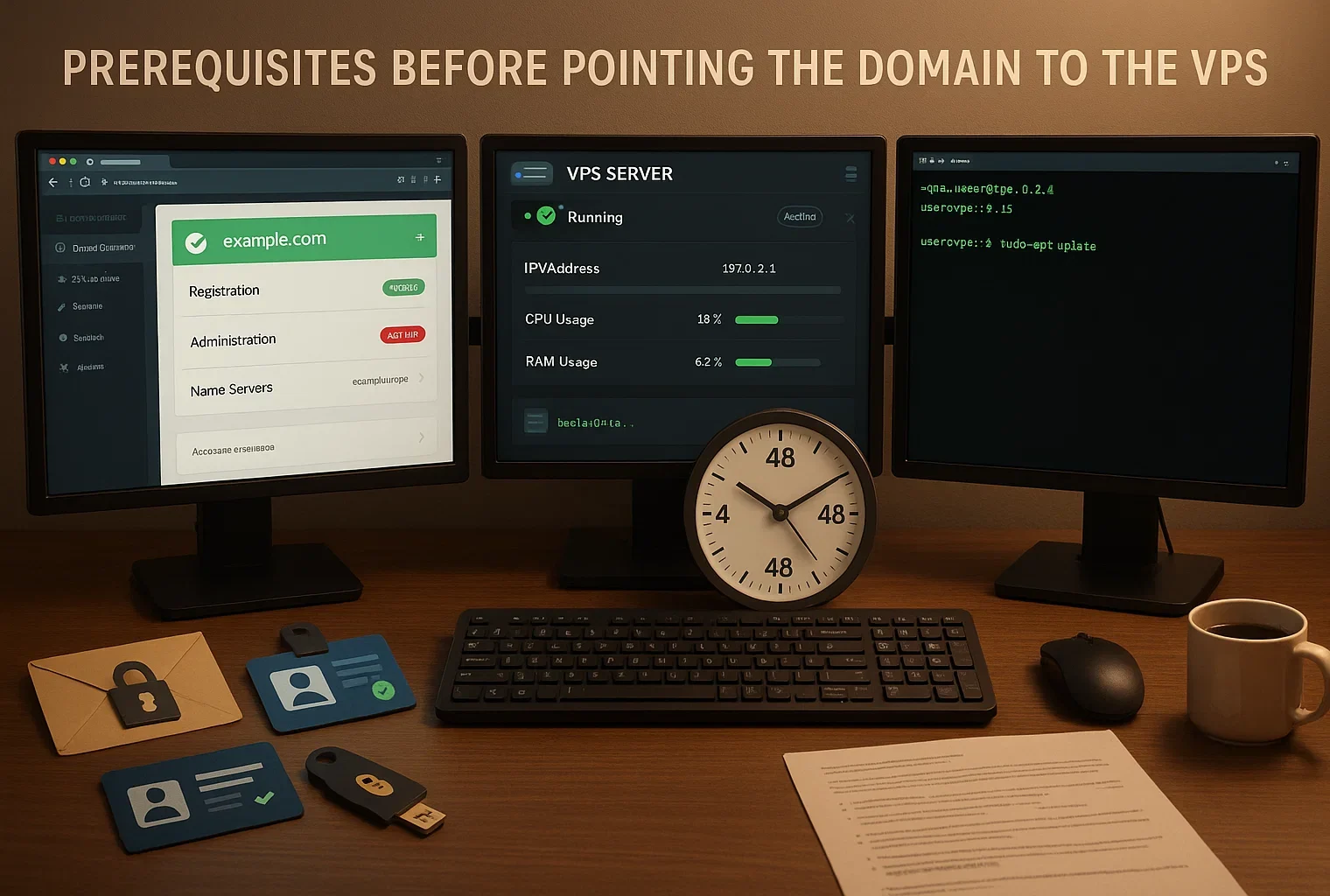
Реєстрація доменного імені: Вам потрібно зареєстроване доменне ім'я з повним адміністративним доступом. Переконайтесь, що ви можете увійти в панель управління вашого реєстратора доменів та маєте дозвіл на змінення параметрів DNS або серверів імен.
Активний обліковий запис VPS: Ваш віртуальний приватний сервер повинен бути встановлений і запущений. Дізнайтесь про “що таке VPS провайдердопоможе вам обрати потрібний хостинг. Вам потрібна адреса виділеної IP VPS, яку ваш VPS провайдер надає в панелі управління акаунтом або приветственному листі.
SSH доступ: Для методу користувацьких серверів імен вам потрібен SSH доступ до VPS з правами root або sudo. Переконайтеся, що у вас є облікові дані входу.
Базові знання командного рядка: Якщо ви плануєте використовувати користувацькі сервери імен, знайомство з базовими операціями Linux командного рядка буде корисним. Ви запускатимете команди для встановлення та налаштування DNS програмного забезпечення.
Час розповсюдження DNS: DNS зміни розповсюджуються протягом 24-48 годин. Див. розділ Часова шкала розповсюдження DNS для повних деталей.
Найкращої VPS ОС для вказування домену
Вибір правильної операційної системи для вашого VPS впливає як на продуктивність, так і на простоту управління при навчанні вказування домену на VPS.
Вказування домену: Windows проти Linux
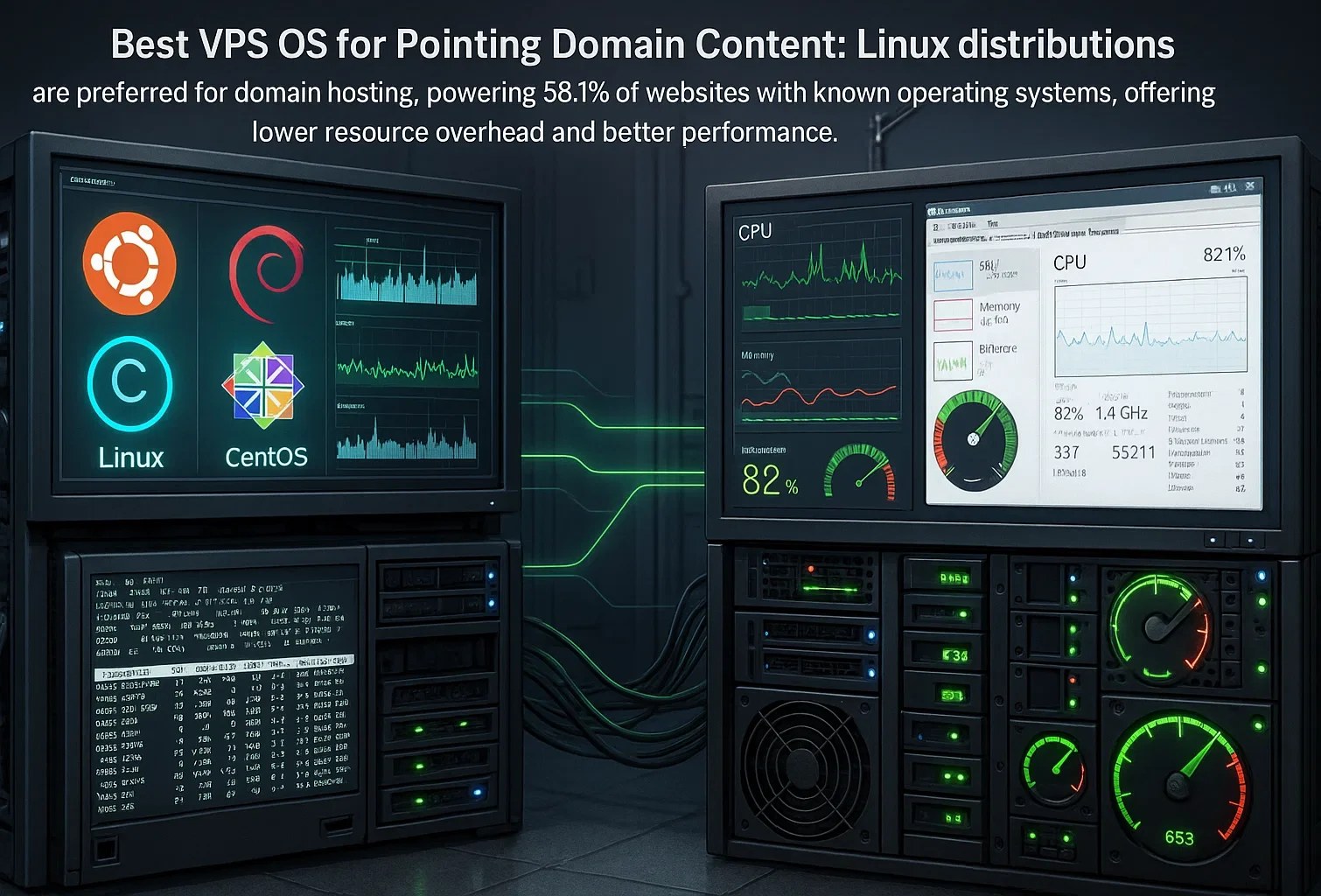
Linux дистрибутиви залишаються переважним вибором для хостингу домену та операцій сервера. Linux забезпечує 58,1% веб-сайтів чия операційна система вам відома, що демонструє його домінування у сфері веб-хостингу.
Основні переваги Linux включають нижчу витрату ресурсів, відсутність ліцензійних платежів та кращу продуктивність для завдань веб-сервера. Linux працює ефективно без графічного інтерфейсу, що означає більше системних ресурсів для обслуговування вашого веб-сайту та управління DNS операціями.
Інтерфейс командного рядка, хоча й вимагає практики, забезпечує потужні можливості автоматизації та точний контроль над конфігураціями сервера. Windows VPS може бути підходящим виором, якщо вам потрібно використовувати технології Microsoft, як ASP.NET або бази даних MSSQL.
Графічний інтерфейс робить Windows більш доступним для користувачів, які віддають перевагу інструментам для візуального управління замість операцій командного рядка. Однак Windows потребує ліцензійних платежів і споживає більше системних ресурсів ніж Linux.
Для вказування домену зокрема Linux пропонує вищу продуктивність та надійність. Популярні Linux дистрибутиви для VPS хостингу включають Ubuntu 24.04 LTS, Debian 12, Rocky Linux 9 та AlmaLinux 9. Ubuntu залишається особливо популярним завдяки його розширеній документації та регулярним оновленням.
У Cloudzy, наш Linux VPS плани поставляються з виділеними IP адресами та вашим вибором дистрибутивів, включаючи Ubuntu, Debian, CentOS та AlmaLinux. Ви отримуєте повний доступ root для налаштування DNS програмного забезпечення як BIND9 та вказування вашого домену використовуючи будь-який метод висвітлений у цьому посібнику.
Ми пропонуємо VPS-хостинг у 13 регіонах з аптаймом 99.95% і цілодобовою підтримкою. Наша команда може допомогти з питаннями налаштування домену, коли вам знадобиться допомога. Наша плани VPS сервера включають виділені IP, повний доступ root та цілодобову підтримку для ваших потреб у хостингу домену.
Порівняння двох методів: A записи проти користувацьких серверів імен
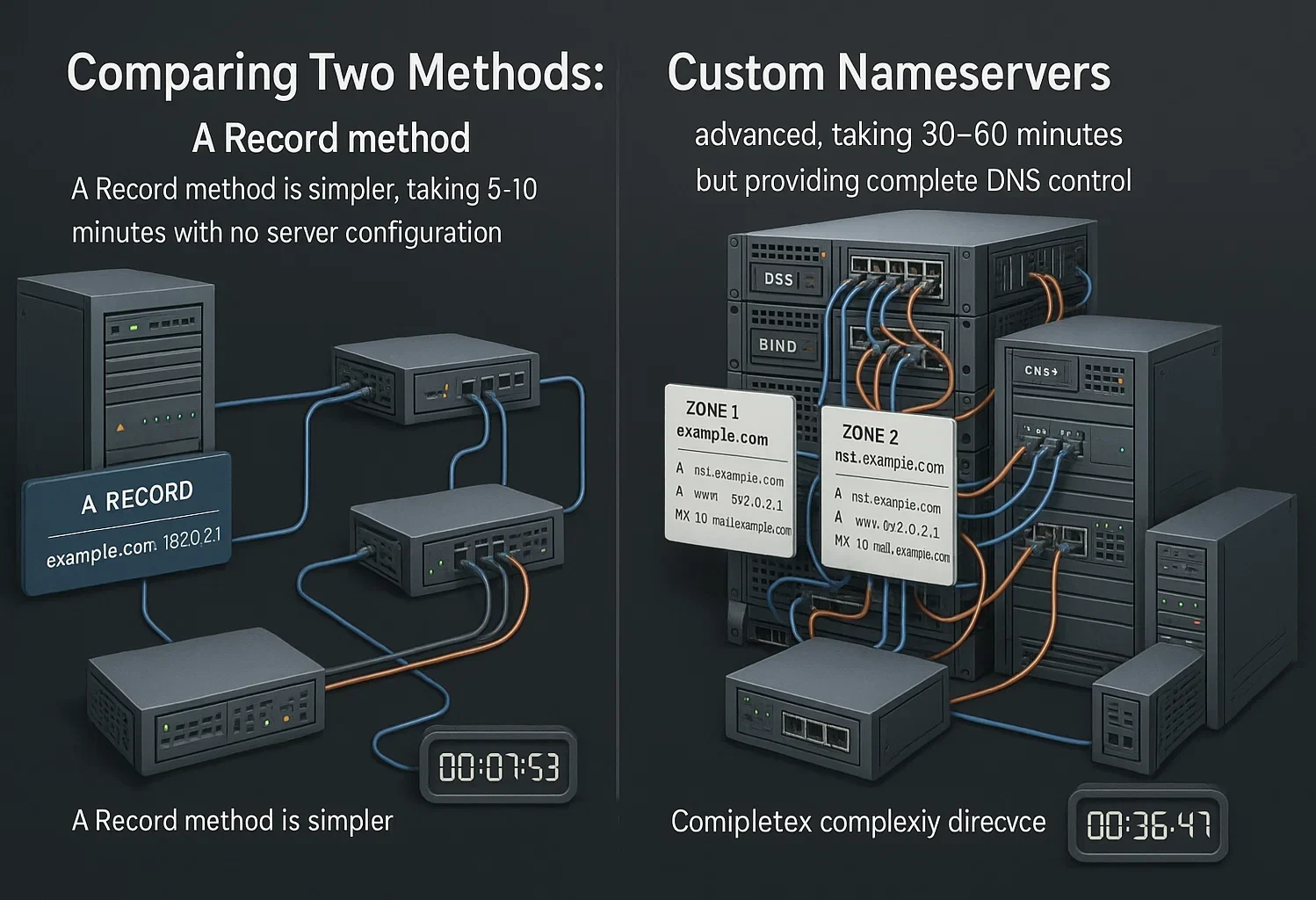
При навчанні підключення домену до VPS доступні два основних методи: A записи або користувацькі сервери імен. Кожен метод має відмінні переваги та рівні складності. Розуміння обох підходів допомагає вам обрати правильний для ваших потреб.
Метод запису A: Це простіший підхід, де ви змінюєте A запис у вашій существуючій DNS зоні, щоб вказати на IP адресу вашого VPS. Ви продовжуєте використовувати сервери імен вашого реєстратора домену та змінюєте тільки адресу IP призначення.
Цей метод реалізується швидше і не потребує налаштування на сервері. Простий підхід показує, як спрямувати доменне ім'я на IP-адресу VPS через панель управління DNS вашого реєстратора.
Метод користувацьких серверів імен: Цей розширений підхід передбачає встановлення програмного забезпечення DNS на VPS і зміну серверів імен вашого домену так, щоб вони вказували на VPS. Метод користувацьких серверів імен дає повний контроль під час додавання домену до середовища vserver, надаючи вам авторитет над усіма записами та параметрами DNS безпосередньо з вашого сервера.
| Функція | Метод запису A | Метод користувацьких серверів імен |
| Рівень складності | Легко | Розширений |
| Час налаштування | 5-10 хвилин | 30-60 хвилин |
| Конфігурація сервера | Не потрібно | Потребує встановлення BIND |
| Розташування DNS Control | Реєстратор доменів | Ваш VPS |
| Найкраще для | Швидке налаштування, простий хостинг | Досвідчені користувачі, кілька доменів |
| Гнучкість | Обмежено базовими записами | Повний контроль DNS |
Для більшості користувачів метод записів A надає простий у використанні варіант, залишаючись при цьому потужним. Метод користувацьких серверів імен пропонує більше контролю, але потребує постійного обслуговування сервера та знань DNS.
Як Linux, так і Windows добре працюють для хостингу доменів. Правильний вибір залежить від ваших конкретних потреб. При виборі Плани VPS, шукайте провайдерів, які дозволяють змінювати операційні системи без необхідності починати все спочатку.
Як спрямувати домен на VPS: покроковий посібник
Ринок VPS продовжує зростати, прогнози досягають 8,3 мільярда доларів до 2026 року, що відображає зростаючий попит на надійні рішення для хостингу. У нашому посібнику щодо спрямування домену на VPS ми зосереджуємось на методі користувацьких серверів імен, який забезпечує найбільший контроль над конфігурацією DNS вашого домену.
Перед початком зверніть увагу, що метод користувацьких серверів імен потребує встановлення BIND9 — найширше розповсюдженого програмного забезпечення сервера DNS. Хоча цей метод складніший, ніж просто оновлення запису A, він дозволяє повністю керувати зоною DNS безпосередньо з VPS.
Крок 1: створення користувацьких серверів імен
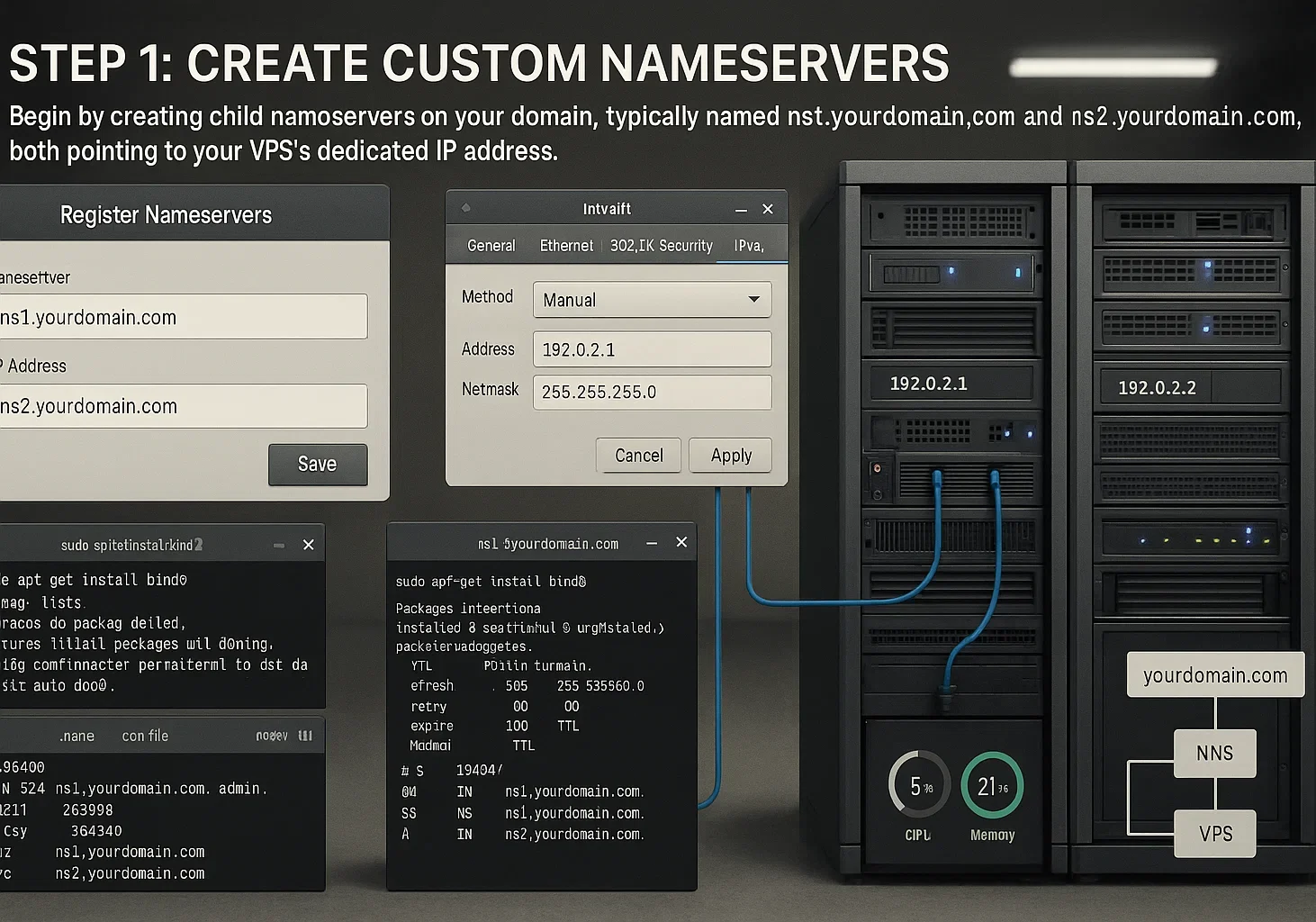
Коли ваш домен і віртуальний приватний сервер готові, почніть із створення дочірніх серверів імен у вашому домені. Навчання спрямуванню доменного імені на IP-адресу VPS розпочинається з цього фундаментального кроку.
Точний процес залежить від вашого реєстратора доменів, але концепція залишається однаковою для всіх провайдерів. Вам потрібно створити щонайменше два записи серверів імен, зазвичай названі ns1.yourdomain.com і ns2.yourdomain.com.
Обидва повинні вказувати на виділену IP-адресу вашого VPS. Деякі реєстратори дозволяють створювати ці сервери імен безпосередньо через панель управління, тоді як інші можуть вимагати контакту з підтримкою.
Після створення дочірніх серверів імен у реєстраторі підключіться до VPS через SSH і встановіть BIND9 разом з його утилітами за допомогою цієї команди:
sudo apt install bind9 bind9utils bind9-doc -yЦя команда працює для систем на основі Ubuntu і Debian. Встановлення включає bind9 (сервер DNS), bind9utils (інструменти управління) та bind9-doc (документацію). Після встановлення ви можете перейти до налаштування зон DNS.
Крок 2: налаштування зони DNS
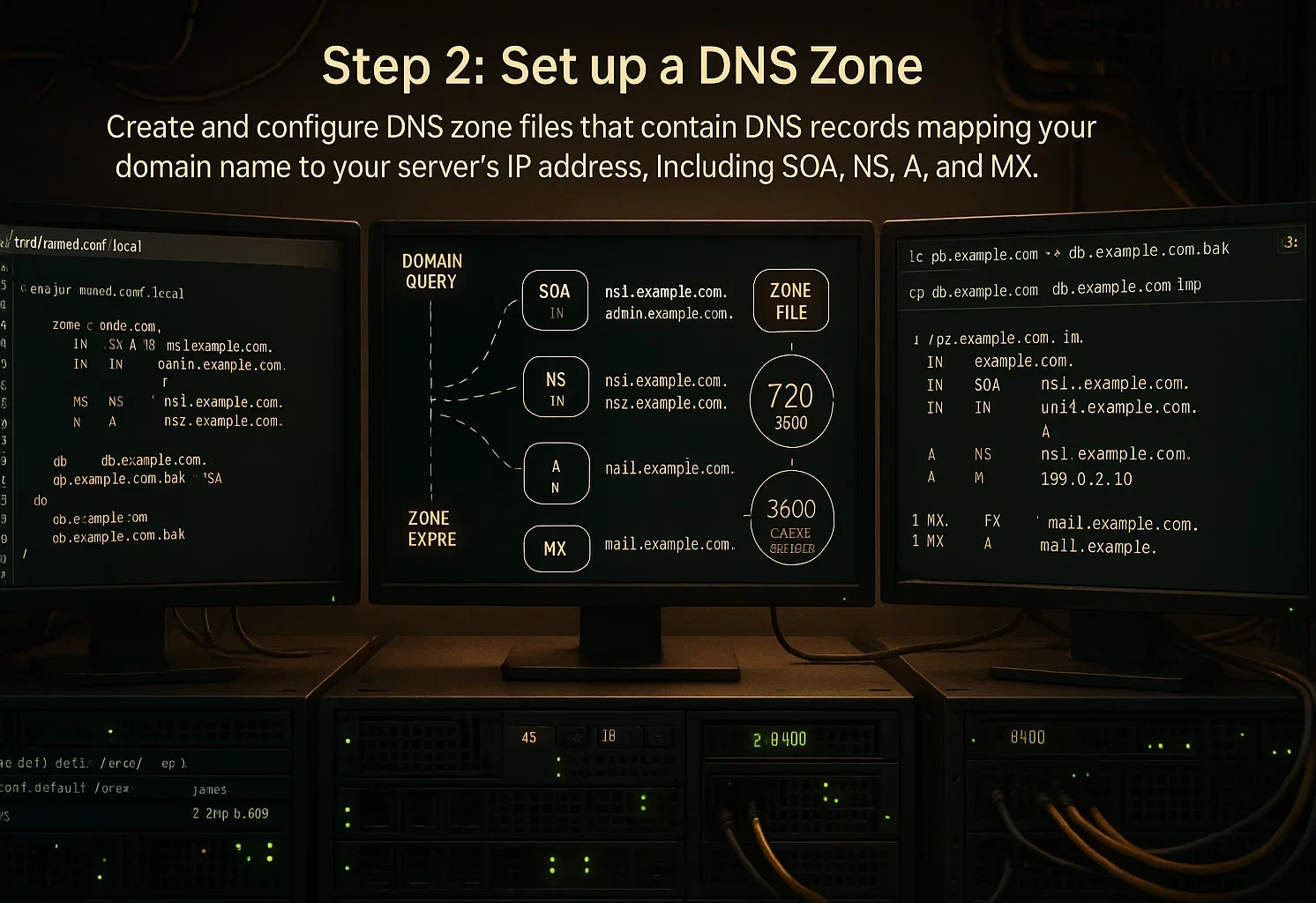
Після встановлення BIND9 ви можете створювати та налаштовувати файли зони DNS. Ці файли містять записи DNS, які відображають вашу назву домену на IP-адресу вашого сервера.
Спочатку перейдіть до каталогу конфігурації BIND:
cd /etc/bindСтворіть новий каталог для організації файлів зони:
mkdir -p /etc/bind/zones/Ви можете назвати цей каталог будь-яким іменем на ваш вибір замість "zones". Тепер скопіюйте файли шаблонів та адаптуйте їх для вашого домену. Замініть "yourdomain.com" на вашу фактичну назву домену в цих командах:
cd zones

sudo cp /etc/bind/db.local /etc/bind/zones/yourdomain.com.forward

sudo cp /etc/bind/db.127 /etc/bind/zones/yourdomain.com.reverse

ls /etc/bind/zones/
Далі відредагуйте файл прямої зони, щоб визначити записи DNS вашого домену. Відкрийте файл у текстовому редакторі:
sudo nano /etc/bind/zones/yourdomain.com.forwardУ цьому файлі ви налаштуєте кілька важливих записів:
- Запис SOA: Визначає основний nameserver та контакт адміністратора
- Записи NS: Вказує авторитетні nameserver для вашого домену
- Записи A: Відображає ваш домен та піддомени на вашу IP-адресу VPS
- Записи MX: Маршрутизує пошту для вашого домену (за необхідності)
Замініть усі приклади назв доменів на ваш фактичний домен та замініть IP-адреси на виділену IP-адресу вашого VPS. Значення TTL (Time To Live) визначає, як довго резолвери DNS кешують ваші записи перед перевіркою оновлень.
Збережіть зміни після редагування файлу зони.
Крок 3: налаштування конфігурації Named
Після створення файлів зони вам потрібно повідомити BIND9, де їх знайти та як їх використовувати. Це робиться шляхом редагування файлу конфігурації BIND.
Перейдіть до каталогу BIND та відкрийте файл локальної конфігурації:
cd /etc/bind

sudo nano named.conf.local
Додайте визначення зон для вашого домену. Замініть "yourdomain.com" на вашу фактичну назву домену:
zone "yourdomain.com" {

    type master;

    file "/etc/bind/zones/yourdomain.com.forward";

};
Ця конфігурація повідомляє BIND9, що ваш сервер є основним авторитетним сервером для вашого домену, та вказує, де знайти файл зони. Переконайтеся, що шлях до файлу відповідає розташуванню, де ви створили файл зони на кроці 2.
Якщо ви створили файл зворотної зони, ви також можете додати його конфігурацію тут. Збережіть файл після внесення змін.
Крок 4: налаштування форвардерів DNS
Форвардери DNS обробляють запити для доменів, для яких ваш сервер не є авторитетним. Замість виконання рекурсивного пошуку самостійно, ваш сервер DNS може перенаправляти ці запити надійним публічним серверам DNS.
Відкрийте файл конфігурації параметрів:
sudo nano /etc/bind/named.conf.optionsЗнайдіть розділ форвардерів у файлі. Зазвичай це виглядає так:
// forwarders {
// 0.0.0.0;
// };
Розкомпліруйте рядки й замініть заповідач на фактичні адреси серверів DNS. Можете використовувати публічні сервери DNS, наприклад Google DNS (8.8.8.8) або Cloudflare DNS (1.1.1.1):
forwarders {

    8.8.8.8;

    1.1.1.1;

};
Ці переправники дозволяють вашому серверу розв'язувати імена доменів поза зонами, якими ви керуєте. Збережіть файл після змін.
Крок 5. Перевірка та запуск сервера DNS
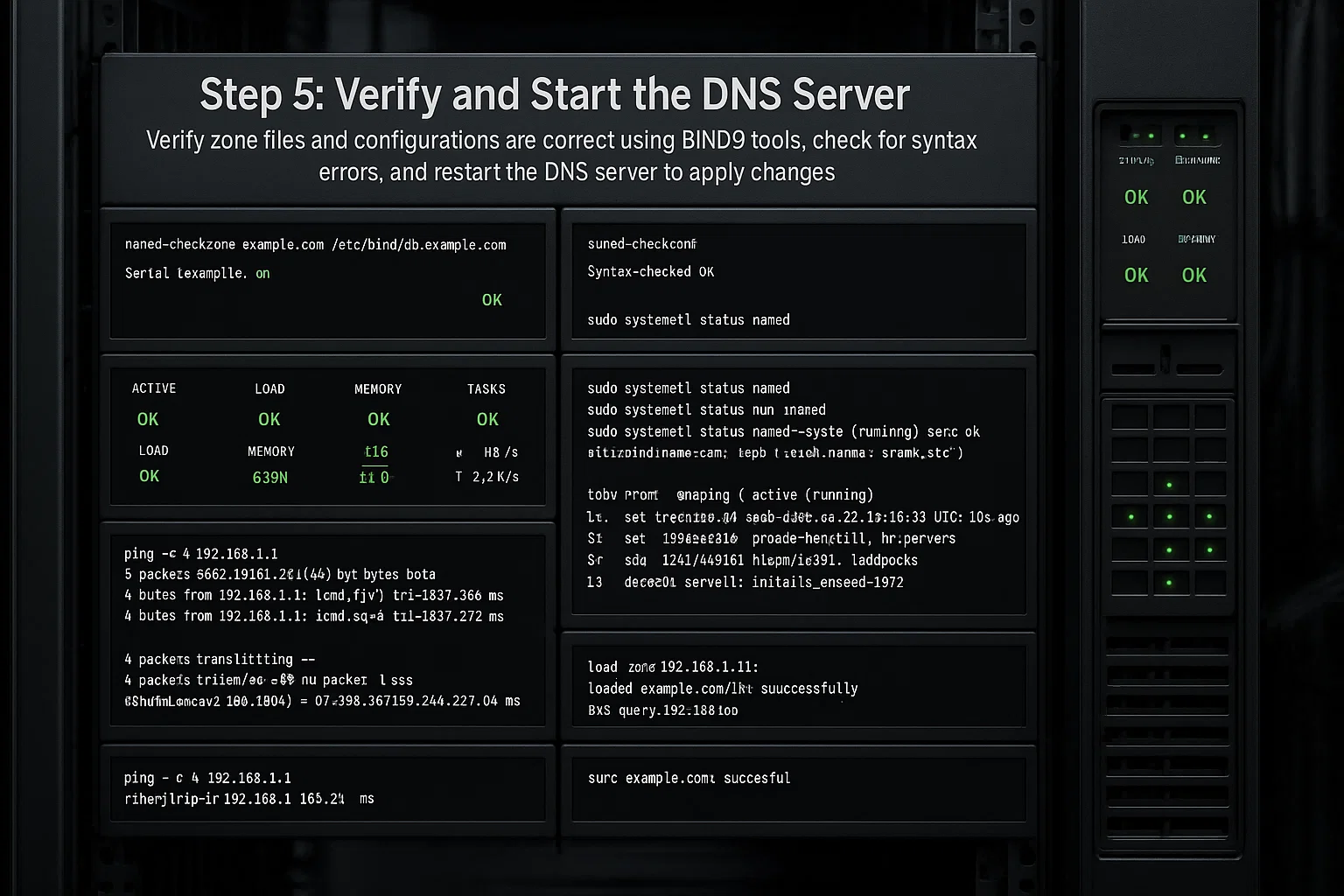
Перш ніж запускати конфігурацію в боевом режимі, переконайтеся, що всі файли зон і конфігурації правильні. BIND9 надає інструменти для перевірки синтаксичних помилок.
Перевірте файл зони на помилки:
sudo named-checkzone yourdomain.com /etc/bind/zones/yourdomain.com.forwardЗамініть «yourdomain.com» на вашу фактичну доменне ім'я. Якщо конфігурація правильна, ви побачите результат, подібний до:
zone yourdomain.com/IN: loaded serial 1

OK
Перевірте загальну конфігурацію BIND:
sudo named-checkconfЯкщо команда нічого не повертає, ваша конфігурація дійсна. Будь-які помилки відобразяться з деталями про те, що потрібно виправити.
Тепер перезапустіть BIND9, щоб застосувати всі зміни:
sudo systemctl restart bind9Переконайтеся, що BIND9 працює правильно:
sudo systemctl status bind9У результаті ви маєте побачити «active (running)». Якщо є якісь помилки, перевірте файли конфігурації на опечатки або невірні шляхи.
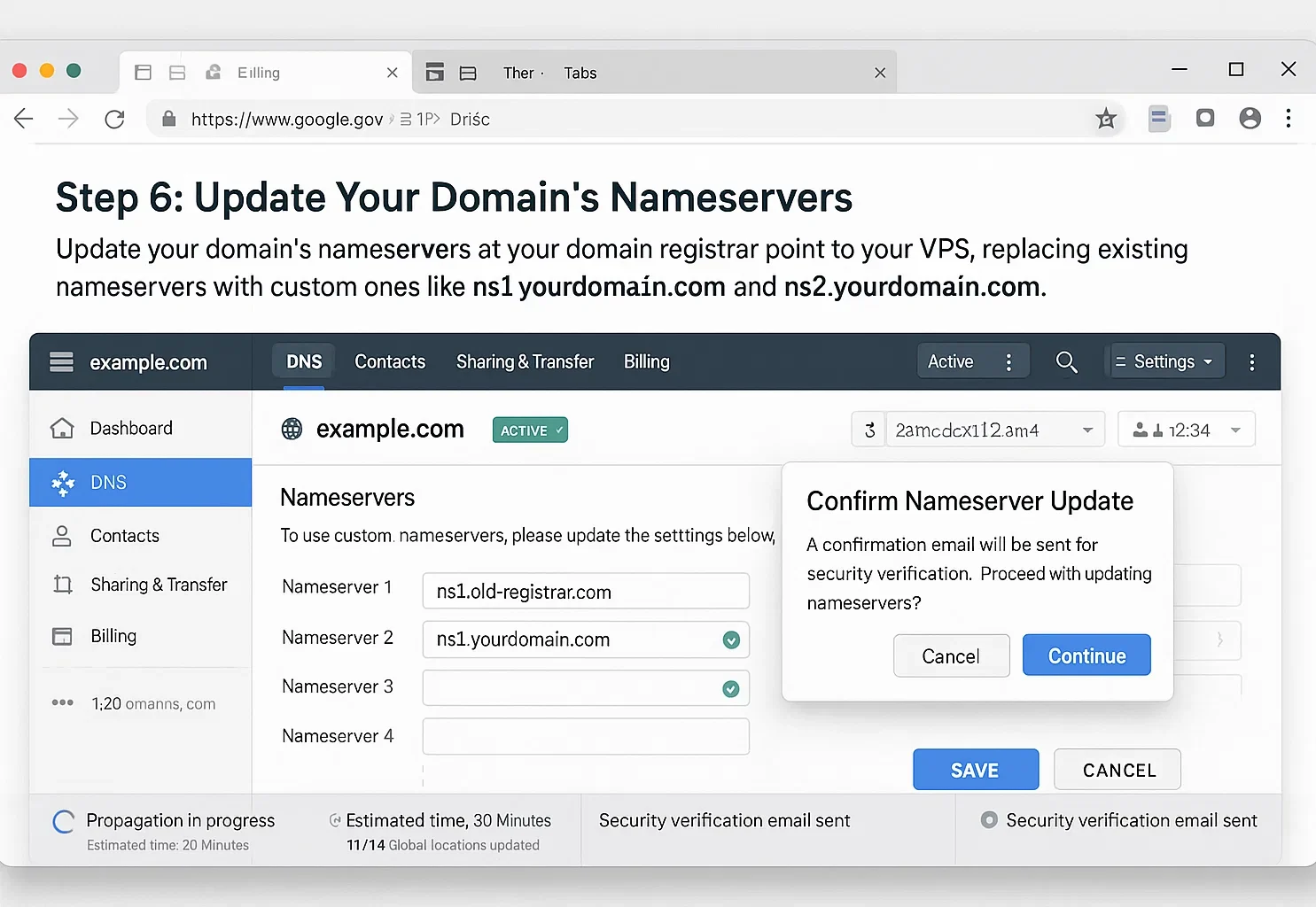
Крок 6. Оновлення серверів імен вашого домену
Завершальний крок - оновлення серверів імен вашого домену у вашого реєстратора доменів, щоб вони вказували на ваш VPS. Це повідомляє інтернету, де шукати інформацію DNS про ваш домен.
Увійдіть у панель керування реєстратора доменів і знайдіть розділ керування серверами імен. Зазвичай він знаходиться під «Керування DNS», «Сервери імен» або «Параметри домену».
Замініть існуючі nameservers вашими власними:
- ns1.yourdomain.com
- ns2.yourdomain.com
Переконайтеся, що вони збігаються з дочірніми серверами імен, які ви створили на кроці 1. Збережіть зміни у реєстратора.
Розповсюдження DNS може тривати від кількох хвилин до 48 годин. Протягом цього часу деякі резолвери DNS у всьому світі все ще використовуватимуть старі сервери імен, а інші почнуть використовувати нові. Це нормально і тимчасово.
Ви успішно спрямували свій домен на ваш VPS, використовуючи користувацькі сервери імен, що дає вам повний контроль над конфігурацією DNS вашого домену з вашого власного сервера.
Часова шкала розповсюдження DNS та що очікувати
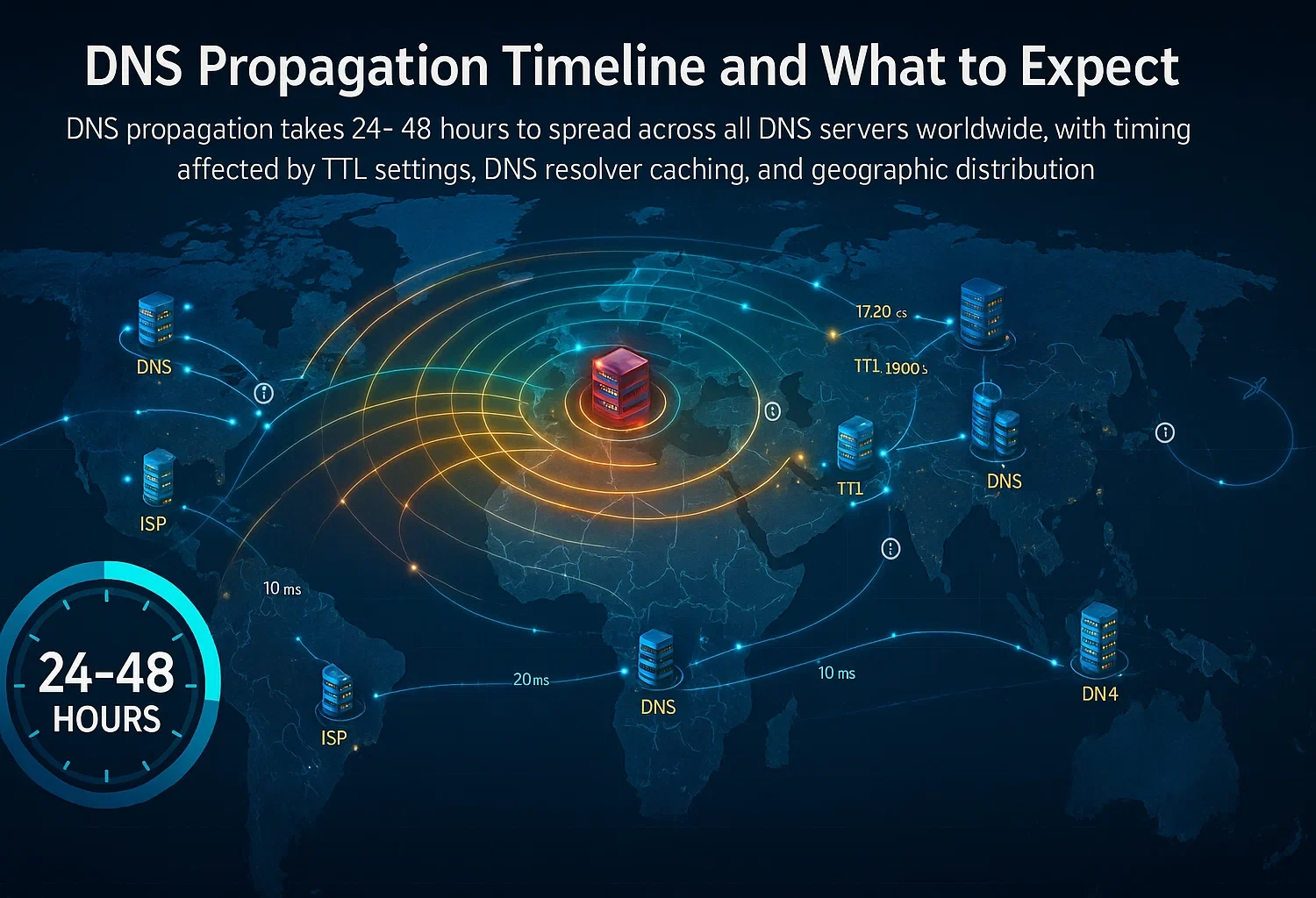
Розповсюдження DNS - це час, необхідний для того, щоб ваші зміни DNS поширилися на всі сервери DNS у світі. Після того, як ви дізналися, як додати домен до vserver (VPS), це пояснює, чому ваш домен не буде працювати відразу після змін.
Типовий Графік: Більшість змін DNS розповсюджуються протягом 24-48 годин. Проте деякі зміни можуть з'явитися за кілька хвилин, а інші можуть тривати повних 48 годин або трохи більше. Варіація залежить від кількох факторів, які знаходяться поза вашим контролем.
Що впливає на швидкість розповсюдження:
- Параметри TTL: Значення Time To Live у ваших попередніх записах DNS визначає, як довго резолвери DNS кешують стару інформацію. Менші значення TTL (наприклад, 300 секунд) забезпечують швидше поширення, ніж більші значення (наприклад, 86400 секунд для 24 годин).
- Кешування резолверів DNS: Інтернет-провайдери та публічні сервіси DNS кешують записи DNS з різною частотою. Деякі провайдери оновлюють кеш часто, а інші можуть ігнорувати налаштування TTL і зберігати записи в кешу довше.
- Географічне розташування: Сервери DNS в різних регіонах оновлюються в різні часи. Ваш домен може коректно розв'язуватися в одному місці, а в іншому все ще показувати стару інформацію.
Під час розповсюдження: Деякі відвідувачі вашого сайту побачать новий сервер, а інші все ще з'єднаються зі старим місцем розташування. Це нормально й тимчасово. За можливості планіруйте важливі міграції в періоди низької активності.
Прискорення розповсюдження: Якщо плануєте змінювати записи DNS, зменшіть значення TTL за 48-72 години. Це повідомить резолверам DNS перевіряти оновлення частіше. Після того як зміни будуть завершені й стабілізовані, ви можете збільшити TTL знову, щоб зменшити навантаження на сервер.
 Перевірка конфігурації вашого домену
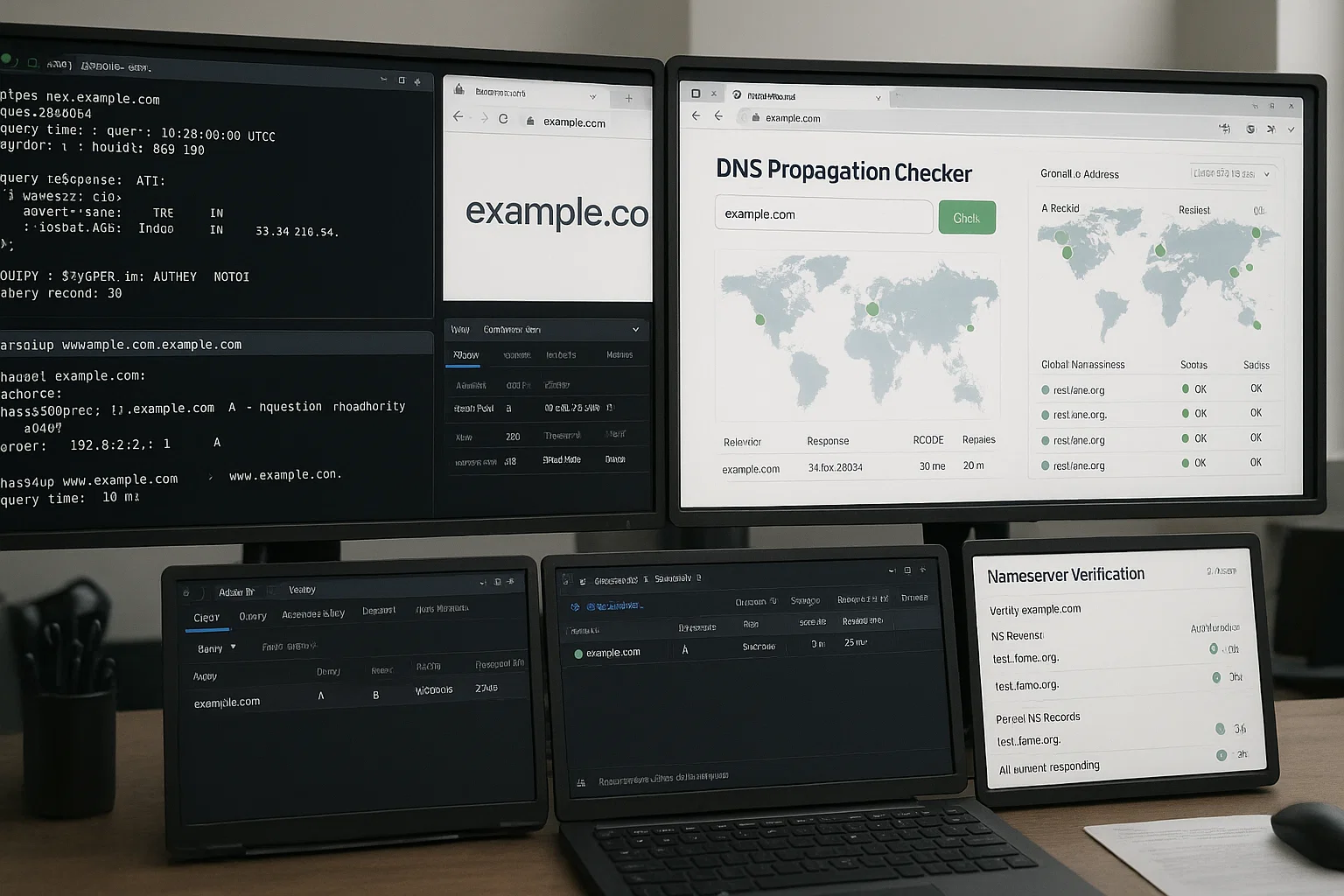
Після завершення налаштування домену й очікування початкового поширення вам потрібно перевірити, що все працює коректно. Ці кроки перевірки підтверджують, що ви успішно налаштували домен на VPS і що ваш домен коректно розв'язується на ваш сервер.
Використання інструментів командного рядка: Команда dig надає детальну інформацію про DNS. Відкрийте термінал і запустіть:
dig yourdomain.comШукайте секцію ANSWER SECTION у результаті. Там повинна бути IP-адреса вашого VPS у записі A. Якщо ви бачите вашу коректну IP-адресу, конфігурація DNS працює правильно.
Ви також можете використати nslookup для простішої перевірки:
nslookup yourdomain.comЦя команда має повернути IP-адресу вашого VPS як результат.
Онлайн-перевіряльники DNS: Вебсайти на кшталт whatsmydns.net та dnschecker.org показують, як ваш домен розв'язується з різних місць по всьому світу. Ці інструменти допомагають контролювати прогрес поширення та виявляти регіони, де ще зберігається стара інформація DNS.
Тестування браузера: Відкрийте веббраузер і перейдіть до вашого домену. Якщо на вашому VPS запущений сайт, він має завантажитися. Якщо ви бачите сторінку сервера за замовчуванням або вміст вашого сайту, з'єднання успішне.
Пам'ятайте, що браузер кешує результати DNS, тому може знадобитися очистити кеш браузера або використати режим інкогніто для точного тестування.
Перевірити Nameservers: Перевірте, що ваш домен використовує коректні сервери імен:
dig NS yourdomain.com +shortЦе повинно повернути ваші користувацькі сервери імен (ns1.yourdomain.com та ns2.yourdomain.com), якщо ви використовували метод користувацьких серверів імен, або сервери імен вашого реєстратора, якщо ви використовували метод запису A.
Поширені проблеми та їх усунення
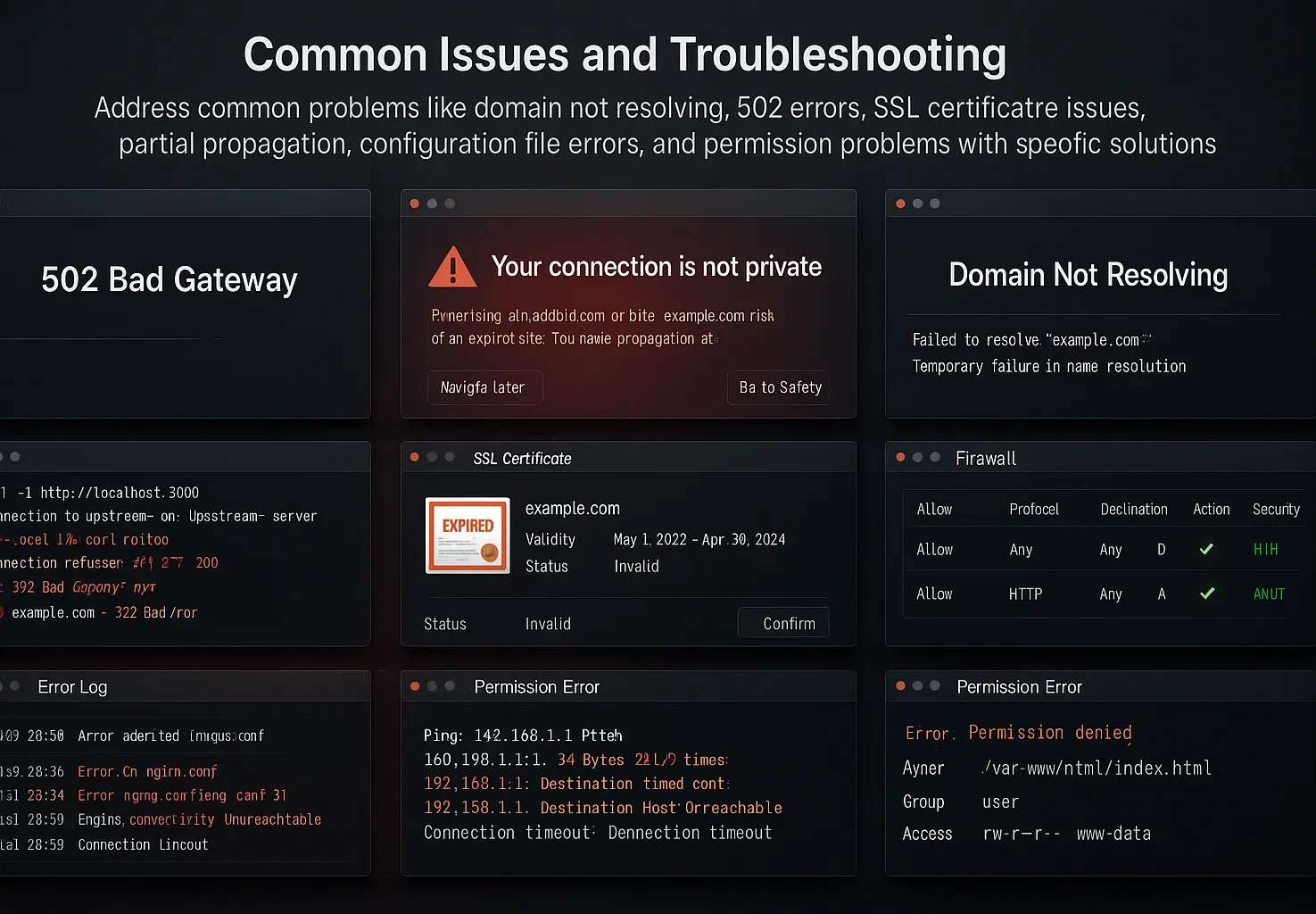
Навіть при ретельному налаштуванні під час конфігурації домену можуть виникнути проблеми. Ці поширені проблеми та їх рішення допомагають вирішити більшість проблем швидко.
Домен не розв'язується: Якщо ваш домен не розв'язується протягом 48 годин, перевірте, що ви правильно оновили сервери імен у реєстраторі. Переконайтесь, що записи серверів імен точно збігаються з тим, що ви налаштували, включаючи правильну орфографію та відсутність зайвих пробілів.
Переконайтесь, що сервіс DNS на вашому VPS запущений за допомогою sudo systemctl status bind9.
Помилки 502 Bad Gateway або Connection Refused: Ці помилки означають, що DNS працює, але ваш веб-сервер не відповідає коректно. Перевірте, що ваш веб-сервер (Apache, Nginx тощо) запущено на вашому VPS.
Переконайтеся, що правила брандмауера дозволяють трафік на портах 80 (HTTP) та 443 (HTTPS). Перевірте, що конфігурація вашого веб-сервера включає ім'я вашого домену в конфігурацію віртуального хосту або блоку сервера.
Помилки сертифіката SSL: Якщо відвідувачі бачать попередження SSL, ваш домен може розпізнаватися коректно, але сертифікат SSL не встановлено належним чином або він не відповідає вашому домену. Переконайтеся, що ви встановили сертифікат SSL для вашого домену та що сертифікат не закінчився.
Сервіси на кшталт Let's Encrypt пропонують безплатні сертифікати SSL, які можна встановити за допомогою інструментів на кшталт Certbot.
Часткова поширення: Деякі мережі можуть отримати доступ до вашого сайту, а інші — ні. Це нормально під час поширення та зазвичай розв'язується протягом 48 годин. Користувачі, які стикаються з проблемами, можуть спробувати очистити локальний кеш DNS або тимчасово використовувати інший резолвер DNS.
Помилки в файлі конфігурації: Якщо BIND9 не стартує після змін у конфігурації, перевірте синтаксис за допомогою:
sudo named-checkconf

sudo named-checkzone yourdomain.com /etc/bind/zones/yourdomain.com.forward
Будь-які помилки будуть відображені з деталями про проблему. Поширені проблеми включають відсутні крапки з комою, неправильні шляхи до файлів або опечатки в іменах доменів.
Проблеми з дозволами: Якщо під час редагування файлів конфігурації ви отримуєте помилки «permission denied», переконайтеся, що ви використовуєте sudo перед командами, які потребують підвищених привілеїв. Перевірте, що ваші файли зон мають правильні власника та права доступу.
Висновок
Тепер ви знаєте, як перенаправити доменне ім'я на VPS, використовуючи як метод запису A, так і підхід із користувацькими сервісами імен. Метод запису A дозволяє вам швидко почати роботу, коли вам потрібна лише базова підтримка доменного з'єднання. Користувацькі сервіси імен дають вам повний контроль DNS при керуванні кількома доменами або для складних конфігурацій.
Пам'ятайте, що для поширення DNS потрібно дозволити 24-48 годин після внесення змін. Використовуйте інструменти перевірки на кшталт dig та онлайн-перевірки DNS, щоб переконатися, що ваша конфігурація працює в різних місцях.
Якщо у вас виникнуть проблеми, розділ розв'язання проблем охоплює найпоширеніші проблеми та їх рішення. Коли ваш домен належно підключено до вашого VPS, ви готові до розміщення веб-сайтів, запуску додатків та створення вашої онлайн-присутності.



Обговорення
Коментарі
Увійдіть, щоб долучитися до обговорення.