

Віддалений доступ став стандартом у сучасних робочих середовищах. Він допомагає офісним працівникам підключатися до своїх комп'ютерів з дому, водночас будучи ідеальним приводом для IT-адміністратора не працювати на місці. Незалежно від використання, вибір між різними протоколами впливає на все, від швидкості з'єднання до вашого рівня безпеки.
Коли люди порівнюють RDP і VNC, вони розглядають два принципово різні підходи. RDP створює окремі віртуальні робочі простори для кожного користувача і передає ефективні команди замість зображень. Це робить його швидшим у Windows середовищах. VNC робить протилежне — захоплює та передає реальні зображення екрана. Це робить його повільнішим, але забезпечує набагато кращу сумісність на різних операційних системах і конфігураціях обладнання.
Обидва протоколи дозволяють керувати комп'ютерами так, ніби ви сидите прямо перед ними. RDP сяє, коли вам потрібно ділитися ресурсами сервера між декількома користувачами, кожен з яких працює у своєму незалежному робочому просторі. VNC чудово справляється зі спільним переглядом екрана команди, ідеально підходить для сценаріїв техпідтримки та навчальних середовищ, де всім потрібно бачити одне й те саме.
Цей посібник проводить вас через відмінності в продуктивності, аспекти безпеки, підтримку платформ і реальні сценарії використання. Ви дізнаєтеся, який з них підходить для ваших конкретних потреб.
Що таке RDP?
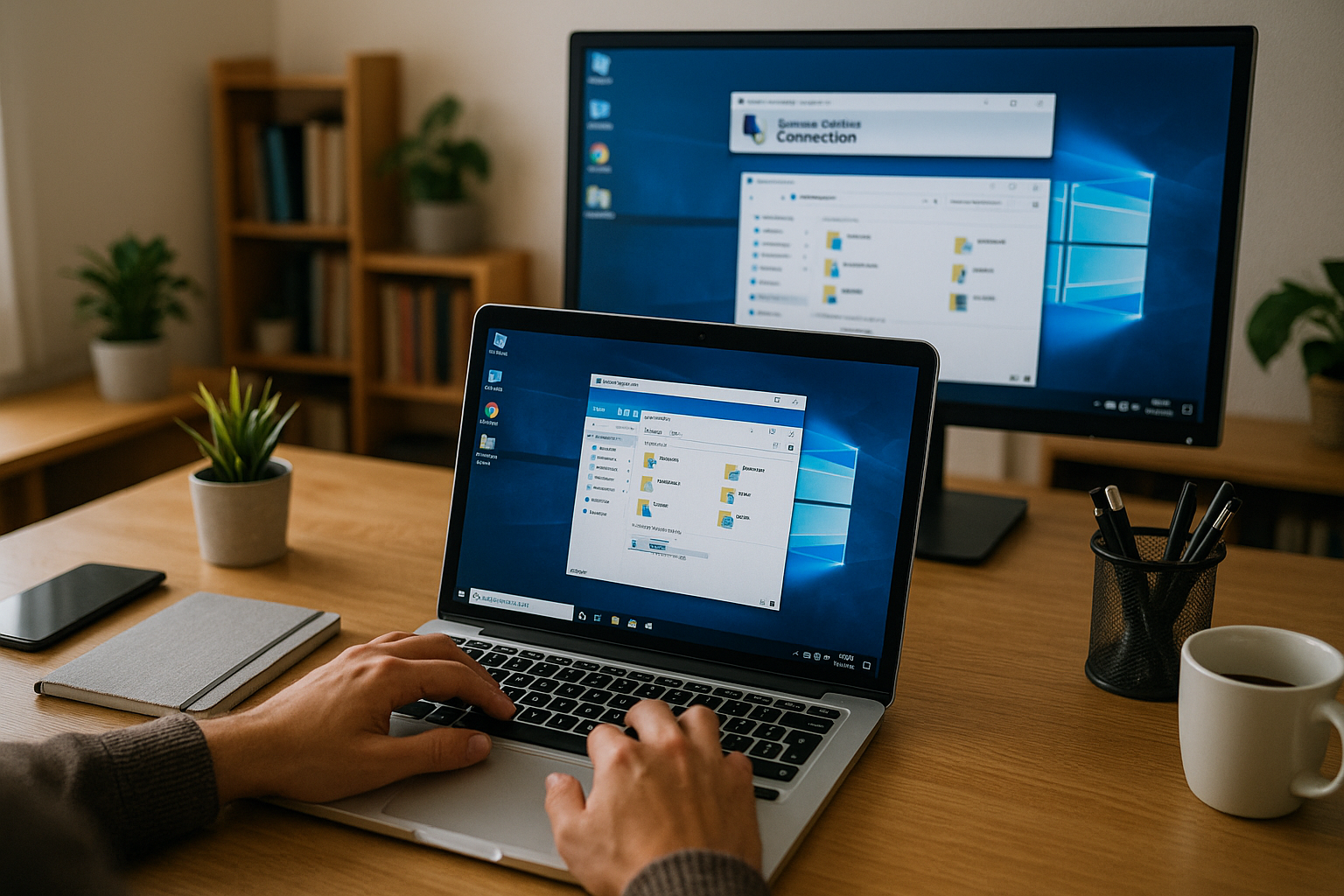
Remote Desktop Protocol це рішення Microsoft для віддаленого керування комп'ютерами та серверами. Спосіб його роботи фундаментально відрізняється від більшості технологій віддаленого доступу, і розуміння цього важливе, якщо ви обираєте між протоколами.
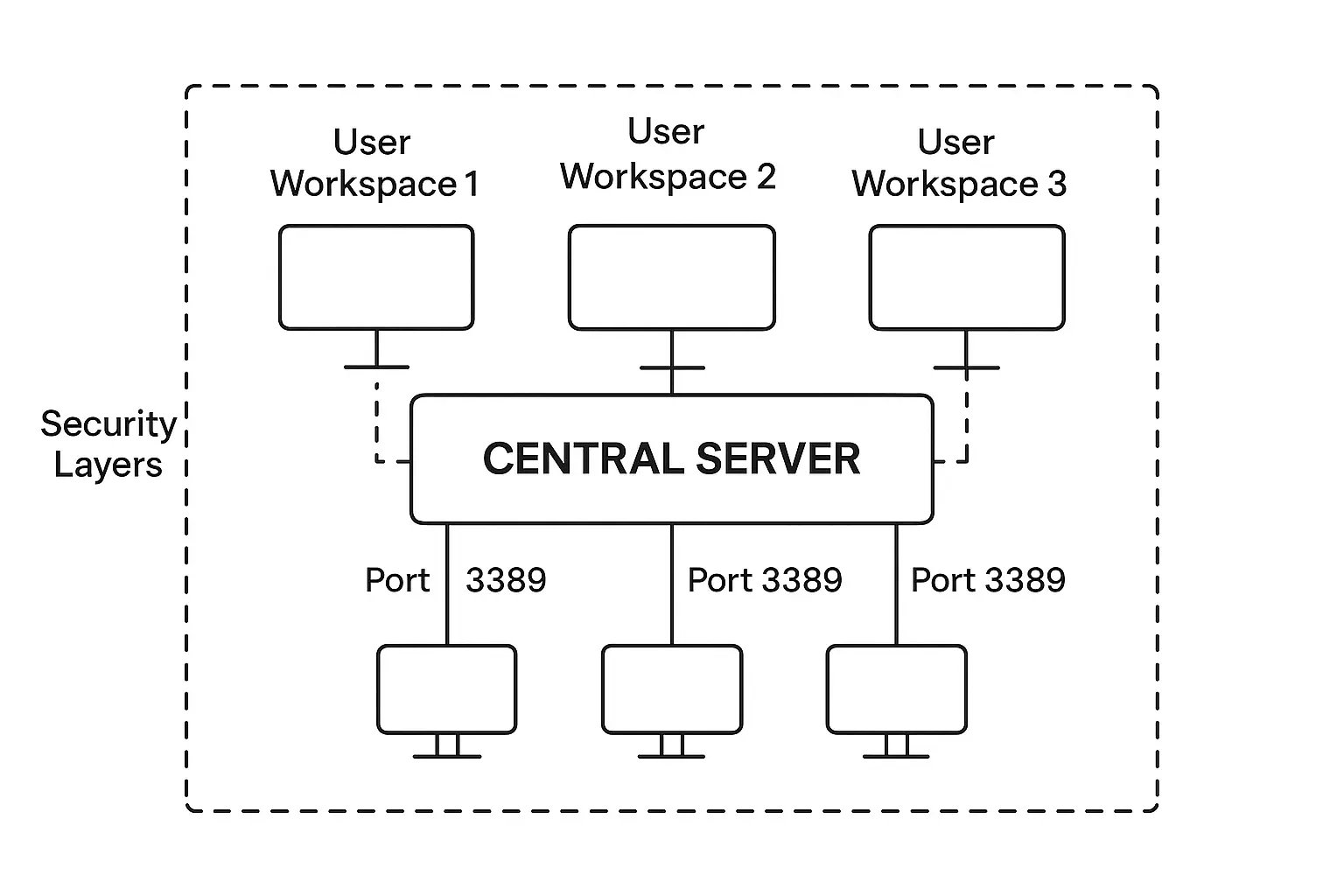
RDP створює віртуальну сесію на віддаленому комп'ютері, замість того щоб просто показувати вам, що відбувається на його екрані. Коли ви підключаєтеся через RDP, ви отримуєте власний окремий робочий простір на цій машині з власною сесією входу. Цей підхід відповідає стандартам сімейства протоколів T.120 і за замовчуванням підключається через мережевий порт 3389.
Що робить RDP особливо ефективним, так це те, як він обробляє передачу даних. Замість того, щоб захоплювати та відправляти зображення екрана, він відправляє команди про те, що відображати. Ваш локальний комп'ютер отримує команди на кшталт «намалюй кнопку тут» або «покажи цей текст» і відтворює їх локально. Це вимагає набагато меншої смуги пропускання, ніж відправка реальних скріншотів. Деякі клієнти RDP включають додаткові функції стиснення, які прискорюють роботу навіть на повільніших з'єднаннях.
Windows включає RDP як вбудовану функцію. Якщо ви користуєтесь Windows, у вас уже є доступ до цього. Клієнтські додатки існують для Linux, macOS, iOS та Android. Ви можете підключатися практично з будь-якого пристрою. Щоб повністю зрозуміти можливості цієї технології, наш детальний посібник з “що таке RDPохоплює все — від базового налаштування до складних конфігурацій.
Що таке VNC?
Virtual Network Computing використовує цілком інший підхід до віддаленого доступу. Замість створення окремих сеансів або відправлення команд рендерування, VNC захоплює реальний вміст екрана та передає ці зображення на ваш пристрій. Уявіть це як трансляцію відео екрана віддаленого комп'ютера в реальному часі.
Протокол використовує те, що називається Remote Framebuffer Protocol (RFB), для обробки взаємодії. Оскільки він працює з реальними пікселями, а не абстрактними командами, VNC може показати все, що з'являється на екрані віддаленої машини, точно так, як це виглядає там. Цей піксельний метод робить VNC повільнішим за командні протоколи, але це означає, що VNC не дбає про те, яку операційну систему ви використовуєте або які програми запущені.
Я бачив, як VNC заощаджує безліч годин при технічній підтримці. Коли ви допомагаєте комусь усунути проблему, обидва бачите один і той же екран. Ви можете спрямовувати їх крок за кроком, поки вони спостерігають у реальному часі, або ви можете взяти контроль і показати їм, як щось зробити. Спробуйте пояснити налаштування принтера по телефону порівняно з тим, щоб реально показати комусь, де клацнути. Ви зрозумієте, чому команди підтримки віддають перевагу VNC.
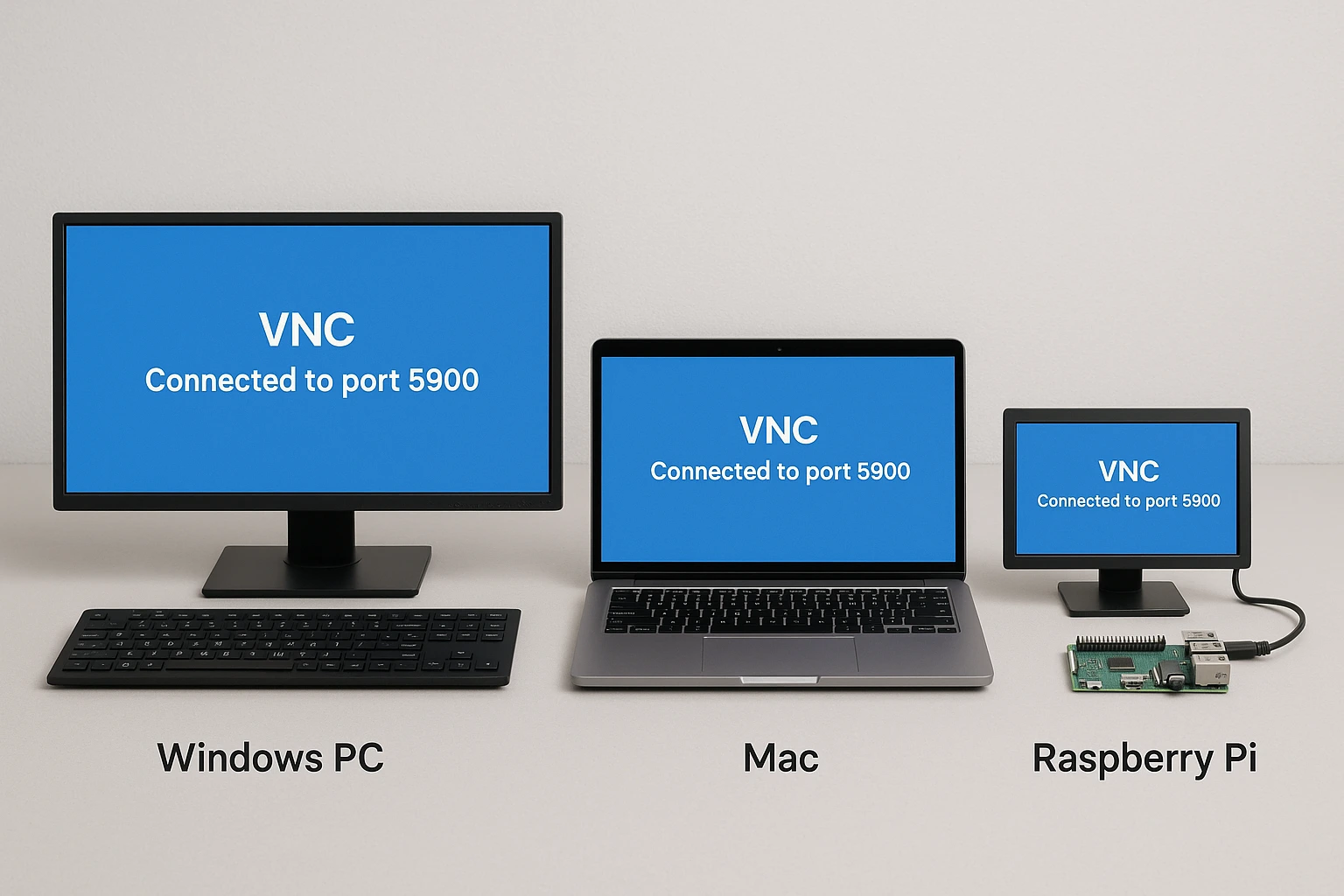
Незалежність платформи — це найбільша сила VNC. Програми на кшталт TightVNC та RealVNC працюють на Windows, macOS, Linux та навіть на системах Raspberry Pi без необхідності різних налаштувань для кожної. VNC підключається через порт 5900 за замовчуванням. Хоча існують десятки реалізацій VNC, вони всі розмовляють однією базовою мовою протоколу.
Схожості між RDP і VNC
Перш ніж ми перейдемо до того, що розділяє ці протоколи, розуміння їхніх спільних основ допомагає уточнити, де вони насправді розходяться. Обидва RDP та VNC існують для вирішення однієї фундаментальної проблеми: керування комп'ютером, коли ви фізично не знаходитесь перед ним.
Вам потрібна програма з двох частин для роботи будь-якого протоколу. На віддаленій машині запускається серверна програма, яка очікує на з'єднання. На вашій локальній машині запускається клієнтська програма, яка ініціює з'єднання. За замовчуванням жодний протокол не маршрутизується через сторонні сервіси. Ваш комп'ютер підключається безпосередньо до віддаленого комп'ютера, що зберігає низьку затримку й зменшує потенційні вразливості безпеки в шляху з'єднання.
Обидва протоколи включають можливості керування користувачами, які дозволяють адміністраторам контролювати доступ. Ви можете вказати, яким користувачам дозволено підключатися, стежити за активними сеансами та встановлювати рівні дозволів для різних облікових записів. Ці функції важливі в бізнес-середовищах, де вам потрібні журнали аудиту та контроль доступу.
Але схожості закінчуються. Як кожен протокол насправді здійснює віддалений доступ, розходиться суттєво, і ці різниці визначають, який із них вам слід вибрати для конкретних ситуацій.
Які відмінності між RDP і VNC?
Жоден протокол не перемагає в кожному сценарії. Різниця між VNC і RDP зводиться до їхньої фундаментальної архітектури та того, на що вони оптимізовані. Це впливає на все — від продуктивності до сценаріїв використання.
VNC проти RDP: функціональність та швидкість
VNC працює шляхом постійного захоплення вмісту екрана та передачі цих зображень по вашій мережі. Якщо ви коли-небудь транслювали відео, то це по суті те, що VNC робить з вашим віддаленим робочим столом. Кожен піксель, який змінюється, захоплюється та відправляється на ваш пристрій, який потім його відображає. Цей підхід робить VNC повільнішим за альтернативи, особливо коли ви працюєте з дисплеями високої роздільної здатності або робите частих змін екрана.
RDP працює на набагато нижчому рівні. Коли ви натискаєте кнопку або вводите текст на віддаленій машині Windows, RDP не захоплює цю дію як зображення. Замість цього він відправляє команду типу «користувач натиснув цю кнопку» або «відобразити цей текст у цьому вікні». Ваш локальний комп'ютер потім обробляє ці дії, використовуючи свої ресурси. Обсяг даних, які передаються мережею, різко зменшується порівняно з надсиланням повноекранних знімків.
Управління сеансами також відрізняється. RDP створює справжні сеанси робочого столу на віддаленому комп'ютері. Якщо п'ять людей підключаються до одного сервера Windows через RDP, кожна отримує власний робочий простір з власними файлами, параметрами та запущеними програмами. Ніхто не бачить, що роблять інші.
Під час порівняння XRDP та VNC продуктивність XRDP зазвичай переважає, оскільки він приносить ту саму командну ефективність до систем Linux. XRDP по суті є реалізацією RDP з відкритим кодом, що працює на Linux. Він зосереджується на спільному використанні ресурсів, а не на дублюванні екрана. Користувачі зазвичай помічають швидший час відклику та плавнішу роботу XRDP порівняно з VNC за однакових умов мережі.
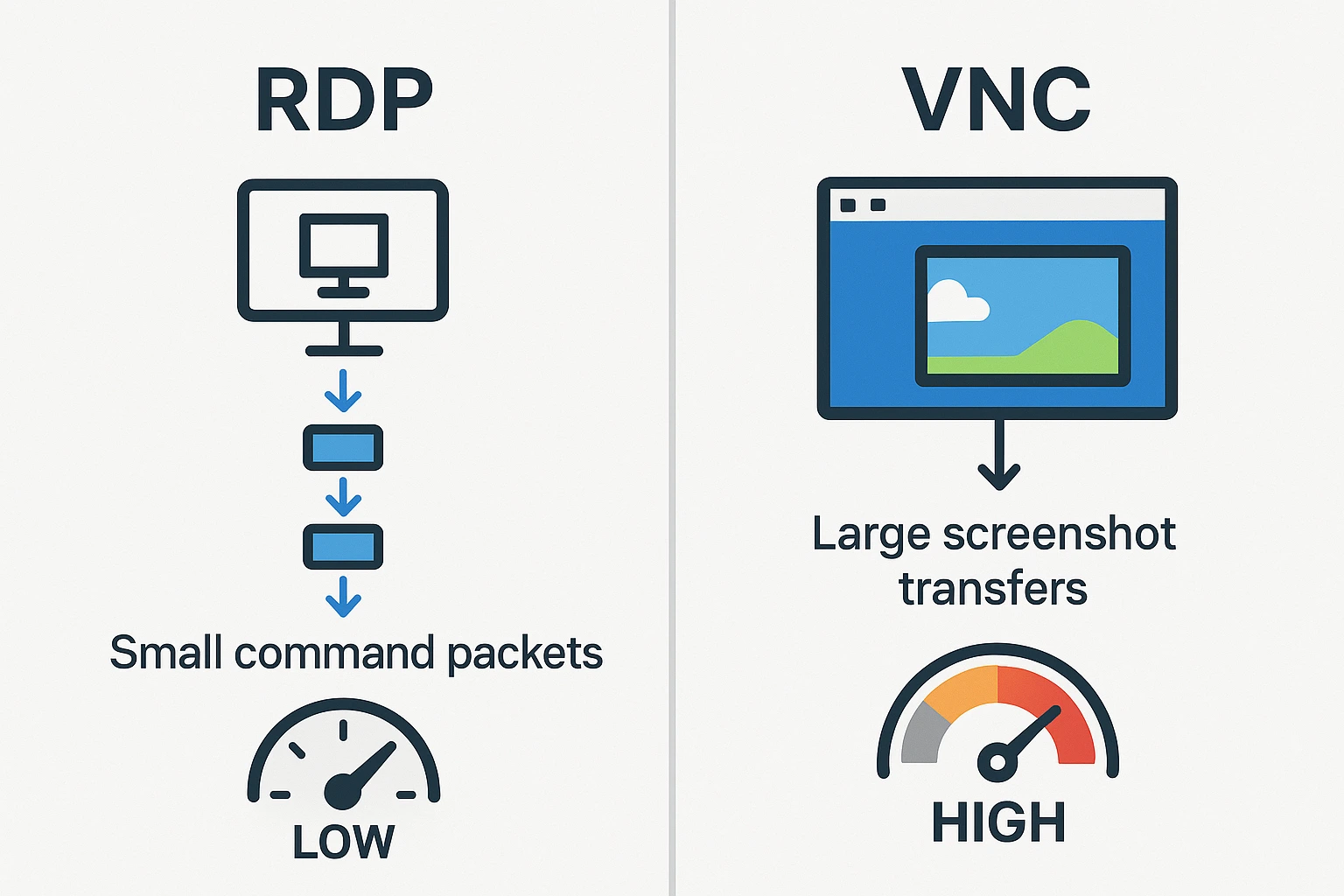
Використання протоколу віддаленого робочого столу
VNC функціонує насамперед як інструмент спільного використання екрана, де всі підключені користувачі бачать один і той же дисплей. Усі користувачі мають один екран, одну клавіатуру та одну мишу. Цей дизайн робить VNC ідеальним для конкретних сценаріїв, які потребують спільного перегляду.
Я бачив, як команди IT-підтримки вирішували проблеми за хвилини за допомогою VNC, які заняли б години телефонних розмов. Техніцієн бачить точно те, що бачить користувач, може взяти контроль, щоб продемонструвати рішення, а користувач вчиться, спостерігаючи. Це нескінченно ефективніше, ніж намагатися навести когось через меню, які вони ніколи не бачили.
RDP слугує зовсім іншій меті як платформа для спільного використання ресурсів, а не для спільного використання екрана. Кожен користувач підключається до свого незалежного сеансу на віддаленому комп'ютері чи сервері. Якщо десять людей підключаються до сервера Windows через RDP, вони всі працюють паралельно. Кожен має доступ до обчислювальної потужності сервера, сховища та встановлених програм, але всі працюють у окремих середовищах, які не заважають один одному.
З VNC ці самі десять користувачів змагалися б за один спільний екран. Вони б усі рухали один курсор миші й вводили текст у одні й ті ж програми одночасно. Можете собі уявити хаос.
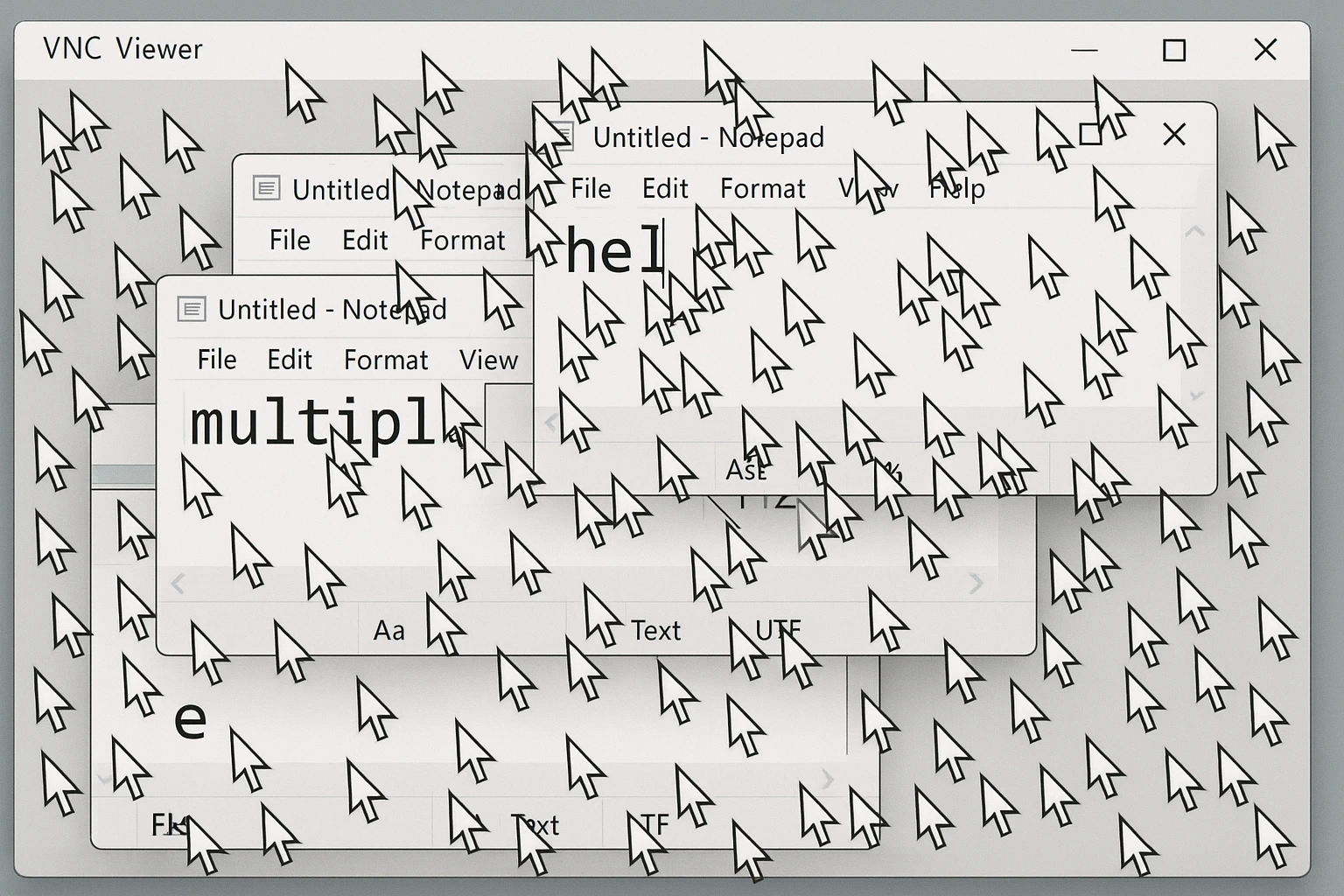
Продуктивність VNC проти продуктивності RDP
RDP підключає вас до комп'ютерів Windows віртуально, незалежно від вашого фізичного розташування. Протокол забезпечує швидкий час відклику, оскільки він надсилає лише команди відображення, а не повноекранні зображення. Ця ефективність пояснює, чому RDP є стандартним вибором для доступу до віртуальних приватних серверів, де декільком користувачам потрібно отримати доступ до однакового фізичного обладнання одночасно.
Підхід VNC із спільним робочим столом створює проблеми з продуктивністю, які стають більш помітними у міру додавання користувачів. З однією підключеною людиною VNC працює відносно добре. Додайте другу людину, і ви почнете помічати невеликі затримки. Додайте трьох чи чотирьох людей, і затримка стає проблематичною, оскільки система постійно захоплює, стискує та передає оновлення екрана кільком клієнтам.
Вимоги до пропускної спроможності розповідають всю історію. VNC потребує постійної передачі знімків екрана, що споживає значно більше пропускної спроможності мережі, ніж командний підхід RDP. На повільніших інтернет-з'єднаннях ця різниця стає дійсно помітною. Сеанси RDP залишаються чутливими навіть на скромних з'єднаннях. Сеанси VNC починають відчуватися повільними.
Підтримувані платформи
RDP попередньо встановлений на кожному комп'ютері Windows як вбудована функція. Якщо ви запускаєте будь-яку версію Windows, ви вже маєте компонент сервера RDP вбудований і готовий приймати з'єднання. Microsoft також надає клієнтські програми RDP для Linux, macOS, iOS та Android. Ви можете підключатися до машин Windows практично з будь-якого сучасного пристрою.
Ситуація RDP проти VNC на Linux стає цікавою, оскільки Linux не включає вбудовану підтримку сервера RDP. XRDP заповнює цей розрив як реалізація з відкритим кодом, яка дозволяє серверам Linux приймати з'єднання від клієнтів Windows RDP. Коли ви порівнюєте XRDP та VNC на Linux, рішення часто зводиться до того, чи ви надаєте перевагу сумісності Windows чи пропонуєте більш простий процес налаштування VNC.
VNC досягає справжньої незалежності від платформи. Те саме програмне забезпечення VNC працює однаково на Windows, macOS, Linux та спеціалізованих системах, як-от Raspberry Pi. Немає версій, специфічних для платформи, або проблем сумісності. Якщо у вас змішане середовище з різними операційними системами, VNC усуває складність управління різними інструментами віддаленого доступу для різних машин.
Для Raspberry Pi XRDP проти VNC конкретно XRDP забезпечує кращу продуктивність, коли ваші клієнти є машинами Windows, але VNC пропонує ширшу підтримку клієнтів та простіше початкове налаштування. Багато проектів Raspberry Pi використовують VNC, оскільки він уже включений у встановлення Raspbian за замовчуванням.
RDP проти VNC: проблеми безпеки
Розуміння різниці в безпеці RDP та VNC має значення, оскільки ви потенційно відкриваєте свої системи для віддаленого доступу. Реалізація безпеки віддаленого робочого столу та VNC значно відрізняються у своїх стандартних конфігураціях та доступних захистах.
RDP за замовчуванням працює в зашифрованому каналі на сучасних версіях Windows. Протокол зашифровує ваші дані під час передачі, тому перехоплення мережевого трафіку не розкриває ваші натискання клавіш або вміст екрана. Microsoft поліпшила шифрування RDP з кожним випуском Windows. Поточні версії підтримують шифрування SSL/TLS на Windows Vista та пізніших версіях, включаючи Windows 7, 8, 10, 11 та всі версії Windows Server з 2003 року.
Старіші версії RDP мали вразливості до атак посередника, коли зловмисники могли б перехопити сеанси. Microsoft виправив ці проблеми років тому, але якщо ви запускаєте давні версії Windows, про це варто знати. Сучасний RDP із включеною аутентифікацією рівня мережі вимагає від користувачів підтвердити свою особистість перед тим, як з'єднання навіть встановиться. Це блокує найпоширеніші вектори атак.
Коли люди запитують: «Чи VNC безпечніший за RDP?», відповідь зазвичай ні. Стандартна безпека VNC слабша за RDP, оскільки шифрування не є універсальним для реалізацій VNC. Деяке програмне забезпечення VNC включає вбудоване шифрування, але багато реалізацій вимагають налаштування тунелювання SSH або з'єднань VPN для отримання еквівалентного захисту. Ризик безпеки сервера VNC значно зростає, якщо ви покладаєтесь на базовий VNC без додаткових шарів безпеки.
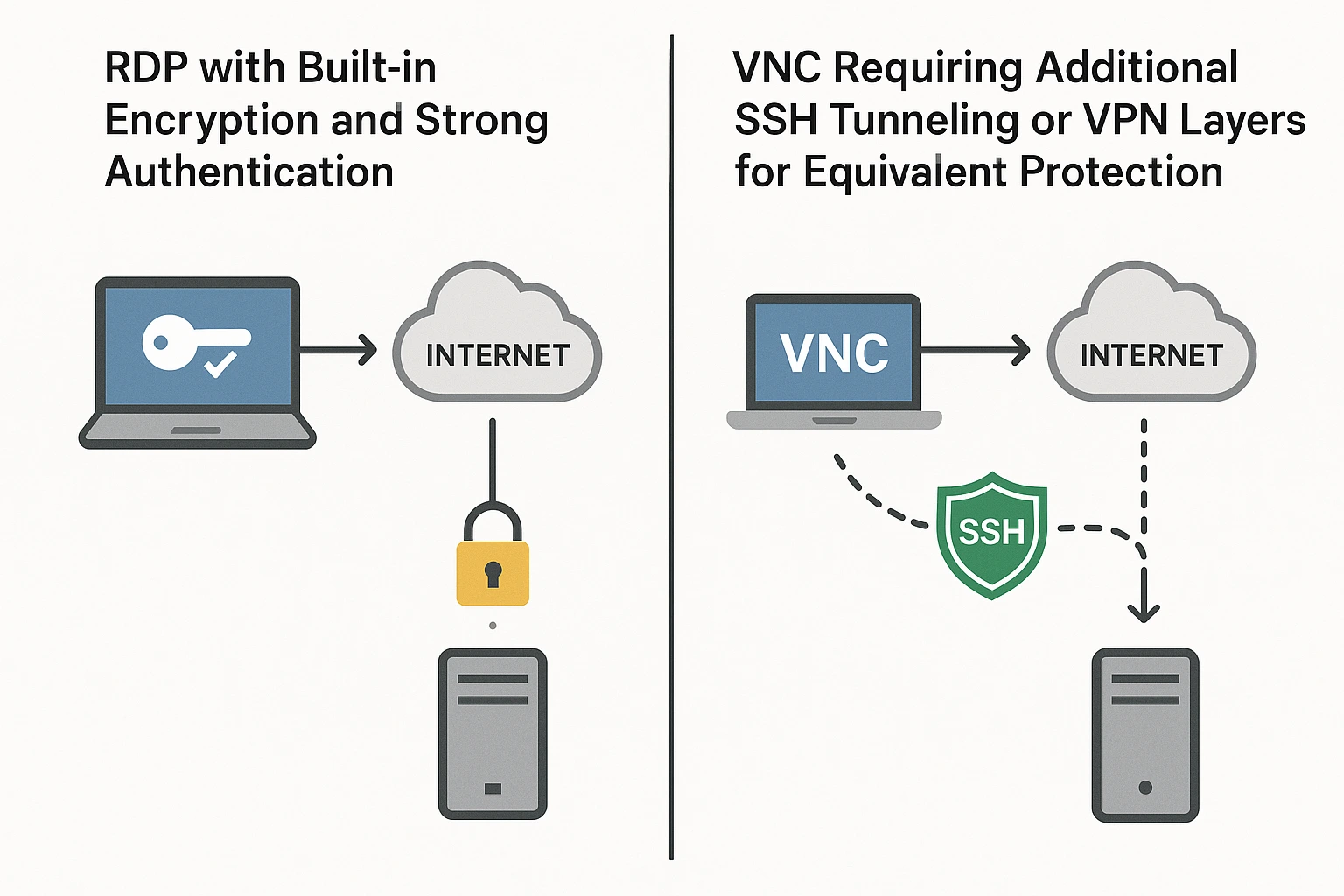
залежить повністю від вашої конфігурації. VNC може використовувати тунелі SSH для створення зашифрованих захисних каналів, але це не є стандартним для всього програмного забезпечення VNC. VNC також надає повний віддалений доступ за замовчуванням. Це стає проблемою при підключенні до комп'ютерів із конфіденційною інформацією або облікових записів адміністратора з підвищеними привілеями. Щоб відповісти на питання: «Чи безпечний VNC Viewer?», це залежить повністю від вашої конфігурації
Використання VNC без надійного захисту паролем значно збільшує ризик. Я бачив системи, які були скомпрометовані тому, що хтось розгорнув VNC зі слабким паролем та відкритим портом 5900 в інтернет. RDP зазвичай забезпечує кращу безпеку з самого початку, але обидва протоколи можна налаштувати безпечно, якщо виконати необхідні кроки.
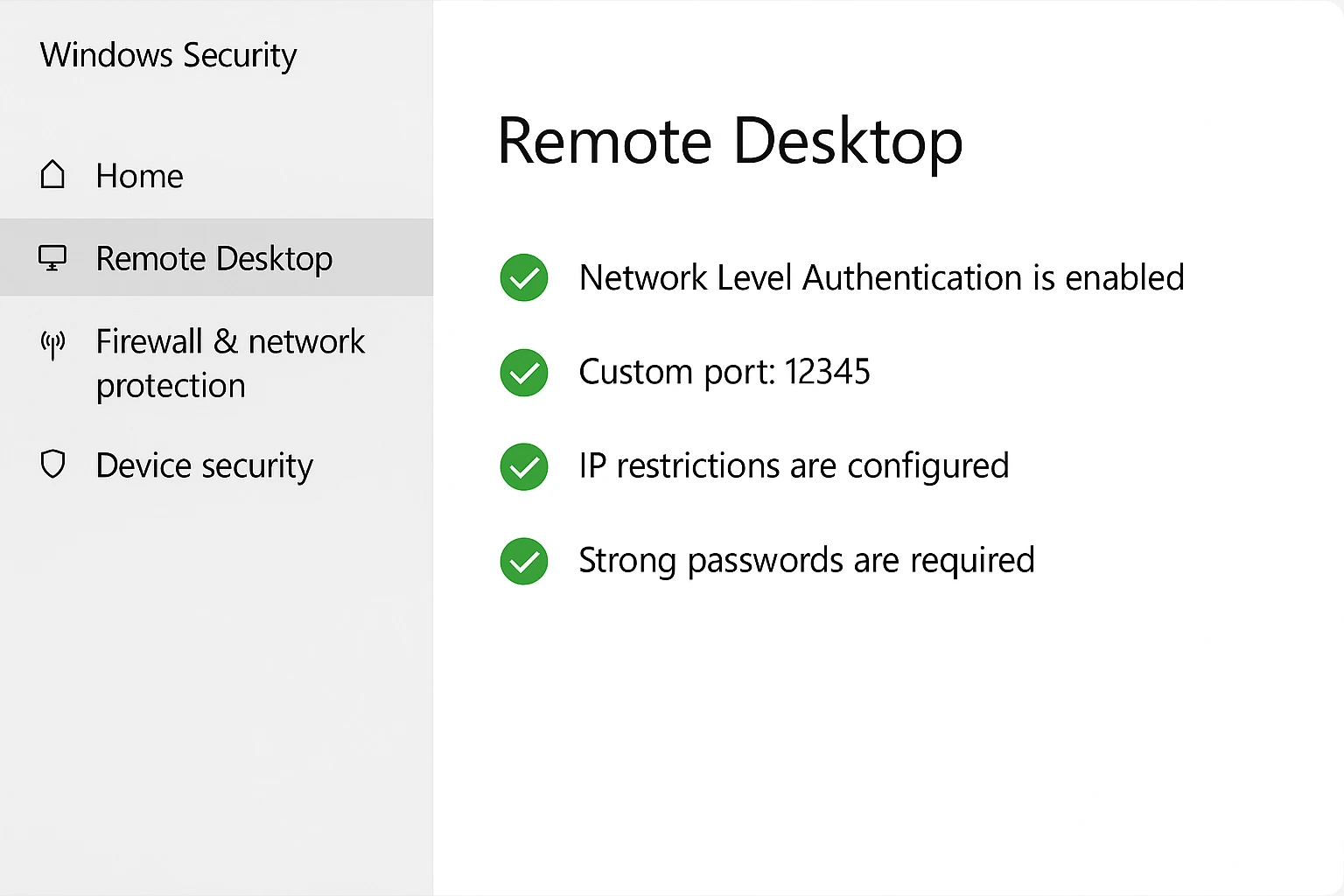
Як захистити RDP
Правильні заходи безпеки захищають підключення RDP від найпоширеніших векторів атак на системи віддаленого доступу.
Спочатку ввімкніть аутентифікацію на рівні мережі (NLA). Це налаштування вимагає від користувачів автентифікації до встановлення повного підключення RDP. Це працює як перевірка документів на вході перед тим, як пустити людину в будівлю, а не після того, як вона вже в холі.
Налаштуйте шифрування SSL/TLS на ваших серверах RDP. Сучасні версії Windows підтримують TLS 1.2 та новіше. Це забезпечує надійний захист даних під час сеансів віддаленого доступу. Шифрування працює автоматично в поточних версіях Windows, але переконайтеся, що воно дійсно ввімкнене, а не покладайтеся на припущення.
Змініть типовий порт з 3389 на щось інше. Автоматизовані сканери постійно сканують порт 3389, шукаючи сервери RDP для атак. Використання нестандартного порту не робить вас недотиканними, але це зупиняє автоматичних ботів, які відповідають за більшість спроб атак.
Налаштуйте правила брандмауера, які обмежують доступ RDP до конкретних IP-адрес. Якщо ваші користувачі завжди підключаються з відомих місць, налаштуйте брандмауер так, щоб приймати підключення RDP тільки з цих адрес. Це значно зменшує вашу поверхню атаки, тому що зловмисники з випадкових IP-адрес навіть не можуть дістатися до вашої служби RDP.
Вимагайте надійні паролі разом з багатофакторною аутентифікацією. Складних паролів самих по собі більше недостатньо. Додавання другого фактора аутентифікації, наприклад кодів на основі телефону чи апаратних ключів, створює важливий додатковий рівень безпеки, який блокує більшість атак на основі крадених облікових даних.
Для повних стратегій захисту окрім цих основних заходів дивіться наш посібник про як запобігти атакам на перебір пароля RDP містить детальні вказівки щодо вдосконалених методів безпеки.
Як захистити VNC
Робити VNC безпечнішим потребує додаткового налаштування, тому що типові параметри не забезпечують адекватний захист для більшості випадків використання.
Ввімкніть туннелювання SSH для обертання трафіку VNC в зашифрованому захисті. SSH створює захищений канал, який шифрує всю комунікацію VNC. Це запобігає тому, щоб хто-небудь не міг перехопити ваш мережевий трафік і бачити вміст екрана чи натиснення клавіш. Вам потрібно налаштувати SSH на обох сторонах сервера та клієнта, перш ніж ви зможете туннелювати VNC через нього.
Використовуйте підключення VPN як альтернативний підхід. VPN створюють зашифровані туннелі для всього мережевого трафіку між вашими пристроями, включаючи підключення VNC. Це додає рівні аутентифікації та шифрування, які захищають ваші сеанси VNC без необхідності налаштування окремих додатків.
Ввімкніть вбудоване шифрування у вашому програмному забезпеченні VNC, якщо воно доступне. Сучасні реалізації VNC, як-от RealVNC, пропонують функції шифрування, які потрібно явно включити. Завжди вмикайте ці функції замість того, щоб покладатися на незашифровані підключення VNC.
Відповідаючи на питання "Як зробити VNC безпечнішим?", варто звернути увагу на встановлення надійних паролів з адекватною довжиною та складністю. Уникайте типових паролів повністю. Паролі VNC потребують регулярного оновлення. Вони повинні відрізнятися від паролів вашої системи, щоб обмежити збитки в разі компрометування одного з них.
Обмежте доступ до сервера через правила брандмауера. Налаштуйте брандмауер так, щоб контролювати, які пристрої можуть підключатися до вашого сервера VNC. Дозволяйте тільки конкретних користувачів та IP-адреси замість того, щоб залишати VNC доступним для всього інтернету.
Якщо ваші вимоги до безпеки перевищують те, що може забезпечити VNC, навіть з цими заходами, розгляньте безпечну альтернативу VNC. Професійні рішення для віддаленого доступу пропонують функції безпеки, спеціально розроблені для високоризикових середовищ.
Коли використовувати RDP, а коли використовувати VNC?
Тепер, коли ви розумієте, як ці протоколи працюють і чим вони різняться, рішення зводиться до узгодження можливостей з вашими конкретними вимогами.
Коли вибрати RDP
Виберіть RDP, коли вам потрібно поділити ресурси сервера між кількома користувачами, кожному з яких потрібен свій незалежний робочий простір. Модель окремих сеансів означає, що кожен може працювати одночасно, не перешкоджаючи один одному.
Використовуйте RDP для сценаріїв віддаленого доступу, де вам не потрібна функція спільного використання екрана. Якщо ви просто отримуєте віддалений доступ до своєї машини для запуску додатків та роботи з файлами, вища продуктивність RDP робить його кращим вибором.
RDP краще справляється з конфігураціями з кількома моніторами, ніж VNC. Якщо ви працюєте з кількома дисплеями на локальній або віддаленій стороні, метод рендерингу RDP природніше адаптується до складних конфігурацій дисплеїв.
Середовища зі сфокусуванням на Windows отримують найбільше користі від RDP, оскільки це рідний протокол віддаленого доступу для систем Windows. Компанії, що працюють переважно з інфраструктурою Windows, отримують найкращу продуктивність і сумісність з RDP.
Коли вибирати VNC
Виберіть VNC для сценаріїв групової технічної підтримки, де техніку та користувачу потрібно бачити один екран одночасно. Модель спільного екрана робить спільне вирішення проблем і навчання набагато ефективнішими, ніж спроба координації лише голосом.
Використовуйте VNC для навчання та демонстрацій, коли вам потрібно показати студентам або членам команди програмні процедури. Усі бачать один і той же вміст у режимі реального часу. Це робить навчання складним процесам крок за кроком набагато легшим.
VNC краще працює на серверах без Windows, що запускають Linux, macOS, Unix або системи Raspberry Pi. Хоча RDP існує для Linux, універсальна сумісність VNC часто робить його простішим вибором для змішаних середовищ.
Швидке порівняння
Ця таблиця порівняння RDP та VNC підсумовує ключові відмінності між цими протоколами:
| Функція | RDP | VNC |
| Протокольний фундамент | Стандарти T.120 | RFB (Віддалений буфер кадрів) |
| Кілька незалежних користувачів | Так | Ні (спільний екран) |
| Працює на різних ОС | Обмежена (переважно Windows) | Відмінна (усі платформи) |
| Швидкість | Швидко | Повільніше |
| Основна мета | Спільний доступ до ресурсів та даних | Спільний доступ до екрана |
| Підтримувані операційні системи | Windows, macOS, Linux, Unix, Android, iOS | Windows, macOS, Linux, Raspberry Pi, Android, iOS |
| Порт підключення | 3389 (TCP/UDP) | 5900 (TCP) |
| Функції безпеки | SSL/TLS, вбудований NLA | Різноманітна (потребує налаштування) |
| Тип сеансу | Незалежна для кожного користувача | Єдиний спільний сеанс |
| Найкраще підходить для | Бізнес-установок Windows | Технічна підтримка, навчання, змішані платформи |
Які ще альтернативи RDP та VNC існують?
Існує кілька інших рішень для віддаленого доступу, які можуть краще відповідати вашим потребам, ніж VNC або RDP, залежно від ваших конкретних вимог.
TeamViewer
Безплатна версія TeamViewer забезпечує швидкі та надійні з'єднання з віддаленими пристроями з вбудованим редагуванням файлів та можливостями хостингу 3D-зустрічей. TeamViewer має партнерства з понад 100 провідними виробниками пристроїв Android, що гарантує широку сумісність пристроїв.
NoMachine
NoMachine пропонує повністю безплатний віддалений доступ без реклами та обмежень використання. ПЗ використовує технологію NX для встановлення з'єднань і працює на всіх популярних операційних системах. NoMachine виділяється передачею віддалених файлів і забезпечує прямотрансляцію аудіо та відео разом із записуванням сеансу для навчання або документування.
AnyDesk
AnyDesk забезпечує кросплатформний віддалений доступ до комп'ютерів і прямо конкурує з TeamViewer. Програма підтримує спільний доступ до екрана, миттєвий обмін повідомленнями, спільний доступ до файлів у реальному часі, моніторинг та обслуговування системи. AnyDesk використовує асиметричне шифрування RSA 2048 для безпеки та функціонує як безпечна альтернатива VNC для користувачів, які бажають сучасних функцій віддаленого доступу з потужним вбудованим захистом.
Для користувачів Windows, які потребують можливостей віддаленого доступу через командний рядок, наш посібник з Віддалений робочий стіл через CMD розглядає альтернативні підходи до управління віддаленими системами.
Купуйте VPS-сервер з максимальною продуктивністю та нульовими ризиками безпеки
RDP входить до числа найбезпечніших протоколів віддаленого доступу при правильній конфігурації, але ризики безпеки все ще існують щоразу, коли ви відкриваєте системи для віддалених з'єднань. Хакери постійно сканують на предмет вразливих серверів RDP. Використання слабких місць у системі залишається постійною загрозою. Використання RDP у належно захищеному та професійно керованому середовищі захищає від атак DDoS та онлайн-загроз, які спрямовані на системи віддаленого доступу.
Cloudzy забезпечує виняткову продуктивність RDP без затримок та з виділеними потужними ресурсами. Сховище NVMe SSD забезпечує найшвидшу доступну технологію зберігання для ваших віддалених сеансів. DDR5 RAM гарантує видатну продуктивність, тому всі операції віддаленого робочого столу виконуються плавно без повільних передач файлів чи повільної відповіді програм, які притаманні хостингу нижчої якості.
RDP попередньо активізований на вашому VPS з підтримкою двох одночасних підключень користувачів. Це дозволяє командній співпраці, де колеги можуть працювати разом, зберігаючи окремі, захищені сеанси для конфіденційності та організації.
Наша інфраструктура включає потужний захист DDoS з постійним моніторингом новостворених загроз. Кілька місцезнаходжень серверів знаходяться по всьому США, Європі та Азії, щоб забезпечити низьку затримку незалежно від того, звідки підключаються ваші користувачі. Ваші з'єднання залишаються швидкими та чутливими.
Команди експертної підтримки готові допомогти вам купити VPS сервер планами, які відповідають вашим конкретним потребам, незалежно від того, потрібні вам ресурси для малих команд чи розгортання масштабу підприємства. Наші експерти спрямовують вас до оптимальних конфігурацій, враховуючи вимоги вашого робочого навантаження та обмеження бюджету.
Відчуйте надійні, швидкі віддалені з'єднання з мінімальною затримкою під час доступу до потужних обчислювальних ресурсів за конкурентними цінами. Ваша система віддаленого робочого столу заслуговує на продуктивність, безпеку та надійність, які забезпечує лише хостинг VPS рівня підприємства.
Порівняння VNC та RDP у 2025 році
RDP забезпечує вищу продуктивність і безпеку для середовищ, орієнтованих на Windows, де кілька користувачів можуть одночасно отримувати доступ до ресурсів сервера без взаємного втручання. VNC забезпечує неперевершену сумісність у системах Windows, macOS, Linux та Raspberry Pi, що робить його ідеальним для технічної підтримки та навчальних демонстрацій, де командам потрібен спільний доступ до екрана у реальному часі.
Ваш вибір залежить від вашої інфраструктури. Компанії, орієнтовані на Windows, отримують користь від швидкості та ефективності RDP. Змішані середовища платформ з потребами підтримки чи навчання віддають перевагу гнучкості VNC та універсальній сумісності.
Ваш вибір в кінцевому підсумку залежить від ваших вимог до віддаленого доступу та існуючої інфраструктури. Компанії, орієнтовані на Windows, отримують найбільше користі від швидкості, ефективності та вбудованої інтеграції RDP. Змішані середовища платформ з вимогами підтримки чи навчання віддають перевагу VNC, де гнучкість протоколу та універсальна сумісність мають більше значення, ніж чиста продуктивність.



Обговорення
Коментарі
Увійдіть, щоб долучитися до обговорення.