

Жовтий трикутник попередження над значком WiFi показує: "Windows не вдалось автоматично виявити параметри проксі цієї мережі". Ця помилка стала все більш поширеною в сучасних складних мережах. Коли Windows не може автоматично виявити параметри проксі, це зазвичай вказує на проблеми конфігурації мережі, які можна розв'язати за допомогою правильних кроків усунення несправностей.
Чому виникає ця помилка виявлення проксі Windows?

Windows автоматично шукає параметри проксі, використовуючи WPAD (Web Proxy Auto-Discovery Protocol) кожен раз, коли ви підключаєтесь до мережі. Коли ви бачите "не вдалось автоматично виявити", це означає, що Windows шукає файл конфігурації під назвою "wpad.dat", який більшість домашніх мереж навіть не мають. Ваш комп'ютер продовжує шукати проксі-сервери, які просто не існують у типових домашніх установках.
Справжня проблема в тому, що Windows одночасно запускає дві конфліктуючі системи проксі. WinHTTP управляє системними додатками, а WinINet керує браузерами, і коли ці системи не збігаються або пошкоджуються, автоматичне виявлення повністю не працює. Додайте застарілі драйвери, пошкодження реєстру або програмне забезпечення VPN, і весь процес виявлення припиняється.
Шкідливе програмне забезпечення робить це гіршим, спеціально атакуючи параметри проксі для перехоплення вашого інтернет-трафіку. Деякі віруси постійно скидають вашу конфігурацію на проблемні параметри, що пояснює, чому помилка повертається навіть після того, як ви думали, що це виправили.
Ось перевірені рішення для виправлення цієї помилки параметрів проксі:
Рішення 1: Перезавантажте комп'ютер і маршрутизатор
Ви, напевно, знаєте, що перезавантаження часто розв'язує багато комп'ютерних проблем. Іноді це допомагає, і можна обійтися без складного діагностування. Щоб виправити Windows, який не може автоматично визначити параметри проксі-сервера цієї мережі, спочатку спробуйте перезавантажити комп'ютер.
Ви також можете спробувати перезавантажити маршрутизатор. Однак ця помилка зазвичай пов'язана з проблемою на вашому ПК або ноутбуці, а не з інтернет-мережею. Тому перезавантаження маршрутизатора навряд чи розв'яже проблему, але варто спробувати.
Рішення 2: Перевірте параметри проксі в Windows
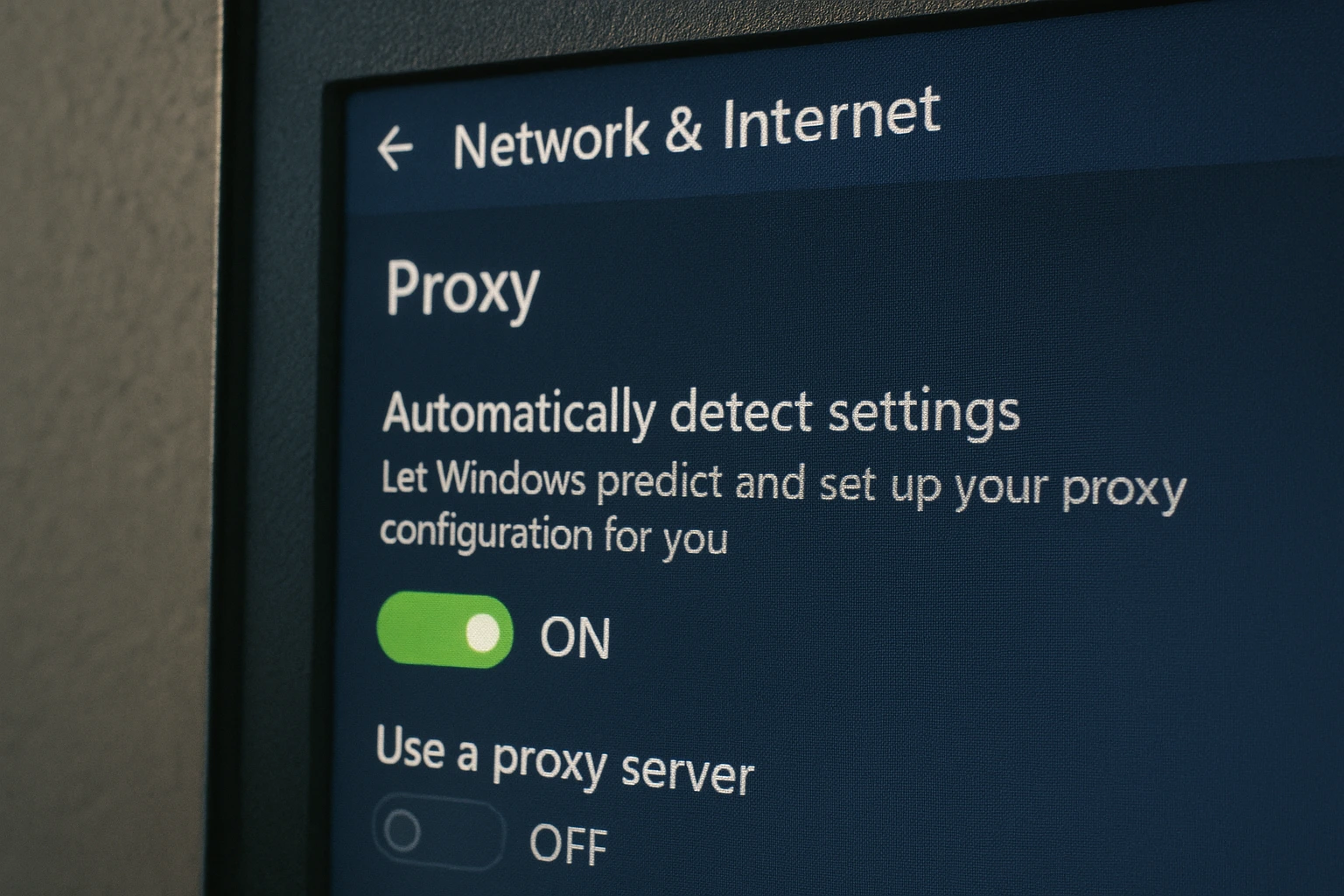
У більшості випадків установка прапорця «Автоматичне визначення параметрів» та залишення прапорця «Використовувати проксі-сервер» без позначки виправить помилку Windows щодо неможливості автоматичного визначення параметрів проксі-сервера мережі. Це рішення усуває найпоширенішу причину помилок визначення проксі, яка виникає, коли Windows не розуміє, використовувати автоматичне визначення чи ручну конфігурацію проксі. Функція автоматичного визначення використовує протокол Web Proxy Auto-Discovery (WPAD) для виявлення параметрів проксі-сервера з вашого мережевого середовища. У більшості домашніх мереж та невеликих офісів проксі-сервер не потрібен, тому включення автоматичного визначення при вимиканні ручних параметрів проксі розв'язує конфлікт. Якщо ви не фахівець і не знаєте точно, як налаштовувати проксі, не турбуйтеся про зміну інших параметрів, оскільки неправильні ручні налаштування часто створюють більше проблем, ніж вирішують.
Що таке проксі-сервер?
Проксі-сервер виступає посередником між вашим комп'ютером та інтернетом, маршрутизуючи ваші веб-запити через інший сервер. Більшості домашніх користувачів проксі-сервери не потрібні, тому слід включити автоматичне визначення.
Для Windows 10/11:
- Натисніть Windows + I відкрити Параметри
- Перейти до Мережа та Інтернет → Проксі-сервер
- Включіть опцію «Автоматичне визначення параметрів»
- Вимкніть опцію «Використовувати проксі-сервер» (якщо ви точно знаєте, що вона вам потрібна)
Для Windows 7:
- Відкрийте Панель керування → Параметри Інтернету
- Натисніть Підключення вкладка → Параметри LAN
- Позначте параметр «Автоматичне визначення параметрів»
- Зніміть позначку з параметра «Використовувати проксі-сервер для локальної мережі»
Для користувачів, які стикаються з проблемою Windows щодо невизначення параметрів проксі мережі, зокрема Windows 7, метод через Панель керування наведеної вище забезпечує найнадійніше виправлення.
Рішення 3: Запустіть засіб усунення неполадок мережевого адаптера
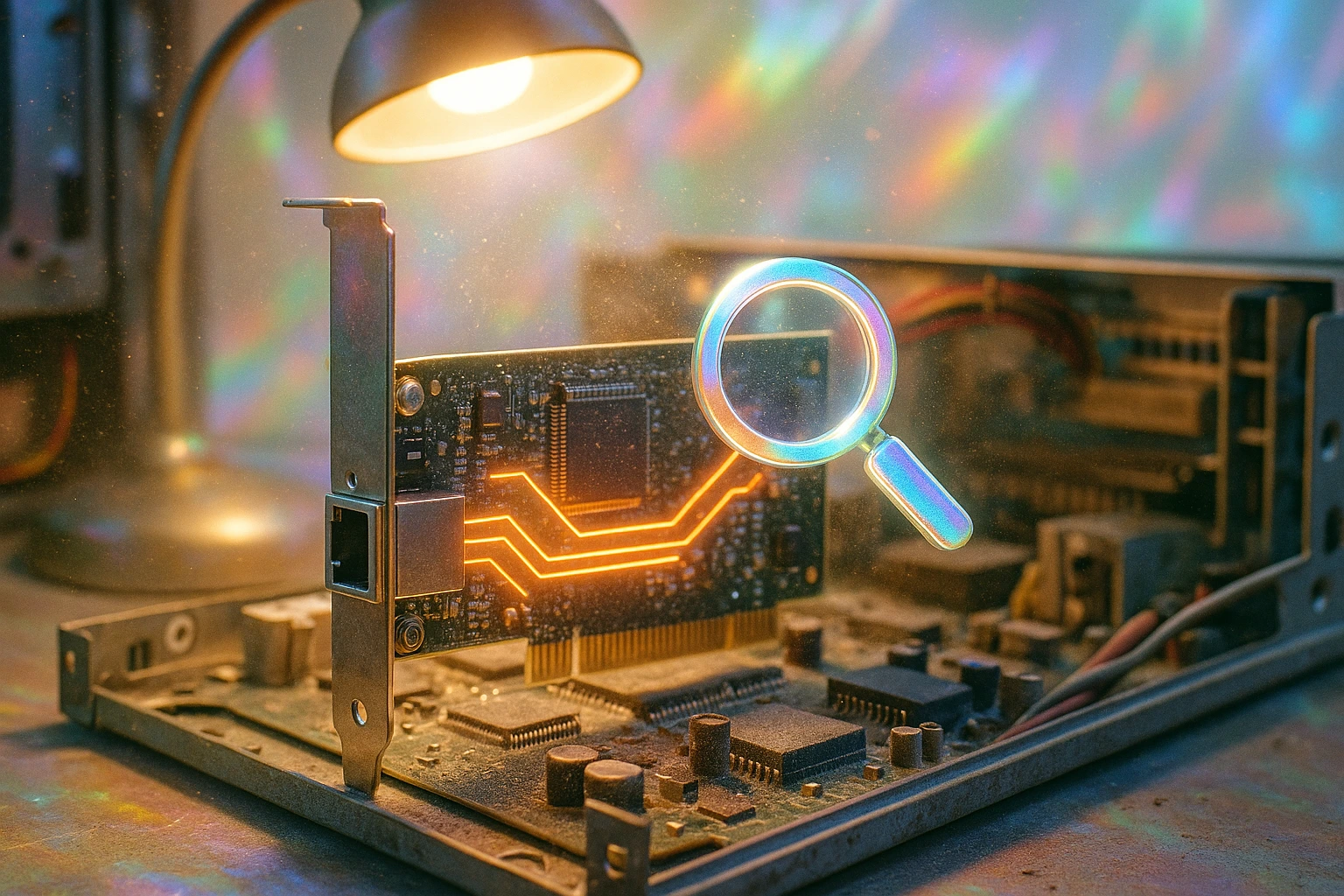
Maybe ця помилка виникає через проблему з мережевим адаптером вашого комп'ютера. Мережевий адаптер — це внутрішній апаратний компонент комп'ютера, який використовується для взаємодії з іншим комп'ютером або сервером через мережу чи будь-який мережевий пристрій через з'єднання LAN. Проблеми з мережевою підключністю впливають на мільйони користувачів, з яких 30% американців відчувають проблеми з підключенням до інтернету вдома, що робить правильне функціонування мережевого адаптера важливим.
Windows може діагностувати проблеми адаптера й усунути їх. Все, що вам потрібно зробити, — це запустити засіб усунення неполадок. Засіб усунення неполадок мережевого адаптера можна знайти в цих розділах:
Для Windows 10/11:
- Натисніть Windows + I → Система → Усунення неполадок
- Натисніть Інші засоби усунення проблем
- Знайти Мережевий адаптер → Натисніть Виконайте
- Дотримуйтеся інструкцій на екрані
Для Windows 7:
- Панель керування → Усунення несправностей → Мережа та інтернет → Мережевий адаптер
Потім запустіть засіб усунення неполадок, і Windows автоматично виправить проблеми з проксі.
Рішення 4: Автоматичне отримання IP-адреси й інформації DNS
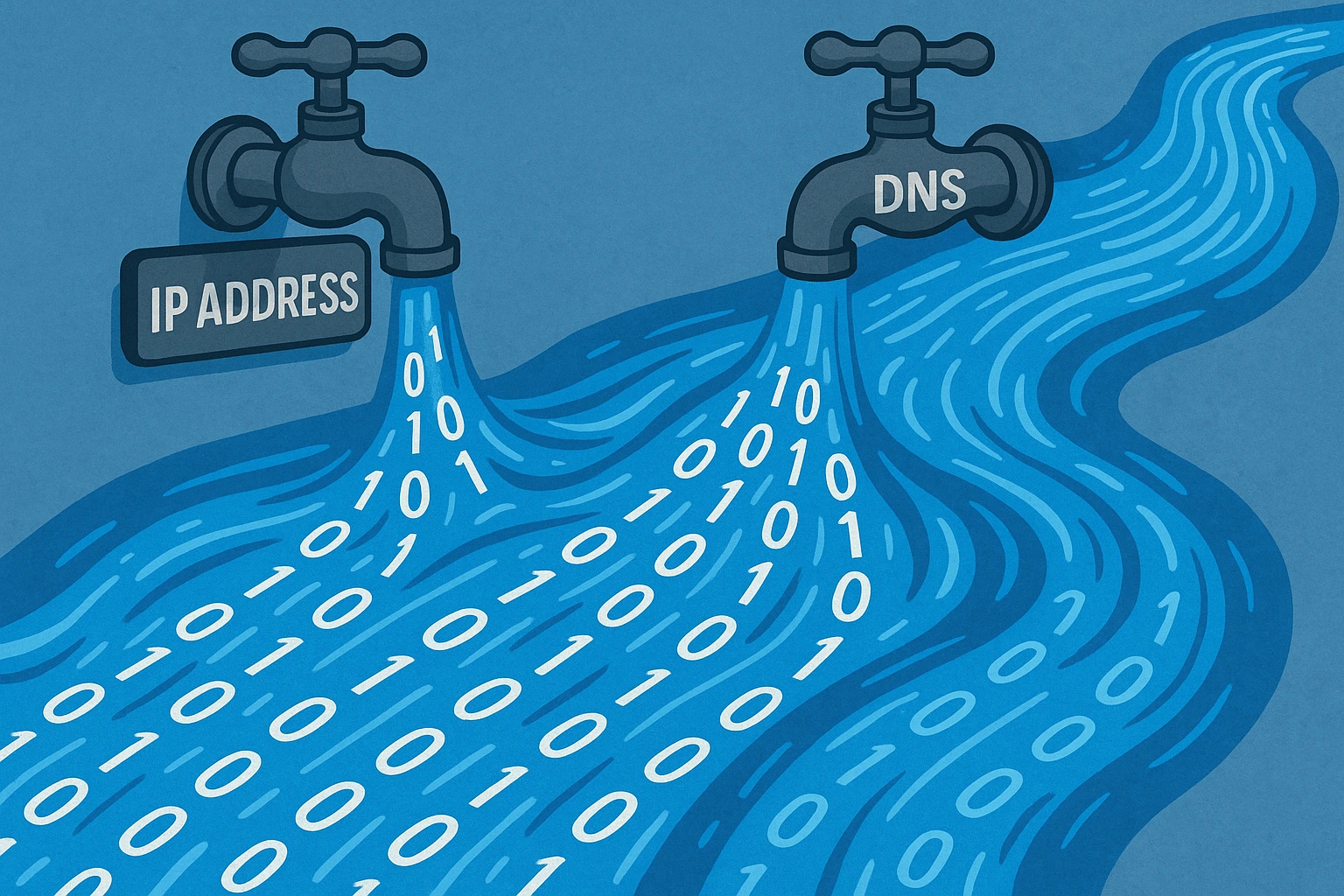
Іноді комп'ютер має проблеми з визначенням параметрів проксі, тому що не може отримати адресу сервера DNS. Щоб це виправити, вам просто потрібно знайти параметр «Отримувати адресу сервера DNS автоматично» і позначити його. Цей параметр розташований тут:
Для Windows 10/11:
- Налаштування → Мережа та інтернет → Змінити параметри адаптера
- Клацніть правою кнопкою миші на своє з'єднання → Властивості
- Двічі клацніть Інтернет-протокол версії 4 (TCP/IPv4)
- Виберіть «Отримати IP-адресу автоматично»
- Виберіть «Отримати адресу сервера DNS автоматично»
- Натисніть OK
Для Windows 7:
- Панель керування → Центр керування мережею та спільним доступом → Змінити параметри адаптера
- Виконайте кроки 2–6 вище
Тут є два прапорці: «Отримати IP-адресу автоматично» та «Отримати адресу DNS-сервера автоматично». Переконайтеся, що обидва відмічені.
Рішення 5: оновіть або поверніть драйвер мережі на попередню версію
Maybe вам потрібно оновити драйвери мережі, щоб підключитися до Інтернету. Драйвер мережі — це програмне забезпечення, яке дозволяє операційній системі комп'ютера працювати з мережевими адаптерами. Без актуального драйвера ви не зможете підключити комп'ютер до мережі.
- Натисніть Windows + X → Диспетчер пристроїв
- Розширити Мережеві адаптери
- Клацніть правою кнопкою миші на адаптер мережі → Оновити драйвер
- Виберіть "Автоматично шукати драйвери"
- Перезавантажити за запитом
Якщо оновлення драйвера немає, можливо, виробник вашого комп'ютера випустив неправильне оновлення, і вам потрібно повернутися до попередної версії. Спробуйте обидва варіанти.
Рішення 6: Скиньте мережеву конфігурацію через Command Prompt
Для постійних проблем виконайте ці команди, щоб скинути мережні конфігурації Windows до стандартних значень:
- Натисніть Windows + R, введіть cmd, натисніть Ctrl + Shift + Enter (запускається від імені адміністратора)
- Виконайте ці команди по одній (після кожної натисніть Enter):
- netsh winsock reset перезавантажити
- netsh int ip reset
- ipconfig /release
- ipconfig /renew
- ipconfig /flushdns
- Перезавантажте ваш комп'ютер
Ці п'ять команд переініціалізують мережевий протокол Windows, вивільняючи поточну IP-адресу від вашого маршрутизатора та отримуючи нову, або скидаючи параметри DNS.
Рішення 7: Перевірте параметри брандмауера, VPN та антивірусного ПО
Іноді VPN, брандмауер або антивірусна програма блокує мережеве з'єднання, через що виникає помилка про неможливість визначити параметри мережі. Також проблема може з'явитися після оновлення програмного забезпечення, яке внесло якісь зміни, або недавно встановлена програма могла змінити параметри проксі-сервера.
Щоб знайти причину проблеми, спробуйте тимчасово відключити VPN, антивірус або програму брандмауера по одній і перевірте, чи це допоможе. Якщо помилка зникне, то одна з цих програм заважає, і вам потрібно буде налаштувати їх, щоб вони не блокували вашу мережу.
Рішення 8: Сканування на шкідливе ПО
Шкідливе ПО може змінити параметри мережі та спричинити помилки виявлення проксі. Запустіть повне сканування Windows Defender:
- Windows 10/11: Параметри → Оновлення та безпека → Безпека Windows → Захист від вірусів і загроз → Параметри сканування → Повне сканування
- Windows 7: Пуск → Усі програми → Windows Defender → Сканувати зараз
- Розгляньте можливість запуску Malwarebytes для додаткового захисту
- Видаліть усі виявлені загрози та перезавантажте комп'ютер
Якщо шкідливе ПО спричинило проблему, його видалення має відновити нормальне з'єднання з мережею.
Рішення 9: використання точки відновлення
Точка відновлення системи зберігає повний образ конфігурації та параметрів системи. Вона дозволяє відновити систему до більш ранньої дати, коли система працювала безперебійно.
Дотримуйтесь цього шляху, щоб знайти точку відновлення системи:
Для Windows 10/11:
- Натисніть Windows + R, введіть rstruiта натисніть Enter
- Виберіть точку відновлення від перед тим, як почалася проблема
- Дотримуйтесь процесу відновлення
Для Windows 7:
- Панель керування → Система → Захист системи → Відновлення системи
Це повернення в часі не вплине на ваші дані, ви не втратите файли, але видалить будь-яке програмне забезпечення, яке ви встановили після створення цієї точки відновлення.
Рішення 10: скидання параметрів мережі
Якщо Windows не може виявити параметри проксі-сервера мережі, проблема залишається. Спробуйте скинути параметри мережі. Це відновить VPN та проксі-сервери до стандартного стану та скасує всі конфігурації мережі до їхніх первісних параметрів.
Для Windows 10/11:
- Налаштування → Мережа та інтернет → Додаткові параметри мережі
- Прокрутіть вниз і в розділі Більше налаштувань, натисніть на Скинути мережу
- Натисніть Скинути зараз
- Перезавантажте за пропозицією
Для Windows 7:
- Панель керування → Параметри Інтернету → Розширений вкладка
- Натисніть Скидання → Видаліть особисті параметри → Скидання
Скидання параметрів мережі видалить усі адаптери мережі та переустановить їх. Після цього вам потрібно буде повторно підключитися до будь-яких мереж, тому переконайтесь, що у вас є пароли до них.
Висновок
Дотримання цих рішень у послідовному порядку має вирішити помилку 'Windows не міг автоматично виявити параметри проксі цієї мережі'. Більшість користувачів успішно вирішують проблему за допомогою перших кількох рішень, особливо перевірки параметрів проксі та запуску засобу усунення неполадок мережі.
Ці кроки допомагають виявити проблеми з конфігурацією проксі та відновити правильні параметри для роботи Windows. Коли ви не можете нормально виявити проксі, цей систематичний підхід вирішує як конфлікти програмного забезпечення, так і проблеми конфігурації, що спричиняють помилку параметрів.
Цю помилку проксі мережі можуть спричинити різні фактори. Однак, дотримуючись описаних вище кроків, ви зможете вирішити проблему та поновити доступ в Інтернет. Якщо ви все ще відчуваєте проблеми, не вагайтеся звернутися до адміністратора мережі для подальшої допомоги.
Для компаній, які потребують надійного з'єднання з мережею та професійного середовища Windows, Хостинг VPS на Windows надає керовані екземпляри Windows з гарантованою стабільністю мережі та попередньо налаштованими параметрами автоматичного виявлення проксі.
Якщо всі рішення не спрацьовують, проблема може бути апаратною або потребувати професійної діагностики.



Обговорення
Коментарі
Увійдіть, щоб долучитися до обговорення.