


Активний та пасивний режими — це два режими роботи FTP. Активний FTP — найстаріший режим FTP, але сьогодні більшість з'єднань здійснюються через пасивний режим FTP. Але що таке пасивний та активний FTP і чим вони відрізняються? Який з них безпечніший і легший у налаштуванні? Ми спробували відповісти на всі поширені питання про активний та пасивний FTP. Але почнемо з детальних визначень:
Що таке активний FTP?
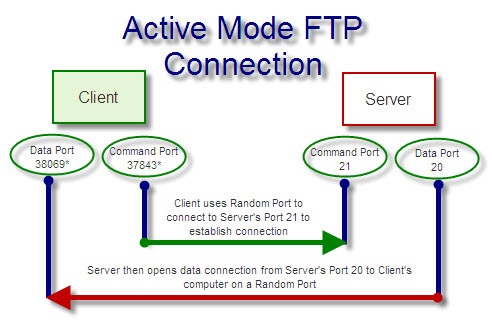
Активний режим — це старіший метод з'єднання FTP, який має свої переваги та недоліки. В з'єднанні FTP беруть участь клієнт і сервер. Ці два комп'ютери з'єднані через два порти. Один називається портом команд, інший — портом даних. Сервер і клієнт повинні домовитися про номери портів для з'єднання. Ось як приблизно працює активний режим:
- Клієнт використовує випадковий порт для відправлення команди (команда PORT) на порт 21 сервера. Ця команда повідомляє серверу, на який порт даних на стороні клієнта йому підключитися.
- Сервер використовує порт 20 для з'єднання з цим портом і встановлення з'єднання.
Цей процес називається активним, тому що клієнт активно вказує номер порту, до якого серверу підключитися. В активному FTP сервер ініціює з'єднання за командою клієнта. А що таке пасивний FTP?
Що таке пасивний FTP?
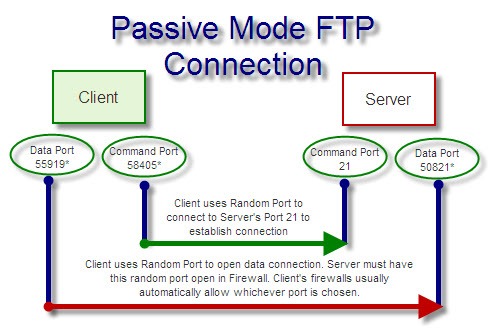
Пасивний FTP — це новіший режим FTP, який вважається безпечнішим і зручнішим у роботі. На подобу активному FTP, клієнт відправляє команду на порт 21 сервера. Але на цей раз клієнт відправляє команду PASV. Потім сервер обирає порт, через який хоче отримувати дані. Після цього клієнт ініціює з'єднання.
Ось як це працює:
- Клієнт використовує випадковий порт для надсилання команди (PASV команди) на порт 21 сервера.
- Сервер відповідає, вказуючи порт даних, який він хоче використовувати (це випадковий порт).
- Клієнт використовує випадковий порт для надсилання даних на порт сервера, який був визначений.
Зверніть увагу, що порт даних сервера також вибирається випадково. Тому порт 21 все ще використовується в пасивному режимі FTP як командний порт сервера, а порт даних сервера тепер випадковий (замість того, щоб просто бути портом 21).
Також зверніть увагу, що клієнт ініціює підключення обох портів.
Різниця між активним та пасивним FTP
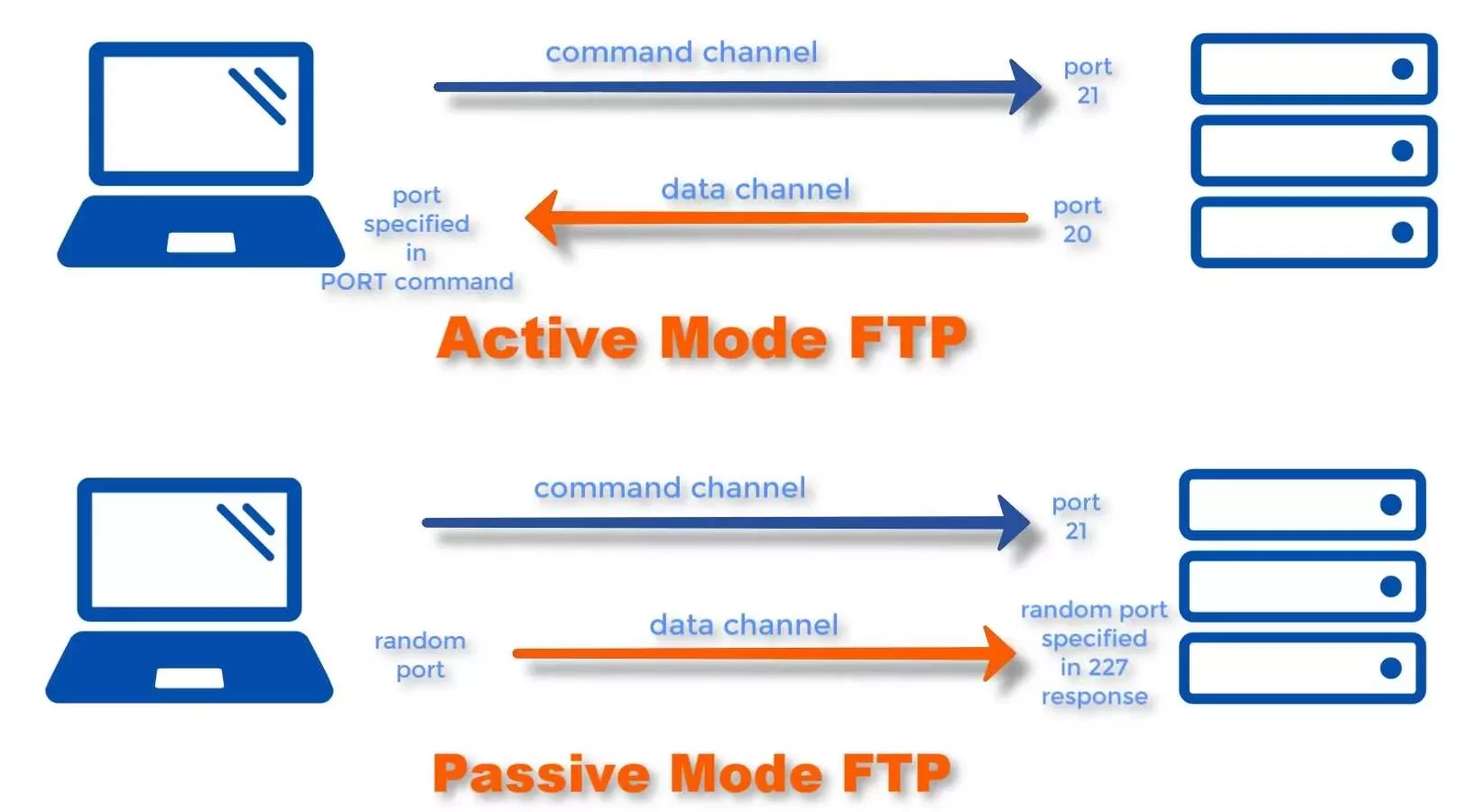
Як ми згадали, основна різниця полягає в тому, що в активному режимі FTP сервер ініціює з'єднання даних, а в пасивному режимі FTP це робить клієнт. Це призводить до кількох змін, які важливі для безпеки та зручності вашої передачі даних. Далі
Активний FTP проти пасивного FTP з погляду безпеки
Активний режим FTP завжди використовує порти 21 (команда) і 20 (дані) для передачі інформації. Це означає, що якщо хтось спробує зламати вашу мережу, він уже знає, на які порти спрямувати атаку.
У пасивному режимі FTP порт даних на стороні сервера випадковий. Тому, хоча ви все ще використовуватимете порт 21 для команд, саму передачу складніше перехопити.
З іншого боку, щоб використовувати пасивний режим, сервер повинен мати більше відкритих портів, оскільки на цей раз порт даних буде випадковим. Це може створити вразливості для сервера. Адміністратори серверів зазвичай обмежують діапазон відкритих портів, щоб зменшити ймовірність атаки.

Отримайте RDP-сервер з миттєвим налаштуванням, повним root-доступом і сховищем NVMe.
Купити RDPАктивний FTP проти пасивного FTP при проблемах з брандмауером
Як ви знаєте, брандмауери можуть бути проблемою при мережевому з'єднанні. Їхня роль - блокувати будь-які спроби підключення з невідомих портів. Ця проблема більш серйозна з брандмауером клієнта. Брандмауер сервера очікує більше вхідних з'єднань з невідомих портів.
В активному режимі FTP клієнт отримує з'єднання від сервера через випадковий порт. Тому брандмауер клієнта може заблокувати з'єднання.
У пасивному режимі FTP клієнт ініціює обидва з'єднання. Тому простіше пройти через брандмауер клієнта без проблем. Брандмауер сервера все ще може спричинити проблему, оскільки на цей раз його порт даних випадковий. Але це зазвичай менша проблема, оскільки брандмауер сервера уже налаштований на отримання більше невідомих з'єднань, ніж комп'ютер клієнта.
Що таке канали команд та канали даних у активному та пасивному FTP?
Підсумовуючи, командні канали та канали даних виглядають так:
- В активному режимі командний та порт даних клієнта випадкові. Командний канал сервера - це порт 21, а канал даних сервера - порт 20.
- У пасивному режимі командний та порт даних клієнта випадкові. Командний канал сервера - це порт 21, а канал даних сервера - також випадковий.
Ви можете все ще використовувати порт 20 як канал даних у пасивному режимі, якщо хочете, або просто обмежити канал певним діапазоном.
Чому вибирати активний FTP замість пасивного?
При порівнянні активного режиму FTP та пасивного режиму FTP є дві основні причини, чому люди можуть вибрати активний режим замість пасивного. Одна з них - причини безпеки сервера. Пасивний режим FTP вимагає наявності кількох відкритих портів через брандмауер, оскільки порт даних вибирається випадково. Це ускладнює визначення порту, але також залишає багато портів відкритими для атак.
Іншою причиною є те, що іноді налаштування брандмауера сервера ускладнене або брандмауер не в ваших руках. Тому люди переходять на активний метод для з'єднання через порт 20, який відомий кожному брандмауеру.

Отримуйте доступ до Windows 10 VPS звідусіль з повним контролем адміністратора.
VPS з Windows DesktopПереведення FTP з активного на пасивний режим
Спосіб переходу з активного режиму FTP на пасивний режим FTP відрізняється залежно від програмного забезпечення, яке ви використовуєте.
Щоб змінити FTP з активного на пасивний у FileZilla, виконайте наступні кроки:
- Відкрийте Filezilla
- У рядку меню виберіть Edit > Settings.
- У вікні Settings перейдіть на Connections, потім FTP.
- Виберіть 'Passive (recommended)' у Transfer Mode.
- Натисніть на OK.
Ви знайдете такі самі налаштування в кожному сучасному клієнті FTP. Однак, як ми вже згадували, у обох випадках ви можете зіткнутися з проблемами брандмауера сервера і вам потрібно буде його змінити.
Команди в командному рядку використовують активний або пасивний FTP?
Командний рядок Windows FTP працює в режимі Active і не підтримує режим Passive FTP. Ви можете використовувати WinSCP або інші клієнти командного рядка, щоб підключитися до вашого сервера в режимі passive.
Сервер Windows 7 використовує активний або пасивний FTP?
Користувачі Windows 7 можуть використовувати сервіси на кшталт IIS, щоб налаштувати Windows 7 як сервер. Для цього вам потрібно увімкнути IIS на Windows 7.
IIS підтримує як active, так і passive режими, і не потрібно окремо будь-що вмикати. Проте ви можете налаштувати діапазон портів passive всередині IIS.
Читайте також: Як встановити IIS на Windows 10?
Веб-браузер використовує пасивний або активний FTP?
Веб-браузери, такі як Chrome і Firefox використовують налаштування мережі вашої операційної системи для режимів Active та Passive FTP. Зазвичай Windows використовує режим Passive FTP, оскільки він найсумісніший.
Щоб увімкнути або вимкнути режим Passive для веб-браузерів, виконайте такі кроки:
- Натисніть 'WinKey + S', щоб відкрити пошук Windows.
- Введіть 'Internet Options' і натисніть на нього.
- У вікні Internet Properties перейдіть на вкладку 'Advanced'.
- Прокрутіть вниз до розділу Browsing.
- Встановіть прапорець 'Use Passive FTP (для брандмауера…'.
- Натисніть OK.
Отримайте RDP-сервер з миттєвим налаштуванням, повним root-доступом і сховищем NVMe.
Купити RDPВисновок
Режими Active та Passive FTP використовують різні кроки для встановлення з'єднання, і кожен має свої переваги та недоліки. Виберіть той, що краще працює для вас. У цій статті ми також відповіли на деякі з найчастіше поставлених запитань щодо режимів Active та Passive FTP.



Обговорення
Коментарі
Увійдіть, щоб долучитися до обговорення.