
Вимкніть автоматичне перезавантаження після оновлення Windows
Немає нічого гіршого, ніж коли ваш сервер
автоматично перезавантажується під час важливого завдання чи в
робочі години через оновлення Windows. Цей посібник пояснить вам,
як вимкнути автоматичні перезавантаження після оновлень Windows на Windows
Server 2012 і 2022. Чи хочете ви запобігти перезавантаженню, коли користувачі
увійшли в систему, чи отримати повний контроль — ми вас прикриємо.
Використання
Редактор групової політики для вимкнення автоматичних перезавантажень
Віддалений Редактор групової політики — потужний інструмент, який дозволяє
адміністраторам Windows Server точно налаштовувати різні системні
параметри та політики. У цьому розділі ми покажемо, як використовувати
редактор групової політики для вимкнення автоматичних перезавантажень після оновлень Windows
на Windows Server 2012 і 2022.
Вимкнення автоматичних перезавантажень корисно в двох основних випадках:
-
коли ви хочете запобігти автоматичним перезавантаженням під час критичної роботи
години -
коли користувачі активно працюють на сервері
Слідуйте чітким інструкціям, щоб налаштувати необхідні параметри в
редакторі групової політики для більш гладкого оновлення сервера.
Windows Server.
Крок 1: відкрийте «Групову політику»
Редактор політики
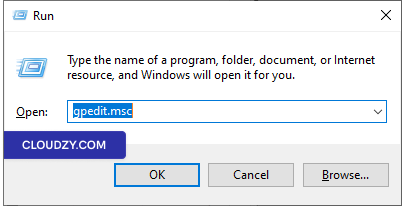
Натисніть Win + R, введіть «gpedit.msc» і натисніть
Enter щоб відкрити локальний редактор групової політики.
Крок 2:
Перейдіть до політики оновлень Windows
У редакторі групової політики виберіть Конфігурація комп'ютера ->
Адміністративні шаблони -> Компоненти Windows -> Windows
Оновлення.
Крок
Крок 3: налаштуйте параметр «Без автоматичного перезавантаження з увійшлими користувачами для запланованих
установок автоматичних оновлень»
-
Знайдіть політику під назвою «Без автоматичного перезавантаження з увійшлими користувачами»
для запланованих автоматичних установлень оновлень. -
Двічі клацніть на цей параметр політики.
-
Якщо встановити статус на "Увімкнено", Автоматичні оновлення
не перезавантажуватимуть комп'ютер автоматично під час
запланованої установлення, якщо користувач увійшов у систему. Замість цього система повідомить
користувача про необхідність перезавантажити комп'ютер. Майте на увазі, що комп'ютер потрібно
перезавантажити вручну, щоб оновлення набули чинності.
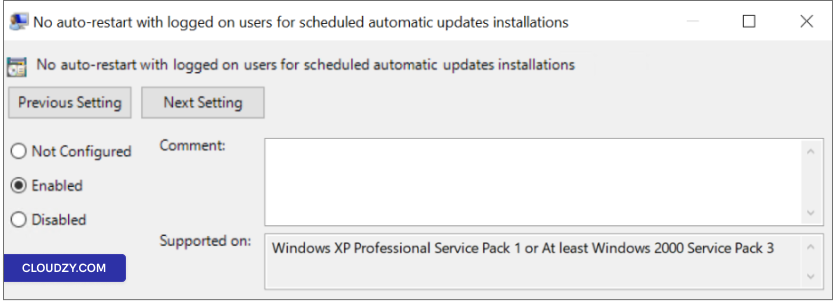
Примітка: Якщо статус встановлено на "Вимкнено" або "Не
налаштовано", Автоматичні оновлення повідомлять користувача, що комп'ютер
перезавантажиться автоматично через 5 хвилин, щоб завершити
установлення.
Крок 4: Застосувати та
Зберегти
Натисніть на Застосувати і потім OK зберегти
ваші зміни.
Крок 5: Перезапуск (якщо
необхідно)
Щоб зміни набули чинності, можливо, потрібно перезавантажити
сервер
Дотримуючись цих кроків і налаштувавши політику "Без автоматичного перезавантаження з
увійшовшими користувачами для запланованих автоматичних установлень оновлень",
ви можете краще контролювати автоматичні перезавантаження й переконатися, що вони відповідають
вашим потребам управління сервером.
Використання
Планувальник завдань для запобігання автоматичним перезавантаженням
Якщо ви бажаєте використати альтернативний метод контролю автоматичних перезавантажень
після оновлень Windows, ви можете скористатися Планувальником завдань. Виконайте такі
кроки, щоб запобігти автоматичним перезавантаженням за допомогою цього методу:
Крок 1: Відкрийте Планувальник завдань
Планувальник
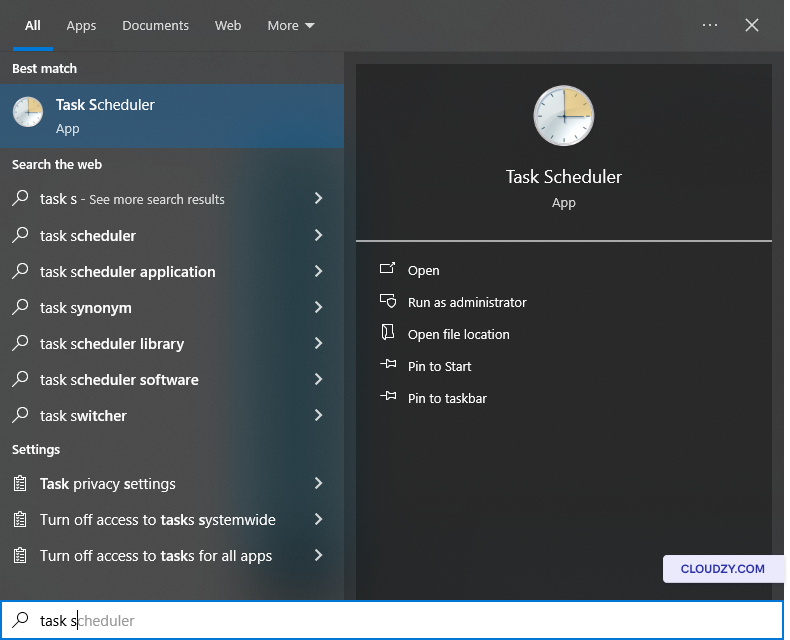
Натисніть на Почати та введіть "Планувальник завдань" у
панель пошуку. Виберіть Планувальник завдань з результатів.
Крок 2:
Перейдіть до Update Orchestrator
У Планувальнику завдань перейдіть до Task Scheduler Library -> Microsoft
-> Windows -> UpdateOrchestrator.
Крок 3: Вимкніть
Завдання перезавантаження
Знайдіть завдання під назвою "Reboot_AC" (або Reboot). Якщо воно увімкнене,
правий клік на Reboot_AC та виберіть
Вимкнути. Ця дія запобігатиме автоматичному перезавантаженню
виконання завдання.
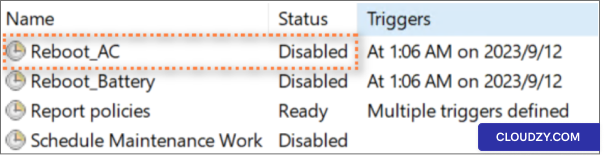
Виконавши ці кроки й переконавшись, що завдання "Reboot_AC"
вимкнено, ви можете ефективно запобігти автоматичному перезавантаженню після оновлень Windows
за допомогою Планувальника завдань. Цей метод забезпечує додатковий
рівень контролю, дозволяючи вам керувати перезавантаженнями відповідно до потреб
вашого сервера.
Додаткові Windows
Оновити параметри
Крім використання редактора групової політики та Планувальника завдань, ви можете
дослідити додаткові параметри оновлень Windows, щоб точніше контролювати
автоматичні перезавантаження. Ось як це зробити:
Крок 1:
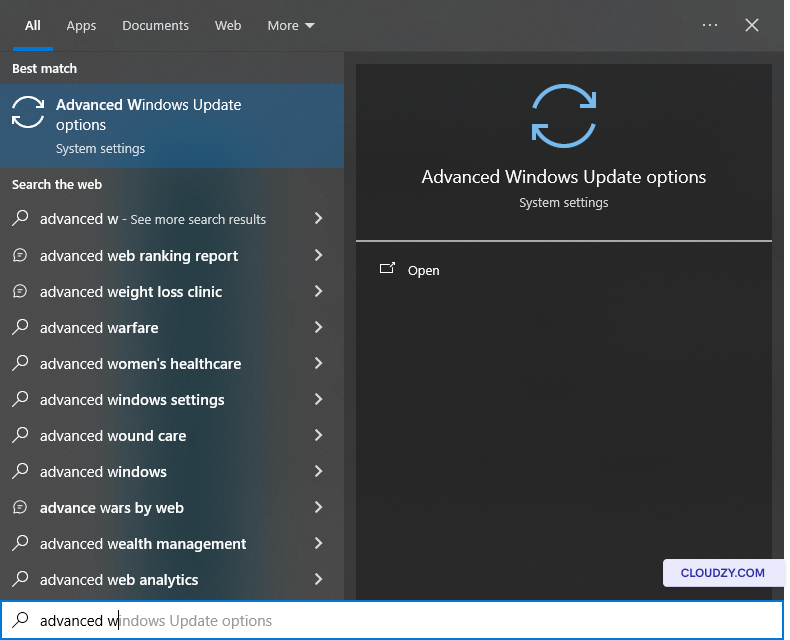
Відкрийте розширені параметри оновлень Windows
Відкрийте меню "Пуск" і шукайте Додаткові параметри оновлення Windows
опції.
Крок 2: Вимкнути
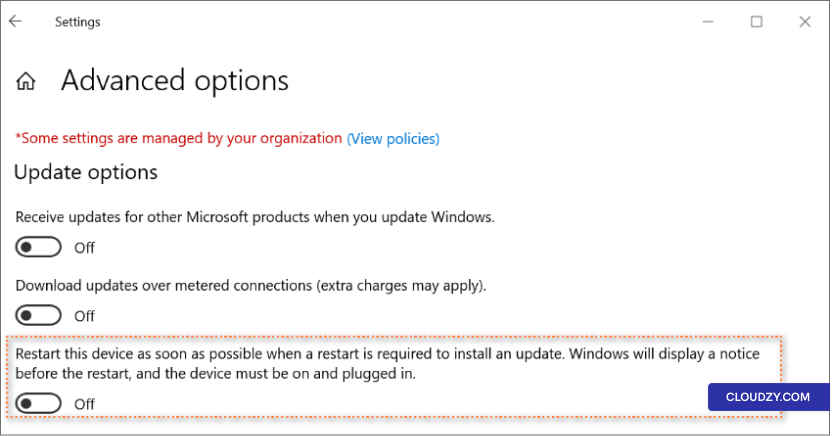
Негайний перезапуск
У параметрах Advanced Windows Update переконайтеся, що опція "Перезавантажити цей
пристрій якомога швидше, коли потрібно перезавантаження для встановлення оновлення"
оновлення" вимкненовимкнена. Цей параметр запобігає негайному
перезавантаженню, надаючи вам більше контролю над часом застосування оновлень.
Налаштувавши цей параметр, ви зможете додатково кастомізувати оновлення та
параметри перезавантаження, щоб вони точно відповідали вашому серверу
оперативні вимоги.
Управління автоматичним перезавантаженням після оновлень Windows є критичним для
безпеки системи та продуктивності. Цей посібник допоможе вам збалансувати
вимоги безпеки зі зменшенням перебоїв, щоб ваш сервер Windows
працював стабільно. Якщо у вас виникли питання, зв'яжіться з нами за допомогою надсилаючи
квиток. Наша служба підтримки з задоволенням вас проведе.
Також у OS & VPS
Схожі посібники.
Потрібна допомога з чимось іншим?
Медіанний час відповіді менше години. Реальні люди, а не боти.