
Після оновлення вашого Cloud VPS вам може знадобитися розширити
розділ диска сервера, щоб повністю використати новий простір. Це можна
зробити без втрати даних, забезпечуючи плавний перехід до більшого
обсягу пам'яті. Цей посібник пояснює, як безпечно розширити розділ диска
Windows VPS після зміни розміру VPS на Cloudzy.
Передумови
Перед тим, як розпочати розширення диска, переконайтеся в наступному:
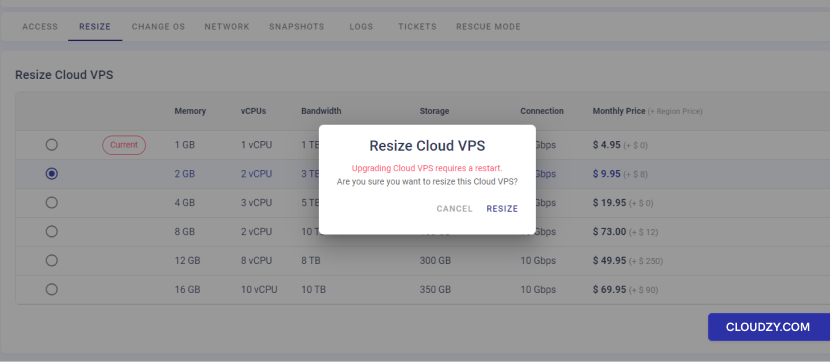
- Завершіть зміну розміру VPS: Завершіть зміну розміру вашого Cloud VPS
через панель Cloudzy. Для цього перейдіть на вкладку «Resize» на вашій
сторінці управління VPS, виберіть новий план з розширеними ресурсами та
підтвердіть зміну розміру. Пам'ятайте, що зміна розміру може потребувати перезавантаження VPS.
-
Резервна копія ваших даних: Надзвичайно важливо створити резервну копію
даних VPS перед внесенням змін до розділів диска. Ви можете скористатися функціями резервного копіювання Windows
або стороннім інструментом для захисту ваших даних. -
Доступ адміністратора: Ви повинні мати
права адміністратора на VPS. Увійдіть до вашого Windows VPS за допомогою облікового запису,
який має ці права. -
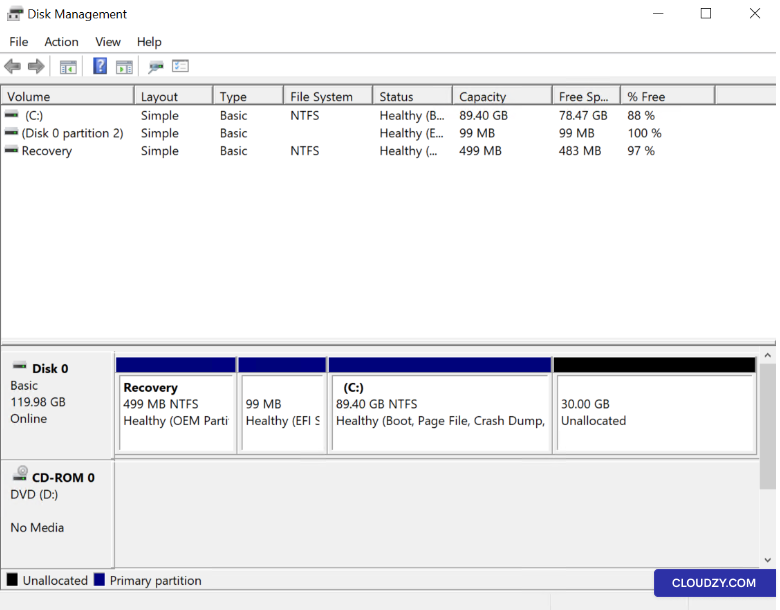
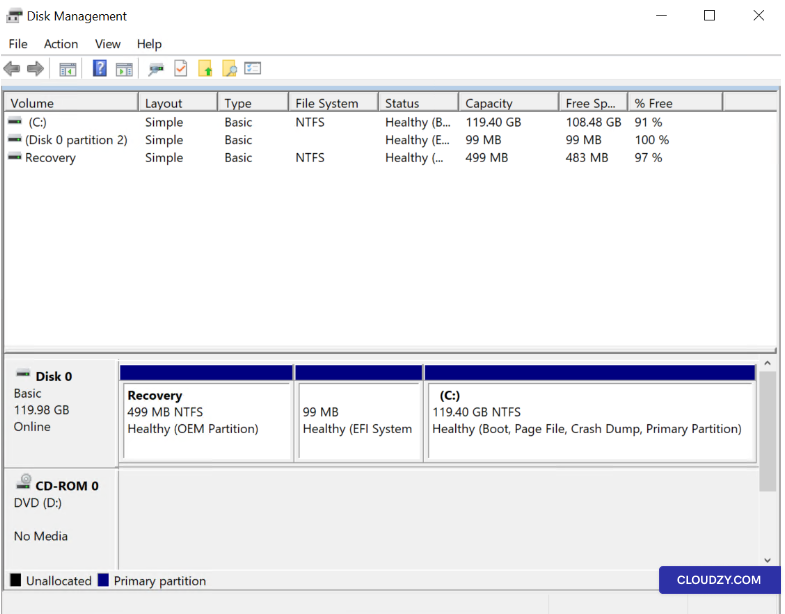
Перевірте Керування дисками: Відкрийте утиліту
Керування дисками, клацнувши праву кнопку миші Почати на
стільниця, вибір Управління диском. Переконайтеся, що новий
простір вказується як Невиділено розташований поруч із вашим поточним
розділ(и).
Ці детальні передумови підготують вас до безпечного та
ефективного розширення диска.
Розширення вашого
Windows VPS сервер диск
Переконавшись, що передумови виконані, виконайте ці кроки, щоб
розширити диск сервера:
Крок 1: Відкрийте Керування
Управління
Як описано раніше через Почати або доступ до диска
дисками в діалоговому вікні Windows Виконати:
-
Натисніть Win + R відкрити діалогове вікно "Виконати"
коробка -
Тип diskmgmt.msc і натисніть Enter або клацніть
OK. -
Утиліта Керування дисками відкриється, показуючи вашу поточну
конфігурацію диска, включаючи будь-який невиділений простір.
Крок 2: Знайдіть
Невиділений простір
У Керуванні дисками знайдіть Невиділено місце, що
який з'явився після зміни розміру VPS.
Крок 3: Розширення
Обсяг
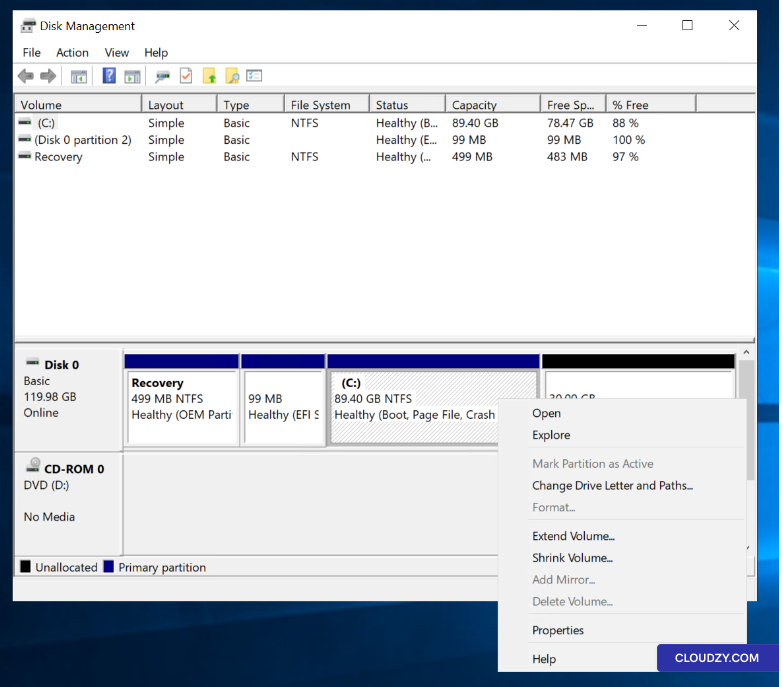
Клацніть праву кнопку миші на розділі, який ви хочете розширити (часто диск C:)
і виберіть Розширити том….
Крок 4: Розширити том
Чарівник
Запустить мастер розширення тому. Клацніть на Далі
для продовження.
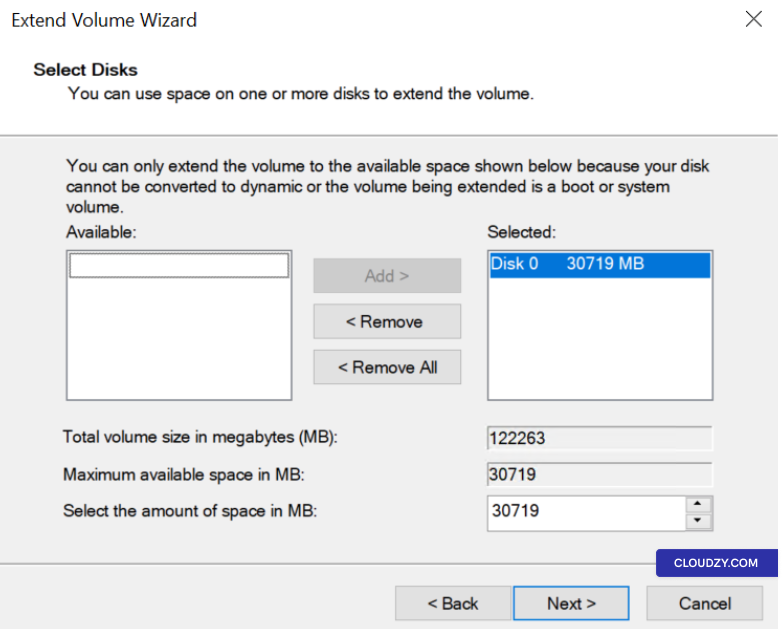
Крок 5: Виберіть диск
Місце для додавання
Укажіть обсяг невиділеного простору, який потрібно додати до існуючого
розділу. Мастер може автоматично вибрати максимально доступний простір
за замовчуванням.
*Крок 6: Завершення
Розширення
Натисніть на Далі і потім Завершити to
застосуйте зміни. Розділ буде розширено без перезавантаження та
без втрати даних.
З розширеним розділом ваш Windows VPS матиме більше вільного
простору для підтримки ваших додатків та потреб зберігання, забезпечуючи
можливості вашого сервера відповідають його новій, більшій конфігурації. Якщо у вас є
будь-які запитання, зв'яжіться з нами надсилаючи
квиток.
Також у OS & VPS
Схожі посібники.
Потрібна допомога з чимось іншим?
Медіанний час відповіді менше години. Реальні люди, а не боти.