

Phần mềm remote desktop chống đỡ cho làm việc kết hợp, quản trị đám mây và hỗ trợ kỹ thuật. Lập trình viên dùng nó để vào máy chủ, đội IT sửa máy tính ở xa, còn người làm việc từ xa kết nối về máy để bàn ở văn phòng. Hai lựa chọn phổ biến là Remote Desktop Protocol (RDP) tích hợp sẵn của Microsoft và AnyDesk đa nền tảng. Cả hai đều cho phép điều khiển từ xa hoàn toàn các máy được hỗ trợ, nhưng cách tiếp cận về cài đặt, tương thích, bảo mật và giá thì khác nhau.
Việc chọn AnyDesk hay Remote Desktop phần lớn do môi trường quyết định: AnyDesk dễ triển khai hơn khi hệ điều hành và mạng lẫn lộn, còn RDP thường hợp hơn khi các máy ở xa vốn đã chạy một phiên bản Windows được hỗ trợ. Khác biệt lớn nhất nằm ở khâu thiết lập, khả năng tương thích của máy host, bảo mật, hiệu năng, tính năng và bản quyền.
Remote Desktop Protocol Là Gì?
Remote Desktop Protocol (RDP) là giao thức của Microsoft để kết nối tới một máy tính Windows ở xa hoặc một phiên Windows Server. Các phiên bản Windows Pro, Enterprise, Education và Windows Server có thể nhận kết nối Remote Desktop đến, còn Windows Home chỉ đóng vai trò máy khách chứ không làm host được. Microsoft cung cấp ứng dụng Remote Desktop cho Windows, macOS, iOS/iPadOS và Android/Chrome OS; người dùng Linux thường phải nhờ tới ứng dụng RDP của bên thứ ba. RDP hỗ trợ chuyển tiếp clipboard và thiết bị, in từ xa, và thông qua Remote Desktop Services trên Windows Server còn hỗ trợ desktop đa phiên cùng RemoteApp. Network Level Authentication có sẵn, trong khi xác thực đa yếu tố cần thêm hạ tầng RDS hoặc hệ thống định danh.
AnyDesk là gì?
AnyDesk là một công cụ truy cập từ xa độc quyền, thiết kế cho tốc độ và khả năng dùng đa nền tảng. Nó hỗ trợ Windows, macOS, Linux, Android và iOS/iPadOS, nhưng khả năng làm host khác nhau tùy nền tảng: thiết bị iOS và iPadOS không thể bị điều khiển từ xa, còn phiên Linux đến thì cần Xorg chứ không phải Wayland. Codec DeskRT đạt tới 60 khung hình mỗi giây, và dùng cho mục đích cá nhân thì miễn phí. Các tính năng cốt lõi gồm truy cập không cần người trực, ghi lại phiên, truyền tệp, in từ xa, hỗ trợ nhiều màn hình và trò chuyện ngay trong phiên. Kết nối AnyDesk hiện tại dùng TLS 1.3, trao đổi khóa RSA 2048 và mã hóa truyền tải AES 256-bit.
AnyDesk và Remote Desktop nhìn thoáng qua
Bảng dưới đây chắt lọc những khác biệt chính (công sức cài đặt, độ phủ nền tảng, lớp bảo mật, hiệu năng hằng ngày và chi phí), giúp bạn nhanh chóng cảm nhận lựa chọn nào hợp nhu cầu trước khi ta đi sâu vào từng yếu tố.
| Tính năng | AnyDesk | Remote Desktop |
|---|---|---|
| Cài đặt & Thiết lập | Tệp tải nhỏ; ghép nối bằng ID | Tích hợp sẵn trong Windows 10/11 Pro/Enterprise |
| Hỗ trợ hệ điều hành chính | Windows, macOS, Linux, Android; iOS/iPadOS chỉ xem | Windows Pro/Enterprise/Education; Windows Server |
| Giao diện người dùng | Bảng điều khiển tối giản với thanh công cụ | Giao diện Windows desktop đầy đủ |
| Bảo mật | TLS 1.3, RSA 2048, AES-256, xác thực hai yếu tố | Kênh mã hóa, xác thực ở tầng mạng |
| Hiệu suất | Codec DeskRT, độ trễ thấp | Hiệu quả với công việc desktop; đồ họa nặng hơn thì cần nhiều băng thông hơn |
| Các Tính Năng Chính | Truy cập không cần người trực, ghi phiên, kéo và thả | Đa phiên, RemoteApp, âm thanh từ xa |
| Hỗ trợ & Cộng đồng | Hỗ trợ qua email/điện thoại, cộng đồng nhỏ hơn | Tài liệu và diễn đàn mở rộng |
| Định giá | Miễn phí cho mục đích cá nhân; các gói trả phí cho mục đích thương mại, tính tiền theo năm | Giao thức miễn phí; để làm host cần giấy phép Windows Pro/Enterprise hoặc Server |
AnyDesk chạy trên nhiều nền tảng và xoay xở tốt với kết nối chậm, còn RDP thì tích hợp sâu vào Windows và có các tính năng quản lý nhắm tới những dàn máy lớn hơn.
So sánh chuyên sâu AnyDesk và Remote Desktop
Những đánh đổi sẽ rõ hơn khi bạn tách yêu cầu về máy host ra khỏi các tính năng có được sau khi kết nối đã thiết lập.
Kích thước tải xuống & Thiết lập
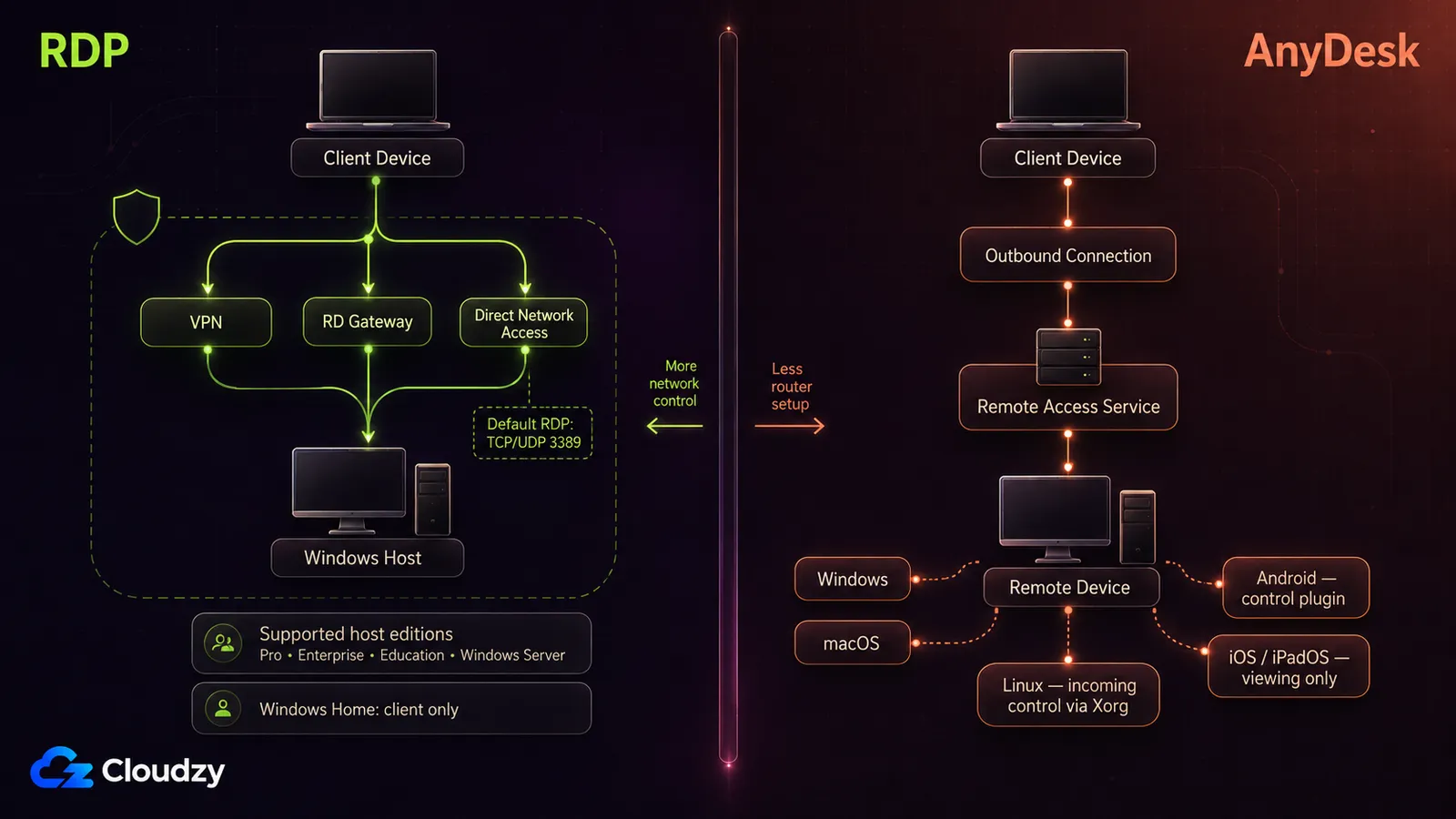
Khả năng làm host qua RDP đã có sẵn trong các phiên bản Windows Pro, Enterprise, Education và Windows Server được hỗ trợ, nên bạn không cần cài thêm sản phẩm truy cập từ xa riêng. Chỉ cần bật truy cập từ xa và chỉnh tường lửa. Ứng dụng khách thì miễn phí trên Windows, macOS, Android và iOS. AnyDesk là phần mềm độc lập; bạn tải một trình cài đặt nhỏ rồi chia sẻ ID phiên.
- Nỗ lực cài đặt: RDP được cài sẵn trên các phiên bản Windows được hỗ trợ; AnyDesk phải được tải xuống trên mọi thiết bị.
- Cấu hình mạng: RDP thường cần chuyển tiếp cổng hoặc VPN khi kết nối qua internet. AnyDesk sử dụng kết nối gửi đi, vì vậy thường hoạt động qua tường lửa mà không cần thay đổi bộ định tuyến.
- Tính liên tục & Cấp phép: RDP giữ cho phiên còn sống để bạn kết nối lại được; nó chấp nhận kết nối Remote Desktop đến trên Windows Pro, Enterprise, Education và Windows Server. AnyDesk có truy cập không cần người trực trên các nền tảng được hỗ trợ, nhưng khả năng nhận điều khiển từ bên ngoài thì khác nhau tùy hệ điều hành.
Nếu bạn coi trọng việc làm host mà không phải cài gì, RDP thắng. Nếu bạn cần bắt đầu nhanh qua nhiều mạng khác nhau, hệ thống ID của AnyDesk đơn giản hơn. Sau khi cài xong, hãy kiểm tra xem bạn cần hỗ trợ những hệ điều hành nào. Nếu máy ở xa của bạn nằm trên đám mây, hướng dẫn của chúng tôi về Cách kết nối với Windows VPS thông qua RDP sẽ hướng dẫn bạn từng bước.
Khả năng tương thích hệ điều hành
Hệ điều hành hoàn toàn có thể quyết định lựa chọn của bạn. Máy host RDP chạy trên các phiên bản Windows Pro, Enterprise, Education và Windows Server được hỗ trợ, dù ứng dụng khách thì đa nền tảng. AnyDesk hỗ trợ nhận điều khiển từ xa trên vài nền tảng, nhưng khả năng làm host thì khác nhau: iOS/iPadOS không thể bị điều khiển từ xa, còn phiên Linux đến thì cần Xorg chứ không phải Wayland.
- Máy chủ lưu trữ phiên: Windows Home không thể làm host cho phiên RDP; AnyDesk hỗ trợ nhận điều khiển trên Windows, macOS, Linux dùng Xorg và Android có plugin điều khiển, còn thiết bị iOS/iPadOS thì không thể bị điều khiển từ xa.
- Ứng dụng khách: cả hai công cụ đều có ứng dụng khách cho máy tính lẫn thiết bị di động. Windows App của Microsoft cho phép truy cập qua trình duyệt tới các dịch vụ như Azure Virtual Desktop, còn kết nối trực tiếp tới một PC ở xa thì cần ứng dụng gốc được hỗ trợ. AnyDesk cũng có truy cập đi ra qua trình duyệt thông qua go.AnyDesk.
- Vai trò máy chủ: RDP tích hợp với Remote Desktop Services trên Windows Server cho môi trường đa phiên và việc xuất bản RemoteApp, trên cả Server 2022 lẫn 2025; AnyDesk chạy độc lập trên từng máy chủ hoặc máy để bàn riêng lẻ.
Nếu dàn máy của bạn pha trộn nhiều hệ điều hành, sự linh hoạt về host của AnyDesk trông rất hấp dẫn. Còn các tổ chức xoay quanh Windows có thể nghiêng về RDP vì mức độ tích hợp chặt hơn.
Trải nghiệm người dùng & Giao diện
RDP sao chép toàn bộ máy tính để bàn Windows, làm cho nó lý tưởng cho khắc phục sự cố nâng cao và phát triển. AnyDesk chỉ hiển thị màn hình từ xa với thanh công cụ mỏng, mang lại giao diện sạch hơn.
- Cảm giác desktop: RDP cung cấp giao diện Windows hoàn chỉnh; AnyDesk hiển thị bảng điều khiển tối thiểu.
- Dễ dàng kết nối: AnyDesk thân thiện với người dùng; bạn nhập ID của máy ở xa rồi bấm Connect. RDP thì đòi bạn phải biết tên host hoặc IP và có thông tin đăng nhập hợp lệ.
- Nhiều màn hình và in ấn: Cả hai công cụ đều hỗ trợ nhiều màn hình và in ấn từ xa, mặc dù AnyDesk có thể cần trình điều khiển bổ sung.
Với hỗ trợ nhanh và công việc đa nền tảng, sự đơn giản của AnyDesk nổi bật. Còn để quản trị Windows đầy đủ, RDP vẫn là thứ quen tay.
Bảo mật & Quyền riêng tư
Cả hai sản phẩm đều mã hóa phiên từ xa, nhưng khác nhau ở khâu xác thực và mức phơi ra mạng. RDP hỗ trợ Network Level Authentication, còn AnyDesk dùng TLS 1.3, trao đổi khóa RSA 2048, mã hóa truyền tải AES 256-bit và xác thực hai yếu tố tùy chọn.
- Mã hóa & xác thực: cả hai công cụ đều mã hóa lưu lượng; AnyDesk còn hỗ trợ AES 256-bit và có xác thực hai yếu tố cùng danh sách cho phép.
- Lộ lặn cổng: RDP dùng cổng TCP và UDP
3389theo mặc định, nên phơi nó thẳng ra internet công cộng sẽ mở rộng bề mặt tấn công. AnyDesk thường tới được dịch vụ của nó bằng các kết nối đi ra thông thường, nhờ vậy bớt phải mở chuyển tiếp cổng trên router. - Quyền riêng tư: Chế độ riêng tư của AnyDesk có thể làm tối màn hình ở đầu xa, để người đang ngồi ngay trước thiết bị không nhìn thấy phiên làm việc.
Cả hai đều có thể triển khai an toàn, nhưng các nút điều chỉnh thì khác nhau. Với RDP, hãy để Network Level Authentication luôn bật và tránh phơi cổng 3389 ra ngoài khi đã có sẵn VPN hoặc RD Gateway. Với AnyDesk, hãy bật xác thực hai yếu tố cho truy cập không cần người trực và giới hạn kết nối bằng Access Control List.
Tốc độ & Độ trễ
Độ phản hồi ảnh hưởng tới năng suất. AnyDesk được dựng quanh DeskRT và quảng cáo đạt tới 60 FPS trên mạng nội bộ và nhiều đường truyền internet, kể cả trên các kết nối eo hẹp. RDP cũng nén và điều chỉnh đồ họa từ xa một cách linh động, nhưng độ phân giải cao hơn và tác vụ nặng đồ họa sẽ đẩy nhu cầu băng thông lên.
- Codec & băng thông: AnyDesk nén các cập nhật màn hình rất hiệu quả cho những kết nối eo hẹp. Nhu cầu băng thông của RDP tăng theo độ phân giải và tác vụ nặng đồ họa, nên video và công việc 3D đòi hỏi nhiều hơn hẳn so với quản trị desktop thông thường.
- Tốc độ khung hình: AnyDesk hỗ trợ tới 60 FPS, trong khi các phiên từ xa của RDP thường bị giới hạn ở 30 FPS theo mặc định; Windows Server có thể được cấu hình để đạt mức tối đa cao hơn.
- Thiết lập kết nối: RDP có thể cần VPN, RD Gateway hoặc chuyển tiếp cổng để truy cập qua internet, điều này làm việc triển khai phức tạp hơn chứ không nhất thiết làm tăng độ trễ của giao thức. Các kết nối đi ra của AnyDesk vượt tường lửa rất dễ dàng.
Với các tác vụ quản trị hằng ngày trên đường truyền ổn định, RDP là đủ. Còn để điều khiển nhạy trong điều kiện kết nối kém, AnyDesk tốt hơn.
Tính năng & Hợp tác
Thế mạnh của RDP nằm ở những triển khai được quản lý tập trung. Nó hỗ trợ truyền tệp qua ổ đĩa ánh xạ, đồng bộ clipboard, âm thanh từ xa, xuất bản RemoteApp và quản lý đa phiên. AnyDesk thì nhấn vào sự dễ dùng với truyền tệp kéo thả, ghi lại phiên, truy cập không cần người trực, in từ xa và trò chuyện tích hợp sẵn.
- Tệp và phiên: RDP dựa vào ổ đĩa mạng và hỗ trợ nhiều phiên đồng thời trên Windows Server; AnyDesk có truyền tệp kéo thả và hỗ trợ từ xa giữa thiết bị với thiết bị, còn RDS trên Windows Server thì được thiết kế cho các phiên nhiều người dùng lưu trữ tập trung.
- Ghi âm & trò chuyện: AnyDesk cho phép ghi hình phiên và bao gồm trò chuyện cũng như bảng trắng đơn giản. RDP thiếu ghi hình gốc và dựa vào các công cụ giao tiếp bên ngoài.
- In ấn từ xa và âm thanh: Cả hai công cụ hỗ trợ in tới máy in cục bộ và phát trực tiếp âm thanh. AnyDesk có thể yêu cầu cài đặt trình điều khiển máy in.
Nếu bạn cần hỗ trợ đa phiên và xuất bản ứng dụng, RDP nhỉnh hơn. Còn để ghi lại phiên và cộng tác ngay trong công cụ, AnyDesk có bộ đồ nghề thân thiện hơn.
Giá cả & Cấp phép
Bản thân RDP không kèm phí thuê bao riêng, nhưng máy host vẫn cần một giấy phép Windows đủ điều kiện. Windows Pro, Enterprise, Education và Windows Server đều có thể nhận kết nối Remote Desktop đến. Nếu bạn dùng Remote Desktop Services cho một triển khai nhiều người dùng trên Windows Server thì còn phải tính thêm Giấy phép Truy cập Máy khách (CAL) của RDS. Các ứng dụng Remote Desktop của Microsoft không phát sinh thêm phí thuê bao RDP riêng.
AnyDesk miễn phí cho mục đích cá nhân, phi thương mại. Dùng cho mục đích thương mại thì phải có giấy phép trả phí. Dải gói trả phí trải từ gói Solo một người dùng, qua Standard và Advanced dành cho nhóm, lên tới bậc Ultimate báo giá riêng ở trên cùng, và mọi bậc đều tính tiền theo năm. Có hai điều rất dễ bỏ sót khi lập ngân sách: con số được nêu là theo tháng nhưng thu tiền cả năm, và việc thêm kết nối đồng thời ở các bậc dành cho nhóm là gói bổ sung có phí, nên chi phí bám theo số phiên chạy cùng lúc chứ không chỉ theo số chỗ ngồi. Còn trang giá trang giá của AnyDesk có các con số hiện hành, vốn thay đổi theo khu vực và loại tiền tệ.
Nếu bạn vốn đã có giấy phép Windows, RDP có thể rất tiết kiệm. Còn với những nhóm cần truy cập đa nền tảng và các tính năng cộng tác, thuê bao AnyDesk có thể đáng đồng tiền. Ngoài hai công cụ này, bạn còn những lựa chọn khác.
Nếu bạn không có một máy Windows nào có thể luôn trực tuyến và truy cập được, thì một máy chủ RDP thuê sẵn là lựa chọn khác. Máy chủ RDP của chúng tôi cung cấp một desktop Windows luôn tồn tại kèm quyền quản trị viên.
Lựa chọn thay thế và tùy chọn có sẵn
Bạn không bị bó buộc trong RDP hay AnyDesk. Một máy chủ riêng ảo chạy Windows Server sẽ cho bạn một desktop đám mây luôn tồn tại, tiếp cận được qua RDP, hợp với những ai có máy riêng bị tắt qua đêm, nằm sau router gia đình, hoặc không đủ tin cậy để dựng một quy trình làm việc lên đó. Đây là máy đi thuê, nên đi kèm một hóa đơn định kỳ và một máy chủ mà bạn phải tự quản trị.

Nhận máy chủ RDP với thiết lập tức thì, toàn quyền root và bộ nhớ NVMe.
Mua RDPNhững công cụ khác như Chrome Remote Desktop, RustDesk và Remmina phục vụ các nhu cầu khác, còn các giải pháp dựa trên VNC thì chạy tốt trong môi trường lẫn lộn hệ điều hành. Dù vậy, câu chuyện RDP so với VNC thảo luận là một câu chuyện hoàn toàn khác.
Bằng cách ghép phần mềm với một hạ tầng đáng tin cậy, bạn có thể dựng nên một bộ công cụ làm việc từ xa vừa vặn với quy trình của mình.
Cách chọn giữa AnyDesk và Remote Desktop
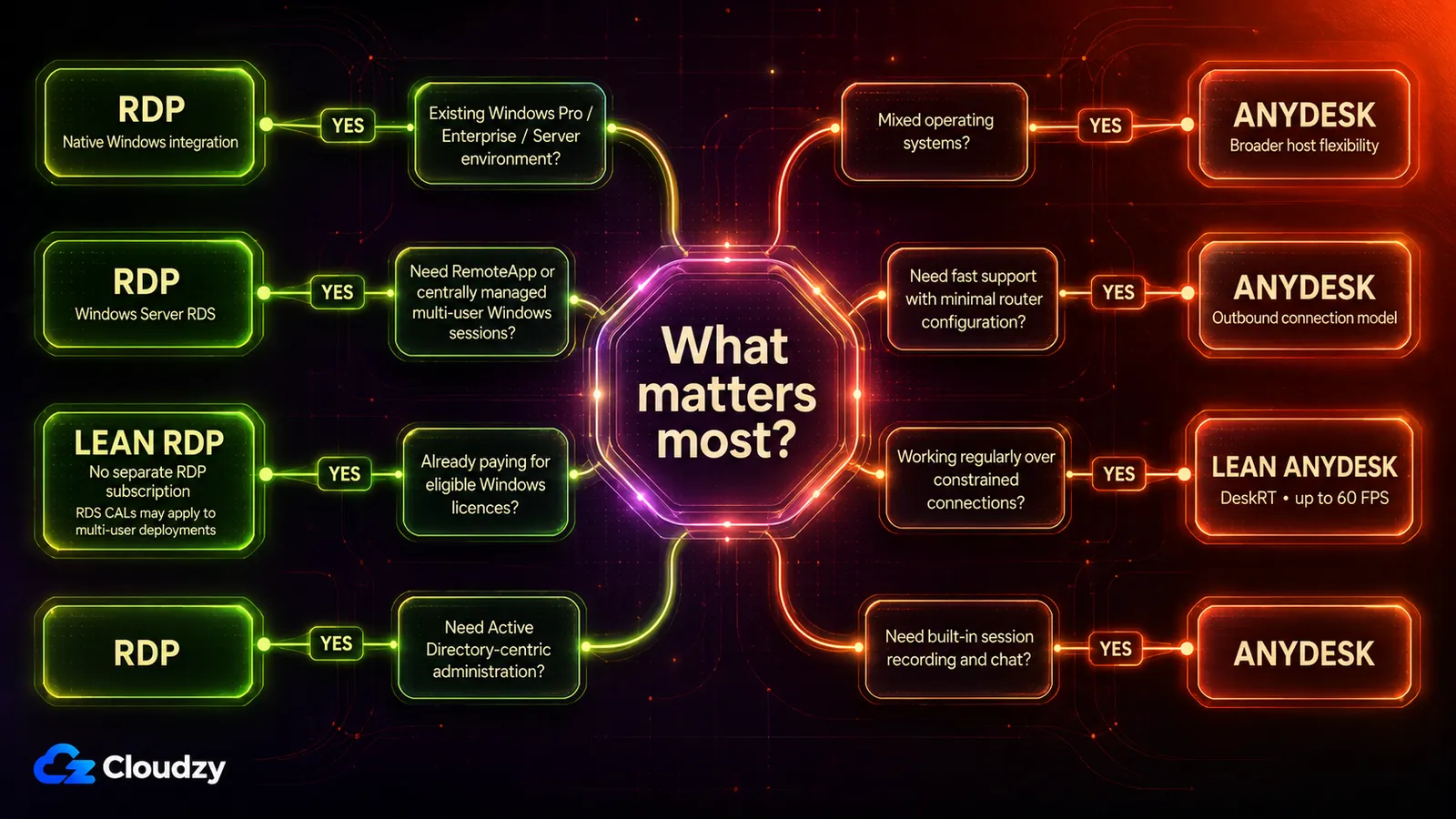
Các người dùng khác nhau ưu tiên các tính năng khác nhau. Sử dụng ma trận nhanh này để hướng dẫn quyết định của bạn.
- Những người làm việc từ xa: nếu bạn thường kết nối từ nhiều thiết bị khác nhau và cần một giải pháp nhanh, ít tốn băng thông, thì sự dễ cài đặt cùng độ phản hồi nhanh của AnyDesk khiến nó thành lựa chọn tuyệt vời.
- Quản trị viên CNTT: quản lý máy chủ Windows và áp đặt chính sách dễ hơn nhờ RDP tích hợp với Active Directory và hỗ trợ môi trường đa phiên.
- Nhà phát triển: những người làm việc trên macOS hoặc Linux được lợi từ khả năng làm host đa nền tảng rộng hơn của AnyDesk. Còn lập trình viên gắn với Windows Server thì vẫn có thể dựa vào RDP.
- Những người làm việc tự do: dân làm nghề tự do thích gói cá nhân miễn phí của AnyDesk trên máy của chính họ và dung lượng nhỏ gọn của nó, dù việc xuất hóa đơn cho khách đã là dùng cho mục đích thương mại và đẩy bạn lên bậc trả phí. Nó mở rộng êm ả khi lượng khách của bạn tăng lên.
- Người ra quyết định trong doanh nghiệp: hãy cân nhắc tổng chi phí và những tính năng bạn cần. Các tổ chức đã có sẵn giấy phép Windows Pro có thể thấy RDP rẻ hơn; còn nhóm cần cộng tác đa nền tảng thì có thể chọn AnyDesk. Xem RDP dùng chung so với RDP quản trị để hiểu các lựa chọn cấp phép.
Câu hỏi thường gặp
RDP có giá bao nhiêu?
Bản thân giao thức là một tính năng có sẵn trong Windows và tự nó chẳng tốn gì. Thứ tốn tiền là giấy phép cho phép một máy làm host cho các phiên: Windows 10 hoặc 11 bản Pro hay Enterprise, hoặc Windows Server kèm giấy phép truy cập máy khách. Nếu bạn không có máy nào đủ điều kiện làm host, hãy cộng thêm chi phí mua hoặc thuê một máy.
Làm cách nào để bật Remote Desktop?
Bạn có thể đơn giản tuân theo hướng dẫn trong hướng dẫn bật RDP trên Windows để nhanh chóng bắt đầu.
AnyDesk sử dụng giao thức nào?
AnyDesk truyền dữ liệu màn hình bằng codec DeskRT độc quyền của mình và bảo vệ các phiên hiện tại bằng TLS 1.3, trao đổi khóa RSA 2048 và mã hóa truyền tải AES 256-bit. AnyDesk dùng các cổng TCP 80, 443, và 6568; ít nhất một trong số đó phải mở thì mới kết nối từ xa được. Các cổng UDP 50001–50003 được dùng để dò tìm thiết bị trong mạng nội bộ.
Giao thức truy cập từ xa nào an toàn nhất?
Chẳng giao thức nào là hoàn hảo, nhưng RDP kèm Network-Level Authentication và một phiên bản TLS hiện hành vẫn được coi là an toàn khi đi cùng tường lửa, đăng nhập đa yếu tố và quy tắc khóa tài khoản. Đường hầm SSH và các cổng Zero Trust có bên trung gian cũng cho mức bảo vệ tương đương.
AnyDesk có tốt hơn RDP không?
Còn tùy. AnyDesk mạnh ở khả năng làm host đa nền tảng, hiệu năng khi băng thông thấp và cộng tác ngay trong phiên. RDP vẫn dẫn trước ở những môi trường xoay quanh Windows cần hỗ trợ đa phiên và tích hợp Active Directory. Không công cụ nào "tốt hơn" một cách phổ quát; hãy chọn cái ăn khớp với quy trình làm việc và số giấy phép bạn đang có.
Tôi có thể tìm danh sách các nhà cung cấp RDP tốt nhất ở đâu?
Bạn có thể xem danh sách toàn diện của chúng tôi về nhà cung cấp RDP tốt nhất để giúp bạn chọn giải pháp phù hợp với nhu cầu của mình.



Thảo luận
Bình luận
Đăng nhập để tham gia thảo luận.