

Chybové hlášky nejsou nikdy příjemné – a to platí dvojnásob o těch záhadných kódech, ze kterých není ani chodníku. Error 505 je přesně takový případ: matoucí, těžko dohledatelný a schopný se objevit na nečekaných místech, třeba u odchozích odkazů na vašem webu WordPress. Protože na internetu žádný ucelený článek o tomto problému prakticky neexistuje, rozhodli jsme se to napravit. Podíváme se na to, co chyba 505 znamená a jak ji vyřešit.
Chyba 505: co přesně znamená a proč nastává
![[Chyba v Průzkumníku]](https://cloudzy.com/wp-content/uploads/image3-5.png)
Chyba 505 je kód pro „HTTP Version Not Supported" a znamená, že požadavek klienta používá verzi HTTP, kterou server nerozpozná. Nejčastěji je problém v tom, že webový server používá starou verzi HTTP. To se může stát, když webové servery jako Apache nebo NGINX nebyly dlouho aktualizovány.
Někdy to ale může být i naopak. Pokud používáte starší prohlížeče, jako je Internet Explorer, na novějších webech, chyba 505 se může objevovat poměrně často. V takovém případě problém není na straně serveru, přestože se jedná o serverovou chybu.
Existuje několik způsobů, jak tuto chybu vyřešit – záleží na tom, zda máte přístup k serveru, nebo ne. Pojďme na to.
Efektivní Jak vyřešit chybu HTTP 505
Jak vyřešit chybu HTTP 505: řešení na straně klienta
Pokud ve svém prohlížeči vidíte chybu 505, existují dva rychlé způsoby, jak ji vyřešit. Nejprve zkontrolujte, zda nepoužíváte zastaralý prohlížeč, například Microsoft Internet Explorer. V takovém případě se váš prohlížeč pokouší připojit k modernímu webovému serveru pomocí starých verzí HTTP. Řešení je jednoduché: přejděte na moderní prohlížeč, jako je Firefox nebo Google Chrome.
Pokud používáte moderní prohlížeč a narazili jste na chybu 505, nejrychlejším řešením je vymazat mezipaměť prohlížeče. Aby prohlížeče pracovaly rychleji a šetřily síťový provoz, ukládají části navštívených stránek do mezipaměti. Někdymů, mezipaměť a skutečný obsah webu se po čase neshodují, což může způsobovat chyby jako 505 „HTTP version not supported." Jako například vám ukážeme, jak vymazat mezipaměť v prohlížeči Chrome.
Chrome nabízí různé způsoby správy a mazání mezipaměti, ale nejrychlejší postup je tento:
- V Chrome stiskněte F12
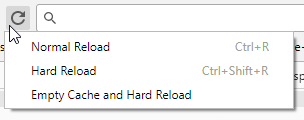
- Klikněte na tlačítko obnovení vedle adresního řádku a podržte ho
- Z nabídky, která se zobrazí, vyberte „Empty Cache and Hard Reload"
Jak vyřešit chybu HTTP 505: řešení na straně serveru
Pokud provozujete web postavený na WordPress, nebo ho hostujete na starém webovém serveru či u zastaralého poskytovatele, možná budete schopni s chybou 505 něco udělat.

Spusťte rychlejší WordPress VPS s okamžitým nasazením.
Získat WordPress VPSKontrola verze HTTP
Prvním krokem k vyřešení problému je zjistit, kterou verzi HTTP váš webový server skutečně používá. K tomu můžete použít TelNet v Windows nebo curl příkaz v Linux. Protože TelNet má na internetu k dispozici spoustu návodů, my si projdeme kroky k ověření verze HTTP pomocí příkazového řádku Linux.
Nejprve otevřeme terminál. Ve většině distribucí to zvládnete klávesovou zkratkou Ctrl+Alt+T, případně jej najdete v nabídce aplikací. Po otevření terminálu zadejte následující příkaz a stiskněte <Return>
curl --head http://example.site/
Samozřejmě je třeba nahradit „example.site" adresou vaší vlastní webové stránky. Po spuštění tohoto příkazu by se měl zobrazit seznam vlastností, který bude vypadat přibližně takto:
![[Linux Terminálový požadavek pro HTTP verzi]](https://cloudzy.com/wp-content/uploads/Screenshot-from-2021-07-17-11-53-29.png)
Když se ale problém objeví v WordPress, příčina je jiná a řešení bude odlišné. Pojďme se na to podívat.
Problém WordPress
Někdy se stane, že WordPress pluginy se pokoušejí připojit k webům třetích stran na cestě k odchozímu odkazu, a to může způsobit problémy. Představte si třeba, že chcete zákazníka přesměrovat na váš produkt prodávaný na Amazonu. Můžete používat statické URLs na váš produkt, které jsou zcela v pořádku, ale když na ně někdo klikne z vašeho webu, zobrazí se mu chyba 505. To je obvykle způsobeno pluginem a nesouladem mezi verzí HTTP webu třetí strany a skutečného cíle. Chcete-li to otestovat, můžete použít výše uvedenou metodu s curl pro ověření verze HTTP vašeho webu i webu, na který odkazujete.
Řešení WordPress číslo 1
Existují dva způsoby, jak to řešit. Pokud používáte jen několik pluginů, doporučujeme je vypínat jeden po druhém, dokud nenajdete viníka. Pak ho můžete nahradit alternativou nebo vlastním kódem. To ale není vždy praktické řešení. Pluginů může být příliš mnoho na to, abyste ten zodpovědný za chybu 505 snadno našli, nebo se ho možná nebudete chtít vzdát ani po jeho odhalení. Proto může mít smysl použít následující metodu, i když jde jen o dočasné řešení.
Spusťte rychlejší WordPress VPS s okamžitým nasazením.
Získat WordPress VPSŘešení WordPress #2
Tato metoda spočívá v deaktivaci Kontrola odkazů WordPress, který vyhledává a hlásí nefunkční odkazy. Normálně je to užitečný nástroj, který vám umožňuje odstraňovat nechtěné a zastaralé odkazy. Pokud ale začne kvůli pluginům označovat funkční odkazy jako nefunkční, může to váš web poškodit. Falešná hlášení o nefunkčních odkazech znemožňují skutečnou analýzu webu a velké množství zdánlivě nefunkčních odkazů může snížit vaše SEO hodnocení. Aby k tomu nedošlo, je potřeba Link Checker na dotčených webech vypnout.
Jakmile identifikujete všechny funkční odkazy, které přesto vracejí chybu 505, můžete je z link checkeru vyloučit pomocí následujících kroků:
- Go do WordPress Dashboard
- Go do Nastavení → Link Checker → Které odkazy kontrolovat
- Přidejte doménu (domény) do seznamu výjimek
- Klikněte na Uložit změny
Jednodušší cesta?
A to je vše. Tímto by měla být chyba 505 ve všech jejích podobách vyřešena. Samozřejmě existuje šance, že to nebude tak jednoduché. Jak v takovém případě chybu HTTP 505 vyřešit? Jedna jednoduchá možnost je přestat si s tím dělat starosti a nechat vše na nás. Naše optimalizované WordPress VPS provozované na špičkové infrastruktuře s nejnovějšími verzemi softwaru zajistí, že na tento typ chyby nenarazíte. Aktualizace i zálohy nechte na nás a věnujte svůj čas produktivnější práci. Podívejte se na naše WordPress VPS řešení tady.



Diskuse
Komentáře
Přihlaste se a zapojte se do diskuse.