

Pokud jste Windows používali dostatečně dlouho, určitě jste se setkali se slovy ".NET Framework" během instalace nebo aktualizace programu. .NET Framework je softwarový framework vyvinutý společností Microsoft, který pomáhá programátorům vytvářet a spouštět software napsaný v jazycích jako C++, C# a Visual Basic. Windows 10 je dodáván s nejnovější verzí .NET Framework již nainstalovanou a aktivovanou. V některých případech však, například když chcete instalovat starší aplikace postavené na starších verzích .NET Framework, budete muset .NET Framework na Windows 10 nainstalovat ručně. Naopak, pokud máte starší verzi Windows a vaše aplikace potřebuje novější verze frameworku, budete ji muset aktualizovat.
Existují dvě hlavní verze .NET Framework: verze 3.x a verze 4.x. Jak jsme zmínili, Windows 10 je vždy dodáván s nejnovější verzí frameworku, což je v době psaní tohoto článku verze 4.8. Verze 4.8 pokrývá .NET Frameworks verzí 4.0 až 4.8. Máte-li tedy verzi 4.8, nemusíte instalovat verzi 4.2 nebo 4.6 atd. Poslední oficiálním vydáním verze 3 .NET Framework byla verze 3.5, která pokrývá verze 1.0 až 3.5. V tomto článku vám ukážu, jak instalovat .NET Framework na Windows 10 a jak aktualizovat .NET Framework na Windows 10.
Která verze .NET Framework je nainstalovaná na vašem Windows 10?
Pokud během běžné instalace software narazíte na chybu týkající se chybějícího .NET Framework, nejdřív si zapište verzi, která se obvykle zobrazí v okně výzvy. Poté postupujte podle pokynů níže a nainstalujte .NET Framework na Windows 10. Windows 10 je dodáván s nejnovější verzí 4 tohoto rozhraní. Před instalací tedy zkontrolujte, které verze jsou v operačním systému dostupné.
Zjistit, která verze .NET Framework je nainstalovaná na vašem Windows:
Krok 1: Spustit Spuštění Windows
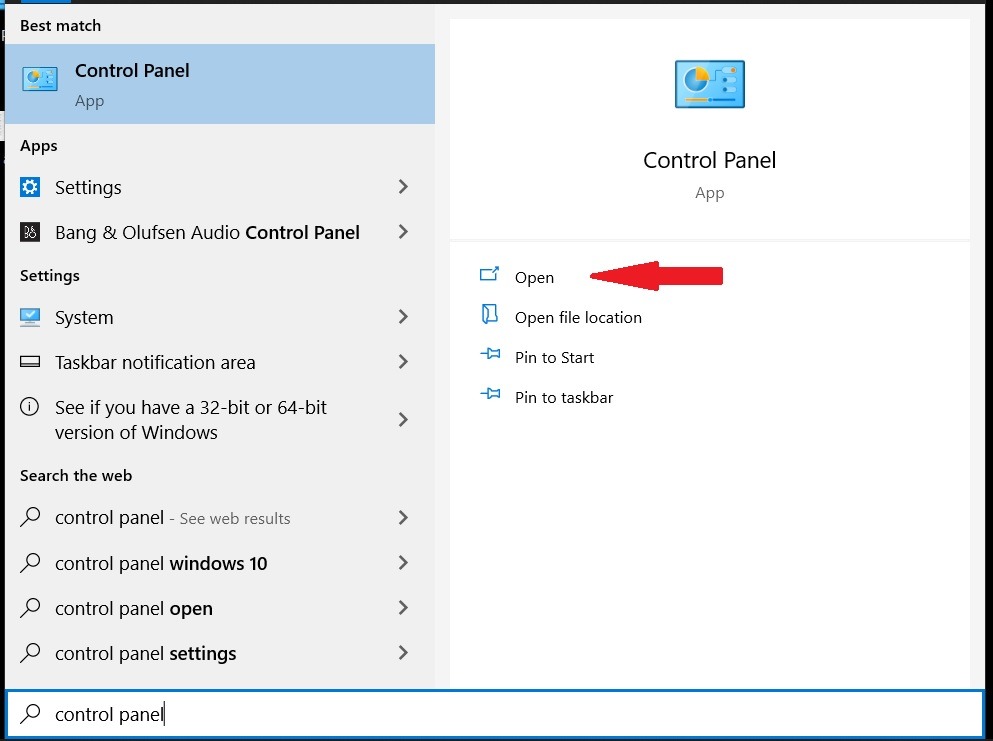
Krok 2: Otevřít Ovládací panel
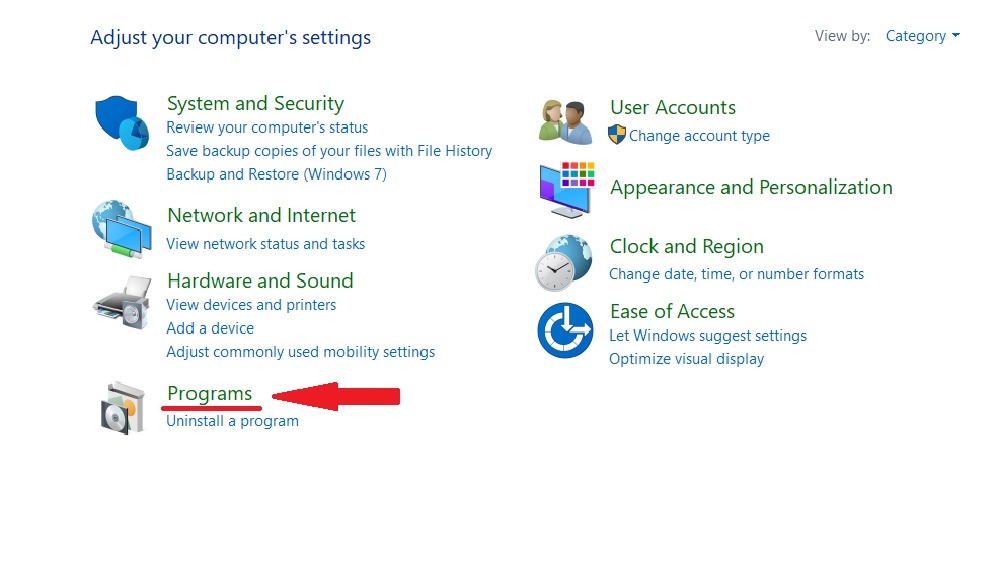
Krok 3: Klikni na Programy.
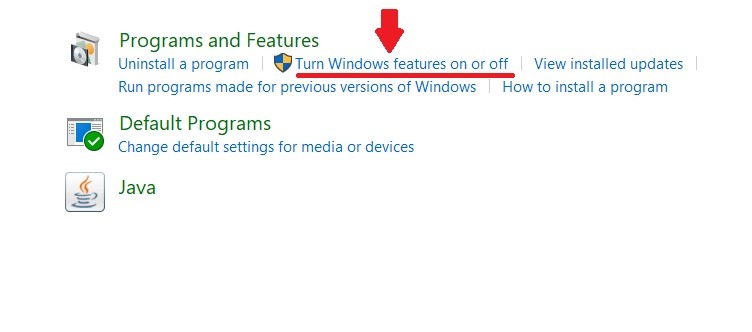
Krok 4: V Programy a funkce sekce, klikněte na Zapínat nebo vypínat funkce Windows.
Krok 5: V okně Funkce Windows, které se otevře, uvidíte, že .NET Framework 3.5 je první položkou v seznamu. Pokud je zaškrtávací pole vedle .NET 3.5 vyplněno, znamená to, že je nainstalován.
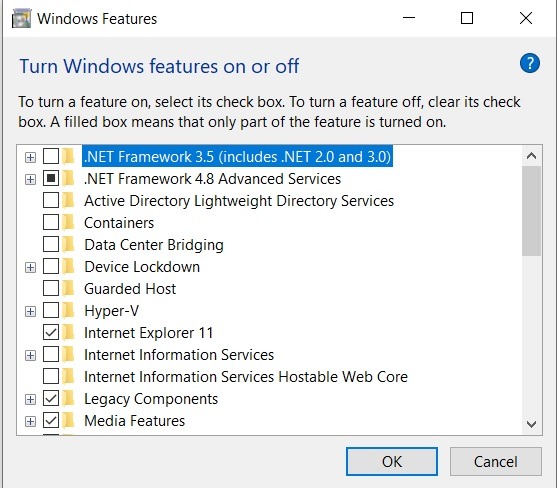
Pokud je pole prázdné, znamená to, že .NET Framework 3.5 není na Windows 10 nainstalován. Budete muset použít jeden z níže uvedených způsobů instalace.

Instalace .NET Framework pomocí funkcí Windows
Postupujte podle kroků v předchozí části, abyste se dostali do Funkcí Windows. Poté klikněte na pole vedle .NET 3.5 a pak klikněte ok. Objeví se okno výzvy podobné následujícímu.
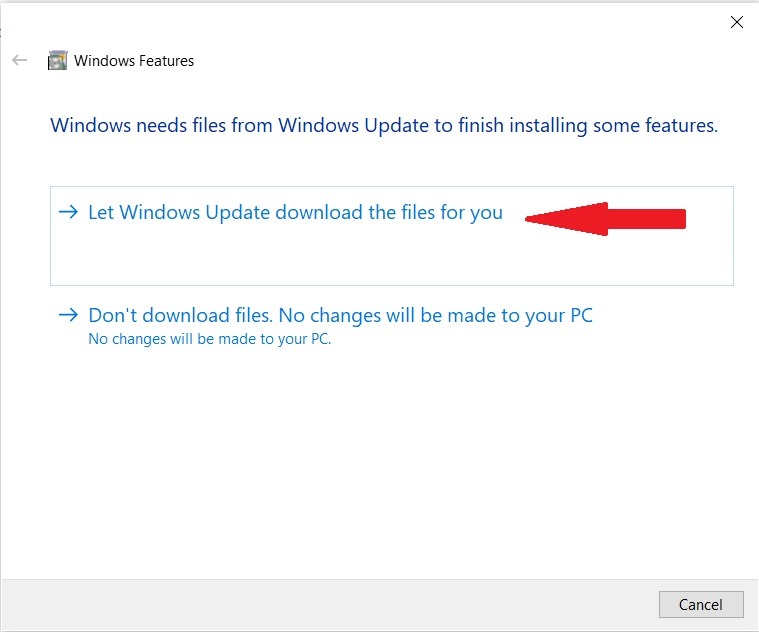
Klikni na Nechte Windows Update stáhnout soubory. Windows bude pokračovat v downloadování a instalaci .NET Framework na Windows 10. Po skončení instalace restartujte počítač a instalace je hotová.

Přistupujte k Windows 10 VPS odkudkoli s plnou administrátorskou kontrolou.
Windows Desktop VPSInstalace pomocí Dism Příkaz
Pokud nemáte přístup k internetu, nebo pokud vlastníte Windows 10 DVD nebo spustitelný flash disk, můžete nainstalovat .NET Framework 3.5 následujícím způsobem. Proces je jednoduchý a nezabere vám moc času.
- Vložte instalační médium do počítače a zkontrolujte, jaké písmeno jednotky mu bylo přiřazeno. Zjistěte například, zda je připojeno jako jednotka F nebo G.
- Stiskněte Klávesa Start ve Windows + R, zadejte cmd, pak stiskněte Ctrl + Shift + Enter a spusťte příkazový řádek jako správce.
- Spusťte následující příkaz:
Dism /online /enable-feature /featurename:NetFX3 /All /Source:X:sourcessxs /LimitAccess
Nahraď X písmenem mechaniky tvého Windows DVD nebo USB disku
4. Po dokončení instalace restartujte počítač.
Přečti si také: Jak nainstalovat IIS na Windows 10?
Instalace .NET Framework na Windows 10 pomocí offline instalátoru
Pokud se vám z nějakého důvodu nepodařilo instalovat .NET Framework na Windows 10, můžete si stáhnout instalační soubory frameworku přímo z sekce .NET na webu Microsoftu. Než si ale stáhnuté soubory začnete stahovat, ujistěte se, že stahujete podporovanou verzi .NET Framework.
Když navštívíte stránku .NET, web vám zobrazí seznam frameworků .NET, které jsou stále podporovány Microsoftem, a také skryté seznamy nepodporovaných verzí. Nepodporované verze již nejsou aktualizovány a neobdrží bezpečnostní opravy.
Instalace .NET Framework na Windows 10 touto metodou je přímočará. Stačí stáhnout instalační soubor, dvakrát na něj kliknout a instalaci spustit. Po skončení restartujte počítač.
Přistupujte k Windows 10 VPS odkudkoli s plnou administrátorskou kontrolou.
Windows Desktop VPSPotvrzení úspěšné instalace .NET Framework 3.5
Pokud chcete ověřit, zda je konkrétní verze .NET Framework nainstalována na Windows 10, postupujte takto:
Krok 1: Otevřete příkazový řádek
Stiskněte Klávesa Start ve Windows + R, zadejte cmd, pak stiskněte Ctrl + Shift + Enter a spusťte příkazový řádek jako správce.
Krok 2: Zadejte příkaz
Napište následující příkaz a stiskněte Enter:
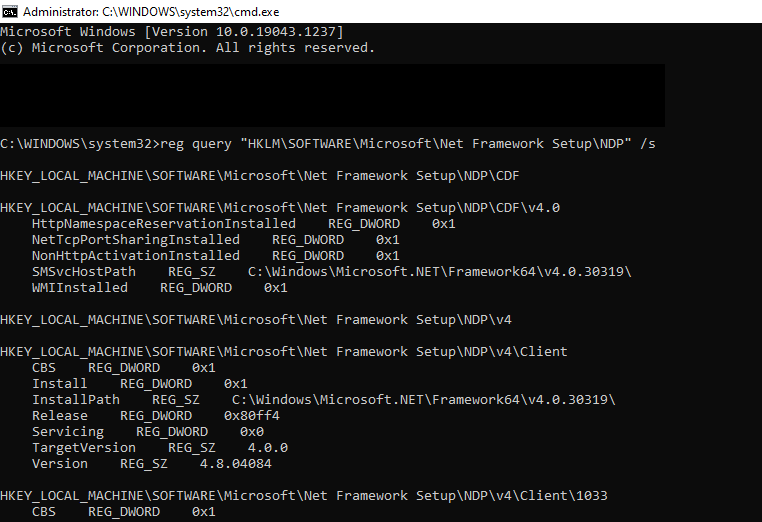
reg query "HKLM\SOFTWARE\Microsoft\Net Framework Setup\NDP" /s
Krok 3: Zkontrolujte nainstalované verze
Jak vidíte na obrázku níže, budete moci vidět všechny nainstalované verze .NET Framework na Windows 10 uvedené na obrazovce.
Přistupujte k Windows 10 VPS odkudkoli s plnou administrátorskou kontrolou.
Windows Desktop VPSAktualizace .NET Framework na Windows 10
Aktualizace .NET Framework na Windows 10 se dá provést dvěma způsoby. Pokud máte Windows 10 s platnou licencí, můžete jednoduše aktualizovat svůj Windows 10 a všechny nainstalované verze .NET Framework, které jsou stále podporovány Microsoftem, se aktualizují automaticky. Pokud však vypršela vaše licence nebo používáte pirátskou verzi Windows 10, můžete si nejnovější verze stáhnout a nainstalovat ručně, jak je vysvětleno výše.
Závěr
Doufám, že vám tento článek pomohl nainstalovat .NET Framework na Windows 10. Zde v Cloudzy má naše Windows 10 VPS servery jsou vždy aktuální a obsahují všechny potřebné funkce, jako je .NET Framework již preinstalovaný a aktualizovaný. Výběr jedné z našich Windows 10 VPS služeb vám garantuje, že se nebudete potýkat s technickými problémy, jako je ten, který je zmíněn v tomto článku. Náš odborný tým podpory je vždy k dispozici, aby vám pomohl vyřešit jakýkoli technický problém, který se vám může vyskytnout. A nakonec, pokud máte nějaké otázky týkající se našich služeb, prosím Kontaktujte nás.



Diskuse
Komentáře
Přihlaste se a zapojte se do diskuse.