

Chcete-li se připojit k Windows VPS (virtuální privátní služba, vzdálený hostitel) ze stroje Linux (místní stroj) pomocí protokolu RDP potřebujete použijte Remmina.
V Default rozvržení Ubuntu se tento bezplatný vestavěný nástroj nachází pod tlačítkem 'Zobrazit aplikace' v levém dolním rohu.
Pro účely tohoto průvodce předpokládáme, že budete VPS používat pravidelně a chcete si uložit nastavení připojení pro budoucí použití.
Jak se připojit k VPS Linux?
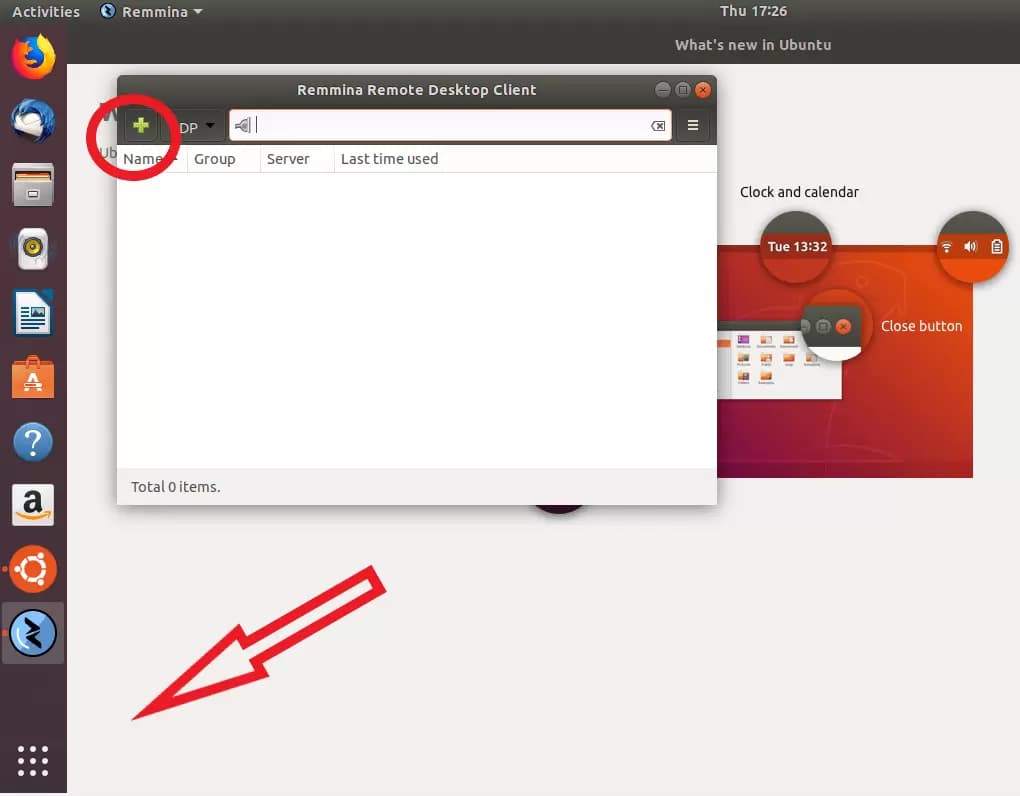
Po spuštění Remminy klikněte na znaménko plus a vytvořte nový profil připojení.
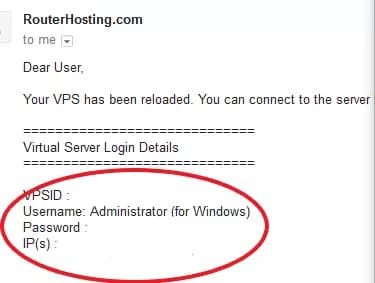
Uvítací e-mail obsahuje všechny informace, které potřebujete: IP adresa serveru, přihlášení (ve výchozím nastavení je to vždy 'Administrator'), a heslo.
Přečti si také: Jak se připojit k Windows VPS přes RDP na androidu?
Pokud jste e-mail neobdrželi, zkontrolujte si složku se spamem.
Jakmile zadáte tyto informace a dáte vašemu novému připojení jméno, profil by měl vypadat takto:
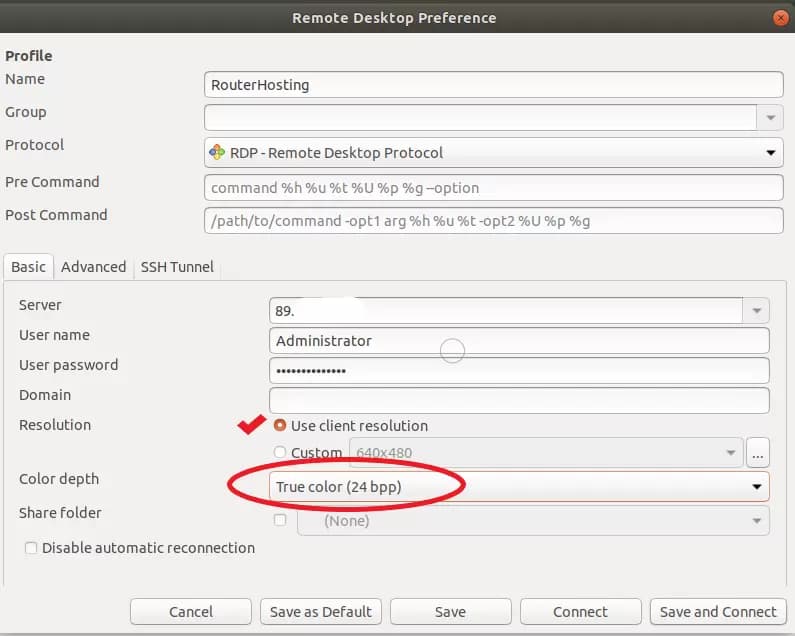
Zaškrtněte políčko 'Použít rozlišení klienta' a nastavte hloubku barev na True color (24bit).
Poté stiskněte 'Uložit' a zavřete bez připojení, nebo 'Uložit a připojit' a připojte se k novému VPS ihned.
Přečti si také: Co je Linux bashrc a jak ho používat?
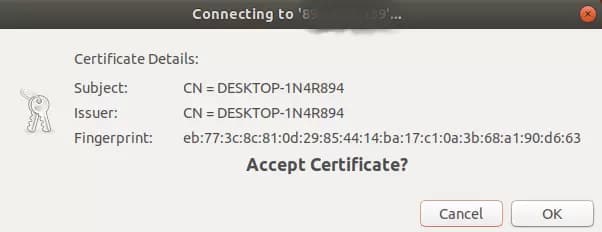
Když se připojíte poprvé a zobrazí se následující zpráva, kliknutím na 'OK' pokračujte.
Pokud vše proběhne správně, nyní jste připojeni!

Podle výše uvedených kroků byste se měli být schopni připojit k vašemu Linux VPS. Snažili jsme se poskytnout jednoduchou odpověď na otázkujak se připojit k Linux VPS z windowsuPokud máte další otázky, neváhejte nám zanechat komentář a odpovíme vám v okamžiku.
Přečti si také: Hostování více webových stránek na jednom serveru
Poznámka: Můžeš download the PDF version of this article.



Diskuse
Komentáře
Přihlaste se a zapojte se do diskuse.