

Gnome (/ɡəˈnoʊm, ˈnoʊm/) je desktopové prostředí dostupné pro operační systém Linux (Unix-like). Jde o open-source a svobodné prostředí, kterému se podařilo stát se jedním z nejúčinnějších, nejstabilnějších a nejspolehlivějších projektů, přestože zůstává neuvěřitelně uživatelsky přívětivé. Bez ohledu na zkušenosti se s tímto prostředím mohou seznámit téměř všichni uživatelé s minimálním úsilím.
Od verze 3 je Gnome Shell grafickým shellem Gnome. Gnome Shell je určen pro velké desktopové počítače ovládané myší a klávesnicí, nebo menší přenosné počítače ovládané touchpadem, dotykovou obrazovkou nebo klávesnicí. Toto grafické rozhraní je skvělý design vytvořený Gnome Tým UX designu.
Přečti si také: CentOS vs Ubuntu
Gnome Shell se skládá z následujících funkčních a grafických prvků:
- Oblast stavu systému
- Přepínač aplikací
- Výběr aplikace
- Volič oken
- Horní lišta
- Aktivní přehled
- Panel oznámení a zpráv
- Přerušovaná čára
- Indikační panel
- Vyhledávání
Kompatibilita tohoto grafického shell Gnome bude s Fedora, Arch Linux, openSUSE Gnome edici, Sabayon Linux, Mageia, Solaris, Debian a Ubuntu.

Co je CentOS?
CentOS Linux poskytuje bezplatnou a open-source výpočetní platformu komukoli, kdo ji chce používat. Tím chceme říci, že CentOS je komunitou podporovaný podnikový operační systém, kompatibilní se svým upstream zdrojem Red Hat Enterprise Linux, od projektu CentOS. Ačkoli Red Hat zastavil CentOS v roce 2021 stále funguje CentOS 8. V tomto článku vysvětlíme, jak nainstalovat Gnome na CentOS 8.
Přečti si také: Instalace GUI na CentOS 7
Jak nainstalovat GNOME na CentOS 8?
Jak už bylo zmíněno, vzhledem k vysokému významu GNOME se uživatelům velmi doporučuje nainstalovat GNOME na CentOS 8 na jejich systémech. Než začneme, nainstalovat Gnome na CentOS 8je třeba poznamenat, že předpokládáme, že jste již nainstalovali CentOS a máte přístup k účtu root nebo superuživatele.
Požadavky na instalaci grafického rozhraní CentOS 8
- Systém: CentOS 8 / RHEL
- Software: Povolený balíčkový repozitář
- Ostatní požadavky: Privilegovaný přístup k vašemu systému Linux jako root nebo prostřednictvím Sudo Příkaz
Stejně jako v posledních letech, CentOS 8 je standardně vybaven desktopovým prostředím GNOME. S ohledem na to si při instalaci desktopového prostředí GNOME všimněte, že často budeme mluvit o pracovní stanici CentOS 8. V tomto článku vám proto ukážeme, jak nainstalovat GNOME na CentOS 8 jako součást skupiny balíčků pracovní stanice. Chcete-li začít, postupujte podle těchto kroků:
Krok 1: Přihlaste se do konzoly CentOS 8
Přihlaste se do konzoly CentOS 8 a vstupte do příkazového řádku. Poté spusťte dnf Tento STEJNÝ řetězec byl přeložen do arabštiny jako: ':' Takže víš, že JE přeložitelný, není to název značky. Přeložit do češtiny nyní.
dnf group list
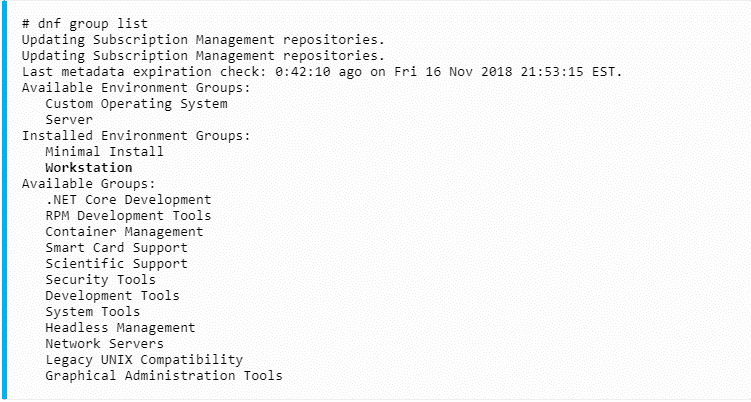
Pokud vše proběhlo správně, měli byste vidět skupinu Workstation uvedenou v součásti výstupu příkazu dnf.
Přečti si také: KDE vs. GNOME vs. Xfce
Krok 2: Použijte příkaz dnf k instalaci GNOME na CentOS 8
Pomocí příkazu dnf nainstalujte skupinu Workstation:
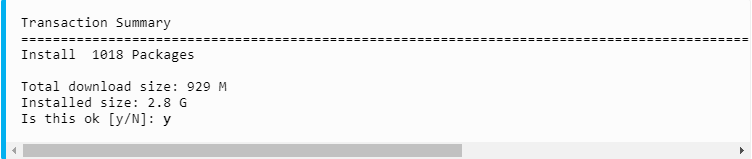
dnf groupinstall workstation
Toto může chvíli trvat. Stisknutím y pokračujte v instalaci:
Krok 3: Změňte výchozí spuštění
Po dokončení instalace desktopového prostředí GNOME změňte výchozí spuštění na grafickou úroveň spuštění. Tím zajistíte, že při příštím restartování systému se systém spustí do grafického rozhraní, v tomto případě GNOME:
systemctl set-default graphical.target
Krok 4: Spusťte grafickou plochu po instalaci grafického rozhraní CentOS 8
Spusťte grafickou relaci:
systemctl isolate graphical.target
Případně můžete systém restartovat.
Gratulujeme. Provedením výše uvedených kroků jste úspěšněnainstalovali GNOME na váš CentOS 8. Nyní můžete začít používat GNOME na vašem systému a těšit se z jeho výjimečných výhod.

Vytvořte si CentOS prostředí na pár kliknutí.
Zobrazit CentOS plányZávěr
V celém výše uvedeném článku jsme detailně vysvětlili, jak můžete nainstalovat Gnome GUI na CentOS 8. Věříme, že po přečtení tohoto vizuálního průvodce budete mít jasno ohledně instalace Gnome na váš CentOS 8. Pokud však potřebujete další rady, jsme tu pro vás TADY pomáhat.



Diskuse
Komentáře
Přihlaste se a zapojte se do diskuse.