

Chápání toho, jak se připojit k VPS na Windows, je nezbytné pro vzdálené práce, správu serverů a přístup k virtuálním plochám odkudkoli. Protokol Remote Desktop Protocol (RDP) umožňuje bezpečné připojení k virtuálním privátním serverům Windows, což vám dává kontrolu nad vzdálenými systémy, jako by byly přímo před vámi. Tento podrobný průvodce pokrývá více metod připojení, od základního nastavení RDP až po pokročilá řešení pro více platforem.
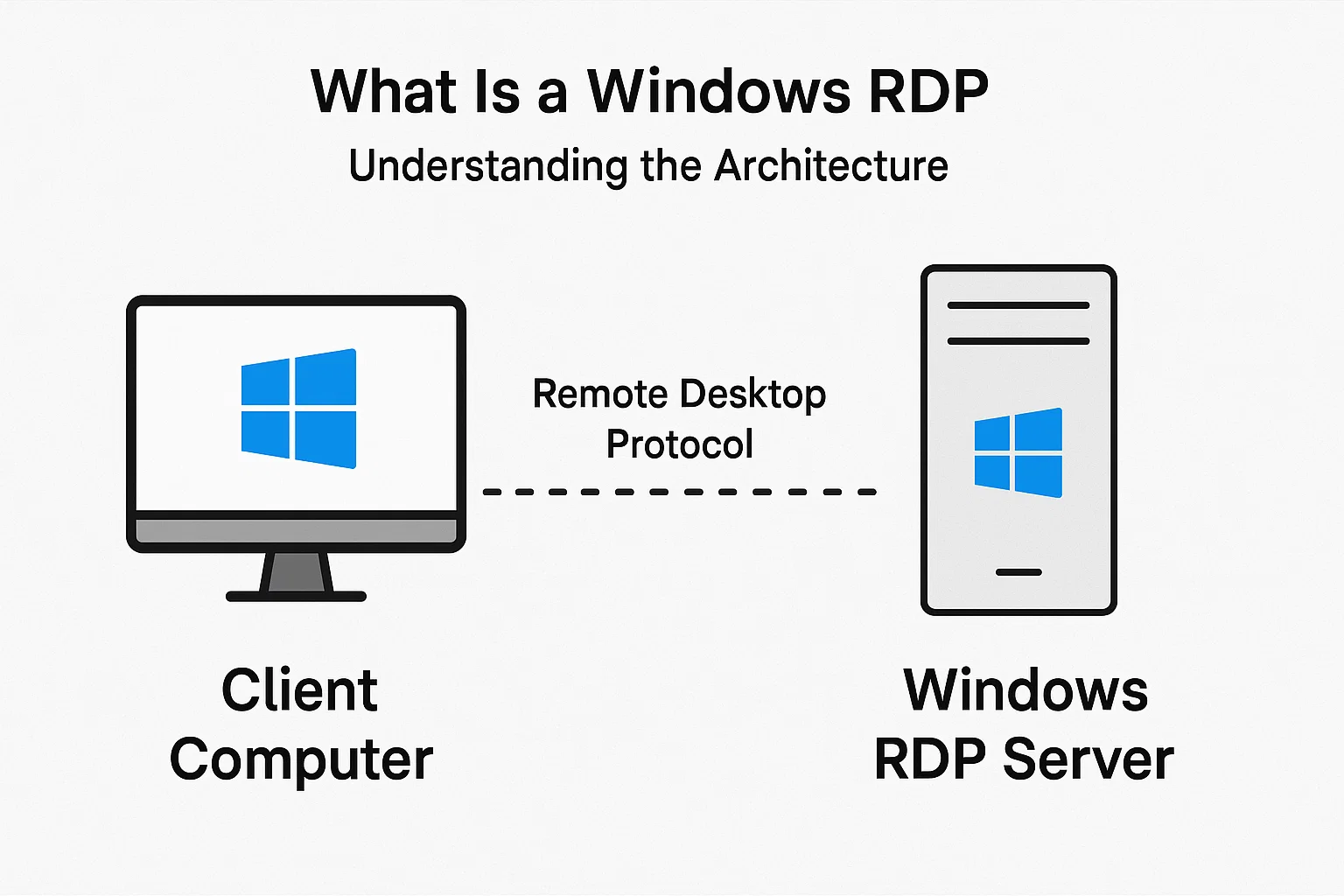
Co je server Windows s RDP: Principy architektury
Server Windows s RDP je virtuální privátní server založený na Windows, k němuž se připojujete přes Remote Desktop Protocol. Chcete-li znát úplné technické detaily, máme pro vás podrobný průvodce “co je RDP”.
Microsoft začlenil RDP do Windows před lety. Bez stahování PuTTY nebo zápasu s aplikacemi třetích stran. Je to tam hned, což spojení k VPS na Windows dělá mnohem jednodušší, než si většina lidí myslí.
Co všechno zvládnete po připojení? Stejné věci jako na počítači doma. Kopírování souborů tam a zpět (dělám to neustále u projektů pro klienty). Spuštění softwaru náročného na výkon, který by vašeho notebooku zadavil. Testování webů v různých geografických oblastech. Vaše místní klávesnice, myš a i tiskárna fungují přes připojení.
Port 3389 standardně obsluhuje veškerý provoz. Připojení je šifrováno, takže vaše data necestují v prostém textu. Můžete mít současně připojeno více lidí, upravit kvalitu zobrazení podle vaší internetové rychlosti a Windows dělá těžkou práci na pozadí.
Cloudzy to nastaví automaticky s jejich možnostmi Windows Server (2012, 2016, 2019, 2022). Od první minuty máte plný přístup správce. Bez trávení odpoledne v Vlastnostech systému, kde byste klikali na zaškrtávací políčka.
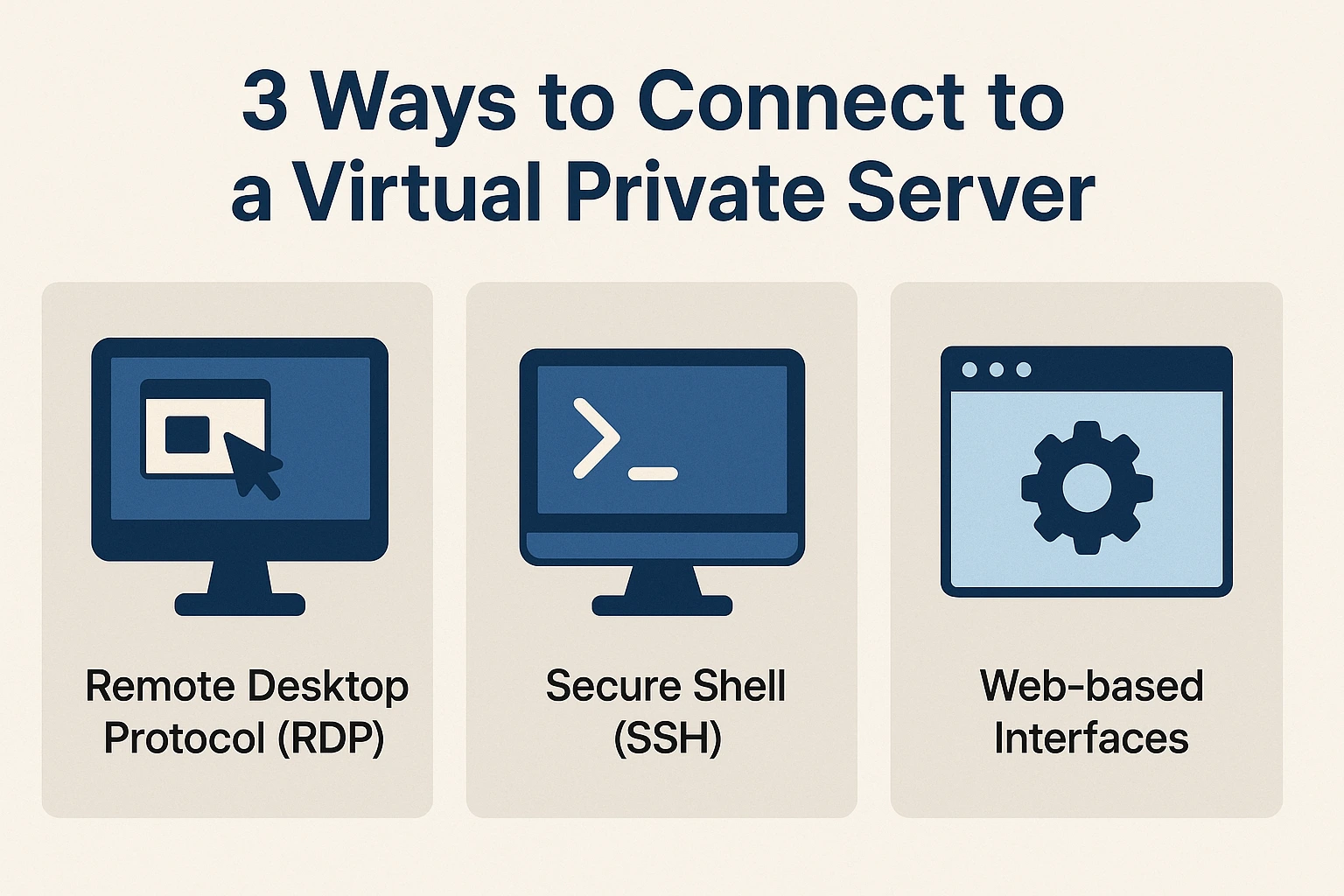
3 způsoby, jak se připojit k virtuálnímu privátnímu serveru
Máte tři hlavní způsoby připojení pro vzdálené připojení k ploše VPS. Který z nich použijete, závisí na tom, jaký operační systém máte a jaký typ přístupu potřebujete.
Remote Desktop Protocol (RDP): To je vaše první volba pro servery Windows. Pokud běží na vašem počítači i na VPS systém Windows, RDP vám dá nejčistší zážitek. Rozhraní se chová nativně, protože to tak je. Používám ho denně pro své Windows VPS s prací na vzdálené ploše a upřímně řečeno, půl času zapomenu, že jsem připojen k vzdálenému počítači.
Secure Shell (SSH): Území Linux. Příkazová řádka. Pokud spravujete servery Linux nebo musíte spouštět skripty na dálku, SSH je to, co chcete. U našeho zaměření na Windows zde není relevantní, ale dobré vědět, že existuje.
VNC (Virtual Network Computing): Univerzální adaptér pro řešení vzdálené plochy. Funguje napříč operačními systémy, ale všimnete si rozdílu ve výkonu oproti RDP na Windows. VNC si nechávám jako záložní možnost, když RDP není k dispozici.
Připojení k VPS na Windows
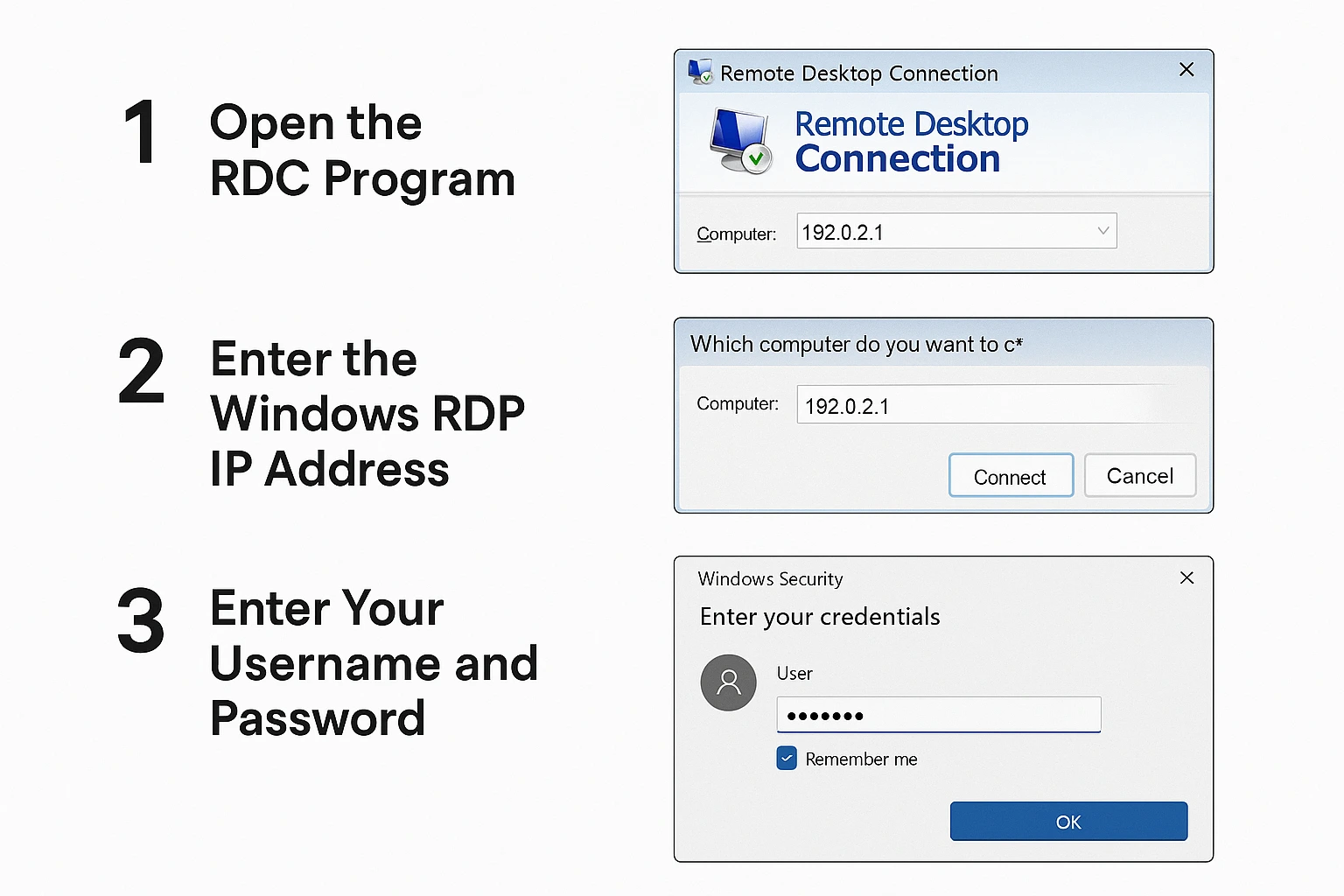
Proces připojení k VPS na Windows přes RDP je jednoduchý. Tři kroky a jste uvnitř. Projdeme si to spolu.
Krok 1: Otevřete program RDC
Najdi Remote Desktop Connection na svém počítači. Nejsnazší způsob:
Nabídka Start → Všechny programy → Příslušenství → Připojení ke vzdálené ploše
Nebo prostě stiskni Windows a napiš "Remote Desktop Connection" do vyhledávání. Trvá to tak 3 sekundy.
Krok 2: Zadej IP adresu serveru Windows RDP
RDC se otevře a zeptá se na adresu počítače. Sem zadáš IP adresu svého serveru VPS.
Tvůj poskytovatel VPS (třeba Cloudzy) ti tuto IP adresu pošle mailem když si poprvé vytvoříš účet. Pokud máš jako já 47 nepřečtených mailů, prohledej si inbox na "VPS". Určitě tam je.
Zadej tu IP adresu do pole Počítač a stiskni Připojit.
Krok 3: Zadej své přihlašovací údaje
Čas na autentizaci. Budeš potřebovat uživatelské jméno a heslo ze stejného mailu při nastavení.
Profi tip: Zaškrtni "Pamatuj si mě" pokud je to tvůj osobní počítač. Psát heslo při každém připojení je brzy nudné. Ale pokud sedíš u cizího počítače nebo někde na veřejnosti? Tohle políčko přeskoč. Bezpečnost na prvním místě.
Klikni OK a sleduj, jak se to všechno spustí.
Tvoje VPS vzdálená plocha je teď živá. Rozhraní Windows se načte a ovládáš vzdálený server jako by seděl na tvém stole. Můžeš spouštět programy, procházet soubory, v podstatě cokoliv co děláš lokálně. Když jsem to poprvé zkusil, 10 minut jsem si jenom otvíral a zavíral složky, protože bylo divné jak to je odezva tak rychlá.
Jak se připojit k Windows VPS
Pokud si konkrétně hledáš přístup k VPS na Windows serverech, máš štěstí. Postup je přesně stejný jaký jsme si právě ukázali. Nic se nemění. Hosting Windows VPS ti dá to známé Windows rozhraní spuštěné vzdáleně někde v datovém centru.
Proč si lidé vybírají Windows VPS místo Linux? Obvykle proto, že potřebují spouštět Windows software, jsou zvyklí na Windows správu, nebo jejich pracovní postup závisí na Microsoft nástrojích. Cloudzy nabízí různé verze Windows Server (2012, 2016, 2019, 2022), všechny optimalizované pro virtuální prostředí, ale pořád máš pocit že pracuješ se standardním Windows.
Jak se připojit k Linux VPS
Tenhle průvodce se zaměřuje na Windows připojení, ale dřív nebo později narazíš na Linux servery. Používají SSH místo RDP, to je úplně jiná věc.
Jak se připojit k Linux serveru z Windows
Windows uživatelé co se připojují k Linux VPS mají na výběr:
SSH klienti: PuTTY je klasická volba, i když dnes je Windows Terminal a WSL (Windows Subsystem for Linux) zabudovaný přímo v Windows 10 a 11. Přístup přes příkazový řádek, což je poctivě řečeno jak se stejně spravuje Linux server.
Vzdálená plocha: Můžeš nainstalovat XRDP na svůj Linux server aby fungoval s RDP. Je to další nastavování a výsledek vypadá zvláštně proti nativnímu RDP na Windows. Tohle řeším jen když někdo trvá že potřebuje grafické rozhraní na Linux.
Jak se připojit k Linux serveru z Linux
Linux má SSH zabudovaný. Otevři Terminál a zadej:
ssh username@server-ip-address
Hotovo. Připojení navázáno.
Jak se připojit k Linux z macOS
Stejné jako u Linux. Terminál Mac funguje identicky pro připojení SSH. Apple postavil macOS na Unixu, takže příkazy jsou stejné.
Hledáte koupit VPS server hosting? Cloudzy pokrývá jak Windows tak Linux prostředí. Jejich ceny jsou transparentní, prostředky se škálují podle vašich potřeb a nejste uvězněni v nějakém komplikovaném systému tarifů.
Konfigurace a připojení
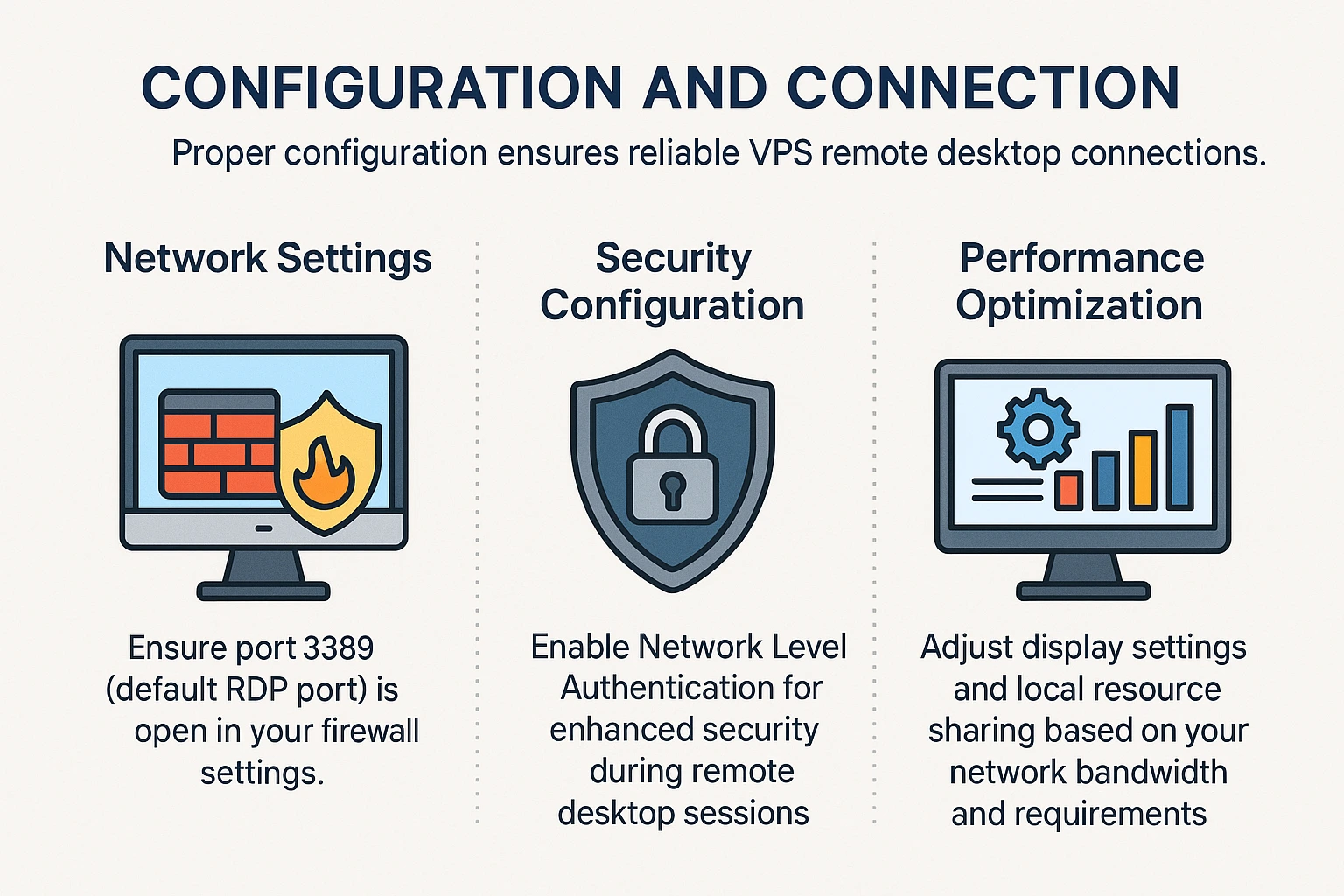
Aby funkčně fungovala připojení ke vzdálené ploše VPS, musíte věnovat pozornost několika klíčovým nastavením. Většinu z nich jsem se naučil na vlastní kůži.
Nastavení sítě: Port 3389 musí být otevřený v bráně firewall. Obvykle to je standardně v pořádku, ale firemní sítě to někdy blokují. Jednou jsem strávil 2 hodiny laděním problému s připojením, než jsem zjistil, že je za tím firemní firewall. Pokud se nemůžete připojit a všechno ostatní vypadá správně, zkontrolujte pravidla firewallu.
Konfigurace bezpečnosti: Zapněte autentifikaci na úrovni sítě (NLA). Přidává další vrstvu ověření ještě než se relace vzdálené plochy vůbec spustí. Bezpečnější a upřímně řečeno, není důvod ji nepovolit.
Optimalizace výkonu: Kvalita vašeho připojení silně závisí na šířce pásma. Máte-li solidní připojení, nastavte zobrazení na plné rozlišení. Jste na WiFi v hotelu? Snižte to, jinak budete koukat, jak se váš kurzor myši zpožduje o 3 sekundy. Možnosti připojení RDP vám umožňují toto upravovat před připojením.
Jak ukončit relaci Windows RDP
Správné ukončení relace RDP je důležitější, než byste mysleli:
- Otevřete nabídku Start
- Klikněte na ikonu svého účtu
- Zvolte Odhlásit se
Pokušení je zavřít okno RDP prostě křížkem. Neudělejte to. Můžete to udělat, ale vaše relace zůstane aktivní na serveru a spotřebovávat prostředky. Odhlásíte-li se správně, Windows vás skutečně odhlásí a uvolní všechno.
Jste na veřejném počítači nebo kancelářích klienta? Vždy se okamžitě odhlaste. Máte osobní laptop doma? Připojení můžete nechat spuštěné, pokud se vrátíte za 20 minut. Obvykle si nechávám připojení otevřené během pracovní doby a odhlašuji se až na konci dne.
Kompatibilita vzdálené plochy Windows 10 a Windows 11
RDP funguje stejně, ať jste na Windows 10 nebo Windows 11. Microsoft se základní funkcionalitou roky nemanipuluje. Průvodce připojením vypadá mezi verzemi lehce jinak (Windows 11 má zaoblené rohy, protože, víte, design), ale samotný postup je stejný.
Mobilní přístup je překvapivě užitečný. Cloudzy podporuje připojení z Android zařízenítaké. Už jsem to používal k restartování zamrzlé služby v 2 ráno, když jsem byl mimo. Není ideální, ale fungovalo. Windows VPS s nastavením vzdálené plochy znamená, že technicky můžete pracovat z jakéhokoli zařízení s internetovým připojením.
Snadné relace Windows RDP s Cloudzy
Cloudzy nabízí Hosting Windows VPS v několika regionech, což je důležité, pokud potřebujete nízkou latenci ke specifickým geografickým oblastem. Jejich nastavení je docela přímočaré ve srovnání s některými poskytovateli, které jsem zkoušel.
Co dostanete:
- Nastavení se provede okamžitě (bez těch "48hodinových čekání na zřízení")
- Windows Server nebo Linux je předinstalován podle vašeho výběru
- NVMe SSD úložiště, takže disk neklapne na výkonu
- Datová centra v 12 lokalitách
- Podpora, která opravdu reaguje (24/7, přestože jsem je kontaktoval hlavně během pracovní doby)
- Záruka dostupnosti 99,95 % (těch zbývajících 0,05 % jsou údržbové okna)
Pokud hledáte koupit RDP serverů, máte na výběr mezi různými verzemi Windows Server s plným přístupem správce. DDoS ochrana je součástí balíčku, na kterou si nevzpomínáte, dokud ji nepotřebujete.
Řešení běžných problémů s připojením
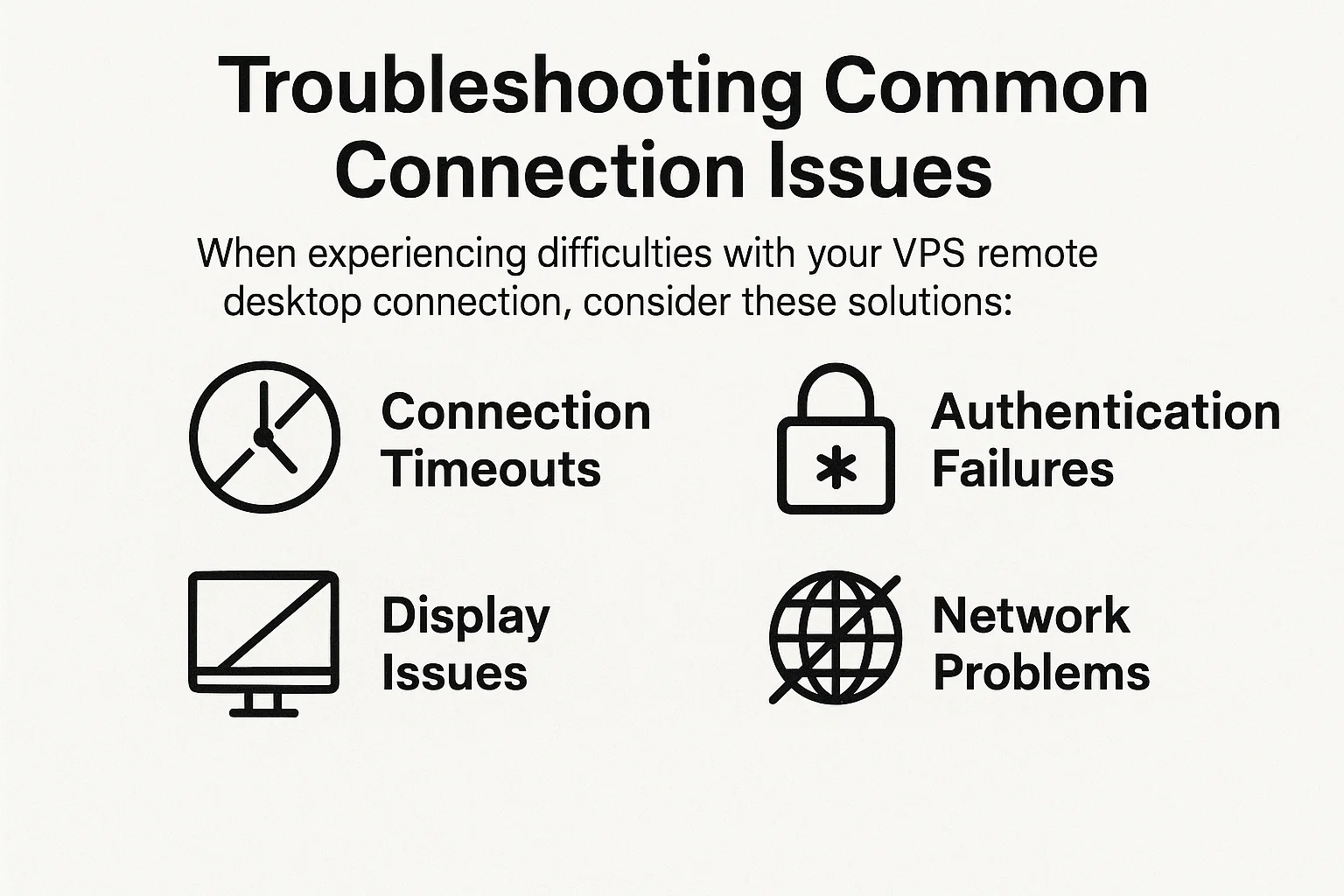
Máte problémy s VPS připojením ke vzdálené ploše? Tady jsou problémy, kterým jsem čelil sám:
Vypršení časového limitu připojení: Nejdřív hloupá otázka, ale stojí za to se zeptat: Funguje vám internet? Můžete si načíst web? Pokud ano, pingujte vaši VPS IP adresu, abyste zjistili, jestli je dosažitelná. Server může být vypnutý na údržbu nebo se restartuje. Jednou jsem se vyděsil vypršení časového limitu, jen aby se ukázalo, že Cloudzy probíhá plánovaná údržba (posílají o tom e-mail, ale kdo je čte?).
Selhání ověřování: Zadáváte špatné heslo. Vím, vím, "jsem si JISTÝ, že je správné." Napíšete ho nejdřív do Poznámkového bloku, abyste viděli, co opravdu zadáváte. Také si ověřte své uživatelské jméno. Někteří poskytovatelé používají "Administrator", jiní váš e-mail nebo vlastní uživatelské jméno.
Problémy s obrazem: Pokud vypadá obrazovka neostrá nebo se barvy jeví podivně, je to pravděpodobně nastavení připojení. Klikněte pravým tlačítkem na zkratku RDP, vyberte "Upravit" a najděte kartu Displej. Snižte barevnou hloubku z 32bitů na 16bitů, pokud máte pomalé připojení. Ztráta kvality se sotva poznamená, ale zlepšení výkonu je obrovské.
Problémy se sítí: Firewall vás blokuje? Stane se to častěji, než byste čekali. Windows Firewall, firewall vašeho routeru, firewall vašeho VPS. Tři místa, která je potřeba zkontrolovat. Začněte s Windows Defender Firewall na vašem místním počítači a ujistěte se, že umožňuje odchozí port 3389. Firemní sítě to často úplně blokují.
Náš průvodce “co je RDP" se hlouběji zabývá těmito technickými problémy, pokud jste stále zablokovaní.
Bezpečnostní osvědčené postupy pro RDP připojení
Ochrana vašeho VPS připojení ke vzdálené ploše není paranoia, je to základní hygiena. RDP je běžný útočný vektor, protože je tak rozšířený.
Silné ověřování: Používejte správce hesel. Vážně. LastPass, 1Password, Bitwarden, cokoliv. Vygenerujte si 20 + znakové náhodné heslo pro váš RDP přístup. Počet lidí, kteří stále používají "Password123" na veřejně přístupných RDP serverech, je děsivý. Dvoustupňové ověřování přidá další vrstvu, ačkoliv ne všichni poskytovatelé VPS jej podporují ze začátku.
Ověřování na úrovni sítě: Zmínil jsem to už dříve, ale stojí to za zopakování. NLA vyžaduje ověření před navázáním plného připojení. Bez něj se útočník může snažit proniknout do vašeho systému pouhým připojením. S ním se setká se stěnou. Povolte to. Vždy.
Pravidelné aktualizace: Windows servery ponechané bez oprav jsou v podstatě výzvou k prolomení. Nastavte si automatické aktualizace nebo si naplánujte měsíční údržbová okna. Vím, že aktualizace jsou otravné a někdy věci rozbijí, ale napadnutí ransomwarem je horší.
Řízení přístupu: Pokud se vaše IP adresa příliš často nemění (a u většiny domácích připojení se nemění), zařaďte ji na seznam povolených ve vašem VPS firewaru. Tímto způsobem se pokusit připojit může pouze vaše IP adresa. Když cestuju, dočasně přidám rozsah IP adres hotelu, a když se vrátím domů, odstraním ho. Extra práce? Ano. Stojí to za to? Taky ano.
Oficiální pokyny najdete přímo od Microsoftu v jejich RDP bezpečnostní dokumentaci. Je to suchá čtiva, ale obsáhlá.
Máme také praktické průvodce pro výběr nejlepší poskytovatelé RDP a implementace tipy pro bezpečný RDP které jdou dál než základní ochrana heslem.
Závěr
Připojení VPS na Windows se na první pohled zdá složité, ale jakmile to jednou uděláte, stane se to druhou přirozeností. Třístupňový proces RDP vám zabere zhruba 30 sekund, jakmile si na něj zvyknete.
Ať už nastavujete vzdálené připojení VPS pro vývojovou práci, potřebujete testovat aplikace v různých prostředích, nebo chcete přistupovat k softwaru Windows během cestování s Chromebookem, RDP to zvládne. Tento protokol existuje věčnost, je prověřený v praxi a prostě funguje.
Windows VPS se vzdálenou plochou vám dá flexibilitu. Pracujte z gauče, z kavárny nebo ze svého telefonu, když je to opravdu nutné. Rozhraní zůstane stejné, protože je to stále Windows, jen spuštěné jinde.
Pokud hledáte poskytovatele, Hosting Windows VPS od Cloudzy již má RDP nakonfigurován. Nestrávíte první hodinu hledáním na internetu "proč se RDP nepřipojí", protože správu už za vás zvládli. Běží během minut, ne hodin.



Diskuse
Komentáře
Přihlaste se a zapojte se do diskuse.