

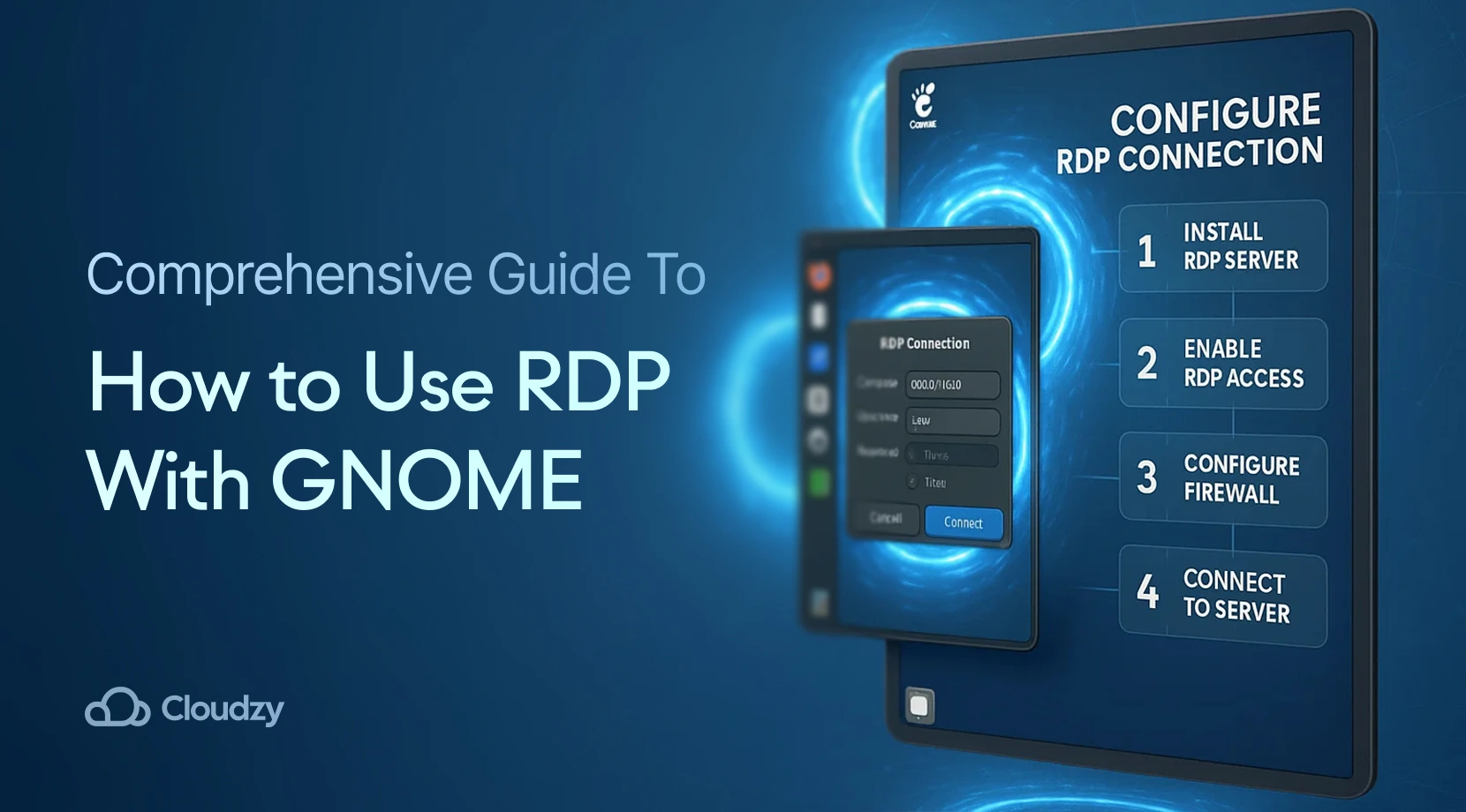
Vzdálená práce změnila, jak přistupujeme k našim počítačům a souborům. Ať už cestujete, pracujete z domova nebo potřebujete pomoct někomu s řešením problému, řešení pro vzdálený přístup překonávají fyzickou vzdálenost mezi vámi a vaším počítačem. Tato příručka vám ukazuje, jak nastavit vzdálený přístup GNOME pomocí Remote Desktop Protocol (RDP), čímž převedete jakýkoli GNOME systém na vzdáleně přístupnou pracovní stanici prostřednictvím funkcionality vzdáleného přístupu GNOME.
Co je GNOME?
 GNU Network Object Model Environment, zkráceně GNOME, je desktopové prostředí pro operační systémy založené na Linux. Vytvořeno s využitím GTK toolkit. Stejně jako mnoho dalších nástrojů Linux je GNOME svobodný a open-source. Hlavním účelem GNOME je poskytnout grafické uživatelské rozhraní (GUI) uživatelům Linux, a tuto úlohu plní skvěle, protože jeho minimalistické rozhraní je snadno použitelné a přátelské pro začátečníky.
Tady je seznam všech výhod, které GNOME přináší:
- Vysoce přizpůsobitelné s širokým spektrem motivů a rozšíření, která vám umožňují personalizovat váš Linux.
- Čisté spravování pracovních ploch pomocí software Mutter jako správce oken, který udržuje vaše pracovní prostředí organizované.
- Integrovaná sada aplikací včetně webového prohlížeče, e-mailového klienta, textového editoru a správce souborů speciálně navržených pro GNOME.
- Neustálý vývoj s pravidelnými vydáními obsahujícími vylepšenou bezpečnost, vyšší výkon aplikací, plynulejší grafiku a nové možnosti.
Se všemi zmíněnými funkcemi je GNOME výkonné Linux prostředí jak pro začátečníky, tak pro profesionály s rozsáhlými zkušenostmi se systémy Linux.
Jak nainstalovat GNOME?
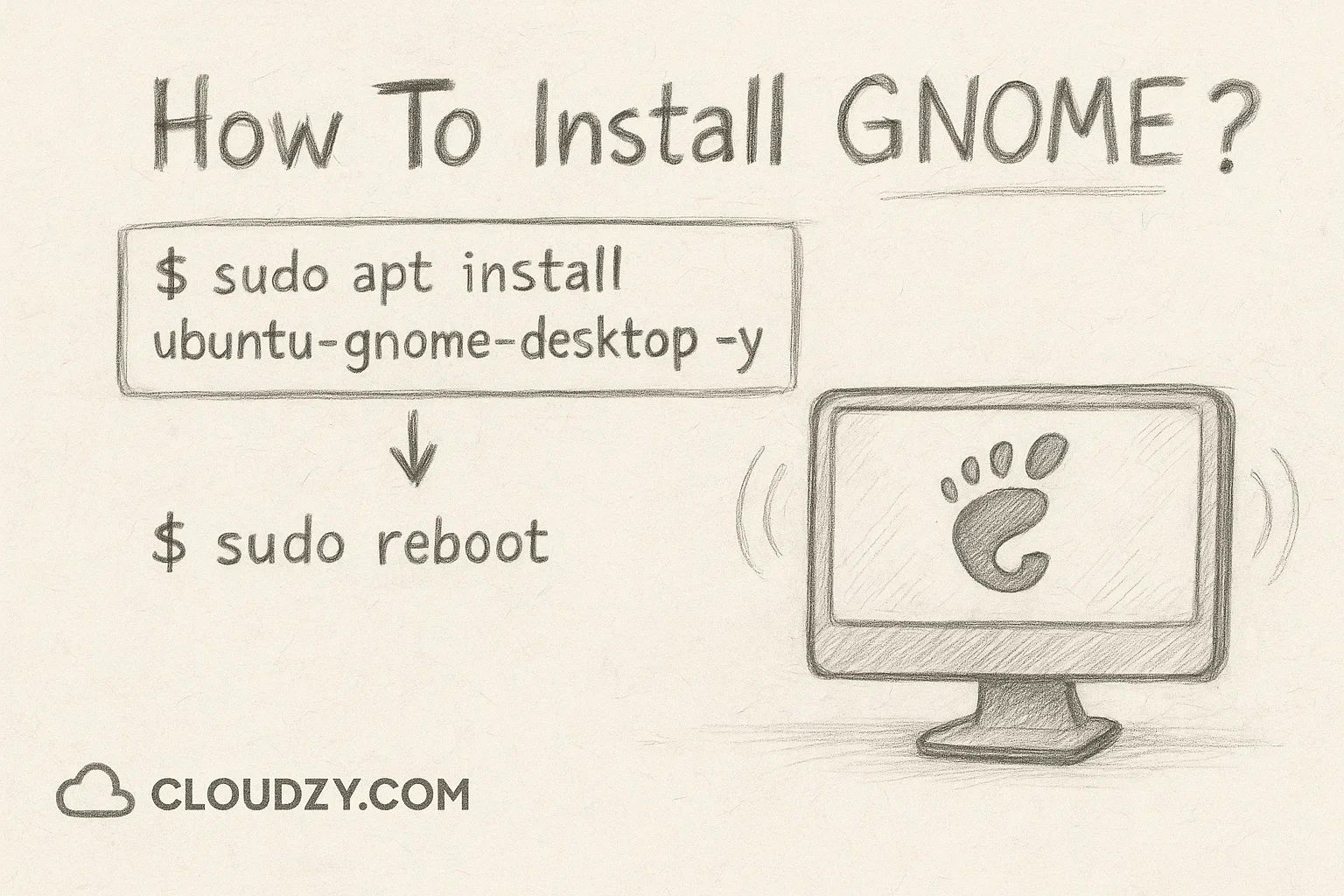 Instalace GNOME jako vašeho Linux desktopového prostředí je přímočará a otevírá dveře moderním možnostem vzdálené plochy. Pokud vás zajímá, jak nainstalovat funkčnost vzdálené plochy GNOME, budete potřebovat GNOME verzi 42 nebo novější, která obsahuje vestavěnou podporu RDP. To je obzvláště důležité pro nastavení vzdálené plochy Ubuntu GNOME.
Krok 1:
Nainstalujte GNOME pomocí tohoto příkazu v terminálu.
$sudo apt install ubuntu-gnome-desktop -yKrok 2:
Restartujte systém, aby se aktivovalo nové desktopové prostředí a nainstalovaly se komponenty vzdálené plochy GNOME.
$sudo rebootPo restartu budete mít desktopové prostředí GNOME připravené k použití, včetně všech nástrojů potřebných pro konfiguraci vzdálené plochy Ubuntu GNOME.
Co je RDP?
Remote Desktop Protocol (RDP) je síťový komunikační protokol, který vám umožňuje připojit se k jinému počítači a ovládat jej na dálku. Původně vyvinutý společností Microsoft pro systémy Windows, RDP nyní funguje na různých operačních systémech, včetně Linux s GNOME. Představte si to jako digitální okno do jiného počítače – vidíte plochu, můžete pohybovat myší, psát na klávesnici a spouštět programy, jako byste seděl přímo před tím počítačem.
Pro uživatele, kteří si chtějí detailně porozumět “co je RDPa jeho technickým specifikacím, protokol funguje tak, že přenáší šifrované datové pakety mezi klientem a serverem.
Zde jsou hlavní důvody, proč lidé RDP používají:
1. Práce na dálku
RDP vám umožňuje přistupovat k souborům, aplikacím a prostředkům vašeho kancelářského počítače odkudkoli, kde máte připojení k internetu. Díky tomu je práce na dálku jednoduchá a produktivní.
2. Přístup k výkonnějšímu hardwaru
Hráči často používají RDP k připojení k výkonnějším počítačům pro lepší herní zážitek. To se také týká náročných úloh, jako jsou:
- Úprava videa
- 3D vykreslování
- Vědecké výpočty
3. Poskytování technické podpory
IT týmy podpory používají RDP k odstraňování problémů na vzdálených počítačích bez nutnosti cestovat k uživateli. Tím se ušetří čas a umožní se okamžitá pomoc.
RDP funguje tak, že používá standardní internetové protokoly (TCP/IP) k odesílání dat mezi počítači přes vyhrazený síťový kanál. Tato data zahrnují vše, co se děje na vzdáleném počítači – pohyby myši, vstup z klávesnice, zobrazení obrazovky a zvuk. Výsledkem je zobrazení vzdálené plochy v reálném čase a její ovládání na vaší lokální obrazovce.
Potřebujete vzdálený server nebo vzdálenou plochu? Připravili jsme podrobný seznam nejlepších poskytovatelů RDP v oboru. Poznáte top hráče, porovnáte funkce a najdete ideální řešení pro své potřeby.
Použití RDP s GNOME: Proč a jak?
 Existuje mnoho situací, kdy byste mohli potřebovat vzdálený přístup k systému Linux GNOME. Třeba máte výkonnou Linux pracovní stanici v kanceláři, ale potřebujete se připojit ke vzdálené ploše GNOME z Windows doma. Nebo třeba spravujete více Linux serverů a potřebujete grafické rozhraní pro administrativní úkoly.
Moderní systémy GNOME (verze 42 a novější) mají vestavěnou podporu RDP prostřednictvím služby gnome-remote-desktop. To znamená, že při zkoumání, jak se připojit ke vzdálené ploše GNOME, nemusíte vždy instalovat další software – funkce je už tam a čeká jen na aktivaci.
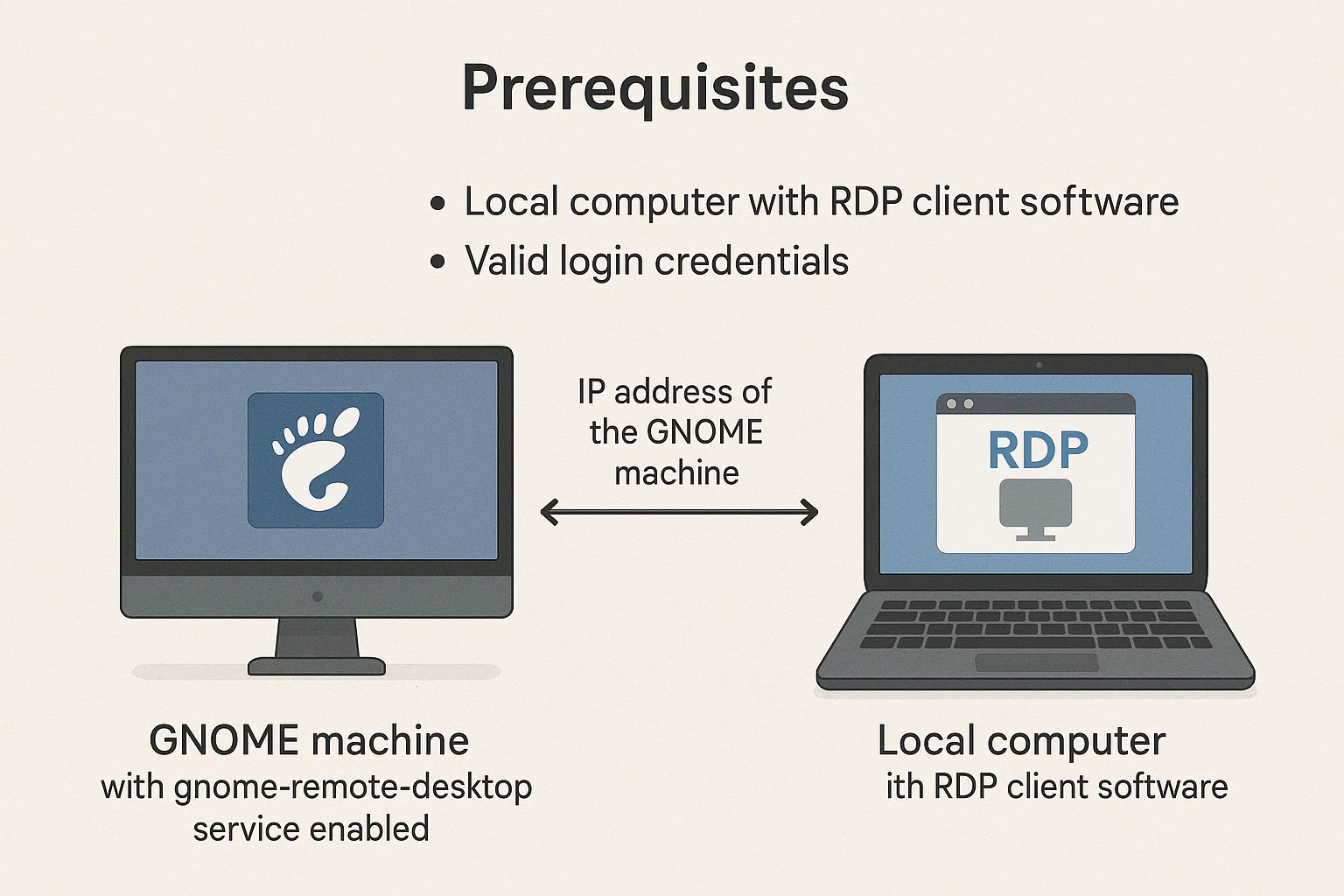
Předpoklady:
- Počítač GNOME se zapnutou službou gnome-remote-desktop
- Místní počítač s klientským software RDP
- IP adresa počítače GNOME
- Platné přihlašovací údaje
Jak nastavit vzdálený přístup GNOME?
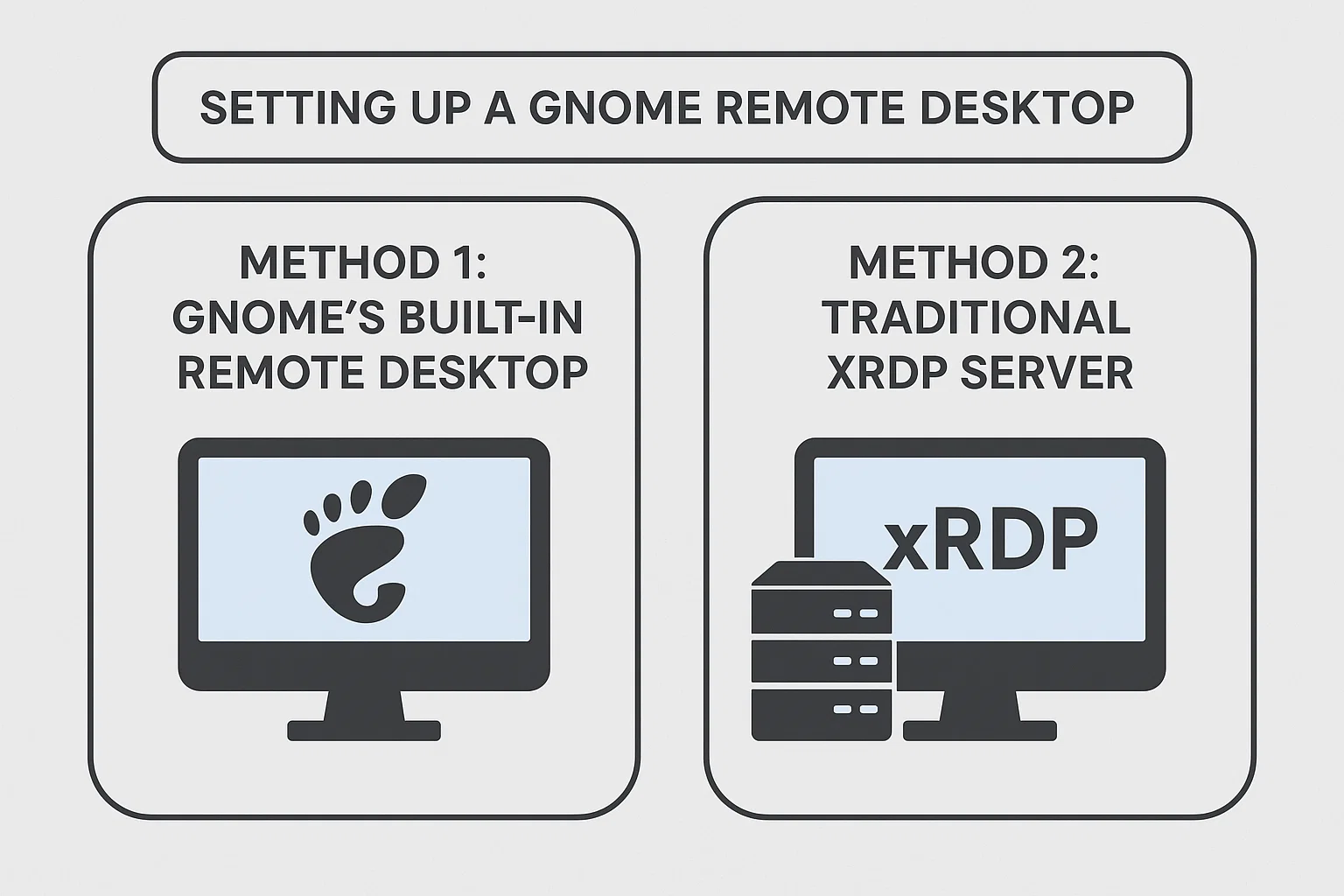
Nastavení vzdáleného přístupu GNOME nabízí dva hlavní přístupy, každý s vlastními výhodami a případy použití:
Metoda 1: Vestavěný vzdálený přístup GNOME (GNOME 42+)
- Výkon: Nativní integrace zajišťuje plynulejší grafiku a lepší efektivnost prostředků
- Zabezpečení: Používá moderní šifrování TLS a ověřování na základě certifikátů
- Kompatibilita: Funguje bezproblémově s displejovým serverem Wayland
- Složitost nastavení: Minimální konfigurace vyžadovaná přes GUI Nastavení
- Ideální pro: Moderní systémy, prostředí orientovaná na bezpečnost, uživatele Waylandu
Metoda 2: Tradiční server xRDP
- Výkon: Kompatibilita Good, ale může být mírná latence u komplexní grafiky
- Zabezpečení: Standardní šifrování RDP, ověřené a stabilní
- Kompatibilita: Vyžaduje displejový server X11, funguje se staršími verzemi GNOME
- Složitost nastavení: Vyžaduje ruční instalaci a konfiguraci
- Ideální pro: Starší systémy, smíšená prostředí Windows/Linux, nastavení X11
Kritické předpoklady pro obě metody:
- Musíte být odhlášeni z plochy GNOME místně, než se připojíte vzdáleně
- Brána firewall musí povolit provoz RDP na portu 3389
- Vzdálený počítač potřebuje statickou IP nebo dynamickou DNS pro stabilní přístup
- Místní i vzdálené systémy vyžadují kompatibilní verze klienta/serveru RDP
Metoda 1: Použití vestavěného vzdáleného přístupu GNOME (GNOME 42+)
Toto je nejjednodušší metoda, máte-li GNOME 42 nebo novější. Funkce vzdáleného přístupu je již zabudována v systému.
GUI Setup: Nastavení GUI:
- Otevřete Nastavení z nabídky aplikací
- Přejděte na Sdílení v levém postranním panelu
- Zapněte hlavní přepínač Sdílení
- Klikněte na Vzdálená plocha
- Povolte Vzdálenou plochu a vzdálené řízení
- Nastavte silné heslo pro vzdálená připojení
- Všimněte si podrobností připojení zobrazených v sekci "Jak se připojit"
Nastavení z příkazového řádku (Pokročilé):
Pro bezheadlové systémy nebo pokročilé uživatele můžete nakonfigurovat vzdálenou plochu GNOME pomocí grdctl Tento STEJNÝ řetězec byl přeložen do arabštiny jako: ':' Takže víš, že JE přeložitelný, není to název značky. Přeložit do češtiny nyní.
1. Nainstalujte požadované balíčky:
sudo apt install winpr-utils2. Vygenerujte certifikáty TLS pro zabezpečená připojení:
winpr-makecert -silent -rdp -path ~/.local/share/gnome-remote-desktop/ rdp-tls3. Nakonfigurujte certifikáty:
grdctl rdp set-tls-cert ~/.local/share/gnome-remote-desktop/rdp-tls.crt

grdctl rdp set-tls-key ~/.local/share/gnome-remote-desktop/rdp-tls.key
4. Nastavte přihlašovací údaje RDP:
RDP_USER="${USER}"

RDP_PASS="your_secure_password"

grdctl rdp set-credentials "${RDP_USER}" "${RDP_PASS}"
5. Povolte RDP a umožněte vzdálené řízení:
grdctl rdp enable

grdctl rdp disable-view-only
6. Ujistěte se, že služba běží:
sudo systemctl --now enable gnome-remote-desktop.servicePokud používáte starší verzi GNOME nebo potřebujete kompatibilitu se staršími systémy, xRDP nabízí spolehlivou alternativu.
1. Instalace xRDP:
sudo apt install xrdp2. Povolte a spusťte službu:
sudo systemctl enable xrdp

sudo systemctl start xrdp
3. Nakonfigurujte přístup přes firewall:
sudo ufw allow from any to any port 3389 proto tcpPřipojení k vzdálené ploše GNOME
Jakmile je váš systém GNOME nakonfigurován pro RDP, připojení se k vzdálené ploše GNOME stává jednoduchým z různých zařízení:
Z Windows: Použijte vestavěnou aplikaci "Připojení ke vzdálené ploše" pro připojení k vzdálené ploše GNOME ze systémů Windows
Z Linux: Nainstalujte klienta RDP jako Remmina nebo použijte Připojení GNOME
Z macOS: Stáhněte si Microsoft Remote Desktop z App Store
Zadejte IP adresu vašeho systému GNOME, uživatelské jméno a heslo, které jste nastavili během instalace.
Klíčovým faktorem pro hladké fungování vzdálené plochy GNOME je kvalita sítě. Spolehlivé připojení k internetu s dostatečnou šířkou pásma zajišťuje responzivní ovládání a jasnou vizuální kvalitu. Zpoždění dat a špatné připojení mohou vzdálené relace zpomalit a ztížit práci.
Pro profesionální řešení vzdálené plochy zvažte RDP VPS servery Cloudzy, které poskytují dostatečnou šířku pásma, vynikající konektivitu a robustní technické zdroje. Jejich USA RDP infrastruktura nabízí 24/7 podporu se garantovanou nízkou latencí, což eliminuje běžné problémy s výkonem vzdálené plochy ve velkých městech v USA, Evropě a Asii.
Nejlepší RDP klienti pro GNOME
Klient RDP je aplikace, která sbírá vstupní informace a odesílá je na vzdálený desktop. Také přijímá data ze vzdáleného desktopu v podobě obrazu, který se zobrazuje na vašem místním desktopu.
Pokud chcete spolehlivé připojení, eliminovat bezpečnostní obavy a mít efektivní zážitek ze vzdáleného desktopu, měli byste zvolit kvalitního klienta GNOME RDP. Zde jsme vám představili pět nejlepších klientů RDP, které vám rozšíří vaše zkušenosti se vzdáleným desktopem GNOME.
1. Tiger VNC
TigerVNC je serverový i klientský software pro vzdálené připojení. Jak název naznačuje, je vytvořen pro protokol VNC, další protokol vzdáleného připojení. Ale TigerVNC také podporuje protokol RDP. S šifrováním TLS a pokročilými metodami ověřování patří mezi nejbezpečnější servery na trhu.
2. NoMachine
NoMachine je software RDP s bohatě vybaveným prostředím pro připojení ke vzdálenému desktopu. Má bezplatnou verzi, ale pro pokročilé funkce jako záznam relace, přenos souborů a tisk ze vzdáleného desktopu musíte koupit licenci. Kromě distro Linux je k dispozici také pro Windows a macOS.
3. FreeRDP
FreeRDP je klient RDP, který je bezplatný a open-source. Tento software nabízí řadu pokročilých funkcí, jako je přenos souborů, sdílení schránky a přesměrování videa.
4. GNOME Krabice
GNOME Boxes je vestavěný nástroj v prostředí GNOME. Tento virtualizační nástroj pokrývá celou řadu protokolů vzdáleného připojení včetně RDP a dává uživatelům možnost vytvářet a spravovat virtuální počítače na svých osobních počítačích.
5. Windows RDP
Windows Remote Desktop Connection, také známý jako RDC nebo Windows RDP, je klient RDP vyvinutý společností Microsoft a je součástí systémů Windows. Mezi jeho důležité funkce patří přenos souborů v připojeních Windows na Windows, integrace hlasu a videa a možnost uložení konfigurací připojení.
6. Remmina
Poslední klient RDP, o kterém budeme hovořit, je Remmina. Remmina je pravděpodobně nejčastěji používaný klient RDP, protože je bezplatný, open-source a vytvořený vývojáři se zaměřením na copyleft. Má dlouhý seznam užitečných funkcí a možností, například zapamatování poslední režimu zobrazení pro každé připojení nebo složky se snímky. Podporuje také řadu protokolů včetně RDP, VNC, SSH a SPICE.
Alternativy k RDP pro vzdálený přístup k desktopu GNOME
Existuje několik alternativních řešení pro připojení ke vzdálenému počítači z vašeho místního počítače. A existuje také několik důvodů, proč by někdo nechtěl používat RDP. RDP je proprietární nástroj, který Microsoft vyvinul pro uživatele Windows. Aby jej uživatelé mohli používat na počítačích Linux, musí používat open-source implementace jako FreeRDP. Proto někteří uživatelé Linux preferují používat jiné protokoly vzdáleného připojení, jako je VNC nebo SSH. Pojďme si projít tyto alternativní metody a podívejme se, jak jsou vhodné pro nastavení vzdáleného desktopu GNOME.
Virtuální síťové počítání (VNC):
Podobně jako RDP je VNC řešením pro sdílení obrazovky, které propojuje dva počítače. Existuje mnoho podobností a rozdílů mezi RDP a VNC. Nejdůležitější je, že na rozdíl od RDP funguje VNC cross-platform a nemá omezení operačního systému, která má RDP. Tato vlastnost z něj činí lepší řešení pro nastavení připojení ke vzdálenému desktopu na různých zařízeních, zejména na počítačích Linux. Protokol VNC můžete používat prostřednictvím několika klientských nástrojů, jako jsou TigerVNC, RealVNC a TightVNC.
Přesměrování X11:
X11 je síťový protokol, který uživatelům umožňuje zobrazit grafiku na vzdáleném desktopu. Je primárně navržen pro zobrazení GUI na jiném počítači místo celého desktopu. To z něj činí ideální volbu pro lidi se bezpečnostními obavami. Chcete například někomu dovolit testovat softwarovou aplikaci na vašem systému, ale zároveň chcete zabránit přístupu k vašim důvěrným informacím.
Závěr
 Nastavení vzdáleného desktopu GNOME poskytuje výkonné možnosti vzdáleného přístupu pro jakýkoli systém Linux. Moderní verze GNOME nabízejí vestavěnou podporu RDP a starší systémy umožňují tradiční instalaci xRDP, takže máte flexibilní možnosti, které odpovídají vašim specifickým požadavkům. Ať už zvolíte zjednodušený vestavěný přístup nebo metodu xRDP zaměřenou na kompatibilitu, dodržování správných kroků konfigurace zajišťuje bezpečný a spolehlivý vzdálený přístup.
Kombinace uživatelsky přívětivého rozhraní GNOME a robustního protokolu RDP vytváří efektivní řešení pro vzdálenou práci, správu systému a scénáře technické podpory. Se správnou síťovou infrastrukturou a odpovídajícím klientským softwarem se přístup k vašemu vzdálenému desktopu GNOME stane stejně jednoduchý jako práce v místním prostředí.



Diskuse
Komentáře
Přihlaste se a zapojte se do diskuse.