

Pokud jste někdy používali SSH pro bezpečné připojení k vašemu serveru nebo jinému počítači, pravděpodobně máte představu, co jsou SSH klíče. Klíč SSH je v podstatě způsob, jak ověřit vaši identitu a navázat bezpečné a zabezpečené připojení s jiným systémem. Ale SSH klíče musí být vygenerovány. Jak tedy vygenerujete SSH klíče v Windows 10? Tato otázka je vlastně běžnější, než byste si mysleli, protože mnoho lidí upřednostňuje získání VPS Linux a práci s ním místo dvojího spuštění jejich počítače nebo migrace z Windows. V tomto článku vám ukážu, jak můžete vygenerovat SSH klíč v Windows 10. Budeme používat populárního klienta PuTTY pro SSH Windows. Než se ponoříme do technických detailů, podívejme se na několik definic, abychom byli na stejné vlně. To vám pomůže lépe sledovat pokyny.
Generování SSH klíče v systému Windows 10 pomocí PuTTY
Pojďme si nejdříve vyjasnit SSH. Co je SSH? A jakou roli hraje SSH v tvorbě klíčů? Secure Socket Shell nebo Socket Shell (SSH) je populární protokol pro vytváření bezpečných a šifrovaných spojení. Klíče SSH jsou standardní součástí protokolu SSH, který se používá k ověřování obou stran a navázání bezpečné relace. Fungují při připojení mezi všemi typy operačních systémů a platforem. Ať se tedy snažíte připojit k Linux VPS nebo k dedikovanému serveru se serverem Windows v nejnovější edici, musíte vytvořit a používat klíče SSH. Předtím než si podrobně vysvětlíme klíče SSH a probíráme, jak je vytvořit v Windows 10, pojďme si povídat o protokolu SSH.
Čtěte také: Připojení ke vzdálenému serveru pomocí SSH ”
Co je SSH protokol?
SSH je dobře známý protokol, obzvlášť mezi správci IT a správci systémů. Poskytuje uživatelům bezpečnější způsob, jak přistupovat k ostatním systémům přes nezabezpečenou síť. Nabízí autentifikaci pomocí veřejného klíče a silného hesla. S tímto protokolem můžete vzdáleně spravovat aplikace a systémy, přesouvat soubory z jednoho systému na druhý a spouštět příkazy. Protokol SSH naslouchá na portu TCP 22 standardně.
Co jsou SSH klíče?
Klíče SSH jsou přihlašovací údaje používané k ověřování hostitelů a uživatelů protokolu SSH. Dalším případem použití je přístup mezi stroji nebo mezi jednotlivými subjekty. Klíče SSH umožňují automatizaci a zajišťují ověřování nezbytné pro moderní cloudové služby.
Klíče se vyskytují v různých velikostech, ale nejčastější volbou je RSA 2048bitové šifrování. Funkčně klíče SSH uchází hesla, udělují přístup a řídí úroveň přístupu. Existují různé způsoby, jak povolit nebo vytvořit SSH v Windows 10. V dalším textu si vysvětlíme, jak vytvořit klíč SSH v Windows pomocí PuTTY. Ale než začneme, proveďme kontroly, zda klíč SSH v Windows existuje či nikoliv.

Přistupujte k Windows 10 VPS odkudkoli s plnou administrátorskou kontrolou.
Windows Desktop VPSKontrola existujících SSH klíčů v systému Windows 10
Před vytvořením klíče SSH je vhodné zkontrolovat, zda již existují klíče SSH. Postupujte takto:
- Otevřete příkazový řádek Windows zadáním cmd do vyhledávacího pole na panelu nástrojů Windows.
- Do příkazové řádky zadejte ssh-keygen
- Pokud nemáte ssh-keygen, zobrazí se vám tato zpráva:
'ssh-keygen' není rozpoznán jako interní nebo externí příkaz, spustitelný program nebo dávkový soubor
- Výchozí adresář pro klíče SSH by měl vypadat zhruba takto:
/c/Users/YourUserName/ .ssh/id_rsa.pub
Poznámka: pokud jste nainstalovali git s bash, měli byste otevřít git Bash místo cmd.
Generování SSH klíče v systému Windows pomocí PuTTY
PuTTY je bezplatná a otevřená implementace používaná pro emulaci terminálu na počítačích s Microsoft Windows. Podporuje několik protokolů, jako je SSH, Telnet, SCP, rlogin a raw socket connection. S PuTTY můžete vytvořit klíč SSH v Windows 10 přes terminál Windows. Chcete-li vytvořit klíč SSH v Windows 10 pomocí PuTTY, postupujte takto:
Čtěte také: připojení k vašemu webu přes SSH”
Krok 1: Stažení PuTTY
Pokud na vašem systému ještě nemáte PuTTY, stáhněte si ji odsud odkaz. Po stažení ji nainstalujte.
Krok 2: Instalace PuTTY
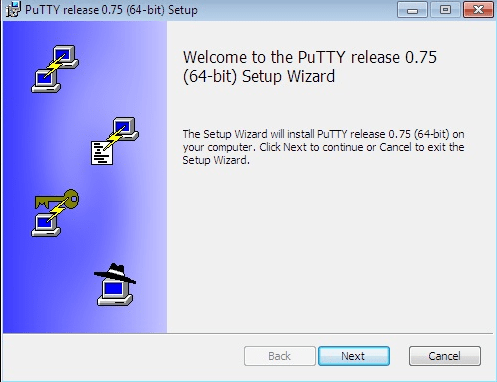
Kliknutím na stažený soubor můžete zahájit proces instalace. Můžete si přečíst tento článek o Připojení k serveru Linux pomocí PuTTY nebo jednoduše postupujte podle průvodce instalací. Na první stránce klikněte na Další.
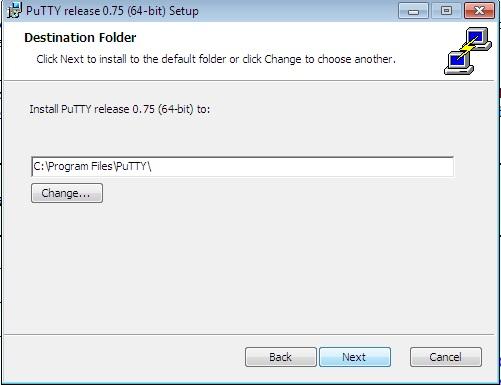
Dále vyberte cílovou složku. Výchozí umístění je C:\Program Files\PuTTY\. Můžete ji změnit na libovolnou adresu.
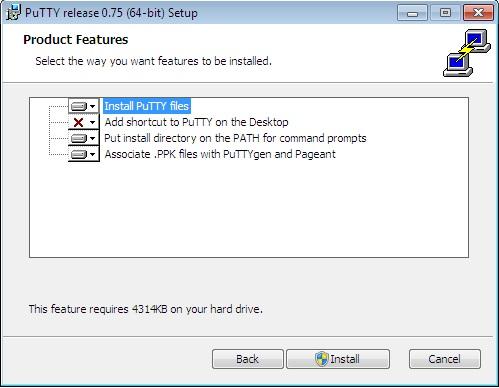
Nyní si vyberte funkce produktu, které chcete nainstalovat. Pokud nemáte žádné speciální požadavky, ponechte výchozí volbu a kliknutím na Instalovat se přesunete na další obrazovku.
Gratulujeme. Instalovali jste PuTTY. Vykonali jste první kroky k vytvoření klíče SSH v Windows 10. Pojďme na další krok.
Krok 3: Spuštění generátoru klíčů PuTTY SSH
- Stiskněte na klávesnici klávesu Windows.
- Do vyhledávacího pole zadejte PuTTYgen (případně můžete otevřít cmd a zadat PuTTYgen).
- Klikněte pravým tlačítkem na PuTTYgen a vyberte Spustit jako správce.
- Pokud se zobrazí výzva, vyberte ANO.
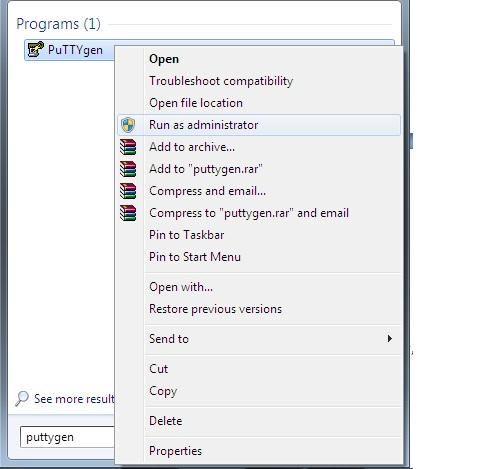
Krok 4: Použití PuTTY k vytvoření klíče SSH v Windows 10
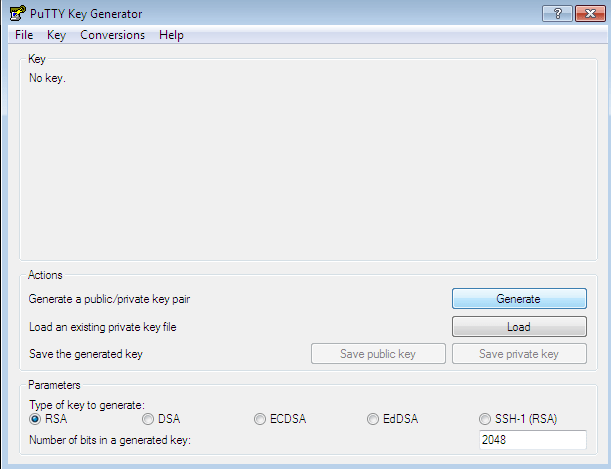
Nyní pro vygenerování SSH klíče ve Windows 10 proveď následující kroky:
- Na stránce generátoru PuTTY klikněte na tlačítko Generate.
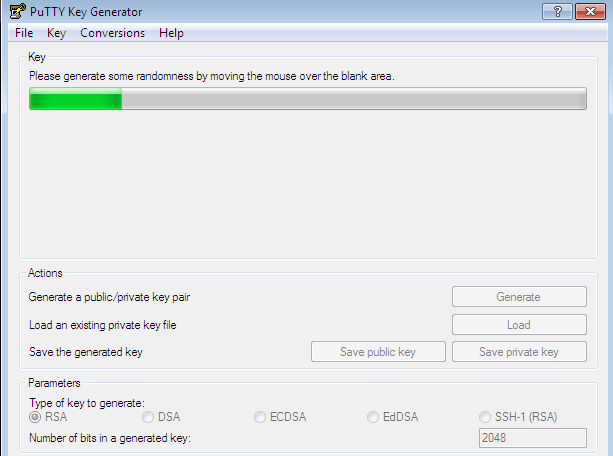
- Posunování kurzoru je samozřejmě jen vtip, takže si s tím nemusíš dělat hlavu. Počkej, až bude ukazatel průběhu úplně zelený.
- Uložit veřejný klíč kliknutím na Uložit veřejný klíč tlačítko. Zvolte umístění pro uložení tohoto klíče a zadejte mu název.
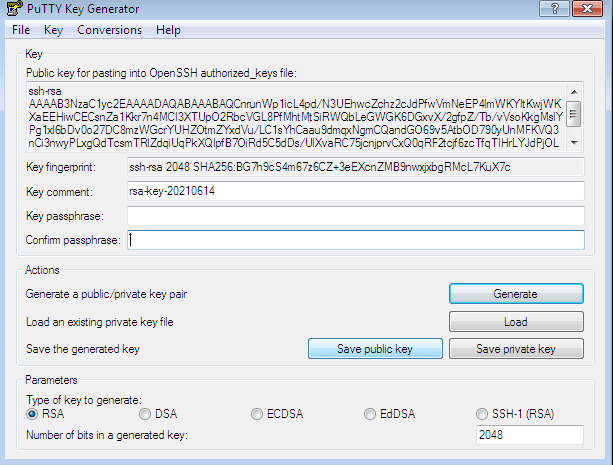
- Chcete-li uložit soukromý klíč, klikněte na Konverzace nabídka.
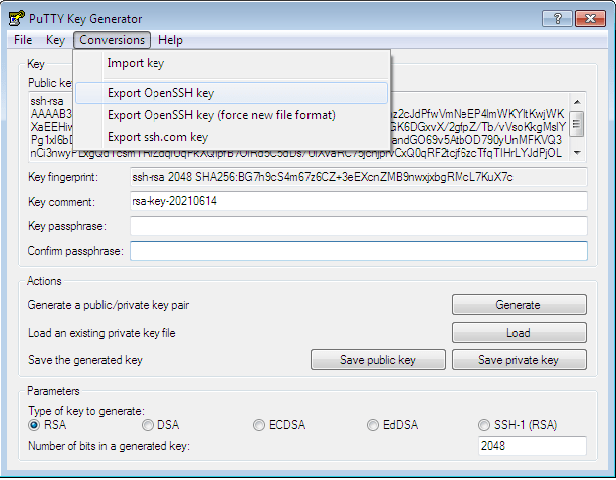
- Kliknutím na Export OpenSSH Key se zobrazí dotaz: "Are you sure you want to save key without a passphrase to protect it?" Vyberte "yes."
- Zvolte umístění pro uložení klíče.
- Pojmenujte si svůj privátní klíč.
Gratulujeme. Podařilo se vám vygenerovat klíč SSH, který jsme chtěli, pomocí PuTTY, jednoho z nejlepší SSH klienti pro Windows. Klíče můžete samozřejmě generovat i pomocí OpenSSH, klienta nativního pro Windows 10, ale aplikaci chybějí některé základní funkce, takže se většina vývojářů přiklání k PuTTY nebo jeho alternativám.
Přečti si také: Instalace MikroTik CHR na VPS (pomocí PuTTY)
Jsou klíče SSH dostatečné pro zabezpečení serveru?
OK, máte zabezpečení na straně klienta — připojíte se k serveru přes bezpečný klíč, hotovo. Ale co samotný server? Jste si jisti, že je bezpečný? Bez poskytovatele, kterému na bezpečnosti záleží, bude všechna vaše snaha na SSH zabezpečení úplně zbytečná. Cloudzy si například uvědomuje, jak důležité je bezpečení pro své uživatele, a nabízí firewall založený na AI a inteligentní DDoS ochranu na všech Linux VPS plány. Takže pokud chcete pracovat s libovolnou distribucí Linux bez rizika dvojitého bootování vašeho laptopů, měli byste se podívat na naše Linux VPS plány.



Diskuse
Komentáře
Přihlaste se a zapojte se do diskuse.