


Zálohování dat vašeho serveru nebo hostingu VPS není tak obtížné, jak se mohlo zdát. A je to nezbytné. Tento článek vám vysvětlí, jak zálohovat a obnovovat data na hostingu VPS nebo serveru VPS do místního úložiště záloh.
Co je zálohovací server?
Pokud máte web nebo webový server, na kterém spouštíte aplikace, nebo vzdálený počítač, který používáte jako vzdálenou plochu pro důležitou práci, vždy hrozí ztráta dat. Můžete přijít o obsah webu, na kterém jste dlouho pracovali, o všechna nastavení a konfigurace, která jste pečlivě provádeli, nebo o skutečná data uložená na serveru. Ať se to stane jakýmkoli způsobem - kvůli kybernetickému útoku, ztrátě přístupu, poškození webu nebo dat, omylu při smazání nebo čemukoliv jinému - je to vždy noční můra. Nicméně se můžete vyhnout tomu, aby se tato noční můra stala skutečností.
K tomu slouží záložní servery; pokud budete pravidelně zálohovat svá důležitá data na záložní server, do cloudu nebo na lokální úložiště, záložní VPSmůžete se vyhnout spoustě problémů. Tuto úlohu lze automatizovat nebo naplánovat.
Co je storage VPS?

VPS nebo Virtual Private Server je virtuální ekvivalent fyzického serveru - fyzický server je rozdělen na vyhrazené části, které fungují jako nezávislé virtuální stroje.
Existuje mnoho řešení pro hostování VPS, ale VPS můžete také použít jako vzdálené úložiště pro zálohování důležitých souborů a dat na vašem hlavním serveru nebo hostingu VPS. Toto se nazývá Storage VPS.
Krok 1: Zjistěte svůj aktuální plán zálohování
Pokuste se odpovědět na tyto otázky:
- Je váš VPS nebo dedikovaný server zálohován?
- Zahrnuje záloha pouze část vašich souborů, nebo jsou zahrnuty všechny soubory?
- Je záloha lokální (na stejném počítači) nebo máte zabezpečenou vzdálenou zálohu na jiném místě?
Existuje mnoho možností a konfigurací pro vytvoření správné a bezpečné zálohy, ale spravovaný VPS nebo hosting vám může ušetřit spoustu starostí.
Projdeme několik faktorů, které ti pomohou rozhodnout, co dělat.

Přistupujte k Windows 10 VPS odkudkoli s plnou administrátorskou kontrolou.
Windows Desktop VPSPřípady použití záloh
Dva hlavní důvody, proč můžeš potřebovat svá záložní data, jsou:
- Obnovení souborů: Potřebujete obnovit soubor nebo složku, která byla poškozena nebo smazána kvůli útoku, chybě nebo vlastní chybě.
- Úplné obnovení serveru/dat: Potřebujete obnovit celý server nebo data do předchozího funkčního bodu před katastrofou.
Typy záloh
Ať máte VPS nebo jiný hostingový systém jako dedikovaný server, existují dva běžné typy záloh: úplné a přírůstkové.
1- Úplné zálohování
Úplné zálohy se obvykle provádějí denně a zálohují všechna data na serveru. Přestože můžete obnovit jednotlivé soubory nebo složky, jsou určeny především pro úplné obnovení serveru.
Výhoda: Všechna data na serveru se zálohují a uloží na jednom místě.
Nevýhoda: Zálohování všech dat trvá každou dobu poměrně dlouho.
2- Inkrementální záloha
Přírůstkové zálohy aktualizují změny v souborech a systému do zálohy. Protože je velikost každé operace menší, lze je provádět mnohem často hěji.
Výhoda: Tyto zálohy trvají méně času a jsou jednodušší, protože se pokaždé zálohuje méně dat.
Nevýhoda: Existuje více bodů obnovení. Pokud potřebujete provést větší operaci obnovení nebo obnovy, nezbytné informace mohou být rozprostřeny mezi několik těchto bodů.
Jak zálohovat a obnovovat data na VPS?
Nejdřív si ujistěte, že máte dostatek místa na zálohu i na samotný proces zálohování. Pokud chcete třeba zálohovat VPS lokálně Při správě úložiště si musíte být jisti, že vám zůstane dost místa na plynulý chod serveru. Chcete-li zálohu komprimovat, abyste ušetřili místo, potřebujete kapacitu jak pro originální data, tak pro komprimovanou zálohu. Plánujete-li uchovávat komprimovanou verzi na vzdáleném serveru, mějte na paměti, že při každé záloze se původní komprimovaná verze smaže až poté, co je nová verze zcela přenesena.
Při nastavení zálohy si můžete vybrat její typ. Ve výchozím nastavení se zálohuje celý server, ale pokud zvolíte inkrementální metodu, budou se zálohovat pouze soubory a složky, které se změnily od poslední zálohy. Pokud pak budete chtít obnovit celý server nebo všechna data, možná budete muset projít několika body obnovy v historii záloh.
Přistupujte k Windows 10 VPS odkudkoli s plnou administrátorskou kontrolou.
Windows Desktop VPSJak nakonfigurovat lokální zálohy na cPanel dedicated serveru nebo VPS
Zde si ukážeme, jak krok za krokem zálohovat vyhrazený server nebo zálohovat VPS do místního souboru zálohy ve WHM.
Krok 1: Přihlaste se jako uživatel root
Přihlaste se do WHM jako root. Mělo by to jít tak, že zadáte https://your.server.hostname/whm v prohlížeči.
Krok 2: Klikněte na ikonu hamburger menu
Nyní, když jste přihlášeni do WHM, pokud nevidíte postranní panel, klikněte na tuto ikonu 🍔 a měl by se vám zobrazit (hamburger ikona se skládá ze tří krátkých vodorovných čar).
Krok 3 : Vyberte Konfigurace Zálohování
Zadejte „Backup" do vyhledávacího pole. Poté klikněte na Konfigurace Zálohování v možnosti nabídky na bočním panelu.
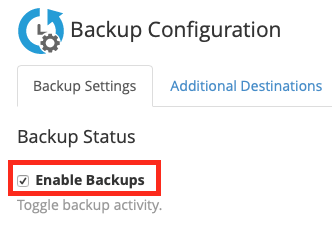
Krok 4 : Povolit zálohy zaškrtávací políčko
Možnosti konfigurace zálohování se zobrazí v hlavní části okna WHM. Poté zaškrtněte Povolit zálohy políčko, pokud není zaškrtnuté. Příště, když spustíte proces zálohování, budou data zálohována přesně tak, jak jste si nastavili.
Krok 5: Zvolte zálohu
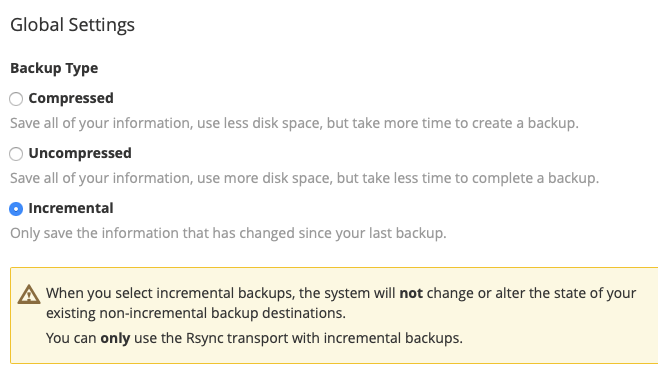
Dále si můžete vybrat, zda bude vaše záloha komprimovaná, nekomprimovaná, nebo inkrementální.
-
- Komprimovaná záloha: vaše soubory a složky budou zkomprimovány do souboru .tar (gzip). Je pomalejší, ale zabírá méně místa.
- Nekomprimovaná záloha: vaše soubory a složky se kopírují tak, jak jsou. Je to rychlejší, ale zabere více místa.
- Inkrementální: pokaždé se zálohují pouze změny.
Přečti si také: Jak zjistit, jaká je správná IP adresa VPS?
Krok 6: Přístup do cPanel a kontrola volného místa na disku
Dále si můžete vybrat, zda chcete použít cPanel ke kontrole dostupného místa na disku před zahájením zálohování. Tím se zajistí, že váš zálohovací systém náhodou nevyčerpá všechno dostupné místo na disku.
Krok 7: Nastavte časový limit
V dalším kroku nastavíte časový limit pro úspěšné zálohování dat. Zadává se v sekundách.
Krok 8: Nastavte časový limit obnovy
Další fáze se spustí v okamžiku, kdy se pokoušíte obnovit soubory ze zálohy do hlavního systému. Můžete nastavit časový limit obnovení v sekundách, po kterém cPanel přestane obnovovat jednotlivý soubor a přejde na další.
Krok 9 : Plán zálohování.
A tady je důležité. Tady si vyberete dny v týdnu, kdy se bude spouštět proces denní zálohy.
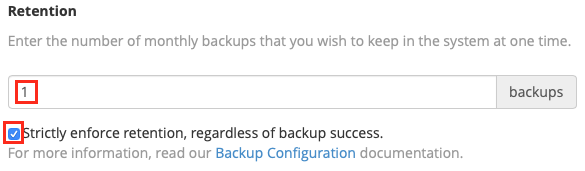
Krok 10: Vyberte počet záloh
Nakonec si můžete vybrat, kolik záloh by měl cPanel vytvářet v každý den zálohování a jejich Uchovávání. Retence znamená, kolik záloh se bude uchovávat. Pokud si zvolíte například 5 denních záloh s retencí 2, cPanel bude uchovávat pouze dvě nejnovější úspěšné zálohy za den a starší odstraní, aby se uvolnilo místo.
Krok 11: Vyberte týdenní zálohy
Týdenní plán zálohování funguje stejně jako předchozí krok, jenom že se provádí týdně.
Krok 12: Vyberte obě možnosti
Dále si nastavíte mesíční zálohy. Máte dvě možnosti: první den každého nového měsíce nebo 15.th, a samozřejmě si můžete vybrat obě.
Krok 13: Vyberte soubory záloh
Které soubory zálohovat? Toto je další důležitý krok.
Nejprve si můžete vybrat zálohování uživatelských účtů. Můžete si vybrat všechny, nebo zálohovat pouze konkrétní účty. K dispozici máte také další možnosti:
1- Zálohovat pozastavené účty;
2- Zálohovat protokoly přístupu.
Krok 14: Šířka pásma zálohování
1- Použít místní DNS (můžete ponechat nezaškrtnuté)
2- A pak zaškrtněte Zálohování systémových souborů sekce.
Krok 15 : Databáze
Další část je Databáze, zde si můžete vybrat, jak bude cPanel zálohovat vaše databáze. Máte tři možnosti:
1- Pouze na účet
2- Celý adresář MySQL
3- Všechny účty a celé adresáře MySQL (nejlepší možnost)
V poslední fázi konfigurace si můžete nastavit umístění záloh. Standardně je to /backup. Pokud máte druhou pevný disk určený pro zálohy s přípojným bodem v tomto adresáři, nemusíte nic měnit a systém bude zálohovat na sekundární disk.
Přistupujte k Windows 10 VPS odkudkoli s plnou administrátorskou kontrolou.
Windows Desktop VPSJak restartuju službu zálohování Windows?
Pokud je proces zálohování služby Windows zaseknutý a potřebujete ho restartovat, nejprve zastavte aktuální úlohu zálohování. Musíte se přihlásit jako administrátor a otevřít příkazový řádek (správce). V konzoli zastavte aktuální zálohu pomocí tohoto příkazu:
wbadmin stop job
Službu zálohování Windows můžete zastavit také přes plochu. Postupujte podle těchto kroků:
Krok 1: Otevřete Správce serveru
Klikněte na Spustit v levém dolním rohu počítače. Do vyhledávacího pole zadejte Správce serveru a otevřete jej.
Krok 2: Klikněte na Spravovat
Klikněte na tlačítko Spravovat.
Krok 3: Odeberte role
Klikněte na Odebrat role a funkce.
Krok 4: Klikněte na Další
Klikněte na Dále, abyste vybrali server, ze kterého chcete role a funkce odebrat.
Krok 5: Zrušte zaškrtnutí Možnost zálohování
Odškrtni Windows Server Backup. Pak stiskni Next.
Krok 6: Klikněte na Odebrat
Klikněte na Odebrat, čímž vypnete službu Windows Server Backup.
Chcete-li službu Windows Backup Service spustit znovu, postupujte stejně a funkci přidejte znovu.
Pokud chcete službu Windows Backup Service spustit přes příkazový řádek, postupujte takto:
Krok 1. Přihlaste se jako správce
Krok 2. Spusťte příkazový řádek (admin)
Krok 3. Spusťte tento příkaz:
wbadmin enable backup
Navštívit Dokumentace Microsoft wbadmin enable backup stránka, kde si můžete přečíst, jak definovat parametry zálohování prostřednictvím tohoto příkazu.
Jak nakonfigurovat a zálohovat VPS na Google Drive

Google je bez nadsázky jedním z nejlepších vynálezů lidstva. Můžete jej používat nejen k ukládání své běžné a každodenní práce – tabulek, dokumentů, PDF a dalších. Můžete jej také zálohování VPS na Google Drive, co je to skvělé, ne? Postupujte podle níže uvedených kroků:
Krok 1: Přihlaste se jako root
Přihlaste se k WHM jako uživatel root.
Krok 2 : Další destinace oddíl
Jdi na Domů > Zálohování > Konfigurace Zálohování, poté se posuňte dolů na Další destinace sekce.
Krok 3 : Vyberte Disk Google.
V Typ cíle rozevírací menu, vyberte Disk Google.
Krok 4 : Vytvořit nový cíl
4) Poté klikněte na Vytvořit nový cíl.
Krok 5: Zadejte název
Zadejte název cíle.
Krok 6: Vyberte umístění záloh
Zadejte požadovanou složku, kam chcete ukládat zálohy.
Krok 7 : ID klienta
Zadejte svůj ID klienta a tajný klíč klienta.
Krok 8 : Vygenerovat přihlašovací údaje
Klikněte Vygenerovat přihlašovací údaje pro vygenerování souboru přihlašovacích údajů. Otevře se nová záložka, kde autorizujete přístup k údajům v Google Drive.
Krok 9: Trvání timeout
Zadejte požadovanou dobu vypršení.
Krok 10: Uložte změny
Klikněte na tlačítko Uložit cíl.
Přečti si také: 5 způsobů, jak zabezpečit Windows VPS
Jaký je nejlepší způsob, jak zálohovat soubory na VPS?
Existují osvědčené postupy pro zálohování souborů na VPS. Probereme je velmi brzy:
1. Rozhodněte, co potřebuje zálohovat a kam
Může se to zdát jednoduché, ale to, kde uchovávate zálohy, má vliv na několik věcí. Na prostor, který zabírají, na dobu potřebnou pro úspěšné zálohování a na to, jak snadno najdete svou zálohu a obnovíte své soubory.
Pokud například provádíte pouze úplné zálohy serveru, může mít alespoň jednu úplnou kopii uloženou lokálně nebo obraz serveru na vašem VPS velmi důležité. Může vám to ušetřit čas, když potřebujete obnovit jeden soubor.
2. Zvolte si řešení pro zálohování
Zálohy můžete uchovávat lokálně, vzdáleně nebo v jejich kombinaci.
V závislosti na vašem operačním systému máte k dispozici vestavěné nástroje a příkazy pro kopírování a ukládání souborů lokálně. Pokud váš server zůstane dostupný, můžete tyto soubory snadno obnovit.
Jak Linux tak Windows nabízejí možnosti pro nastavení a údržbu lokálních záloh.
Vzdálené zálohy jsou neocenitelným nástrojem pro obnovu po havárii. V případě, že by se váš server stal nedostupným nebo havaroval, vám vzdálené zálohy umožňují obnovit data z poslední záložní kopie a minimalizovat tak ztrátu dat.
3. Automatizujte zálohování, kde je to možné
Většina panelů pro správu hostingu, jako Interworx, Plesk a cPanel, má zabudovaný systém zálohování, který umožňuje snadné nastavení a správu záloh pro váš VPS. Pokud máte pro zálohování automatizovaný proces, používejte jej.
4. Rozložte zálohy na více míst
Pokud se rozhodnete mít zálohy VPS uloženy lokálně i vzdáleně prostřednictvím poskytovatele hostingu a použijete nástroje jako Secure File Transfer Protocol (SFTP) pro udržování kopií na jiném místě, získáte mnohem větší bezpečnost. Neexistuje nic jako příliš velká opatrnost.
5. Otestujte zálohy serveru dříve, než je budete potřebovat
Bez pravidelného testování byste mohli být ohroženi, pokud zálohování není správně nakonfigurováno nebo nefunguje správně. Testování zajišťuje, že metody, které jste zvolili, fungují nejlépe pro váš projekt a prostředí.
Přistupujte k Windows 10 VPS odkudkoli s plnou administrátorskou kontrolou.
Windows Desktop VPSZávěr
Pokud vlastníte internetový podnik a váš celý byznys závisí na vašem webu a jeho zdraví, bylo by rozumné mít plán zálohování dat čas od času.
Vím, že všechny procesy zálohování se mohou zdát obtížné, ale představte si situaci, kdy se na vašem webu vyskytne vážný problém a jedinou věc, která vás zachrání, je soubor zálohování.
Zapomeňte tedy na negativní pocity ohledně procesu zálohování a postupujte podle kroků uvedených v tomto článku, abyste zálohovali a obnovili data na VPS. A věřte, že to bude méně obtížné než to neudělat.



Diskuse
Komentáře
Přihlaste se a zapojte se do diskuse.