

Kancelářské sdílení souborů a veřejná rezervační aplikace potřebují jiné stroje, rozpočty i plány obnovy. Při rozhodování, jak sestavit server, začněte prací, kterou má zajišťovat. Stavba od základu znamená výběr a sestavení kompatibilních součástí, poté instalaci operačního systému a konfiguraci použitelné služby.
Pro místní dokumenty může být rozumnou koupí tichá věžová skříň. U internetové aplikace může pronájem odstranit práci se zařízením a jeho zázemím. Obě možnosti potřebují osobu odpovědnou za přístup, aktualizace a obnovu.
Před manipulací s hardwarem připravte návody komponent, volnou pracovní plochu a antistatickou ochranu doporučenou výrobcem. Pro nastavení potřebujete kabelovou síť, instalační USB, místní klávesnici a monitor, osobní účet správce a druhý počítač k testování. Před změnou rozdělení disků zkopírujte existující data jinam.
Určete firemní úkol před výběrem hardwaru
Sdílená složka s fakturami potřebuje kapacitu a spolehlivý přístup k souborům; veřejná aplikace přidává vnější konektivitu a aplikační podporu. Sepište úkol dříve, než začnete stavět server kolem výhodné nabídky procesoru nebo RAM.
Použijte stručný přehled požadavků:
- Pojmenujte službu a aplikace, které ji budou používat. Uveďte souběžné činnosti, například otevírání dokumentů během zálohování.
- Změřte současný objem dat, očekávaný růst a uchovávané verze. Oddělte využitelnou kapacitu potřebnou pro firmu od součtu údajů na štítcích disků.
- Označte přístup jako pouze kancelářský nebo veřejný. Zahrňte skenery, tiskárny a jiná místní zařízení, která přístup potřebují.
- Stanovte přípustné období ztráty dat, tedy cílový bod obnovy (RPO), a přípustnou dobu obnovení služby, tedy cílovou dobu obnovy (RTO).
- Určete správce a jeho zástup v době nepřítomnosti. Zapište rozpočet na pořízení a pravidelný provoz.
Samotný počet zaměstnanců neurčuje kapacitu. Reprezentativní soubory a souběžné úkoly poskytují lepší přejímací test.
Porovnejte stavbu, koupi a pronájem
Věžový server vedle kancelářského přepínače umožňuje místní přenosy souborů i při výpadku internetu, pokud místní síť a napájení zůstávají funkční. Pronajatý server přesouvá zařízení jinam a přístup kanceláře závisí na WAN připojení. Odpovědnost se dělí následovně.
| Varianta | Sestavení a vlastnictví | Provozní zázemí | Integrace a podpora | OS, aplikace, přístup a obnova |
|---|---|---|---|---|
| Vlastní stavba z komponent | Součásti vybíráte, sestavujete a vlastníte | Zajišťujete napájení, chlazení a síť | Řešíte kompatibilitu; součásti mají samostatné záruky | Spravujete službu a zálohujete ji |
| Koupě hotového nebo repasovaného systému | Dodavatel sestaví; stroj vlastníte vy | Zajišťujete umístění a síť | Podpora systému závisí na skutečné záruce a smlouvě | Spravujete sami, pokud to nepokrývá samostatná služba |
| Pronájem dedikovaného serveru | Poskytovatel dodá celý fyzický server | Poskytovatel provozuje hostingovou lokalitu | Výměna hardwaru a reakční doba závisí na smlouvě | Při vlastní správě zůstávají OS, aplikace a obnova na vás |
| Pronájem VPS | Poskytovatel přiděluje zdroje na hostiteli | Poskytovatel provozuje fyzickou infrastrukturu | Podpora hostitele se liší od podpory uvnitř vašeho VPS | Při vlastní správě zůstávají hostovaný OS, aplikace a obnova na vás |
Vlastní stavbu zvolte, když je užitečná volnost komponent a někdo umí diagnostikovat celý stroj. Podporovaný hotový systém zvolte, pokud jednotný postup opravy u dodavatele ospravedlní vyšší cenu. U repasovaného vybavení před zaplacením zkontrolujte podporu firmwaru, opotřebení disků, přiložené rámečky a kabely, hlučnost, spotřebu a písemnou záruku.
Při pronájmu je volba mezi VPS a dedikovaným hardwarem otázkou zdrojů a izolace. Menší aplikaci může stačit VPS; trvalé nároky nebo kontrola hardwaru mohou ospravedlnit dedikovaný server. Fyzická jádra a vCPU VPS nejsou zaměnitelné přísliby výkonu.
Zvažte VPS, než se rozhodnete stavět vlastní server
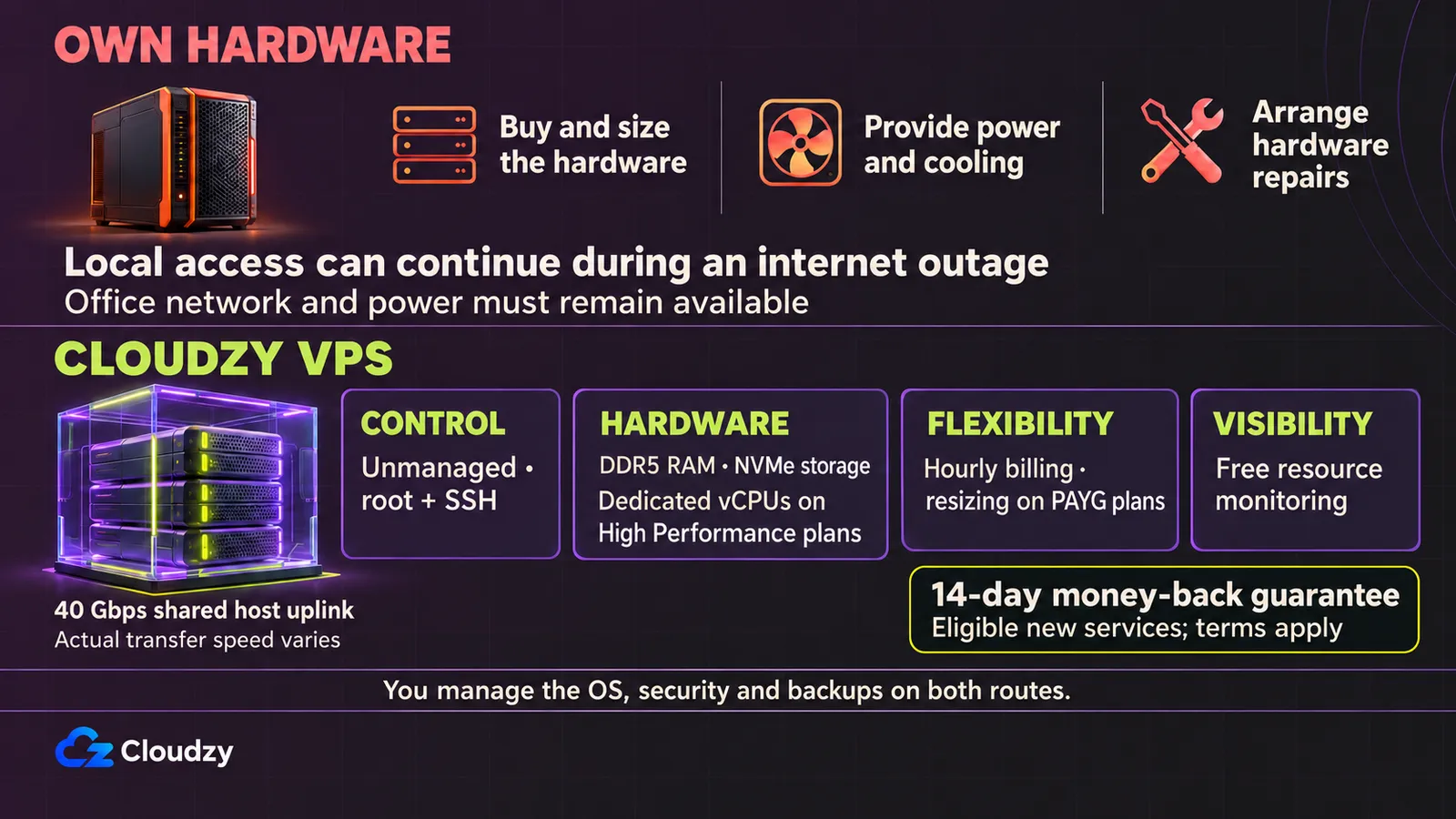
Koupě hardwaru znamená vložit peníze dříve, než víte, jak se bude zátěž chovat. Vlastní stavba přidává ověřování kompatibility a montáž. Hotový systém tento krok odstraní, stále však potřebujete prostor, napájení, chlazení a plán pro poruchy hardwaru. Pro web, aplikaci či testovací prostředí, které nemusí běžet v kanceláři, umožňuje pronájem začít dříve a zjistit skutečné potřeby.
Naše tarify Linux VPS nabízejí RAM DDR5, rychlé úložiště NVMe a konektivitu přes uplinky hostitele o rychlosti 40 Gb/s. Pro zátěže vyžadující vyhrazenou kapacitu vCPU ji naše tarify High Performance rezervují pro váš virtuální server. Výkonnou infrastrukturu můžete využít bez nákupu hardwaru nebo hostování veřejné služby přes kancelářské internetové připojení.
Zůstává vám také kontrola nad softwarem. Naše VPS jsou nespravované a poskytují plný přístup root přes SSH. Sami vybíráte OS, instalujete aplikace a konfigurujete služby. Aktualizace, bezpečnost a zálohy zůstávají vaší odpovědností a přinášejí praktickou zkušenost se správou, kterou by vyžadoval vlastní server.
Hodinová fakturace umožňuje začít s menším přídělem zdrojů. U tarifů PAYG můžete měnit velikost prostředků z panelu podle požadavků a bezplatné sledování zdrojů pomáhá sledovat využití. Naše 14denní záruka vrácení peněz dává novým zákazníkům dva týdny na vyhodnocení služby a žádost o vrácení podle podmínek záruky, pokud jim nevyhovuje.
Pronájem nevylučuje pozdější vlastnictví. Pokud později postavíte fyzický Linux server, můžete znovu nainstalovat softwarový stack, přenést soubory a exporty databází, přizpůsobit konfiguraci a vše otestovat před přechodem. Zkušenosti se správou VPS využijete i při stěhování.
Přizpůsobte konfiguraci pracovní zátěži
Kancelářské soubory a sdílené dokumenty
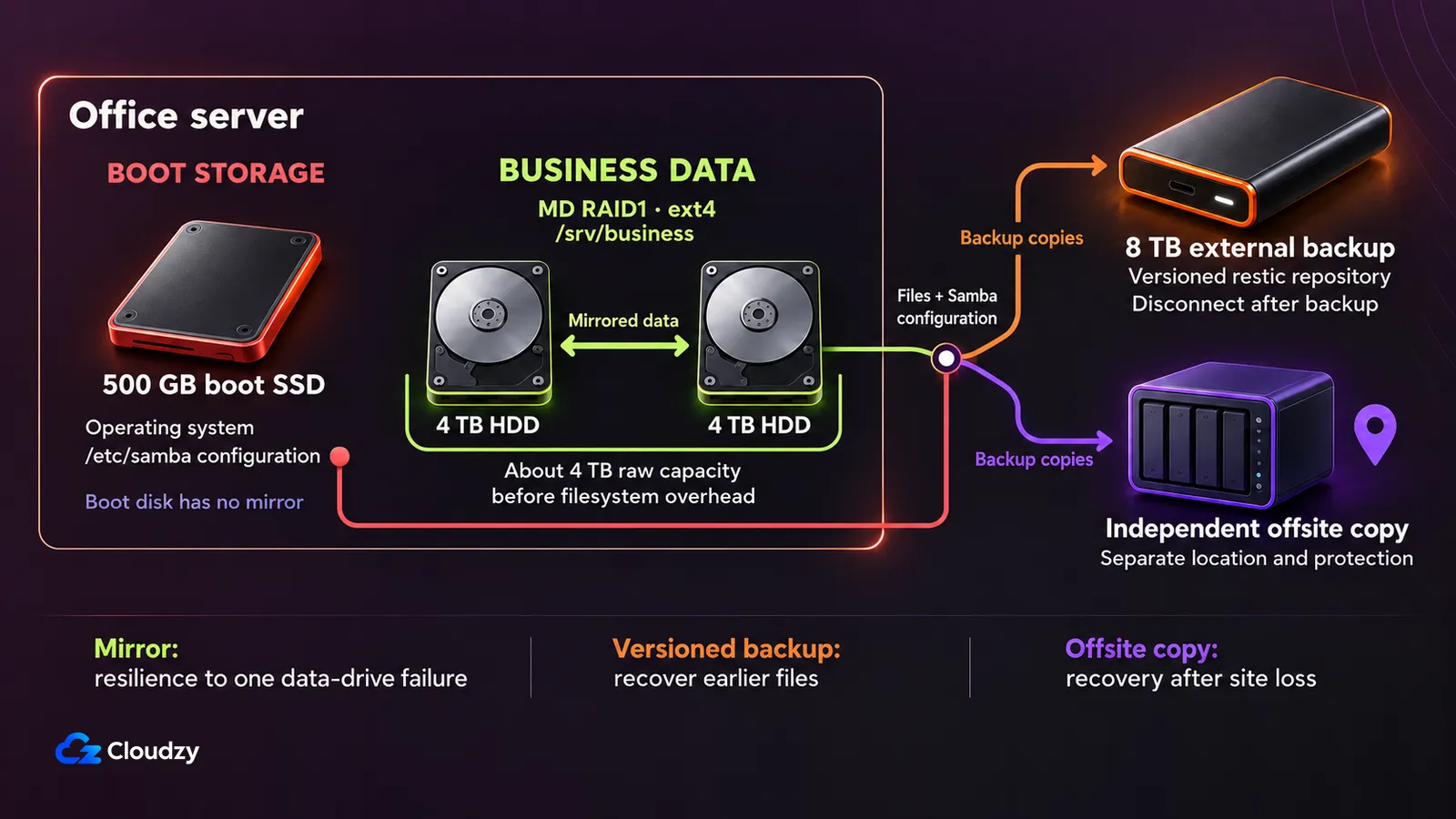
Předpokládejte přibližně 2 TB běžných dokumentů dostupných místně přes kabelový Ethernet. Začněte plánovat tichou věž s moderním 4–6jádrovým CPU, 32 GB podporované RAM, spouštěcím SSD 500 GB a dvěma HDD 4 TB v softwarovém datovém zrcadle Linux RAID1. Zrcadlo poskytne přibližně hrubou kapacitu jednoho disku 4 TB před režií souborového systému a rezervovaným prostorem. Spouštěcí SSD zůstává jediným bodem selhání.
Použijte gigabitový Ethernet na serveru, přepínači i klientech a kompatibilní UPS. Počítejte s odděleným odpojitelným zálohovacím diskem 8 TB a nezávisle chráněnou kopií mimo lokalitu. Verze a růst souborů mohou disk přerůst; změřte objem změn i uchovávaných záloh. Návrh neslibuje propustnost pro střih videa.
Ilustrativní rozpočet 1 200–1 800 USD pokrývá hardware, UPS a místní zálohovací vybavení. Nezahrnuje daně, práci, licence a poplatky za uložení mimo lokalitu. Následující instalace realizuje tento scénář kancelářských souborů.
Veřejný web nebo nenáročná aplikace
Předpokládejte malou databázi a menší sbírku médií, zpočátku s pracovními daty pod 20 GB. Zvažte obecný pronajatý příděl 2–4 vCPU, 4–8 GB RAM a SSD 80–160 GB s místem na OS, protokoly a růst. Tyto příděly vyžadují zátěžové testy konkrétní aplikace; nevyjadřují kapacitu návštěvníků.
Fyzická alternativa může používat moderní 4–6jádrový CPU, 16 GB RAM a jeden SSD 500 GB, který po formátování a OS poskytne méně než jmenovitou kapacitu. Nemá redundanci disků. Do hypotetického rozpočtu 800–1 400 USD zahrňte kabelové připojení, UPS a nezávislý cíl záloh se stejnými výjimkami jako výše.
Veřejné hostování z kanceláře vyžaduje také vhodnou rychlost odesílání, adresaci a podmínky poskytovatele. Naplánujte aktualizace, dostupnost napájení a podporu aplikace. Jde o samostatné rozhodnutí o nasazení; níže uvedené sdílení souborů neinstaluje veřejný webový stack.
Oddělené interní služby a testovací prostředí
Předpokládejte několik izolovaných služeb s celkovými aktivními daty pod 400 GB. Ilustrativní hostitel má moderní 8jádrový CPU, 64 GB kompatibilní RAM a zrcadlené SSD 1 TB, případně samostatné spouštěcí zařízení podle platformy. To poskytuje přibližně 1 TB hrubé datové kapacity před režií; každý disk hosta spotřebovává tento společný fond.
Přidělte hostům RAM 8 + 8 + 16 GB a dalších 8 GB hostiteli a úložišti: přiděleno 40 GB, zbývá 24 GB. Odpovídá to započítání hostitele a hostů v požadavcích Proxmox, ale nedokazuje výkon CPU ani podporovanou hustotu hostů. Zkontrolujte VT/AMD-V, ovladače a licence hostů; pro předávání zařízení je důležitá podpora IOMMU. Nepoužívejte ZFS nad hardwarovým RAID.
Použijte kabelovou síť, UPS a nezávislé zálohy hostů. Hypotetický rozpočet 1 800–3 000 USD zahrnuje hardware, UPS a místní zálohovací vybavení, nikoli daně, licence, práci a poplatky mimo lokalitu. Virtualizace serveru odděluje prostředí hostů; jediný fyzický hostitel stále představuje jediný bod selhání.
Vyberte kompatibilní serverové komponenty
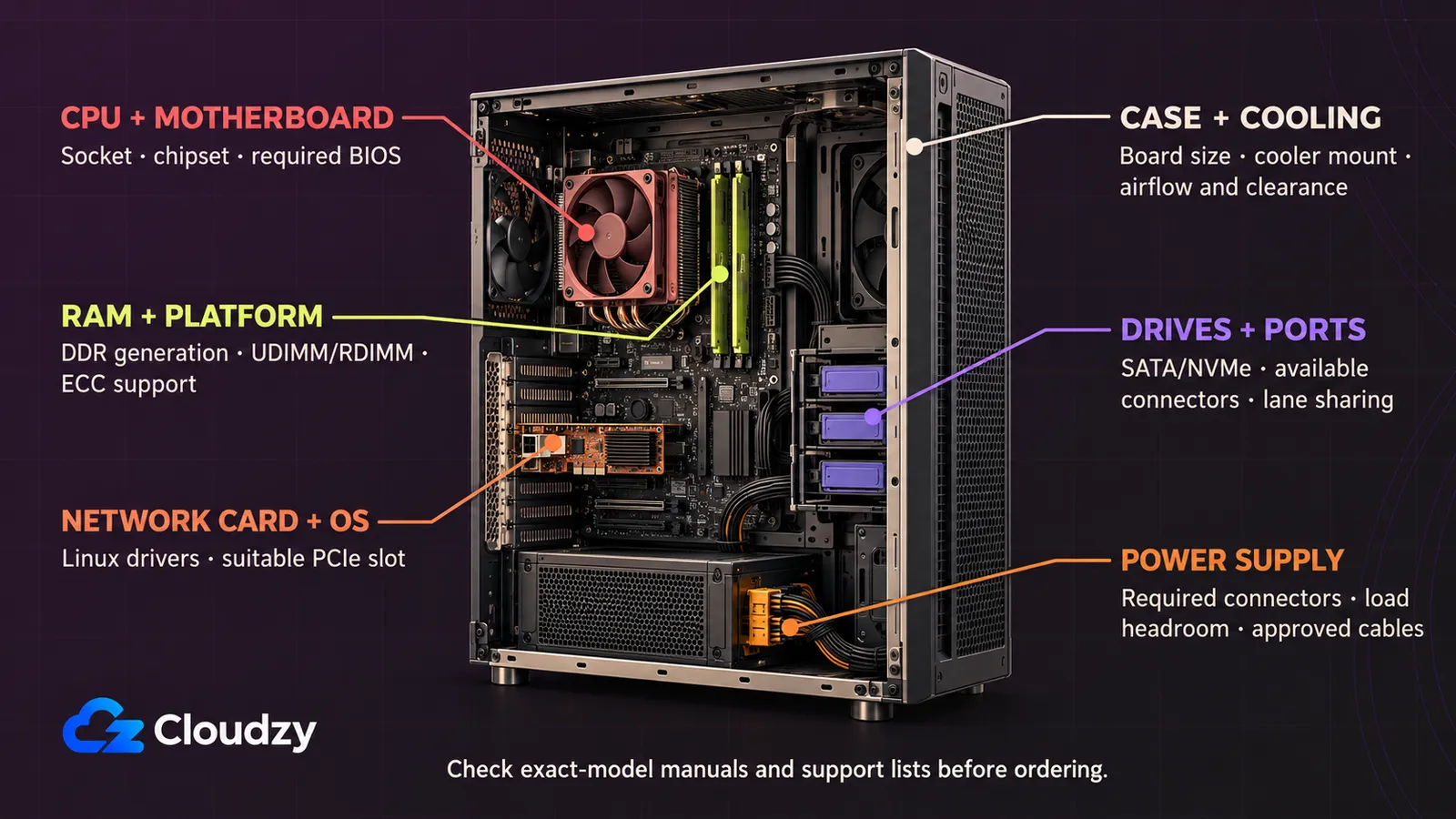
Procesor může pasovat do patice, ale k zavedení desky potřebovat jinou verzi BIOS. Vytvořte přehled kompatibility pro přesný model základní desky a každý připojený díl ověřte podle jejího návodu. Kontroly platí pro konfigurace výše; žádná není ověřeným nákupním košíkem.
CPU
Výpočetní kapacitu vybírejte podle aplikace. Úloha omezená jedním vytíženým vláknem využívá hardware jinak než software rozdělující práci mezi jádra. Souborová služba závisí i na discích a síti, takže drahý CPU nemusí původní omezení odstranit.
Slaďte patici a čipovou sadu, najděte přesný procesor v seznamu podpory CPU desky a poznamenejte potřebný BIOS. Postup ASUS pro kompatibilitu CPU a paměti ukazuje, kde seznamy najít. Zeptejte se prodejce, zda dodaný BIOS spustí zvolený CPU. Ověřte také, zda instalace vyžaduje integrovanou grafiku nebo obrazový výstup správy desky.
RAM
Kapacita musí pokrýt OS a souběžné aplikace s rezervou na růst. Ověřte generaci DDR, maximální kapacitu, počet slotů a pořadí osazování v návodu. Nákup celého počátečního setu ze seznamu kvalifikovaných pamětí desky snižuje počet kombinací k vlastnímu řešení.
UDIMM znamená nebufferovanou paměť; RDIMM registrovanou. Jde o různé kategorie modulů a samotná schopnost ECC neurčuje kompatibilitu. FAQ Supermicro ke kompatibilitě registrované paměti výslovně odmítá registrované DIMM u uvedené řady X11SCA. Potřebujete-li ECC, ověřte podporu CPU, desky i modulů. Zachovejte možnost rozšíření bez vyřazení všech osazených modulů.
Úložiště
Oddělte zařízení OS od firemních dat, pokud to zpřehlední opravu a obnovu. SSD se hodí pro zátěže citlivé na odezvu; HDD mohou poskytnout prostor pro běžné dokumenty. U obou před výběrem pouze podle kapacity zkontrolujte určenou zátěž, záruku, životnost a dostupnost náhrady.
RAID1 ukládá zrcadlená data na dvojici disků. Snese poruchu jednoho člena, ale smazání, ransomware a ztráta lokality stále vyžadují nezávislou zálohu. Ověřte kapacitu po formátování a rezervujte místo pro růst. Slaďte SATA či NVMe, rozměry disků, pozice a kabely. Zjistěte, zda obsazení M.2 nevypíná SATA porty potřebné pro datové disky.
Základní deska
Po zaznamenání kompatibility CPU/BIOS a seznamu kvalifikovaných pamětí QVL zkontrolujte linuxovou podporu integrovaných síťových a diskových řadičů, zejména na novějších platformách.
Spočítejte potřebné SATA konektory, M.2 patice, PCIe sloty a konektory ventilátorů. Přečtěte tabulku sdílení linek: SSD nebo rozšiřující karta mohou omezit konektivitu jiného slotu. Slaďte formát desky a montážní otvory se skříní. Vzdálená správa pomáhá bez monitoru poblíž, ale potřebuje vlastní chráněný přístup a údržbu firmwaru.
Síťové rozhraní
Rychlejší síťová karta nezrychlí pomalý přepínač, klientské spojení ani úložiště. Před zaplacením upgradu prověřte celou cestu. Gigabitové spojení kancelářského scénáře použijte jako plánovací základ a vyzkoušejte souběžné kopírování reprezentativních souborů.
Ověřte ovladače rozhraní pro zvolené vydání Linuxu. Přídavná karta potřebuje vhodný PCIe slot, prostor a podporované spojení. Při nákupu zahrňte porty přepínače a kabeláž: o propustnosti rozhodují společně se serverovou NIC.
Napájecí zdroj
Vyberte PSU odpovídající skříni, který napájí desku, CPU a disky potřebnými konektory. Do odhadu zahrňte rozběhovou spotřebu a plánované rozšíření. Ponechte odpovídající rezervu podle výrobců komponent; vysoký údaj ve wattech sám o sobě o vhodnosti mnoho neříká.
Zkontrolujte hlavní a CPU napájení desky, konektory disků a dosah kabelů. U modulárního PSU používejte dodané nebo výslovně schválené kabely pro přesný model zdroje. Pokud skříň používá proprietární zdroj, ověřte dostupnost náhradního.
Chlazení
Slaďte chladič CPU s paticí, limity příkonu procesoru a prostorem ve skříni. Překážet mohou i vysoké moduly paměti. Ověřte přiloženou montážní sadu a postup pro teplovodivou pastu a pořadí utahování.
Naplánujte volný průchod vzduchu přes disky a skříň. Více ventilátorů nenapraví zablokované proudění ani skříňku zachycující horký vzduch. Ověřte zatížitelnost konektorů ventilátorů a jejich řízení v návodu. Po sestavení zkontrolujte teploty při typické práci a upravte chlazení před uvedením do provozu.
Skříň
Tichou věž umístíte do kanceláře snáze než vybavení určené pro samostatnou serverovnu. Ověřte rozměry desky, výšku chladiče, pozice disků a délku karet. Spočítejte pozice pro spouštěcí zařízení, počáteční datové disky a reálnou výměnu nebo rozšíření.
Zkontrolujte, zda jsou přiložené rámečky disků, šrouby a kabely. Ponechte místo na výměnu disku bez rozebrání stroje. Zachovejte přístup pro čištění a servis, volné větrací otvory a ochranu před náhodným nárazem či odpojením kabelů.
UPS
UPS dává serveru čas na řádné vypnutí při výpadku napájení. Vybírejte podle očekávané zátěže, údajů výrobce o době provozu a komunikace pro vypnutí kompatibilní s Linuxem. Výkon ve wattech a výdrž baterie odpovídají na různé otázky.
Zahrňte síťový přepínač, je-li součástí požadavků místní spojení během výpadku. Naplánujte výměnu baterie a otestujte řízené vypnutí podle postupu výrobce. Nepředpokládejte, že UPS udrží kancelář při dlouhém výpadku. Žádná z uvedených zátěží nepotřebuje GPU, pokud to nevyžaduje konkrétní aplikace.
Před objednáním zapište podklady k plánovaným dílům:
| Kontrola | Zaznamenejte před koupí |
|---|---|
| CPU a RAM | Položky seznamů podpory, požadavek BIOS, kategorie modulů a pořadí slotů |
| Úložiště a rozšíření | Dostupné porty a pozice, omezení sdílení linek |
| Mechanická kompatibilita | Otvory desky, výška chladiče a prostor pro karty |
| Napájení a obnova | Správné konektory, podpora vypnutí UPS a cíl záloh |
Sestavte a zkontrolujte hardware
Chybně umístěný distanční sloupek se může dotýkat zadní strany desky a poškodit ji. Pracujte podle návodů přesných modelů s odpojeným napájením; následující pořadí je obecné a nenahrazuje jejich schémata.
- Zkontrolujte součásti a nástroje. Před otevřením patice potvrďte podporu CPU a BIOS. Uchovejte obaly a sériová čísla pro záruční reklamace.
- Připravte skříň. Osazujte sloupky pouze pod otvory desky a přebytečné odstraňte. Montážní návod ASUS pro základní desku vysvětluje nebezpečí nadbytečných sloupků. Potřebuje-li deska samostatný I/O štít, vložte jej.
- Usaďte CPU podle orientačních značek bez násilí. Dodržte postup západky patice. Pokyny výrobce pro instalaci CPU vyžadují nejprve odpojit napájecí kabel. Namontujte chladič předepsanou pastou a způsobem; připojte ventilátor CPU.
- Zasuňte RAM do počátečních slotů podle návodu, až zajišťovací mechanismus správně dosedne. Namontujte M.2 dříve, než bude přístup obtížný.
- Připevněte desku a PSU. Namontujte spouštěcí i datové disky a připojte datové a napájecí kabely. Doplňte potřebnou síťovou kartu.
- Podle návodu připojte napájení desky a CPU, ventilátory skříně a přední panel. Veďte kabely mimo ventilátory. Před zapnutím zkontrolujte volné šrouby, nezajištěné kabely a neúplně zasunuté konektory.
Při prvním startu vyčkejte na dokončení POST. Otevřete UEFI a zkontrolujte zjištěný CPU, celkovou paměť, všechny disky, ventilátory a teploty. Před instalací softwaru vyřešte chybějící díly a neobvyklé teploty. Je-li nutný update firmwaru, dodržte přesný postup výrobce desky při stabilním napájení.
Spusťte dostupnou diagnostiku výrobce a test paměti vhodný pro platformu. Po instalaci zkopírujte reprezentativní dokumenty a zkuste běžnou souběžnou práci. Zaznamenejte chyby, teploty a časy jako vlastní přejímací důkazy. Benchmark prázdného stroje nepotvrdí fungování kancelářského procesu.
Nainstalujte Ubuntu a zprovozněte sdílení souborů
Kancelářská konfigurace zpřístupní v LAN jediný ověřovaný sdílený prostředek business. Použijte Ubuntu Server 24.04 LTS amd64 na podporovaném hardwaru; poznámky k vydání uvádějí údržbu do května 2029. Při změnách sítě zachovejte místní konzoli.
Nainstalujte OS a připojte datové úložiště
Stáhněte aktuální serverový instalační obraz Ubuntu 24.04 a před vytvořením USB proveďte ověření podepsaného obrazu podle Canonical. Ověřuje podpis kontrolního součtu i součet obrazu; nekopírujte hash z jiného stažení.
Nezávislý zálohovací disk ponechte odpojený. Spusťte instalátor a určete vnitřní disky podle modelu, sériového čísla a kapacity. Ve vlastní konfiguraci umístěte EFI oddíl a kořenový souborový systém OS na spouštěcí SSD. Ze dvou prázdných datových HDD vytvořte softwarový MD RAID1, formátujte jej jako ext4 a připojte do /srv/business. Návod Canonical ke konfiguraci úložiště popisuje tvorbu a připojení MD zařízení.
Před potvrzením vymazání zkontrolujte konečné rozložení. Spouštěcí SSD má obsahovat OS, zrcadlené datové zařízení /srv/business; zálohovací disk se nesmí objevit. Během instalace vytvořte osobního správce. Po restartu zkontrolujte rozložení:
lsblk -o NAME,SIZE,MODEL,SERIAL,FSTYPE,MOUNTPOINTS
findmnt --mountpoint /srv/business
cat /proc/mdstat
Ověřte, že /srv/business je připojený ext4 na zamýšleném MD zařízení a oba členové zrcadla jsou přítomní a zdraví. Před přejímacími testy vyčkejte na dokončení prvotní synchronizace. Pokud připojení chybí, zastavte: vytváření adresářů v této cestě by jinak ukládalo firemní soubory na spouštěcí souborový systém.
Omezte správu a síťový přístup
Rezervujte adresu serveru v DHCP routeru. Příklady používají server 192.168.10.10, kancelářskou podsíť 192.168.10.0/24 a klienta správce 192.168.10.20. Nahraďte vlastními hodnotami. Ověřte nastavení LAN routeru a adresu i masku klienta; /24 popisuje rozsah tohoto příkladu, nikoli každou kancelářskou síť. Místní přístup k souborům nepotřebuje veřejnou IP ani zakoupené DNS.
Proveďte aktualizace a nainstalujte balíčky:
sudo apt update
sudo apt upgrade
sudo apt install samba smbclient restic ufw
Potřebujete-li vzdálenou správu, nainstalujte openssh-server, nastavte správci SSH klíč a ověřte jej v druhé relaci. První přihlášení ponechte otevřené. Pokyny Canonical pro OpenSSH zahrnují klíče i kontroly konfigurace. Po každé úpravě SSH spusťte sudo sshd -t a zachovejte přístup heslem, dokud přihlášení novým klíčem nefunguje.
Pro tento přístup SSH před zapnutím UFW nahraďte adresu a skutečný SSH port v prvním povolovacím pravidle. Při správě pouze konzolí pravidlo vynechte. Pokyny Canonical pro firewall popisují omezení podle zdroje:
sudo ufw default deny incoming
sudo ufw default allow outgoing
sudo ufw allow proto tcp from 192.168.10.20 to any port 22
sudo ufw allow proto tcp from 192.168.10.0/24 to any port 445
sudo ufw enable
sudo ufw status verbose
Znovu otestujte spojení správce. Port 445 přenáší tento přístup SMB; nepřesměrovávejte jej internetovým routerem. Hostovskou Wi-Fi ponechte v oddělené síti bez přístupu ke kancelářské službě. Pravidlo podsítě nerozliší důvěryhodné zaměstnance od hostů ve stejné podsíti.
Vytvořte ověřované sdílení souborů
Každému zaměstnanci dejte linuxovou identitu a samostatné přihlašovací údaje Samba. Pokyny Ubuntu pro řízení přístupu Samba vyžadují existující linuxový účet před zařazením. Pro nový účet pouze k souborům pojmenovaný alex spusťte:
sudo addgroup officefiles
sudo adduser --disabled-password --shell /usr/sbin/nologin alex
sudo adduser alex officefiles
sudo smbpasswd -a alex
sudo mkdir -p /srv/business/team
sudo chown root:officefiles /srv/business/team
sudo chmod 2770 /srv/business/team
sudo cp -a /etc/samba/smb.conf /etc/samba/smb.conf.before-business
sudoedit /etc/samba/smb.conf
Na výzvu zadejte Alexovo heslo Samba. Zakázané linuxové heslo a shell nologin oddělují účet od administrativních přihlášení; nepřidávejte jej do sudo. Pro každého zaměstnance opakujte účet, členství a zařazení Samba; officefiles vytvářejte jen jednou.
Režim 2770 dává přístup vlastníkovi a skupině, ostatním jej zakazuje a nastavuje setgid, takže nové položky dědí skupinu adresáře. Operaci musejí povolit pravidla Samba i oprávnění linuxového souborového systému. Zachovejte globální konfiguraci a připojte tento jeden sdílený prostředek:
[business]

    path = /srv/business/team

    browseable = yes

    guest ok = no

    read only = no

    valid users = @officefiles

    force group = officefiles

    create mask = 0660

    force create mode = 0660

    directory mask = 2770

    force directory mode = 2770
Položka @officefiles omezuje přístup na členy skupiny; force group drží operace sdílení v této skupině. Masky omezují oprávnění nových souborů a adresářů, jak popisuje referenční příručka Ubuntu ke konfiguraci Samba. Ověřte a spusťte službu:
sudo testparm -s
sudo systemctl restart smbd
sudo systemctl status smbd --no-pager
Před restartem vyřešte chyby konfigurace. Kontrola syntaxe potvrzuje načtení konfigurace Samba, další test klienta ověří použitelnost služby.
Ověřte z klienta
Na druhém počítači Windows v povolené LAN otevřete \\192.168.10.10\business v Průzkumníku. Přihlaste se jako alex heslem Samba. Vytvořte acceptance.txt, napište krátkou větu, zavřete jej a znovu otevřete. Zařaďte dalšího zaměstnance a ověřte, že jeho údaje umožňují upravit týmový testovací soubor.
Z klienta Linux s nainstalovaným smbclient se můžete připojit takto:
smbclient //192.168.10.10/business -U alex
Na výzvu zadejte heslo. Otestujte chybné údaje a neověřený hostovský pokus; ani jeden nesmí číst ani vytvářet soubory. Ve Windows před testem zakázané identity odpojte existující sdílení a vymažte uložené údaje, jinak můžete stále používat úspěšnou relaci.
Při vypršení času ověřte adresu serveru a cestu LAN, pravidlo zdroje a portu UFW a stav smbd. Při selhání ověření nebo zápisu prověřte zařazení Samba, id alex a ls -ld /srv/business/team. Ověřte členství ve skupině a vlastníka adresáře. Nezapínejte hostovský přístup ani zápis pro všechny jako diagnostickou zkratku.
Sestavte rozpočet vlastnictví a pronájmu
Předpokládejte nákup serveru za 1 500 USD, UPS za 200 USD a místního zálohovacího vybavení za 300 USD. Jde o samostatné vstupy modelu, nikoli rozpad dřívějšího rozpočtu. Modelujte průměrný odběr ze zásuvky 100 W a elektřinu za 0,15 USD/kWh:
100 / 1000 × 24 × 365 × 3 × 0.15 = $394.20
Spotřeba ani sazba nejsou naměřené. Oběma samostatně spravovaným variantám přiřaďte 2 hodiny správy měsíčně po 25 USD za hodinu a 10 USD měsíčně za nezávislou zálohu mimo lokalitu:
| Hypotetické náklady za 36 měsíců | Vlastnictví | Pronájem |
|---|---|---|
| Hardware, UPS a místní zálohovací vybavení | $2,000.00 | Předpokládá se hardware a zázemí poskytovatele |
| Poplatek za pronájem | – | $1,080.00 |
| Elektřina místního serveru | $394.20 | Zahrnuta v předpokládaném nájmu |
| Nezávislá záloha mimo lokalitu | $360.00 | $360.00 |
| Mezisoučet peněžních výdajů | $2,754.20 | $1,440.00 |
| Přiřazená správa | $1,800.00 | $1,800.00 |
| Celkem včetně přiřazené práce | $4,554.20 | $3,240.00 |
Pronájem nemodeluje samostatné místní zálohovací zařízení; nezávislá záloha mimo lokalitu má vlastní řádek u obou variant.
Zálohujte, obnovte a předejte službu
Před uvedením firemních souborů do provozu obnovte acceptance.txt a konfiguraci Samba. Použijte samostatně připojený externí disk s existujícím souborovým systémem a dostatkem místa, potom udržujte druhou nezávisle chráněnou kopii mimo lokalitu. Příkazy níže disky nepřipravují ani nemažou.
Připojte zálohovací disk do /media/business-backup. Pomocí findmnt a lsblk ověřte zamýšlené externí zařízení, nikoli adresář na vnitřním úložišti serveru. Spusťte privilegovaný shell, aby restic mohl číst sdílení a konfiguraci:
sudo -i
findmnt --mountpoint /media/business-backup
lsblk -o NAME,SIZE,MODEL,SERIAL,FSTYPE,MOUNTPOINTS
Po ověření zařízení inicializujte a zálohujte. Řetězec && skončí při neúspěšném kroku, včetně chybějícího připojení:
findmnt --mountpoint /media/business-backup &&
restic -r /media/business-backup/restic init &&
restic -r /media/business-backup/restic backup /srv/business /etc/samba &&
restic -r /media/business-backup/restic snapshots &&
restic -r /media/business-backup/restic check
Nový repozitář inicializujte jen jednou. Restic se ptá na heslo repozitáře; uložte jej odděleně ve firemním úložišti přihlašovacích údajů. Stručný úvod Restic popisuje tyto operace. Selže-li kontrola připojení, zastavte, aby nevznikl repozitář na disku hostitele.
Během cvičení testovací dokument neměňte. Ve stejném root shellu obnovte pouze tento soubor a konfiguraci Samba do nového prázdného adresáře /srv/restore-check. Zajistěte dostatek místa pro tyto vybrané položky:
mkdir /srv/restore-check &&
restic -r /media/business-backup/restic restore latest --target /srv/restore-check --include /srv/business/team/acceptance.txt --include /etc/samba &&
cmp /srv/business/team/acceptance.txt /srv/restore-check/srv/business/team/acceptance.txt &&
cat /srv/restore-check/srv/business/team/acceptance.txt &&
testparm -s /srv/restore-check/etc/samba/smb.conf

exit
Pokyny Restic k obnově popisují cílové cesty a přepisování. cmp nemá hlásit rozdíl, obnovený text má být čitelný a testparm má přijmout obnovenou konfiguraci. To ověřuje obnovu souboru a konfigurace, nikoli kompletní zotavení po havárii.
Naplánujte noční zálohy po uzavření souborů, sedm denních a čtyři týdenní uchovávané snímky, týdenní kontrolu repozitáře a měsíční cvičení obnovy. Noční zálohy vystavují ztrátě přibližně den změn; při cvičení změřte dobu obnovy. Postup uchovávání Restic dovoluje nejprve prohlédnout mazání příkazem forget --keep-daily 7 --keep-weekly 4 --dry-run. Forget odstraňuje odkazy na snímky, prune maže nepotřebná uložená data. Před oběma mazacími kroky prohlédněte zkušební běh. Uchované snímky nedokazují provedení vynechaných úloh.
Při automatizaci chraňte údaje souborem hesla dostupným pouze root nebo úložištěm tajemství, ověřujte připojení disku v úloze a při chybě upozorněte vlastníka. Rotace vyžaduje správný disk připojit před úlohou a odpojit po ní; kopii mimo lokalitu serveru udržujte nezávisle.
Zaznamenejte ID účtů a skupin a postupy přijímání zaměstnanců. Náhradní hostitel potřebuje znovu vytvořené identity Linux/Samba, zachované či opravené vlastnictví, obnovené soubory a konfiguraci a další klientský test. Záloha samotného /etc/samba neobnoví oddělený stav přihlašovacích údajů Samba.
Předejte vlastníka a zástupce, okno aktualizací a restartů, postup vypnutí UPS a kontroly volného místa, stavu zrcadla, protokolů služby a výsledků záloh. Před převzetím služby zapište do předání úspěšnou obnovu souboru a její dobu.



Diskuse
Komentáře
Přihlaste se a zapojte se do diskuse.